
Как настроить Windows Sandbox в Windows 10

Изображение: экран с настройками Windows и значком песочницы, иллюстрация шага настройки
Что такое Windows Sandbox?
Windows Sandbox — это временная изолированная виртуальная среда на основе Hyper‑V. Это чистая копия вашей текущей версии Windows, которая создаётся при запуске и уничтожается при закрытии. Вы можете запускать в ней сомнительные программы, проверять инсталляторы и экспериментировать с настройками, не затрагивая основную систему.
Определение в одну строку: Windows Sandbox — изолированная среда для одноразового безопасного тестирования приложений.
Как работает Windows Sandbox?
Windows Sandbox объединяет несколько технологий виртуализации и оптимизаций для лёгкого и быстрого запуска:
- Динамическое создание образа. Sandbox не хранит отдельный полноценный образ ОС на диске. Он генерирует лёгкий динамический образ на основе текущей установки и последних обновлений.
- Умное распределение памяти. Память выделяется динамически между хостом и песочницей, чтобы минимизировать влияние на основную систему.
- Снимки и клонирование. Используются технологии снимков (snapshot) и клонирования для быстрого восстановления состояния без полной загрузки образа.
- Аппаратная виртуализация графики. Виртуализация GPU делает интерфейс в песочнице отзывчивым и ближе к поведению хоста.
Эти приёмы позволяют запускать чистую копию Windows быстро и без лишних затрат пространства на диске.
Требования к системе
Факты и рекомендации:
- Минимум: 64‑бит процессор, 4 ГБ ОЗУ, 1 ГБ свободного места на диске, 2 ядра CPU.
- Рекомендации Microsoft: 8 ГБ RAM, SSD, 4 ядра с поддержкой гиперпоточности.
- Доступность: Windows 10 Pro или Enterprise с обновлением May 2019 (версия 1903) или сборкой Insider 18305 и выше. Windows 10 Home не поддерживается по умолчанию.
- Необходимая опция: аппаратная виртуализация включена в BIOS/UEFI (Intel VT‑x или AMD‑V).
Важно: прежде чем менять настройки BIOS, сохраните рабочие данные и следуйте официальной документации производителя материнской платы.
Как проверить, включена ли виртуализация
- Нажмите Пуск и введите “task” или “диспетчер задач”. Откройте Диспетчер задач.
- Перейдите на вкладку “Производительность”.
- В правой части окна найдите строку “Виртуализация” — там будет указано “Включено” или “Отключено”.
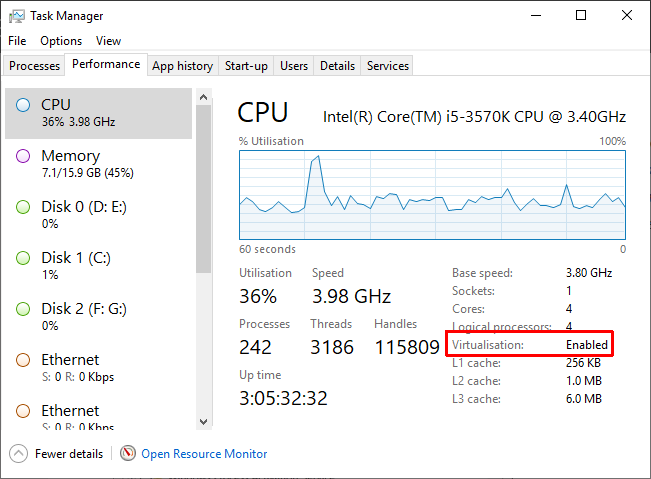
Изображение: окно Диспетчера задач на вкладке Производительность с отмеченной строкой Виртуализация
Если она отключена, перезагрузите компьютер и включите виртуализацию в BIOS/UEFI.
Примечание: в BIOS/UEFI это может называться Intel Virtualization Technology, VT‑x, Vanderpool, AMD‑V или SVM. Инструкции зависят от производителя.
Как включить Hyper‑V и компонент Windows Sandbox
- Нажмите Пуск и введите “включение или отключение компонентов Windows” (Windows Features).
- В списке компонентов поставьте галочку на “Hyper‑V” — вложенные опции отметятся автоматически.
- Ниже найдите и отметьте “Windows Sandbox”.
- Подтвердите и перезагрузите систему.
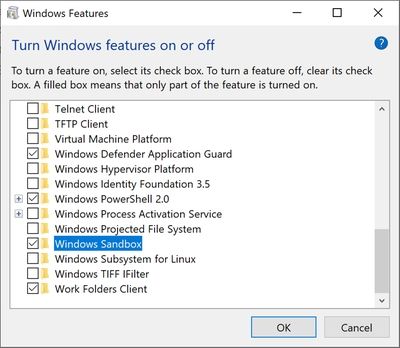
Изображение: окно компонентов Windows со включёнными Hyper‑V и Windows Sandbox
После перезагрузки откройте меню Пуск и введите “Windows Sandbox”. Приложение появится в результатах поиска.
Запуск и поведение песочницы
При первом запуске Windows Sandbox создаёт чистую временную копию вашей версии Windows. Она использует те же обновления, что и хост. Любые изменения, установленные приложения или файлы, исчезают после закрытия окна.
Порядок безопасного тестирования ПО:
- Скопируйте установочный файл в окно песочницы (через копировать/вставить или общий буфер).
- Запустите установщик и проверьте поведение.
- Используйте Диспетчер задач и сетевые инструменты для мониторинга подозрительной активности.
- Закройте песочницу — все изменения будут удалены.
Запуск Windows Sandbox внутри виртуальной машины (nested virtualization)
Если вы хотите использовать Windows Sandbox внутри виртуальной машины (VM), нужно включить вложенную виртуализацию.
В гостевой виртуальной машине (VM) выполните PowerShell от имени администратора и запустите:
Set-VMProcessor -VMName -ExposeVirtualizationExtensions $true Замените
Важно: не все гипервизоры корректно поддерживают nested virtualization. Проверьте документацию платформы (Hyper‑V, VMware, Hypervisor host).
Windows 10 Home: вариант с патчем (рискованно)
Windows Sandbox официально недоступен в Home‑редакции. Существуют неофициальные патчи и моды (например, сообщества вроде Deskmodder), которые пытаются включить компонент в Home. Это нестандартный путь — результаты непредсказуемы.
Важно: если решите экспериментировать, обязательно сделайте полную резервную копию системы и точку восстановления. Явного обновления безопасности от Microsoft для таких патчей нет.
Когда Windows Sandbox не подойдёт — ограничения и контрпримеры
- Если у вас Windows 10 Home и вы не хотите применять патчи, Sandbox недоступен.
- На слабых машинах с 4 ГБ RAM производительность хоста и песочницы будет низкой.
- Если ваше ПО требует специфического оборудования (USB‑dongle, GPU‑ускорение вне виртуализации), оно может не работать.
- Некоторые инструменты защиты (например, Device Guard, Credential Guard) могут конфликтовать с Hyper‑V.
Альтернатива в таких случаях: виртуальные машины в VirtualBox/VMware, специальные средства типа Sandboxie или Windows Defender Application Guard (для изоляции браузера).
Риски и меры безопасности
Риск: если вы используете непроверенные патчи или сторонние модификации, возможна потеря данных или нарушение стабильности.
Митигации:
- Всегда делайте бэкап перед экспериментами.
- Не монтируйте важные сетевые папки и диски в песочнице.
- Не вводите в песочницу пароли или учётные данные, к которым привязана основная система.
- Используйте сетевой мониторинг при анализе сомнительного ПО.
Важно: Windows Sandbox — средство для анализа, а не полноценный инструмент для долгосрочной изоляции.
Практическое руководство (SOP) для тестирования ПО в Windows Sandbox
Шаг 1 — Подготовка:
- Убедитесь, что выполнены требования (виртуализация, Hyper‑V, версия Windows).
- Сделайте точку восстановления хоста.
Шаг 2 — Создание окружения:
- Запустите Windows Sandbox из меню Пуск.
- Настройте ограничения сети при необходимости (отключите сеть для оффлайн тестов).
Шаг 3 — Тестирование:
- Перед запуском выполните контрольную сумму установщика на хосте и перенесите файл в песочницу.
- Запустите установщик и наблюдайте процесс.
- Используйте диспетчер задач/Process Explorer и сетевые инструменты внутри песочницы.
Шаг 4 — Анализ:
- Сравните поведение с контрольными ожиданиями (время установки, создаваемые процессы, сетевые подключения).
- Зафиксируйте выводы в журнале тестирования.
Шаг 5 — Завершение:
- Закройте песочницу, чтобы уничтожить изменённое окружение.
- При необходимости повторите эксперимент с другими параметрами.
Критерии приёмки
- Песочница запускается без ошибок и открывает чистую рабочую среду.
- Тестируемое ПО не изменило ничего на хосте (проверяем по контрольным файлам и реестру хоста).
- Нет неожиданных исходящих сетевых подключений от песочницы к внешним ресурсам, если сеть была отключена — тест не пройден.
Чек‑лист по ролям
Администратор:
- Проверить совместимость оборудования и централизованную политику безопасности.
- Документировать включение Hyper‑V и правила использования Sandbox.
Разработчик/тестер:
- Настроить сценарии тестирования, сохранить логи из песочницы.
- Использовать изолированные окружения для проверки установщиков.
Обычный пользователь:
- Использовать Sandbox для открытия подозрительных файлов и запуска скачанных утилит.
- Не пытаться модифицировать системные настройки песочницы.
Сравнение: Windows Sandbox vs VirtualBox/VMware vs Sandboxie
- Windows Sandbox: быстрое создание чистой среды, интегрировано в Windows, одноразовое окружение. Хорошо для быстрых проверок.
- VirtualBox/VMware: полнофункциональные VM с возможностью постоянных снимков, сложных сетевых конфигураций, больше контроля. Подходит для сложных тестов и воспроизводимых окружений.
- Sandboxie (и аналоги): изолирует отдельные приложения в пользовательской сессии, легче по ресурсам, но обеспечивает другой тип изоляции.
Выбор зависит от сценария: кратковременный анализ — Sandbox, долгосрочное тестирование и воспроизводимость — VM.
Подсказки и полезные приёмы (cheat sheet)
- Быстрый запуск: Пуск → введите “Windows Sandbox” → Enter.
- Отключение сети: перед запуском настраивайте сетевые параметры хоста или используйте брандмауэр.
- Логи: собирайте логи и снимки процессов внутри песочницы для последующего анализа.
- Nested virtualization: Set-VMProcessor как указано выше.
Совместимость и советы по обновлениям
- Обновления Windows влияют на поведение Sandbox: при крупных обновлениях компонент может меняться. Следите за обновлениями Windows и изменениями в документации Microsoft.
- Если песочница исчезла после обновления, проверьте компоненты Windows и повторно включите Hyper‑V/Windows Sandbox.
Краткое резюме
Windows Sandbox — быстрый и безопасный способ проверить программы в изолированном окружении в Windows 10 Pro/Enterprise. Он прост в настройке: включите виртуализацию в BIOS, активируйте Hyper‑V и компонент Sandbox, перезагрузите систему. Для пользователей Home доступны неофициальные патчи, но они несут риски и требуют резервного копирования. Для сложных или постоянных тестовых сред лучше использовать полнофункциональные виртуальные машины.
Важно: всегда делайте бэкап перед экспериментами и не используйте песочницу для постоянного хранения данных.
Короткий чек‑лист для старта:
- Убедиться в версии Windows и аппаратной поддержке.
- Включить виртуализацию в BIOS/UEFI.
- Активировать Hyper‑V и Windows Sandbox в компонентах Windows.
- Перезагрузить и запустить Windows Sandbox.

Похожие материалы

Несколько аккаунтов Skype: Multi Skype Launcher

Журнал для работы: повысить продуктивность

Персональные звуки уведомлений на Android

Скачивание шоу Hulu для офлайн‑просмотра

Microsoft Start: персонализированная новостная лента
