
Как настроить VPN на Google TV (Chromecast)
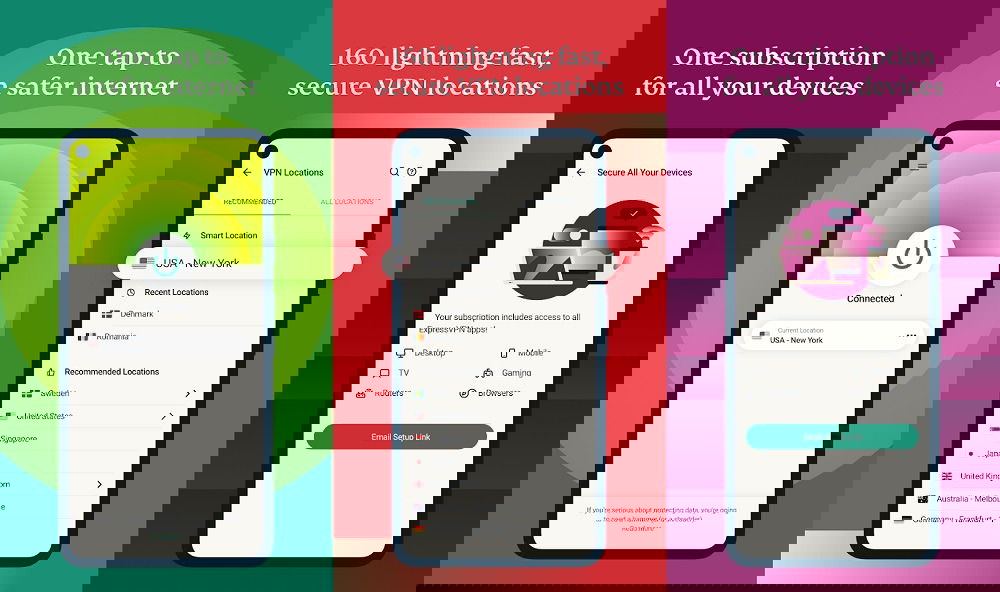
Обзор ExpressVPN
ExpressVPN — одно из популярных коммерческих VPN‑решений, которое предоставляет сеть более 3 000 серверов в 160 локациях. У сервиса есть приложение для Android, совместимое с устройствами Android TV и Google TV. Преимущества: простая настройка, шифрование высокого уровня и неограниченная пропускная способность. Поддерживается около 17 языков.
Краткие факты:
- Сеть серверов: более 3 000 в 160 локациях
- Языки интерфейса: ~17
- План подписки: от $12.95/месяц; есть тарифы на 6 и 12 месяцев ($9.99 и $8.32/мес при годовой оплате в исходном предложении)
Важно: цены на подписки указаны в исходных долларах США. Перед покупкой проверьте актуальные акции и локальные варианты оплаты.
Что понадобится
- Chromecast с Google TV или устройство на Android TV
- Учётная запись ExpressVPN (или другой VPN с приложением для Android TV)
- Доступ к Google Play на вашем Google TV или компьютер для загрузки APK
- При sideload: файловый менеджер на Google TV и USB/сетевой перенос файла
Установка приложения ExpressVPN из Google Play
- Откройте Google Play на Google TV.
- Перейдите в раздел «Приложения» или нажмите поле поиска (Search for apps).
- Введите в строку поиска «expressvpn» и выберите приложение.
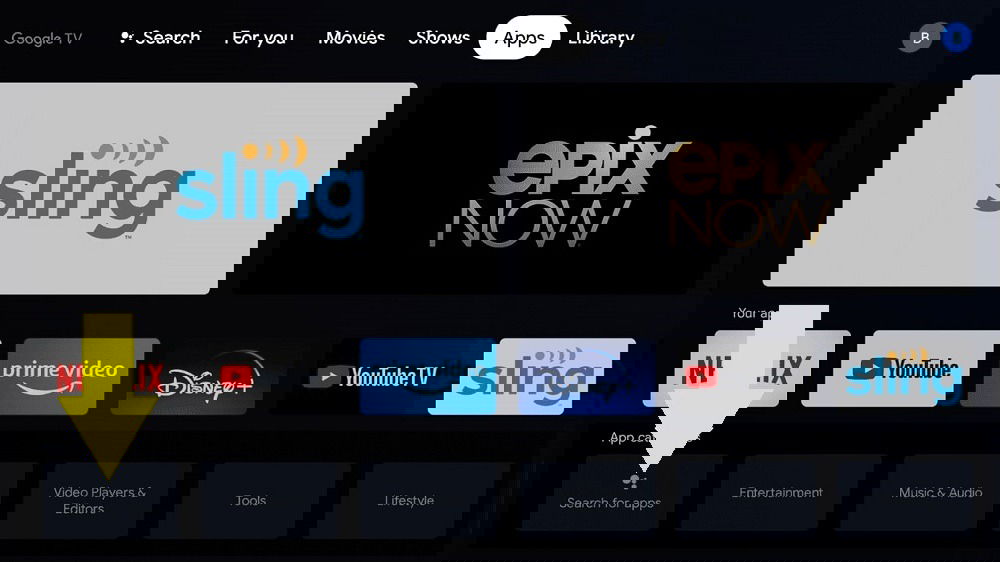
- Нажмите кнопку «Установить».

- После установки откройте приложение.

Если ExpressVPN нельзя скачать на Google TV (sideload)

- На компьютере откройте страницу установки ExpressVPN и войдите в аккаунт.
- На почту придёт код подтверждения — введите его и нажмите «Download APK».
- На Google TV установите файловый менеджер (например, File Commander или любой другой доступный в Play).
- Перенесите APK на Google TV — по сети (SMB, FTP) или через USB‑накопитель.
- В файловом менеджере найдите APK и установите приложение, подтвердив разрешение на установку из неизвестных источников.
Примечание: при sideload убедитесь, что файл загружен с официального сайта провайдера.
Активация приложения ExpressVPN
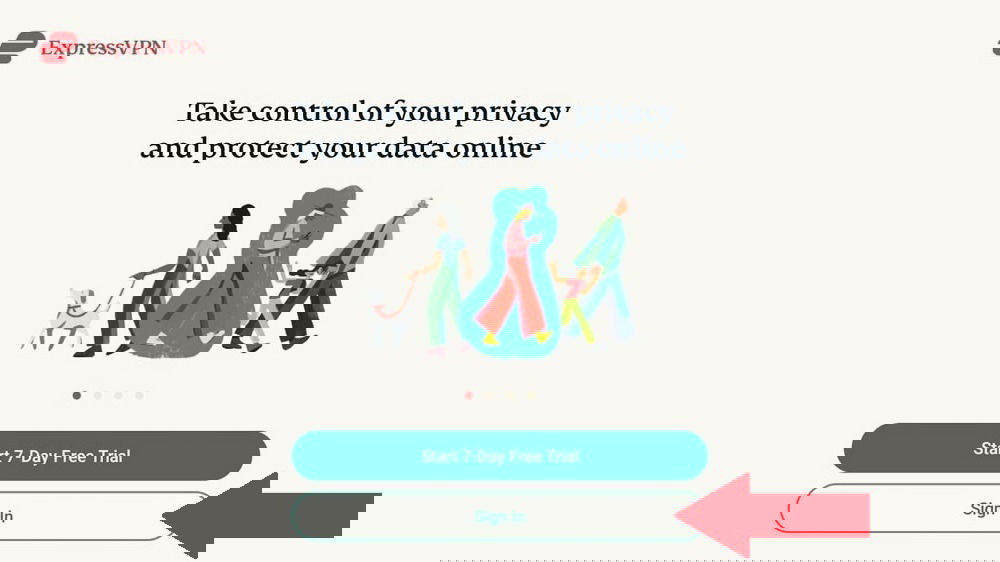
- Откройте приложение на Google TV.
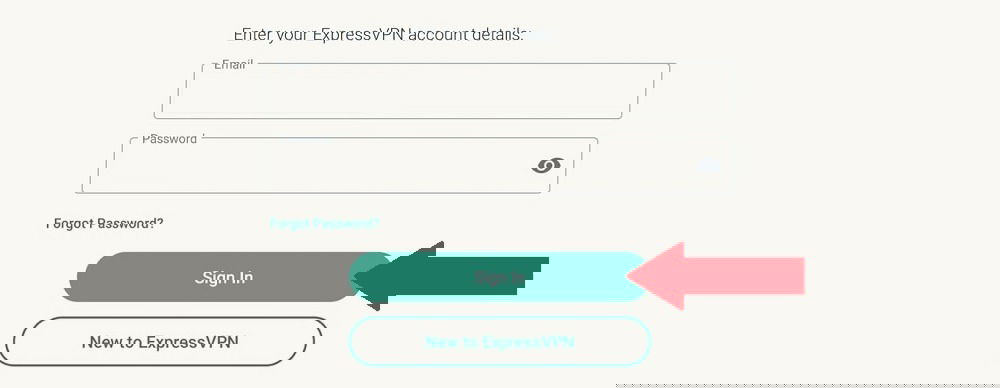
- Войдите в аккаунт (email и пароль) или используйте пробный период, если он доступен.
- Подтвердите активацию, следуя подсказкам приложения.
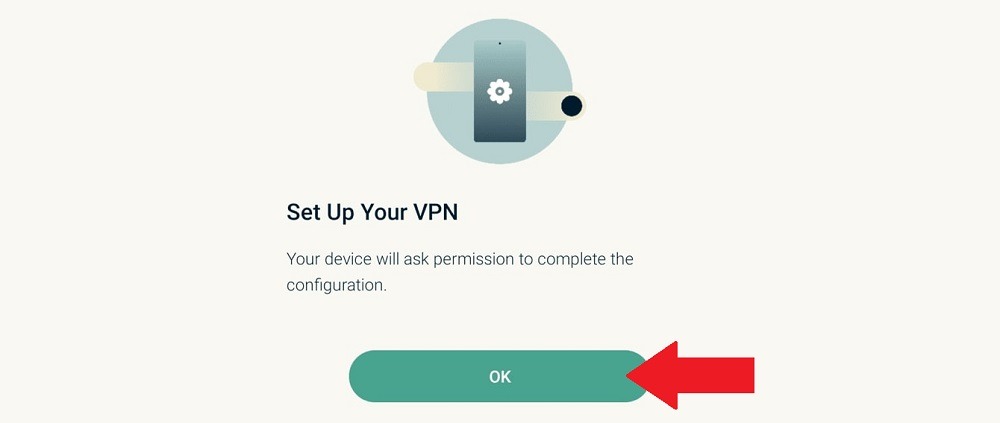
- Приложение предложит настроить VPN‑соединение. Нажмите «OK», чтобы разрешить создание VPN‑конфигурации.
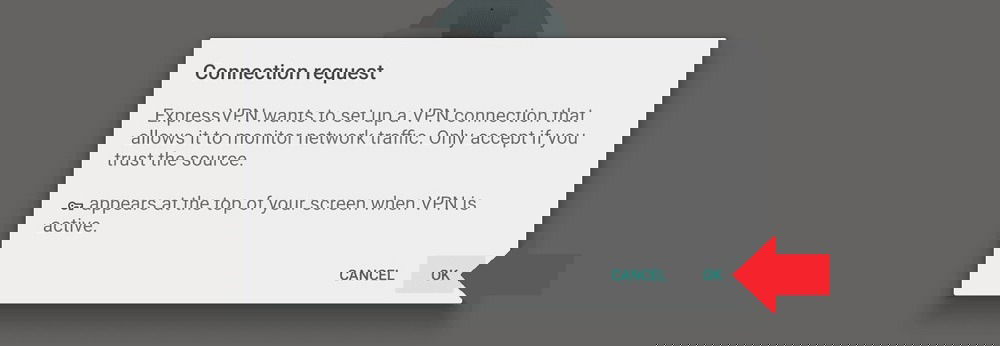
Если появится запрос «Connection request», подтвердите его кнопкой «OK».
Подключение к серверу
- В приложении нажмите переключатель «On». По умолчанию сервис предложит Smart Location — оптимальный сервер.
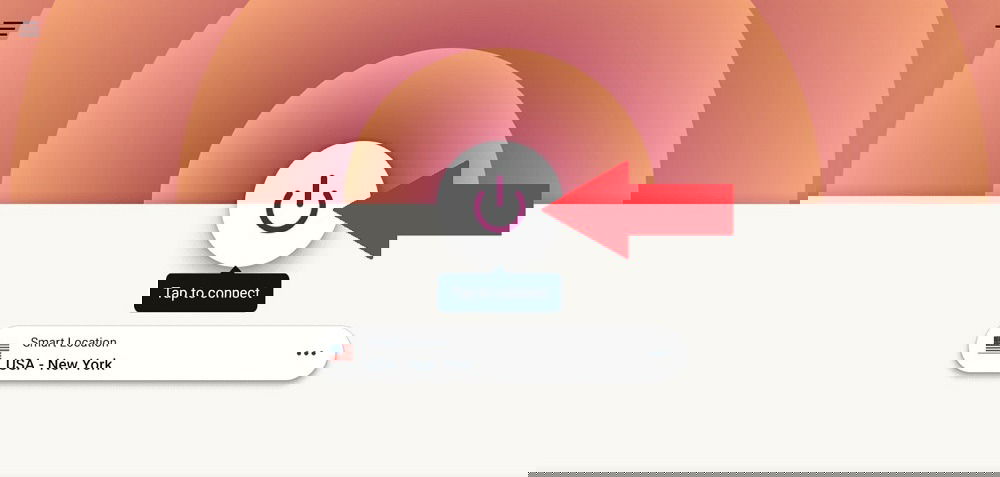
- Дождитесь сообщения «Connected» — теперь весь трафик Google TV идёт через VPN.

Важно: некоторые потоковые сервисы блокируют VPN‑трафик. Если у вас проблемы с доступом к контенту, попробуйте другие сервера того же региона.
Когда подключение не работает — распространённые причины и решения
- Неправильная версия приложения или устаревшая прошивка Google TV. Решение: обновите систему и приложение.
- Блокировка VPN сервисом стриминга. Решение: смените сервер или используйте сервер в другой стране.
- Проблемы с регистрацией или подпиской. Решение: проверьте учётные данные и статус подписки в личном кабинете.
- Ограничения сети (например, корпоративный Wi‑Fi блокирует VPN). Решение: используйте домашний роутер или мобильную точку доступа.
Если sideload не устанавливается, проверьте разрешения: «установка из неизвестных источников» должна быть разрешена для файлового менеджера.
Альтернативные подходы
- Настроить VPN на роутере: весь трафик домашней сети (включая Google TV) пойдёт через VPN, нет необходимости устанавливать приложение на каждое устройство.
- Использовать смартфон или планшет как точку доступа и запустить VPN на мобильном устройстве, а затем транслировать (cast) контент на Chromecast.
- Smart DNS: временное решение для разблокировки регионального контента без шифрования.
Плюсы/минусы:
- Роутер: универсально, но требует совместимого роутера и навыков настройки.
- Смартфон: быстро, но нагрузит мобильный трафик и батарею.
- Smart DNS: прост, но не защищает трафик.
Мини‑методика выбора способа для вашей ситуации
- Нужна ли вам шифровка и приватность? Да → используйте VPN‑приложение или роутер. Нет → Smart DNS.
- Не хотите ничего устанавливать на Google TV? Да → настраивайте VPN на роутере или через смартфон. Нет → ставьте приложение.
- Стриминг блокирует VPN? Попробуйте сменить сервер, связаться со службой поддержки провайдера или использовать Smart DNS.
Чек‑лист для ролей
Пользователь:
- Проверить доступ в Google Play и обновления системы.
- Иметь действующий аккаунт VPN и данные для входа.
- Установить и активировать приложение или подготовить APK.
Администратор сети:
- Убедиться, что роутер поддерживает VPN‑клиент.
- Настроить маршрутизацию и исключения для локальных сервисов.
Техподдержка:
- Проверить логи подключения и код ошибки в приложении.
- Рекомендовать смену сервера и тестирование скорости.
Диаграмма принятия решения
graph LR
  A[Нужна шифровка?] -->|Да| B[Установить приложение на Google TV]
  A -->|Нет| C[Использовать Smart DNS]
  B --> D{Приложение доступно в Play?}
  D -->|Да| E[Установить из Play]
  D -->|Нет| F[Sideload APK]
  F --> G[Убедиться в разрешениях и безопасности APK]
  E --> H[Войти и подключиться]
  G --> H
Приватность и безопасность
ExpressVPN и аналогичные сервисы шифруют трафик и скрывают ваш реальный IP. Однако важно читать политику провайдера по логам и юрисдикции. Для конфиденциальной работы предпочитайте провайдеров с политикой «no‑logs».
Важно: использование VPN для нарушения авторских прав или обхода географических ограничений может нарушать условия сервисов потокового видео.
Совместимость и миграция
- Поддерживаемые устройства: Chromecast с Google TV, устройства на Android TV.
- Для старых версий Android TV возможны проблемы с установкой из Play — используйте sideload.
- При миграции на новый роутер: сохраните настройки и сертификаты, если вы настраивали вручную.
Короткая проверка (acceptance) — Критерии приёмки
- Приложение установлено или корректно загружен и установлен APK.
- После входа в аккаунт приложение успешно создаёт VPN‑конфигурацию.
- Статус приложения указывает «Connected» при попытке подключения.
- При подключении к нужной локации стриминговый сервис доступен (если VPN не блокируется).
Резюме
Настроить VPN на Google TV можно быстро: предпочтительный путь — установка приложения ExpressVPN из Google Play. Если установка невозможна, используйте sideload APK, настройку на роутере или трансляцию с мобильного устройства. Проверьте совместимость, разрешения и статус подписки. При проблемах смените сервер или обратитесь в службу поддержки VPN.
Важно: всегда загружайте APK только с официального сайта и проверяйте права приложений.
Короткие выводы:
- Простой способ: установить приложение из Google Play.
- Если Play недоступен: sideload APK через файловый менеджер.
- Универсальное решение: настроить VPN на роутере.
- При блокировке доступа к контенту пробуйте другие серверы или Smart DNS.

Похожие материалы

Несколько аккаунтов Skype: Multi Skype Launcher

Журнал для работы: повысить продуктивность

Персональные звуки уведомлений на Android

Скачивание шоу Hulu для офлайн‑просмотра

Microsoft Start: персонализированная новостная лента
