
Настройка и управление голосовой почтой на Samsung
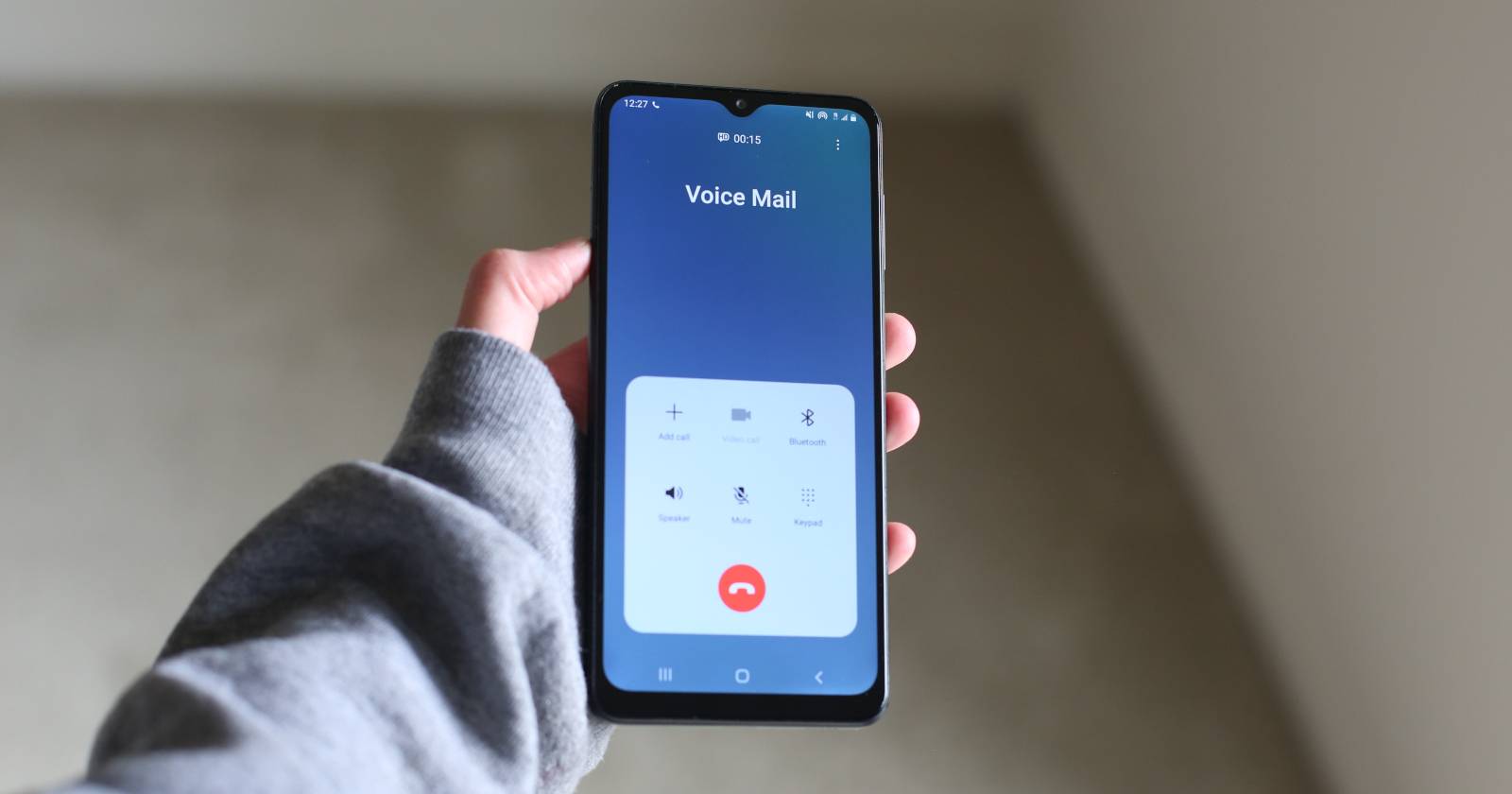
Если вы хотите не пропускать важные звонки, настройте голосовую почту на своём Samsung. Откройте приложение Телефон, проверьте номер голосовой почты в настройках, вызовите сервис удержанием клавиши 1 и следуйте автоинструкциям оператора. В статье есть пошаговые инструкции, проверка уведомлений, расширенные способы устранения проблем и чек-листы для пользователя и техподдержки.

Голосовая почта остаётся удобным способом получить сообщение, когда вы заняты. На новых телефонах Samsung голосовая почта иногда не активируется автоматически. Если нужно настроить новую голосовую почту или она не работает на вашем Samsung Galaxy или другом Android, следуйте инструкциям ниже.
Как настроить голосовую почту на телефоне Samsung
Голосовая почта — это услуга оператора связи. Номер для вызова становится доступен после установки SIM-карты или настройки eSIM. У некоторых операторов дополнительных действий не требуется, но многие просят пройти первичную настройку голосовой почты вручную.
Шаги для быстрой настройки
- Вставьте SIM-карту или настройте eSIM и подождите, пока сеть определит ваш профиль.
- Откройте приложение Телефон и нажмите Меню Ещё в виде трёх точек в правом верхнем углу. Выберите Настройки, затем раздел Голосовая почта.
- Проверьте поле с номеров голосовой почты. Если номер указан, услуга активна. Если поле пустое, свяжитесь с оператором или вставьте правильный номер вручную по инструкции оператора.
- Вызовите голосовую почту: откройте вкладку Клавиатура и нажмите и удерживайте клавишу 1. На многих устройствах это автоматически набирает номер голосовой почты.
- При первом доступе система попросит создать код безопасности. Обычно код состоит из 4–10 цифр. Запишите его в надёжном месте.
- Следуйте голосовым подсказкам оператора. Вас попросят записать приветствие и, возможно, имя. Эти шаги отличаются у разных операторов.
- Завершите вызов и сохраните настройки. Теперь голосовая почта готова принимать сообщения.
Важно
- Если услуга не активируется после всех шагов, проверьте с оператором наличие услуги в вашем тарифе и правильность номера голосовой почты.
Проверка работоспособности
Позвоните на свой номер с другого телефона и не отвечайте. Если вызов переадресуется на голосовую почту и вы получаете уведомление, всё настроено корректно.
Альтернатива
Если вам удобнее визуальный доступ к сообщениям, рассмотрите приложение визуальной голосовой почты. В разделе Дополнительные материалы есть варианты и рекомендации.
Как изменить голосовое приветствие на Samsung
Запись нового приветствия перезапишет прежнее. Вы можете менять его столько раз, сколько нужно.
- Откройте приложение Телефон и вызовите голосовую почту удержанием клавиши 1 на клавиатуре.
- Прослушайте голосовое меню. Найдите пункт Приветствия или Личное сообщение. Для выбора может потребоваться нажать Клавиатура, а затем нужную цифру.
- Выберите запись нового приветствия и следуйте подсказкам для записи и сохранения.
- Если доступна временная запись, вы сможете активировать её для отпуска или на период совещаний.
Совет
Запишите короткое и информативное приветствие. Назовите своё имя и кратко укажите, когда вы перезвоните.
Как прослушать голосовые сообщения на Samsung
Прослушивание происходит через быстрый набор клавиши 1 или через приложение оператора.
- Откройте Телефон и перейдите на вкладку Клавиатура.
- Нажмите и удерживайте клавишу 1. Под цифрой обычно отображается значок голосовой почты.
- После короткой паузы будет выполнен вызов номера голосовой почты. Используйте меню автоответчика для навигации и прослушивания сообщений.
- Чтобы прослушивать сообщения с другого телефона, понадобится код безопасности, который вы создавали при настройке.
Как изменить уведомления о новых голосовых сообщениях
Некоторые параметры уведомлений можно контролировать в системе Android, а другие задаются оператором.
- Откройте Телефон, нажмите Меню Ещё и выберите Настройки.
- Перейдите в раздел Голосовая почта. Здесь отобразится номер для доступа к сообщениям.
- Ниже будет блок параметров уведомлений. Нажмите на него, чтобы открыть полный список настроек.
- Управляйте отображением в строке состояния, звуком уведомлений и видимостью на экране блокировки.
Примечание
Полный набор функций уведомлений может отличаться в зависимости от версии Android и оболочки One UI.
Поиск и устранение неисправностей
Ниже распространённые проблемы и инструкции по их устранению.
Не приходят уведомления о новых сообщениях
- Проверьте сетевое подключение и наличие услуги у оператора.
- Откройте Настройки телефона и убедитесь, что уведомления для приложения Телефон включены.
- Если видите значок нового сообщения, но сообщений нет, перейдите к очистке данных для системного приложения, как описано далее.
Значок нового сообщения отображается, но сообщений нет
Это чаще всего связано с кэшем приложения. Исправление:
- Откройте Настройки > Приложения.
- Нажмите Фильтр и сортировка и выберите Показать системные приложения.
- Найдите Call Settings или Параметры звонка в списке приложений.
- Откройте Хранилище и нажмите Очистить данные и Очистить кэш.
- Перезагрузите телефон.
Если проблема сохраняется, выполните перезагрузку в безопасном режиме и проверьте повторно, чтобы исключить влияние сторонних приложений.
Невозможно прослушать сообщения с другого телефона
Для доступа с другого номера требуется код безопасности. Если вы его не создавали или забыли, вызовите голосовую почту с собственного телефона и следуйте пункту меню для установки или сброса кода.
Голосовая почта не активируется после вставки SIM-карты
- Проверьте у оператора, включена ли услуга для вашего номера и тарифа.
- Убедитесь, что номер голосовой почты в настройках указан верно.
- Если оператор использует условную переадресацию, она должна быть настроена на переадресацию пропущенных и недоступных вызовов на номер голосовой почты. Спросите оператора о проверке и установке кодов переадресации.
Проблемы с доступом на eSIM
Иногда настройки eSIM и профиля сети требуют дополнительной активации со стороны оператора. Попросите оператора проверить состояние eSIM и номер голосовой почты в вашем профиле.
Когда обращаться в службу поддержки оператора
- Голосовая почта не фиксируется на уровне сети.
- Номер голосовой почты неизвестен или неверен.
- После установки всех настроек сообщения продолжают не поступать.
Когда голосовая почта не подходит и альтернативы
- Визуальная голосовая почта. Позволяет просматривать и управлять сообщениями в интерфейсе, не звоня на автоответчик. Многие операторы и сторонние приложения предлагают эту функцию.
- Сервисы облачных сообщений — например, приложения оператора или отдельные сервисы, которые пересылают голосовые сообщения на почту или как текстовую транскрипцию.
- Использование перенаправления вызовов на другой номер при длительном отсутствии.
Плюсы и минусы
- Традиционная голосовая почта надёжна и работает на любых телефонах. Минус — управление через голосовые меню не всегда удобно.
- Визуальная голосовая почта удобна для поиска и удаления, но может требовать поддержки со стороны оператора или установки приложения.
Мини‑методология настройки и проверки
- Убедитесь, что SIM или eSIM активны.
- Проверьте номер голосовой почты в Настройках приложения Телефон.
- Вызовите голосовую почту удержанием 1 и завершите первичную настройку кода и приветствия.
- Тест: позвоните с другого телефона и не отвечайте.
- Проверьте уведомления и корректность звука на устройстве.
- Если что-то не так, почистите кэш системных приложений, перезагрузите телефон и повторите.
- Свяжитесь с оператором, если проблема остаётся.
Список задач по ролям
Список для обычного пользователя
- Вставить SIM или настроить eSIM.
- Открыть Телефон и проверить номер голосовой почты.
- Настроить код безопасности и записать приветствие.
- Тестировать, позвонив с другого телефона.
- Проверить уведомления на устройстве.
Список для технической поддержки
- Проверить наличие услуги на уровне тарифного плана.
- Убедиться в корректности номера голосовой почты в профиле абонента.
- Проверить и при необходимости настроить условную переадресацию.
- Попросить пользователя выполнить очистку данных Call Settings и перезагрузку устройства.
- При необходимости эскалировать запрос в сетевой отдел оператора.
Критерии приёмки
- Голосовая почта доступна из приложения Телефон и номер указан в настройках.
- Пользователь может прослушать сообщение с другого телефона, введя код при необходимости.
- Уведомления о новых сообщениях приходят корректно и исчезают после прослушивания.
Частые вопросы
Вопрос: Как узнать номер голосовой почты моего оператора
Ответ: Номер обычно автоматически заносится в настройки после установки SIM. Проверьте Настройки > Голосовая почта в приложении Телефон. Если поле пустое, позвоните в службу поддержки оператора или найдите информацию на сайте оператора.
Вопрос: Можно ли прослушивать голосовую почту через Wi‑Fi
Ответ: Сам доступ к автоответчику происходит по телефонной сети. Если оператор предоставляет визуальную голосовую почту в приложении, то сообщения могут приходить через интернет и воспроизводиться при подключении к Wi‑Fi.
Вопрос: Что делать, если код безопасности забыли
Ответ: Позвоните на голосовую почту со своего номера и следуйте пункту меню для восстановления или установки нового кода. Если это не помогает, обратитесь в поддержку оператора.
Краткое объявление для команды или соцсетей
Настройте голосовую почту на Samsung за пару минут: откройте приложение Телефон, проверьте номер голосовой почты в настройках, вызовите её удержанием клавиши 1 и выполните первичную настройку кода и приветствия. Это поможет не пропускать важные звонки.
Завершение
Голосовая почта остаётся надёжным инструментом для занятых людей. Процесс настройки на Samsung простой и занимает всего несколько минут. Если столкнётесь с трудностями, сначала проверьте настройки телефона, затем свяжитесь с оператором — чаще всего проблема решается быстро.

Похожие материалы

Несколько аккаунтов Skype: Multi Skype Launcher

Журнал для работы: повысить продуктивность

Персональные звуки уведомлений на Android

Скачивание шоу Hulu для офлайн‑просмотра

Microsoft Start: персонализированная новостная лента
