
Как включить распознавание речи в Windows 11
Быстрые ссылки
- Как настроить голосовой доступ
- Как повысить точность распознавания
Голосовое управление стало повсеместным: телевизоры, смартфоны, автомобили и бытовая техника. Windows 11 тоже поддерживает управление голосом. Всё, что нужно — микрофон и немного практики. Ниже — пошаговая инструкция и советы по улучшению точности.
Как настроить голосовой доступ
Windows 11 включает функцию распознавания речи как часть средств доступности. Она не включена по умолчанию, поэтому начнём с этого.
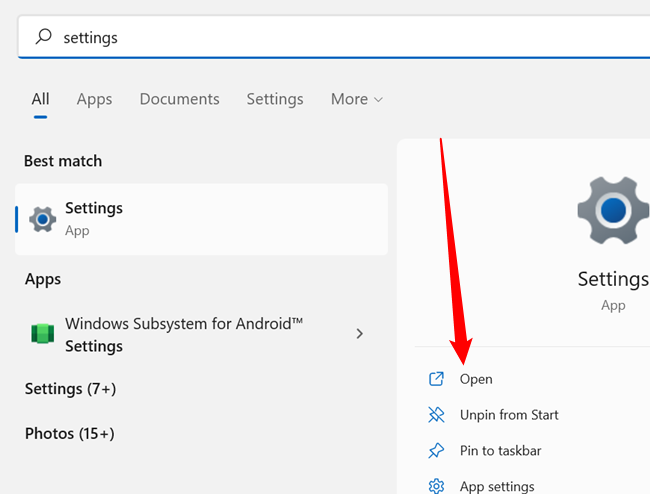
- Нажмите кнопку Пуск и введите “Settings” (Параметры) в строке поиска, затем выберите «Открыть» или нажмите Enter. Альтернативно можно нажать значок шестерёнки в меню Пуск.
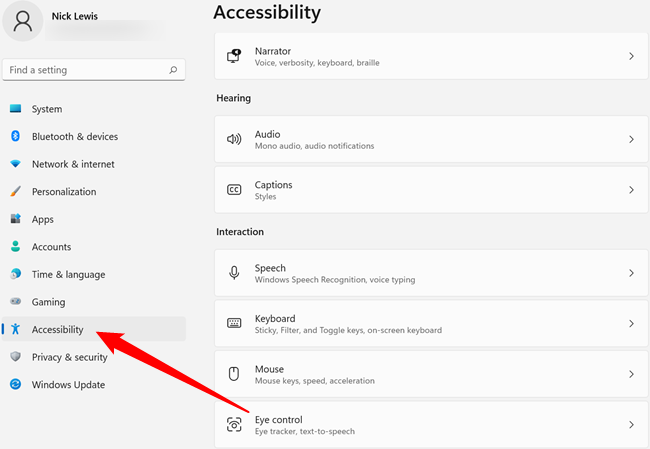
- Слева в окне Параметров выберите «Специальные возможности» (Accessibility). Этот пункт находится ближе к низу списка.
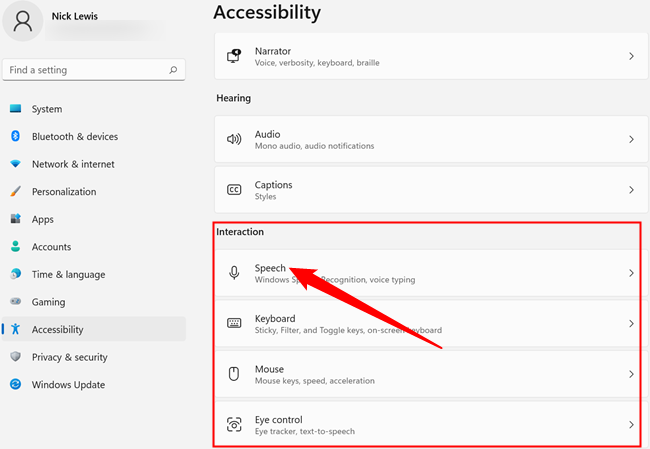
- Прокрутите вниз до раздела «Взаимодействие» и нажмите «Речь». Это откроет настройки голосового управления.
- Переключите тумблер рядом с «Распознавание речи Windows», чтобы включить функцию.
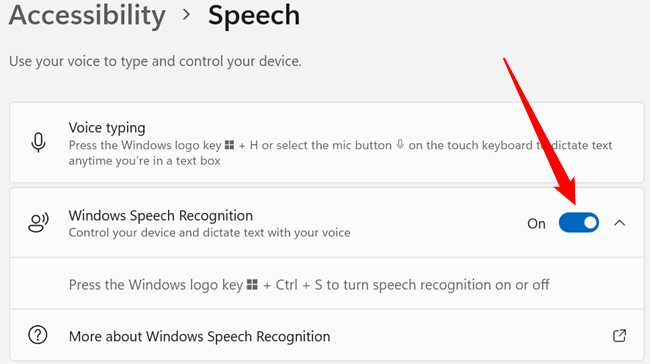
После включения появится всплывающее окно с настройками и краткой инструкцией. Обратите внимание на два важных момента:
- Используйте как можно более качественный микрофон. Чем чище сигнал, тем лучше будет распознавание.
- Если вы планируете использовать голос как основной способ управления компьютером, загрузите и предоставьте приложению документы и образцы вашей речи для обучения.
Связанный материал: Что такое обработка естественного языка и как она работает?
Как повысить точность распознавания
Если результаты распознавания вас не устраивают, вы можете обучить систему на дополнительных примерах вашей речи. Эта опция пока ещё доступна через классическую Панель управления.
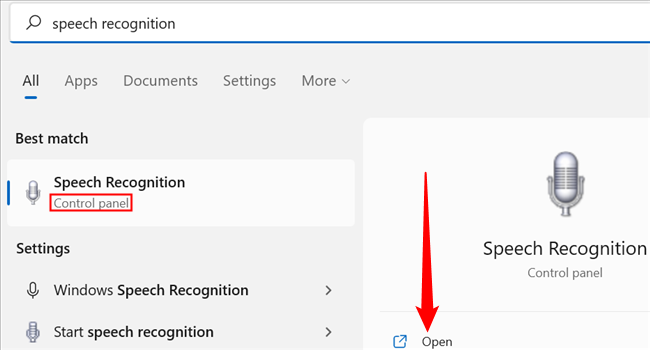
- Нажмите Пуск и введите “speech recognition” в строку поиска. В результатах найдите вариант, где под названием указано “Control Panel” (Панель управления), и откройте его.
- В окне «Распознавание речи» выберите “Train Your Computer to Better Understand You” (Обучите компьютер лучше распознавать вашу речь) и следуйте подсказкам. Говорите понятно и естественно.
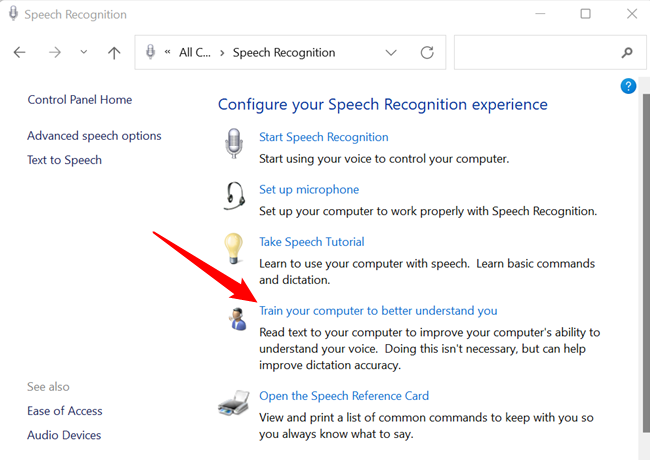
Процесс обычно занимает несколько минут. Чем больше образцов вы дадите системе, тем стабильнее и точнее она будет распознавать команды и диктовку. Обучение можно повторять — каждый цикл улучшает модель для вашей конкретной речи.
Также важно изучить корректный синтаксис команд. Несмотря на рост возможностей ИИ, точность выполнения команд повышается, когда вы формулируете инструкции ясно и конкретно. На сайте Microsoft есть полный список поддерживаемых команд и синтаксиса для Windows Speech Recognition.
Примечание из практики: большая часть этой статьи была продиктована с помощью голосового ввода после одной сессии обучения. Основные сложности возникли только с заглавными буквами, гиперссылками и форматированием — их пришлось исправлять вручную. Дополнительное обучение заметно повысило точность.
Практические советы и хитрости
- Расположение микрофона: держите микрофон на расстоянии 10–20 см от рта и под углом, чтобы уменьшить шум дыхания.
- Шумоподавление: работайте в тихой комнате или используйте микрофон с активным шумоподавлением.
- Голос и дикция: говорите естественно, но чётко. Не повышайте голос — система обучается на нормальной громкости.
- Тестовые фразы: готовьте короткие реплики, чтобы проверить поведение команд перед длительной работой.
Кому это полезно
- Людям с ограниченными возможностями моторики — управление голосом может заменить мышь и клавиатуру.
- Писателям и редакторам — диктовка ускоряет ввод текста.
- Пользователям в режиме hands-free — работа во время вождения (в сочетании с безопасными решениями), приготовления пищи и т.п.
Когда распознавание речи даёт сбои
- В шумной среде распознавание часто ошибается.
- Сильный региональный акцент или шёпот ухудшают результаты.
- Некачественный микрофон, встроенные в дешёвые ноутбуки, могут давать искажённый звук.
- Сложные форматирования (заголовки, ссылки, специальные символы) требуют ручной доработки.
Если вы столкнулись с частыми ошибками, попробуйте сменить микрофон или повторно выполнить обучение.
Альтернативные подходы
- Сторонние сервисы распознавания речи (например, облачные API) часто дают лучшую точность, но требуют передачи аудио в облако и могут быть платными.
- Комбинация: используйте локальное распознавание для команд и облачное для длительной диктовки и транскрипций.
- Программы с расширенными макросами (например, специализированные приложения для голосового управления) дают больше гибкости при автоматизации задач.
Модель принятия решений (простая эвристика)
- Нужна конфиденциальность → используйте локальное распознавание в Windows.
- Нужна максимальная точность и нет ограничений на передачу данных → рассмотрите облачные сервисы.
- Нужна автоматизация сложных рабочих процессов → используйте сторонние приложения с макросами и интеграциями.
Чеклист перед началом (для пользователя)
- [] Есть ли у вас качественный микрофон?
- [] Включены ли обновления Windows и драйверы аудиоустройств?
- [] Отключены ли фоновые шумы и программы, мешающие микрофону?
- [] Выполнили ли вы базовое обучение распознавания речи через Панель управления?
Критерии приёмки
- Система распознаёт стандартные команды (Открыть Блокнот, Закрыть окно, Перейти по ссылке) с точностью не ниже приемлемой для вас.
- Диктовка текста требует меньше ручных исправлений, чем набор с клавиатуры (или обеспечивает экономию времени).
- Голосовое управление устойчиво в рабочей среде, где вы планируете его использовать.
Факт-бокс — что важно знать
- Где включать: Параметры → Специальные возможности → Речь.
- Доп. обучение: Панель управления → Распознавание речи → Обучение.
- Нужен микрофон: да. Рекомендуется внешняя гарнитура с шумоподавлением.
Безопасность и конфиденциальность
Локальное распознавание обычно не отправляет ваши аудиозаписи в облако. Если вы выбираете облачные решения, проверьте политику конфиденциальности поставщика и возможность шифрования. Не используйте голосовой ввод для ввода секретных паролей.
Короткое объявление (100–200 слов)
В Windows 11 доступно встроенное распознавание речи — удобный способ управлять компьютером голосом и диктовать тексты. Подключите качественный микрофон, включите «Распознавание речи Windows» в Параметрах → Специальные возможности → Речь и при необходимости пройдите дополнительное обучение через Панель управления. Это особенно полезно людям с ограничениями моторики и тем, кто часто диктует тексты. Для повышения точности работайте в тишине, используйте шумоподавляющую гарнитуру и повторно обучайте систему по мере надобности. При обработке конфиденциальной информации выбирайте локальные решения — облачные сервисы обеспечивают лучшую точность, но передают данные третьим лицам.
Резюме
- Включите распознавание в Параметрах → Специальные возможности → Речь.
- Для улучшения точности используйте Панель управления и функцию обучения.
- Качественный микрофон и тихая среда значительно повышают результат.
Важно: распознавание не идеально. Подготовьтесь к ручной доработке сложного форматирования и ссылок. Если вы планируете регулярное использование, потратьте время на повторное обучение — это окупится точностью и скоростью работы.
Краткие заметки:
- Помните об ошибках с заглавными буквами и форматированием.
- Для профессиональной диктовки рассмотрите облачные сервисы или специализированные приложения.
Авторская заметка: многие пользователи отмечают заметный прирост точности после нескольких циклов обучения и при использовании внешнего микрофона.

Похожие материалы

Несколько аккаунтов Skype: Multi Skype Launcher

Журнал для работы: повысить продуктивность

Персональные звуки уведомлений на Android

Скачивание шоу Hulu для офлайн‑просмотра

Microsoft Start: персонализированная новостная лента
