
Universal Clipboard: настройка и устранение неполадок
Что такое Universal Clipboard и как он работает
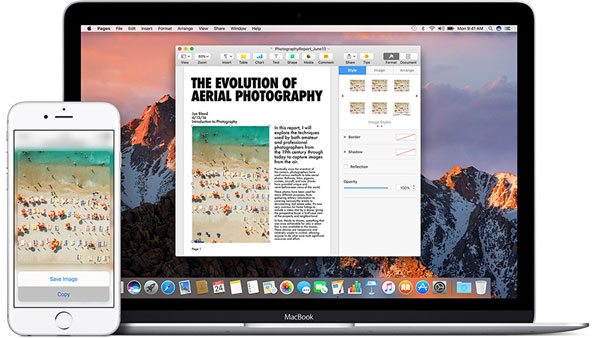
Universal Clipboard — часть набора функций Continuity от Apple. Continuity даёт устройствам под управлением macOS, iOS, watchOS и tvOS возможность «общаться» друг с другом и завершать задачи, начатые на одном устройстве, на другом. Universal Clipboard копирует содержимое на одно устройство и временно хранит его в iCloud, чтобы его можно было вставить на другом устройстве, использующем тот же Apple ID.
Определение: Handoff — служба Continuity, которая позволяет передавать данные и активные сессии между устройствами (одна строка).
Важно: Universal Clipboard временно хранит скопированные данные только для быстрого обмена между вашими устройствами; это не полноценный облачный буфер обмена.
Требования и совместимость
- Минимальные требования iPhone/iPad: iPhone 5 или новее, устройства с Lightning-коннектором. Устройства со старым 30‑pin портом не поддерживаются.
- Mac: модель 2012 года или новее.
- Все устройства должны быть авторизованы под одним Apple ID в iCloud.
- Bluetooth и Wi‑Fi должны быть включены на всех устройствах.
- Handoff должен быть включён на каждом устройстве.
Факт-бокс:
- Поддерживаемые устройства: iPhone 5+ и Mac 2012+
- Ключевые службы: iCloud, Bluetooth, Wi‑Fi, Handoff
Как включить Handoff и Universal Clipboard на iOS и macOS
На iPhone или iPad
- Откройте «Настройки».
- Перейдите в «Основные».
- Нажмите «Handoff».
- Переведите переключатель в положение «Вкл».
На Mac
- Откройте «Системные настройки».
- Перейдите в раздел «Основные».
- Установите галочку рядом с «Разрешить Handoff между этим Mac и вашими устройствами iCloud».
Совет: включайте Handoff на каждом устройстве отдельно — настройки не переносятся автоматически между iOS‑устройствами.
Быстрая инструкция по использованию
- На устройстве A выделите и скопируйте текст, изображение или другой поддерживаемый объект (Cmd+C или «Копировать»).
- На устройстве B выполните вставку (Cmd+V или «Вставить») в течение короткого времени — буфер доступен временно.
- Если ничего не вставляется, попробуйте открыть поле ввода и дождаться появления подсказки «Вставить».
Примеры поддерживаемых данных: текст, изображения, некоторые мультимедиа и ссылки. Не все типы данных гарантированно поддерживаются между разными приложениями.
Проверочный чеклист перед устранением неполадок
- Все устройства вошли в один Apple ID.
- Bluetooth включён на всех устройствах.
- Wi‑Fi включён на всех устройствах.
- Handoff включён на каждом устройстве.
- На каждом устройстве установлены последние версии iOS/iPadOS/macOS.
- Отключён VPN во время тестирования.
- Попробовали перезагрузить все устройства.
Подробное устранение неполадок
Проверка Apple ID
- Откройте настройки iCloud на каждом устройстве и убедитесь, что использован один и тот же Apple ID.
Bluetooth и Wi‑Fi
- Включите и выключите Bluetooth и Wi‑Fi по очереди, затем снова включите. Иногда повторная инициализация соединений решает проблему.
VPN и сетевые фильтры
- Временно отключите VPN и прокси. Активный VPN может менять маршрутизацию и регионы, прерывая обмен.
Обновление ПО
- Убедитесь, что на всех устройствах установлены последние обновления ОС. Баги Continuity часто исправляют в обновлениях.
Перезагрузка
- Полная перезагрузка всех устройств часто решает кратковременные проблемы с Handoff и буфером обмена.
Сброс настроек сети (если необходимо)
- На iOS: Настройки → Основные → Сброс → Сбросить настройки сети. Учтите, что будут удалены сохранённые Wi‑Fi сети и пароли.
Проверка аппаратной совместимости
- Удостоверьтесь, что модель устройства входит в список совместимых (см. раздел Требования и совместимость).
Когда это не работает: возможные причины и контрпример
- Если устройства используют разные Apple ID — обмен невозможен.
- Если VPN или корпоративный профиль блокирует локальный трафик между устройствами — Handoff может не работать.
- Если одну из машин ограничили профиль управления устройствами (MDM), Handoff может быть отключён политикой.
Быстрые сценарии и тесты для воспроизведения проблемы
Мини‑методология (шаги репродукции):
- Выйдите из всех приложений, использующих буфер обмена.
- На устройстве A откройте Блокнот/Заметки, скопируйте уникальную короткую фразу.
- На устройстве B откройте Блокнот/Заметки и попробуйте вставить.
- Если не получилось, выполните шаги из чеклиста.
Критерии приёмки
- После включения Handoff и выполнения чеклиста: копирование на устройстве A должно позволять вставить в 90 секунд на устройстве B (практический ориентир).
Роли и чеклисты (кто что делает)
Для обычного пользователя:
- Проверьте Apple ID, включите Bluetooth и Wi‑Fi, включите Handoff, перезагрузите устройства.
Для администратора (IT / MDM):
- Проверьте политики MDM, исключающие Continuity; убедитесь, что локальный сетевой трафик не блокируется.
Для разработчика/тестировщика:
- Покройте сценарии копирования разных типов данных, проверьте поведение при высоком сетевом латентности и с VPN.
Безопасность и конфиденциальность
Universal Clipboard использует iCloud и локальные коммуникации через Bluetooth/Wi‑Fi. Не копируйте конфиденциальные данные между устройствами в местах с общими или ненадёжными сетями. Если вы используете корпоративные политические профили, уточните у IT‑отдела, какие данные разрешено пересылать.
Примечание по GDPR: сам по себе механизм не требует отправки персональных данных третьим сторонам вне iCloud; тем не менее политика хранения и передачи данных зависит от вашей настройки iCloud и корпоративных политик.
Когда стоит выбрать альтернативу
Альтернативы Universal Clipboard:
- Передача через AirDrop — для больших файлов и когда нужен явный контроль приёма.
- Синхронизированные заметки или облачные документы (iCloud Drive, Dropbox) — для долгосрочного хранения и совместной работы.
Когда Universal Clipboard не годится: при обмене большими файлами, когда требуется история буфера обмена или когда устройства не входят в один Apple ID.
Небольшая карта принятия решений (Mermaid)
flowchart TD
  A[Копировать на устройстве A] --> B{Handoff включён на всех устройствах?}
  B -- Да --> C{Одинаковый Apple ID?}
  B -- Нет --> G[Включите Handoff на всех устройствах]
  C -- Да --> D{Bluetooth и Wi‑Fi включены?}
  C -- Нет --> H[Войдите в один Apple ID]
  D -- Да --> E[Попробуйте вставить на устройстве B]
  D -- Нет --> I[Включите Bluetooth и Wi‑Fi]
  E --> J{Работает?}
  J -- Да --> K[Готово]
  J -- Нет --> L[Отключите VPN, обновите ПО, перезагрузите]
Часто задаваемые вопросы
Q: Нужно ли быть в одной Wi‑Fi сети? A: Нет, обязательно единой сети нет, но нахождение в одной локальной сети или стабильном Wi‑Fi повышает надёжность. Bluetooth должен быть включён.
Q: Сколько времени доступен буфер обмена на другом устройстве? A: Apple не даёт точного значения; на практике буфер доступен краткое время (несколько десятков секунд — минуты) пока устройства остаются подключёнными.
Q: Может ли корпоративный VPN мешать работе? A: Да. VPN и некоторые политики безопасности могут нарушать локальную маршрутизацию, из‑за чего Handoff и Universal Clipboard перестают работать.
Заключение
Universal Clipboard — удобная функция Continuity, которая экономит время при работе на нескольких устройствах Apple. Основные причины неполадок — разный Apple ID, выключенные Bluetooth/Wi‑Fi или Handoff, применение VPN и устаревшее ПО. Следуйте чеклисту и методологии тестирования, чтобы быстро восстановить работу.
Заметка: если у вас остались вопросы или вы хотите инструкции для корпоративной среды, оставьте комментарий ниже.
Image Credit: Apple Newsroom

Похожие материалы

Несколько аккаунтов Skype: Multi Skype Launcher

Журнал для работы: повысить продуктивность

Персональные звуки уведомлений на Android

Скачивание шоу Hulu для офлайн‑просмотра

Microsoft Start: персонализированная новостная лента
