
Как настроить планировщик загрузок торрентов в Linux
К тому же — зачем нужен планировщик
Планировщик позволяет автоматически запускать и приостанавливать торрент‑активность по расписанию: например, загружать большие файлы ночью, чтобы не мешать работе в течение дня, или ограничивать скорость при пиковых часах. Это полезно при ограниченной полосе, для сохранения отзывчивости компьютера и для соблюдения политик сети.
Торрент‑файлы и законность
Технология BitTorrent сама по себе легальна и эффективна для передачи больших файлов. Многие используют её законно (дистрибуция дистрибутивов Linux, открытые образы и т.д.). Однако файлообмен часто ассоциируется с нелегальным распространением контента — перед загрузкой убедитесь, что у вас есть права на материалы и что вы соблюдаете законы вашей страны.
Важно: планировщик не делает нелегальную загрузку законной. Проверяйте локальные правила и лицензии контента.
Deluge
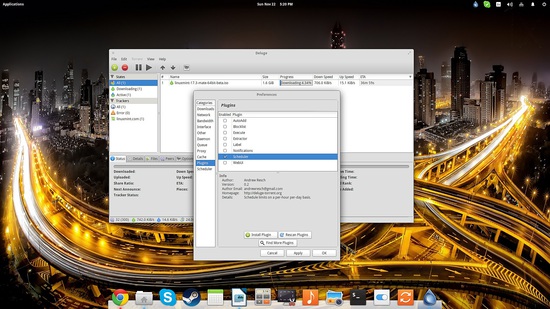
Deluge предоставляет встроенный плагин Scheduler. Чтобы включить и настроить его:
- Откройте Deluge и перейдите в Правка → Настройки (или Edit → Preferences).
- Выберите категорию «Плагины» и поставьте галочку напротив Scheduler.
- После включения появится новый раздел «Scheduler». Откройте его — вы увидите недельную сетку по часам. Зеленый цвет = полная активность, жёлтый = «медленные настройки» (скорости задаются внизу окна), красный = запрет передачи.
- Нажмите ОК, чтобы сохранить расписание.
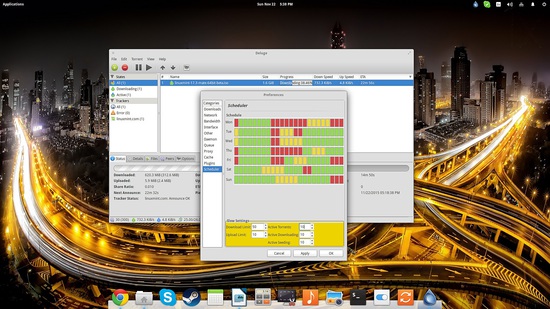
Советы по Deluge:
- Задавайте «Slow Settings» с разумными пределами, чтобы не блокировать интернет для других приложений.
- Тестируйте расписание на одной раздаче перед массовым применением.
Transmission
Transmission также поддерживает расписание, но с другим подходом:
- Откройте Transmission и перейдите в Правка → Настройки → Скорость (Edit → Preferences → Speed).
- Внизу вкладки включите планировщик расписания.
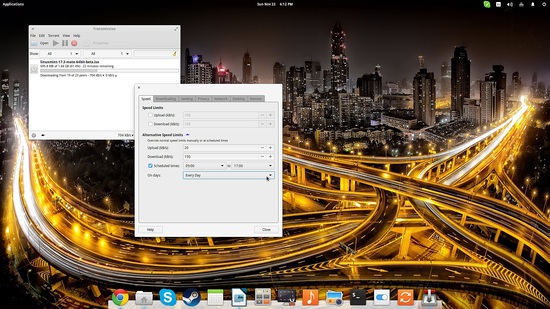
Особенности Transmission:
- Нет отдельной сетки для каждого дня недели; задаётся единый режим для регулярного интервала.
- Интервалы дискретны с шагом 15 минут — точность выше, чем у простого часового расписания.
- Transmission использует «Alternative Speed Limits» для режима расписания. Чтобы снять ограничение, установите 0 в полях скорости.
Rtorrent (консольный)
Для пользователей терминала rtorrent позволяет добавить расписание через файл конфигурации (~/.rtorrent.rc). Если у вас нет шаблона, можно получить пример файла по ссылке: https://rtgui.googlecode.com/files/.rtorrent.rc
Пример строк с опцией schedule (оставьте исходный пример, он рабочий):
schedule = throttle_1,05:00:00,48:00:00,download_rate=250
schedule = throttle_2,07:00:00,48:00:00,upload_rate=50
Пояснения:
- 05:00:00 — время начала (5:00 утра).
- 48:00:00 — интервал повтора (48 часов → каждые 2 дня).
- download_rate / upload_rate задают скорость в KB/s; 0 = без лимита.
Советы для rtorrent:
- После правки ~/.rtorrent.rc перезапустите rtorrent.
- Тщательно проверяйте синтаксис: одна лишняя запятая или пробел может нарушить обработку.
Альтернативные подходы
- Управление через cron/systemd: для headless‑серверов проще ставить/останавливать сервисы клиента (transmission-daemon, deluged) по расписанию через cron или systemd‑таймеры. Пример crontab для systemctl: 0 22 /bin/systemctl stop transmission-daemon 0 2 /bin/systemctl start transmission-daemon
- Использовать сетевые инструменты: настроить QoS на роутере, чтобы приоритет трафика оставался у важных приложений в рабочее время.
- Seedbox / удалённый сервер: перенос загрузок на внешний сервер с круглосуточной полосой и синхронизация по расписанию.
Когда планировщик может не сработать
- Применение на уровнях провайдера: если ISP ограничивает или перенаправляет P2P‑трафик, локальный планировщик не поможет.
- Headless‑системы без правильно настроенных демонов: GUI‑настройки не повлияют на системные службы.
- Неправильные права/контексты systemd/crontab — задачи могут не выполняться под нужным пользователем.
- Динамический DHCP и зависимость от внешних подключений (Wi‑Fi, VPN) могут срывать расписание.
Практические сниппеты и шаблоны
Пример crontab для пользователя (редактируйте с помощью crontab -e):
0 23 /usr/bin/deluge-console “pause all” 0 6 /usr/bin/deluge-console “resume all”
Пример для transmission-daemon:
30 22 /bin/systemctl stop transmission-daemon 0 3 /bin/systemctl start transmission-daemon
Шаблон теста расписания (чеклист):
- Установить одно задание и задать короткий интервал (например, остановка/запуск через 30 минут).
- Наблюдать, меняется ли статус раздач и лимиты скорости.
- Проверить логи клиента и системные журналы (journalctl).
Роли и чек‑лист (быстрый)
- Desktop user:
- Включить плагин Scheduler (Deluge) или настроить альтернативные скорости (Transmission).
- Тестировать на одной раздаче.
- Power user / серверный админ:
- Настроить управление демоном через cron/systemd.
- Логировать действия и проверять статусы через systemctl/journalctl.
- Пользователь с ограниченной полосой:
- Настроить «медленные» скорости в пиковое время.
- Рассмотреть QoS на роутере.
Безопасность и конфиденциальность
- Используйте VPN осторожно: он скрывает трафик, но может нарушать правила провайдера или сервиса. Перед подключением VPN ознакомьтесь с правилами.
- Не раздавайте личные или корпоративные файлы без явного разрешения.
- Ограничьте доступ к веб‑интерфейсам клиентов (Deluge Web, Transmission Web) паролем и по необходимости по IP‑фильтру.
Критерии приёмки
- Расписание активировалось в заявленное время.
- Скорости сменяются на заданные (проверено через клиент и утилиты типа iftop).
- Сервисы стартуют/остановлены под нужным пользователем и с корректными правами.
- Логи не содержат ошибок, связанных с планировщиком.
Короткий глоссарий
- Торрент: файл .torrent с метаданными для загрузки через BitTorrent.
- Трекер: сервер, координирующий пиринговые соединения.
- Seed: клиент, отдающий данные другим.
- Leech: клиент, скачивающий данные.
- Лимит скорости: ограничение upload/download в KB/s.
Краткое резюме
- Deluge, Transmission и rtorrent поддерживают планирование разными способами: GUI‑сетка, альтернативные скорости и конфигурационные строки соответственно.
- Для headless‑машин удобнее использовать cron или systemd для управления демонами.
- Всегда проверяйте законность содержимого и тестируйте расписание перед массовым применением.
Важное замечание: настройки расписания влияют только на работу торрент‑клиента на вашей машине; если трафик ограничивается провайдером или сетью, локальные правила не решат проблему.

Похожие материалы

Несколько аккаунтов Skype: Multi Skype Launcher

Журнал для работы: повысить продуктивность

Персональные звуки уведомлений на Android

Скачивание шоу Hulu для офлайн‑просмотра

Microsoft Start: персонализированная новостная лента
