
Как настроить приложение Phone Companion в Windows 10 для Android и iOS
Быстрые ссылки
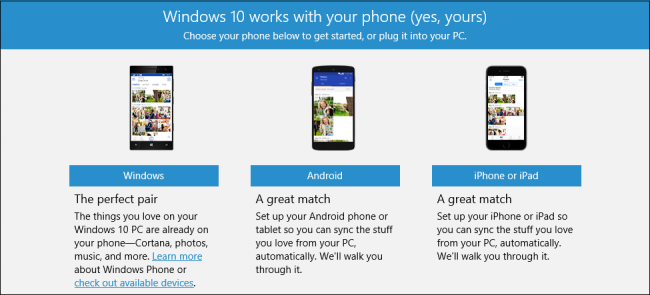
Выберите мобильную платформу
Настройка Phone Companion на Android и iOS
Cortana и Music Anywhere
Выберите мобильную платформу
Перед началом убедитесь, что вы вошли в Windows 10 с проверенной учётной записью Microsoft (Microsoft Account). Также под рукой должны быть мобильные устройства — Android или iOS.
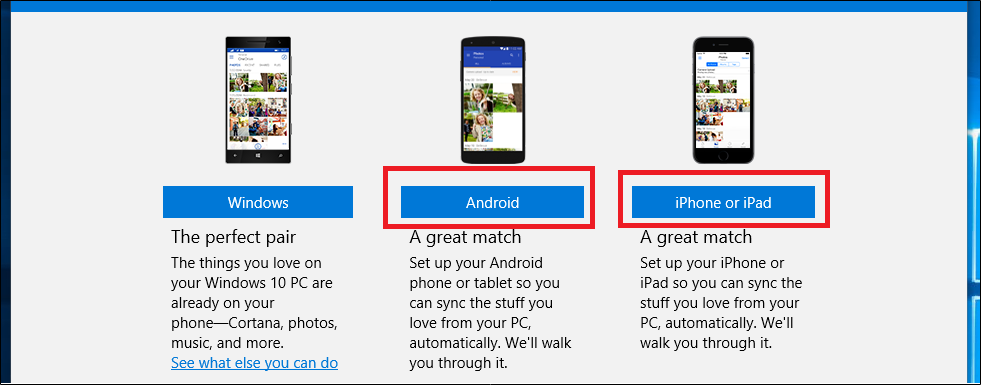
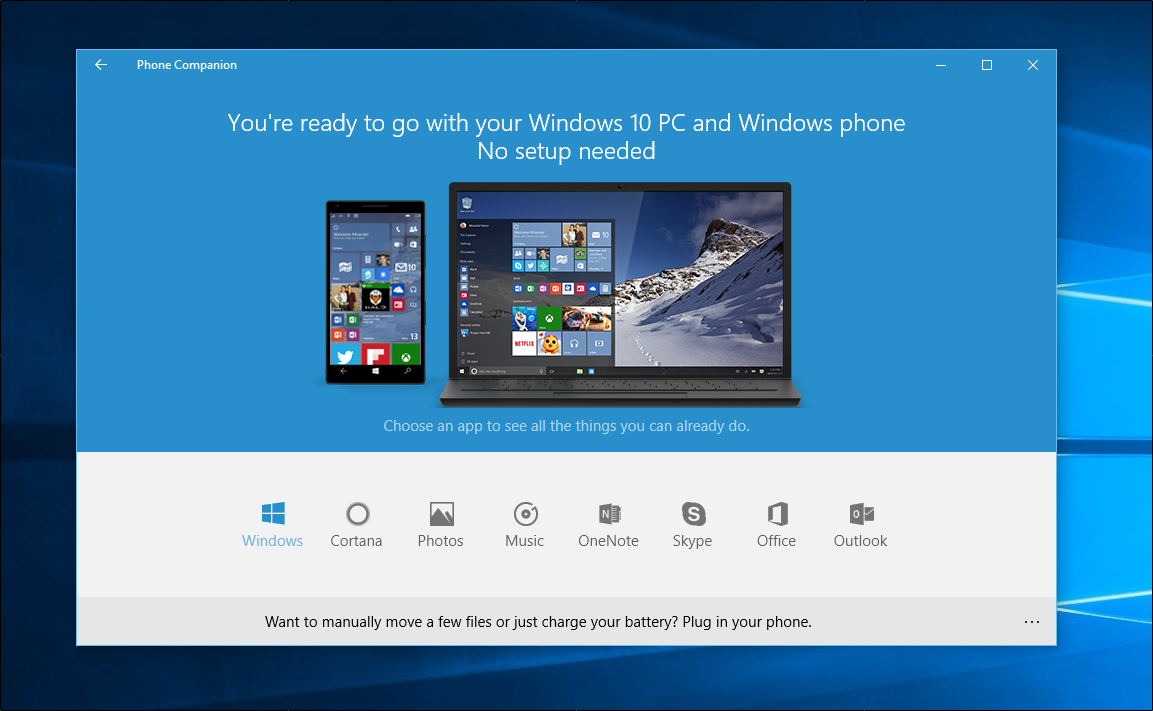
Важно понимать разницу функциональности по платформам. На момент запуска Microsoft ограничила часть функций: для iOS и Android были доступны не все приложения и интеграции, в то время как устройства на Windows Phone имели полный набор функций «из коробки». Это означает, что некоторые сценарии (особенно глубокая интеграция системных функций) могут работать по-разному на разных ОС.
Настройка Phone Companion на Android и iOS
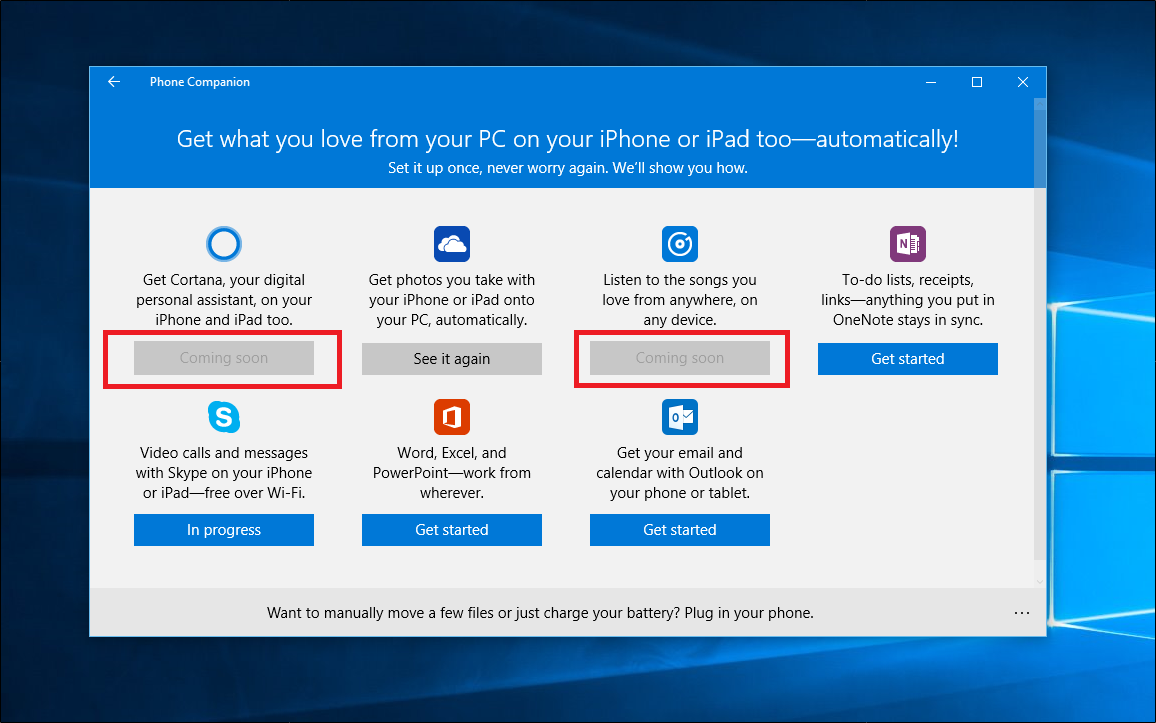
В Phone Companion перечислены приложения Microsoft: OneDrive, OneNote, Office, Skype, Outlook и другие. Процесс настройки для большинства приложений сходен. Ниже — подробный разбор на примере OneDrive.
Шаг за шагом: настройка OneDrive
На рабочем столе в Phone Companion выберите OneDrive и укажите учётную запись Microsoft, которой вы пользуетесь в Windows. Приложение попросит ввести логин и пароль — это связывает настольную и мобильную стороны.
Если вы активировали привязку Cortana заранее, система может дополнительно попросить подтвердить связь с Cortana.
После подтверждения на экране появится предложение отправить ссылку на мобильное приложение в Google Play или App Store. Вы можете перейти по ссылке или открыть магазин вручную на телефоне.
Установите приложение OneDrive на мобильное устройство и залогиньтесь с той же учётной записью Microsoft.
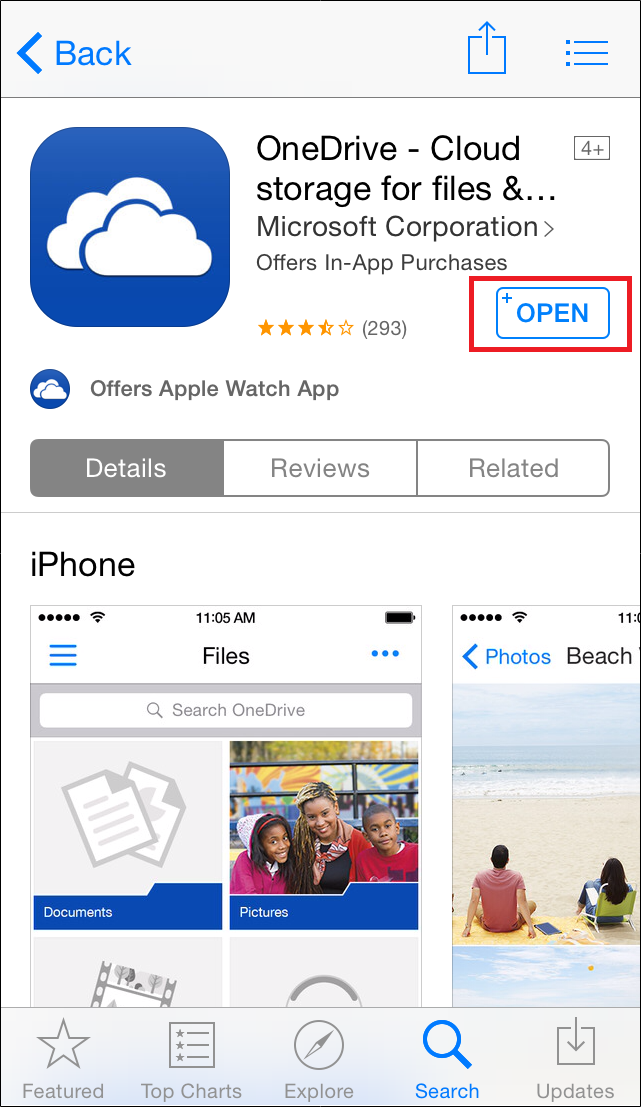
Мобильное приложение запросит набор разрешений: доступ к фото и камере, доступ к уведомлениям и т. п. Для функциональности загрузки фото и синхронизации файлов разрешения необходимы — согласитесь с ними, если доверяете устройству.
Вернитесь к рабочему столу и убедитесь, что Phone Companion показывает, что мобильное устройство подключено: отметьте необходимые флажки в интерфейсе (например, подтверждение Camera Upload).
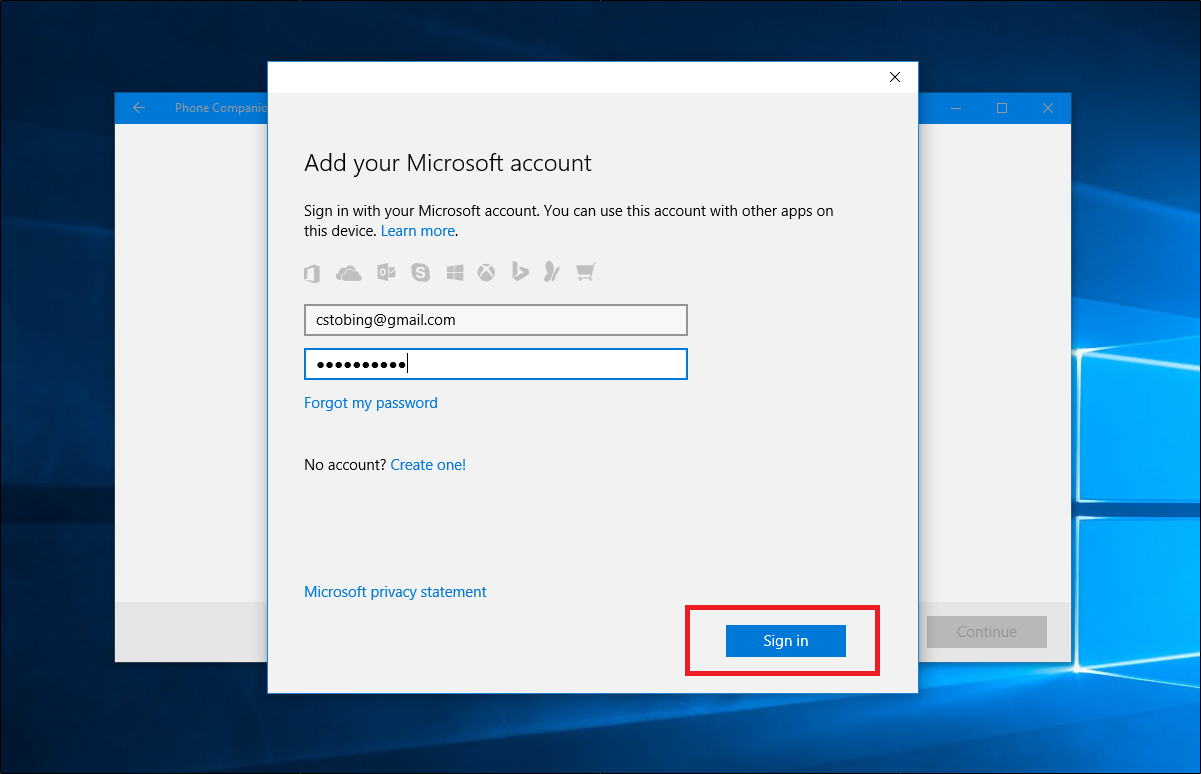
- Готово — фото и документы с мобильного начнут синхронизироваться с Windows 10 в рамках выбранных разрешений и параметров синхронизации.
Важно: для каждого приложения (OneNote, Office, Skype, Outlook) нужно отдельно установить мобильную версию из Google Play или App Store и пройти авторизацию. Phone Companion допускает привязку нескольких устройств (например, iPhone и Android-планшет) к одной настольной учётной записи без конфликтов.
Примечание: если вы не разделяли фотоальбомы, календари или документы по устройствам заранее, Phone Companion может объединить данные в общие папки/разделы — будьте внимательны к маркировке источников.
Мини‑метод: проверка базовой работоспособности (быстрая диагностика)
- Шаг 1: Войдите в Windows с учётной записью Microsoft.
- Шаг 2: Откройте Phone Companion и выберите приложение.
- Шаг 3: Отправьте ссылку на мобильное приложение и установите его.
- Шаг 4: Войдите в мобильное приложение теми же учётными данными.
- Шаг 5: Предоставьте разрешения и проверьте синхронизацию.
Cortana и Music Anywhere
Microsoft анонсировала, что Cortana и Music Anywhere появятся в магазинах приложений для iOS и Android «этой осенью», но точные даты могли быть не объявлены. Это значит, что в будущем станет возможна ещё более тесная синхронизация персональных помощников и музыкальных коллекций между устройствами.
Следите за обновлениями в официальных магазинах приложений и на сайтах Microsoft — как только приложения выйдут, процесс установки будет аналогичен описанному выше: установка мобильной версии, вход в учётную запись и подтверждение разрешений.
Когда это не работает — типичные проблемы и решения
Устройство не видит привязку:
- Проверьте, что на ПК и телефоне используется одна и та же учётная запись Microsoft.
- Перезапустите Phone Companion и мобильное приложение.
- Убедитесь, что на ПК включён интернет и нет блокировок файрвола для служб Microsoft.
Синхронизация фото не начинается:
- Проверьте разрешения на доступ к хранилищу и фото на мобильном устройстве.
- Отключите и снова включите загрузку фото в настройках мобильного OneDrive.
Дублирование или объединение данных:
- Маркируйте альбомы и календари по устройствам перед подключением.
- При необходимости создайте отдельные учётные записи или папки для отдельных устройств.
Ограниченная функциональность на iOS:
- iOS ограничивает работу фоновых сервисов и интеграцию с системными функциями, поэтому некоторые возможности (например, глубокая интеграция уведомлений или системных настроек) могут быть недоступны.
Альтернативные подходы
Если Phone Companion не покрывает ваши потребности, можно рассмотреть альтернативы:
- Использовать веб‑версии сервисов Microsoft (OneDrive, Office Online) для доступа к файлам без установки приложений.
- Для обмена фото использовать облачные сервисы сторонних разработчиков (Dropbox, Google Drive) — если их политика и функции вам подходят.
- На Android — Microsoft Launcher для интеграции рабочего стола и приложений Microsoft.
Риски и конфиденциальность
Важно понимать, какие разрешения вы предоставляете:
- Доступ к фото и камере позволяет приложению загружать изображения в облако.
- Разрешения на фоновые данные и местоположение могут позволять синхронизацию при смене геолокации.
Если вы работаете с конфиденциальными данными, рассмотрите следующие меры:
- Отключайте автоматическую загрузку фото в публичных сетях.
- Используйте шифрование локальных данных и двухфакторную аутентификацию для учётной записи Microsoft.
- Удаляйте привязки устройств в настройках учётной записи при утере или перед продажей устройства.
Чек‑листы по ролям
Чек‑лист для обычного пользователя:
- Войти в Windows 10 под учётной записью Microsoft.
- Установить нужные приложения через Phone Companion.
- Предоставить требуемые разрешения на телефоне.
- Проверить, что файлы и фото синхронизируются.
Чек‑лист для IT‑администратора:
- Проверить корпоративную политику на использование облачных сервисов.
- Настроить групповые политики и ограничения (MDM) для управления разрешениями.
- Обучить пользователей маркировать личные/рабочие данные.
Чек‑лист для продвинутого пользователя:
- Настроить отдельные папки для каждого устройства.
- Включить двухфакторную аутентификацию для учётной записи Microsoft.
- Использовать дополнительные инструменты резервного копирования.
Критерии приёмки
- Устройство успешно показано в Phone Companion и отмечено как подключённое.
- Мобильное приложение установлено и выполняет вход в ту же учётную запись Microsoft.
- Файлы (фото, документы) появляются на ПК в OneDrive/Office в течение оговорённого времени синхронизации.
- Пользователь подтвердил права доступа и понимает, какие данные синхронизируются.
Факт‑бокс
- Phone Companion связывает настольную Windows 10 и мобильные приложения Microsoft.
- Для каждой мобильной программы нужно отдельное установление соединения.
- На iOS и Android функциональность может отличаться от Windows Phone.
- Cortana и Music Anywhere планировались к выпуску в мобильных магазинах в течение осени (анонс производителя).
Словарь (1‑строчный)
- Phone Companion — приложение Windows 10 для упрощённого связывания настольной и мобильной версии приложений Microsoft.
- OneDrive — облачное хранилище Microsoft для файлов и фото.
- Cortana — виртуальный помощник Microsoft.
Краткое резюме
Phone Companion — удобный способ связать Windows 10 и мобильные приложения Microsoft. Процесс состоит из входа в учётную запись, установки мобильных приложений и предоставления разрешений. Имейте в виду различия в функциях между платформами и управлении конфиденциальностью. Если что‑то идёт не так — проверьте учётные данные, разрешения и сетевые настройки.
Важно: для каждого приложения потребуется отдельная установка на телефон, и если вы не разделяете данные по устройствам заранее, Phone Companion может объединить содержимое из разных источников.

Похожие материалы

Несколько аккаунтов Skype: Multi Skype Launcher

Журнал для работы: повысить продуктивность

Персональные звуки уведомлений на Android

Скачивание шоу Hulu для офлайн‑просмотра

Microsoft Start: персонализированная новостная лента
