
Как настроить розетку ConnectSense Smart Outlet

Для кого этот материал
Этот гид предназначен для владельцев iPhone или iPad, использующих HomeKit. Он полезен для домашних пользователей, техников и администраторов смарт‑домов, которые хотят быстро подключить и управлять двумя розетками и USB‑портом ConnectSense.
Что важно знать перед началом
- Устройство имеет две отдельные розетки и один USB‑порт 2.4 A.
- Поддерживает Apple HomeKit. Не интегрируется с устройствами, которые не поддерживают HomeKit напрямую (в статье отмечено, что оно не работает с Android и Amazon Echo).
- Цена на момент обзора около 80 долларов США; типичные одноразовые умные розетки стоят примерно 40 долларов.
Шаг 1. Подготовка
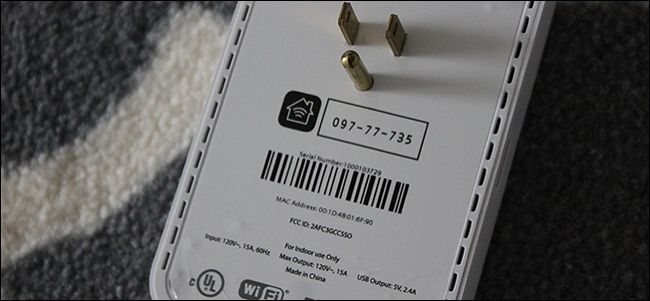
- Не подключая устройство, найдите код HomeKit на задней панели розетки и запишите его. Это основной способ привязки устройства к HomeKit. Карточка со штрихкодом есть в комплекте, но бумажную карту можно потерять.
- Убедитесь, что у вас есть iPhone или iPad с последней версией iOS. HomeKit работает через стандартное приложение “Дом” и через сторонние приложения, поддерживающие HomeKit.
Шаг 2. Вставьте розетку и установите приложение
- Вставьте ConnectSense Smart Outlet в свободную настенную розетку.
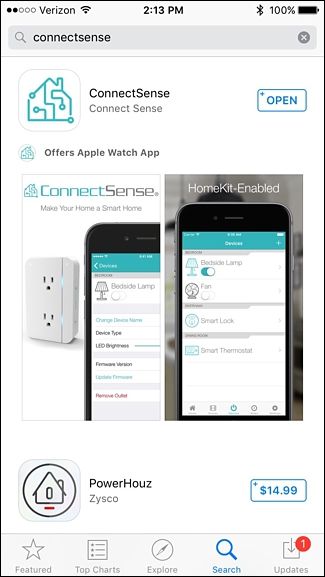
- Зайдите в App Store и установите приложение ConnectSense.
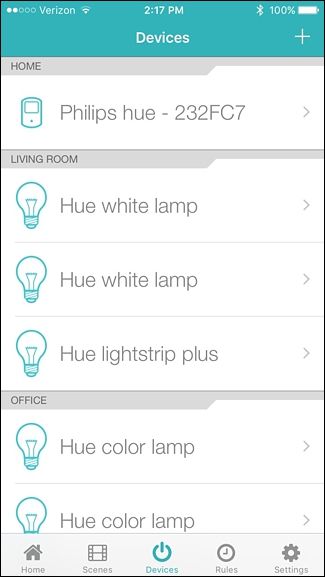
- После установки откройте приложение. Если у вас уже есть другие устройства HomeKit (например, Philips Hue), они могут автоматически появиться в приложении.
Шаг 3. Добавление устройства в приложение
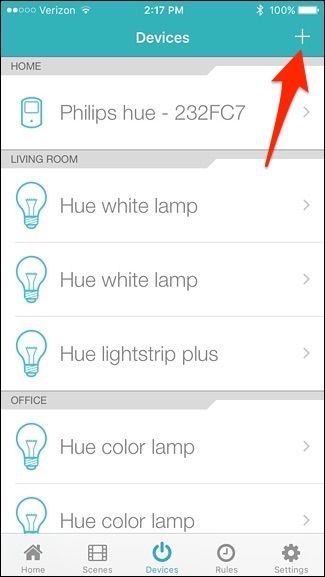
- В приложении нажмите на кнопку “+” в правом верхнем углу.
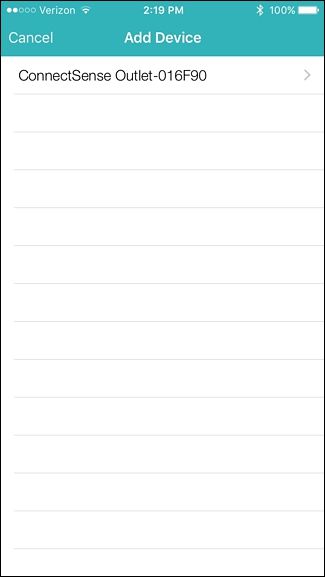
- В списке выберите ConnectSense Smart Outlet под разделом Add Device.
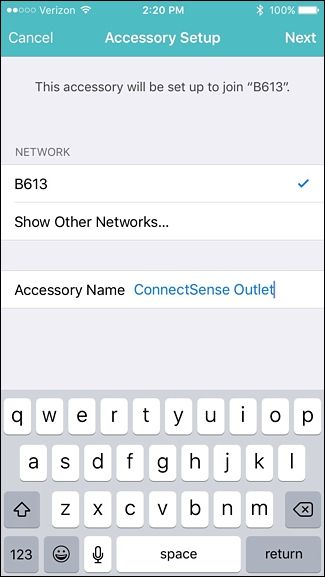
- Подтвердите Wi‑Fi сеть, к которой должен подключиться адаптер, и при желании смените имя в поле “Accessory Name” на удобное вам.
- Нажмите “Next” в верхнем правом углу.
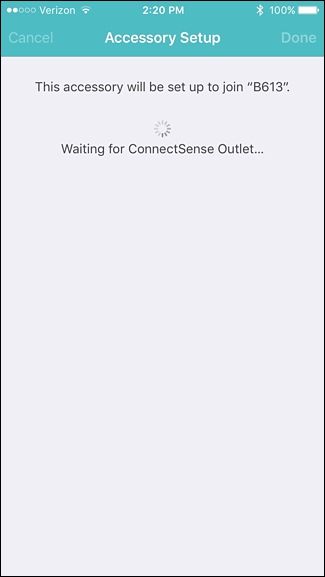
- Розетка автоматически подключится к сети. Не требуется вводить пароль Wi‑Fi прямо в приложении.
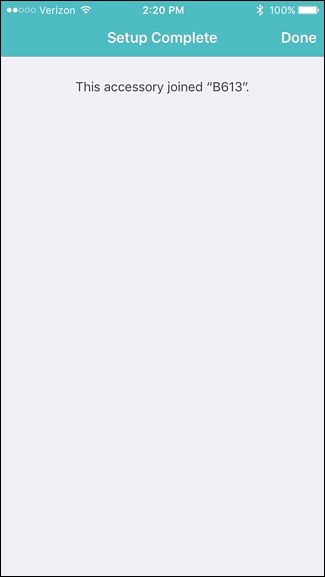
- После подключения нажмите “Done”.
Шаг 4. Привязка через HomeKit код
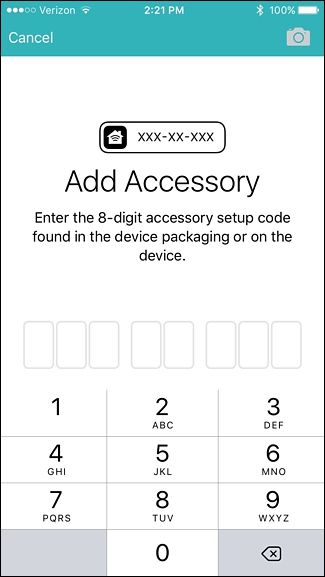
- На следующем экране отсканируйте карточку с кодом HomeKit или выберите “Enter code manually” и введите записанный ранее код вручную.
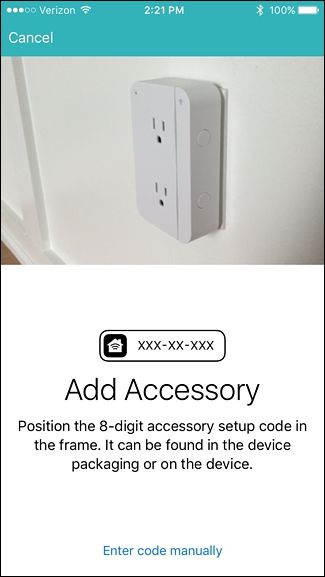
- После ввода кода приложение автоматически перейдёт к следующему экрану.
Шаг 5. Финальная настройка розеток и комнат
- На финальном экране вы увидите два поля Outlet One и Outlet Two. Нажмите на каждое и задайте удобные имена (например, “Лампа гостиной” и “Зарядка телефона”).
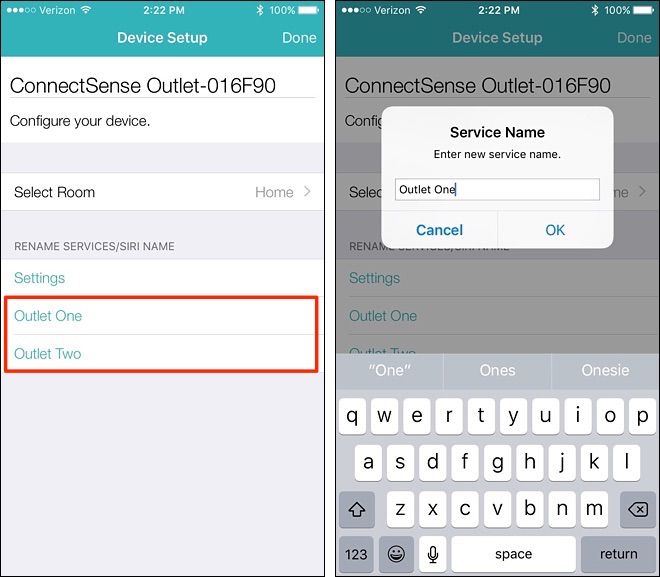
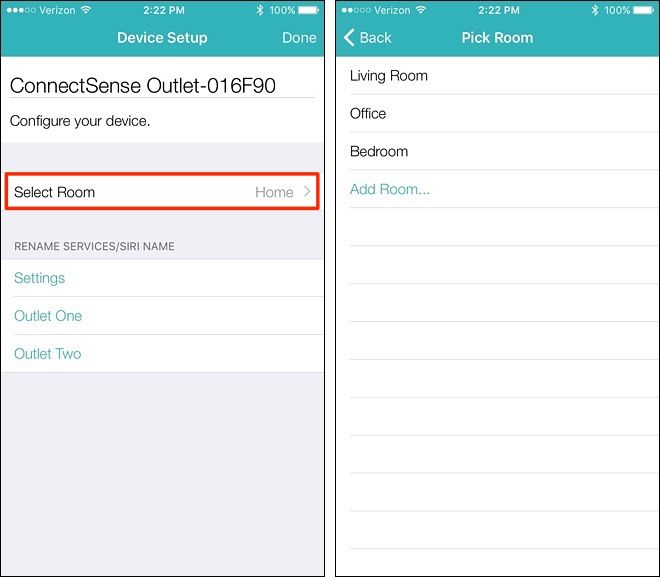
- При желании укажите комнату через Select Room, если вы заранее настроили комнаты в HomeKit.
- Нажмите “Done” в правом верхнем углу.
Что можно делать дальше
- На главном экране приложения вы увидите оба гнезда и сможете включать их по отдельности.
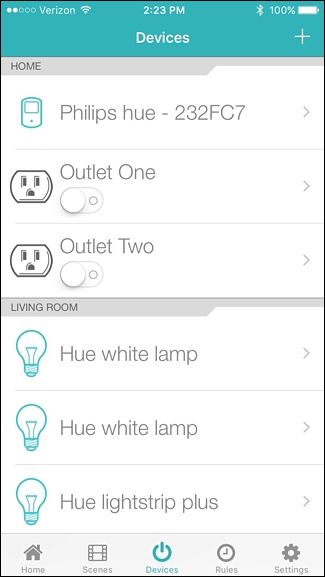
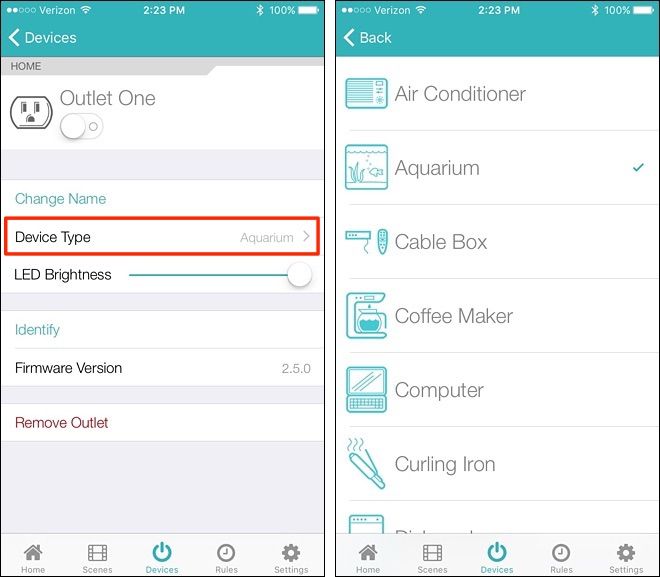
- Нажатие на любое гнездо открывает дополнительные настройки: изменение типа устройства (Device Type) и регулировка яркости статус‑светодиода на корпусе.
Преимущества и ограничения
Преимущества:
- Две независимые розетки экономят место и дают гибкость управления.
- Есть USB‑порт 2.4 A для зарядки без переходников.
- Быстрая интеграция с HomeKit.
Ограничения:
- Нет поддержки Android и интеграции с Amazon Echo по умолчанию.
- Цена выше некоторых одноразовых моделей.
Когда ConnectSense не подойдёт
- Если вы используете только Android и у вас нет центра HomeKit, потребуется искать альтернативы с поддержкой Google Home или Alexa.
- Если вам критична интеграция с Amazon Echo без промежуточных сервисов.
Альтернативные варианты и подходы
- Одногнёздные умные розетки от популярных брендов обычно дешевле и подходят, если вам нужно контролировать только одно устройство.
- Для интеграции с Alexa или Google Home ищите модели с пометкой “Works with Alexa” или “Works with Google Assistant”.
- Если у вас уже есть хаб (например, Philips Hue Bridge), проверьте совместимость устройств с этим хабом для централизованного управления.
Мини‑методология быстрой установки
- Записать HomeKit код.
- Вставить розетку и установить приложение.
- Добавить устройство через + и выбрать ConnectSense Smart Outlet.
- Подтвердить сеть, сканировать/ввести код, дать имена розеткам.
- Проверить управление по отдельности.
Роль‑ориентированные чек‑листы
Для домашнего пользователя:
- Записать код HomeKit.
- Переименовать розетки в понятные имена.
- Назначить комнаты.
Для техподдержки:
- Проверить, видит ли приложение устройство после вставки.
- Попросить пользователя ввести код вручную, если сканирование не проходит.
- Проверить версию iOS и перезапустить приложение.
Для инсталлятора:
- Убедиться в доступности свободной розетки и стабильности Wi‑Fi.
- Проверить, не мешают ли соседние устройства сигналу.
Типичные проблемы и их решения
Проблема: устройство не появляется в приложении. Решение: убедитесь, что розетка вставлена, перезапустите приложение и телефон. Попробуйте ввести код вручную.
Проблема: не удаётся отсканировать код. Решение: введите код вручную или проверьте освещение и угол камеры при сканировании.
Проблема: одно из гнёзд не переключается. Решение: проверьте настройки имени и затем управление в приложении Home. Попробуйте временно отключить и снова подключить устройство.
Факт‑бокс с ключевыми параметрами
- Количество розеток: 2 независимые
- USB порт: 2.4 A
- Поддержка: Apple HomeKit
- Совместимость: не поддерживает Android и Amazon Echo напрямую
- Цена: примерно 80 долларов США
Критерии приёмки
- Устройство отображается в приложении ConnectSense и в HomeKit.
- Обе розетки управляются индивидуально из приложения.
- Устройство отвечает на команды включения/выключения без заметной задержки.
Краткий глоссарий
HomeKit — платформа Apple для управления устройствами умного дома. Accessory Name — имя устройства в приложении для удобства идентификации. Outlet One/Outlet Two — отдельные розетки внутри устройства.
Безопасность и частые рекомендации
- Не перегружайте USB‑порт мощными адаптерами. 2.4 A — общий номинал для зарядки мобильных устройств.
- Держите прошивку и приложение обновлёнными для защиты и совместимости.
Заключение
ConnectSense Smart Outlet — удобный выбор, если у вас iOS‑центр умного дома и вам нужна компактная розетка с двумя независимыми гнёздами и USB‑зарядкой. Настройка занимает несколько минут: запишите код HomeKit, установите приложение, добавьте устройство и задайте имена розеткам. Если вам нужна интеграция с Alexa или Android, рассмотрите альтернативы.
Короткое объявление: Купили ConnectSense Smart Outlet? Настройка займёт пару минут: запишите HomeKit код, вставьте устройство, установите приложение ConnectSense и добавьте устройство — две розетки будут под вашим управлением.
Социальный превью: OG title: Настройка ConnectSense Smart Outlet OG description: Быстрое руководство по подключению двухрозеточной умной розетки ConnectSense для пользователей HomeKit.
Краткое резюме
Важно: запишите код HomeKit перед подключением. После добавления убедитесь в индивидуальном управлении обеих розеток.

Похожие материалы

Несколько аккаунтов Skype: Multi Skype Launcher

Журнал для работы: повысить продуктивность

Персональные звуки уведомлений на Android

Скачивание шоу Hulu для офлайн‑просмотра

Microsoft Start: персонализированная новостная лента
