
Ярлыки SFC в Windows 11 — быстрый sfc /scannow


SFC (System File Checker) — утилита командной строки Windows 11, которая сканирует и восстанавливает повреждённые системные файлы. Команда sfc /scannow автоматически ищет повреждения и при возможности восстанавливает файлы из кэша. Запуск SFC вручную через Командную строку работает, но удобнее настроить ярлык, горячую клавишу или пункт в контекстном меню — тогда проверку можно запускать быстро и регулярно.
Важно: SFC нужно запускать с правами администратора. Без прав утилита не сможет восстановить файлы.
Что такое SFC в одной строке
SFC — встроенная утилита Windows, которая проверяет целостность системных файлов и восстанавливает их из локального кэша (папка WinSxS), если это возможно.
Кому пригодятся эти ярлыки
- Обычным пользователям: для быстрого восстановления после сбоев или ошибок приложений.
- Системным администраторам: для регулярных проверок на рабочих станциях и ноутбуках.
- Техподдержке: для ускорения диагностики проблем с ОС.
Содержание
- Как создать ярлык для SFC на рабочем столе
- Как добавить горячую клавишу для SFC
- Как добавить SFC в контекстное меню с помощью Winaero Tweaker
- Что делать, если SFC не исправляет файлы (DISM и другие подходы)
- Мини-методология: стандартная операционная процедура (SOP)
- Чеклисты по ролям (пользователь / админ)
- Критерии приёмки и тестовые сценарии
- Дерево решений: когда SFC, когда DISM, когда восстановление/переустановка
- Краткий глоссарий и рекомендации по безопасности
Как добавить ярлык SFC на рабочий стол Windows 11
Ниже — подробная пошаговая инструкция по созданию батника и ярлыка, чтобы запускать sfc /scannow двойным щелчком.
- Нажмите Win + S, чтобы открыть поле поиска.
- Введите Notepad и откройте приложение «Блокнот».
- Вставьте в Блокнот следующий код (в отдельном блоке, как файл .bat):
sfc /scannow

pause- В Блокноте выберите «Файл» → «Сохранить как».
- В поле «Тип файла» выберите «Все файлы». В поле «Имя» введите: System File Checker.bat
- Выберите папку, в которую хотите сохранить файл (например, «Документы» или «Рабочий стол»).
- В поле «Кодировка» выберите ANSI и нажмите «Сохранить».
- Откройте Проводник (Win + E) и перейдите в папку с сохранённым файлом .bat.
- Правой кнопкой мыши кликните System File Checker.bat → «Показать дополнительные параметры» → «Отправить» → «Рабочий стол (создать ярлык)».
- На рабочем столе найдите созданный ярлык. Правой кнопкой → Свойства → Дополнительно → установите флажок «Запуск от имени администратора» → ОК → Применить.
- Дважды щёлкните ярлык и подтвердите UAC (Да). Командная строка запустит sfc /scannow — дождитесь завершения и посмотрите результат.
Примечание: если вы сохранили батник в папке, а не на рабочем столе, не удаляйте исходный .bat — ярлык сработает только при наличии целевого файла.
Как установить горячую клавишу для запуска SFC
Если вы хотите запускать sfc /scannow сочетанием клавиш, присвойте его созданному ярлыку.
- Создайте ярлык на рабочем столе (см. предыдущий раздел).
- Правой кнопкой мыши по ярлыку → Свойства.
- В поле «Сочетание клавиш» кликните и нажмите желаемую букву (например, S) — система автоматически добавит Ctrl + Alt; получится Ctrl + Alt + S.
- Нажмите Применить → ОК.
Важно: сочетание будет работать, только если ярлык и целевой .bat-файл доступны по прежнему пути. Удаление ярлыка или .bat-файла делает сочетание неработоспособным.
Как добавить SFC в контекстное меню (через Winaero Tweaker)
Windows 11 по умолчанию не позволяет добавить свои пункты в новое контекстное меню, но сторонние инструменты, например Winaero Tweaker, упрощают задачу.
- Перейдите на страницу Winaero Tweaker и скачайте программу.
- Откройте папку со скачанным ZIP-архивом и дважды кликните файл архива.
- Нажмите «Извлечь все» и затем «Извлечь», чтобы распаковать установщик.
- Запустите файл установки из распакованной папки. Проходите шаги установки: Next → Normal mode → I accept → Next → Install.
- После установки откройте Winaero Tweaker и найдите раздел «Context Menu» → выберите элемент SFC /Scannow.
- Поставьте галочку «Add SFC Scannow to Desktop context menu».
- Теперь кликните правой кнопкой по рабочему столу → Показать дополнительные параметры → SFC /Scannow → Run SFC /Scannow.
Примечание: Winaero Tweaker — сторонняя утилита. Перед установкой проверьте цифровую подпись скачанного файла и источники. Если вы работаете в корпоративной сети, согласуйте установку с отделом безопасности.
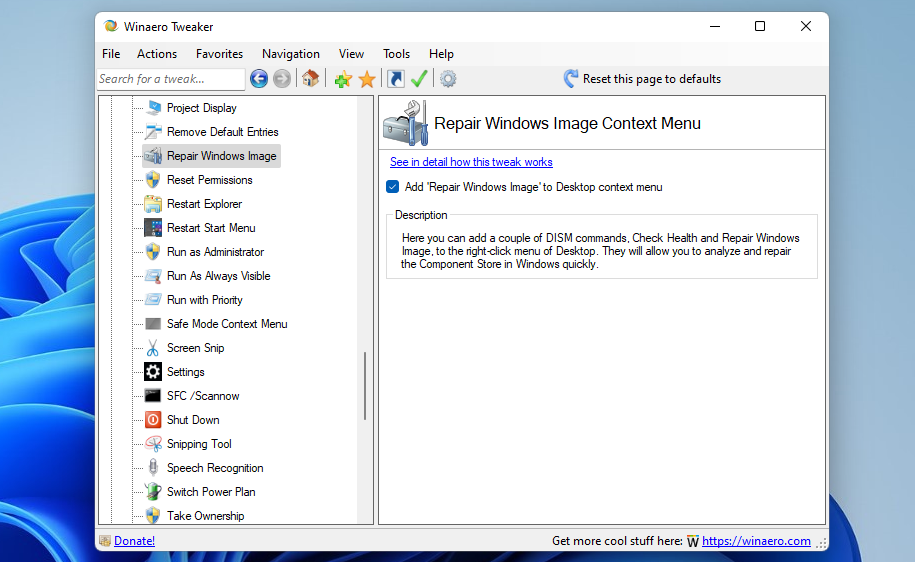
Если вы хотите добавить также команду для восстановления образа, в Winaero Tweaker выберите Repair Windows Image → Add a Repair Windows Image to Desktop context menu.
Когда SFC не справляется: альтернативы и последовательность действий
SFC не всегда может восстановить файлы — например, если требуемый эталонный файл отсутствует в локальном кэше или повреждён. В таких случаях часто помогает DISM (Deployment Image Servicing and Management):
- Проверка состояния образа: dism /online /cleanup-image /checkhealth
- Более глубокая проверка: dism /online /cleanup-image /scanhealth
- Восстановление состояния: dism /online /cleanup-image /restorehealth
Если DISM использует образ в интернете, потребуется подключение к службе Windows Update. При необходимости можно указать локальный источник с установочным образом Windows (файл install.wim или install.esd):
- Пример команды с указанием источника:
dism /online /cleanup-image /restorehealth /source:WIM:X:\Sources\Install.wim:1 /limitaccess(Замените X: на букву носителя с образом.)
После успешного завершения DISM повторите sfc /scannow — часто это исправляет ранее неподдающиеся повреждения.
Если и DISM не помогает:
- Запустите SFC из среды восстановления Windows (WinRE): загрузитесь с установочного носителя или в раздел восстановления и выполните SFC офлайн, указывая путь к компонентам образа.
- Используйте «Восстановление при загрузке» или «Переустановку с сохранением файлов».
- Рассмотрите откат к точке восстановления или полную чистую установку системы.
Когда выполнять DISM до SFC
- Если SFC сообщает, что нашёл повреждения, но не может их восстановить — сначала DISM.
- Если системные ошибки появляются до загрузки системы — используйте среду восстановления (WinRE).
Практическая мини-методология (короткий SOP)
- Подготовка: убедитесь, что есть резервная копия важных данных.
- Запустите sfc /scannow (через ярлык или вручную). Зафиксируйте результат.
- Если сообщение: “Windows Resource Protection found corrupt files and successfully repaired them” — перезагрузите и проверьте проблему.
- Если сообщение: “Windows Resource Protection found corrupt files but was unable to fix some of them” — выполните DISM /restorehealth.
- После DISM выполните sfc /scannow ещё раз.
- Если проблема сохраняется — используйте WinRE, проверьте журналы (CBS.log) и примите решение о восстановлении/переустановке.
Критерии приёмки:
- Успешное завершение sfc /scannow без ошибок.
- Отсутствие повторяющихся системных ошибок в течение 48–72 часов после исправления.
Чеклист по ролям
Пользователь (не администратор):
- Сохраните данные.
- Сообщите администратору точное сообщение SFC/ошибки.
- Не пытайтесь редактировать системные файлы самостоятельно.
Системный администратор / инженер поддержки:
- Запустите sfc /scannow от администратора.
- Если не помогло — выполните DISM по описанной последовательности.
- Проверьте CBS.log: %windir%\Logs\CBS\CBS.log.
- При необходимости выполните офлайн-восстановление из образа или подготовьте план отката.
Тестовые сценарии и критерии приёмки
Тест 1 — Базовый запуск:
- Шаги: запустить sfc /scannow, дождаться завершения.
- Ожидаемый результат: команда завершилась, в выводе нет ошибок или показано успешное восстановление.
Тест 2 — Повреждённые файлы, которые можно восстановить:
- Шаги: искусственно повредить несущественный файл системы (в контролируемой среде), выполнить sfc /scannow.
- Ожидаемый результат: SFC обнаружил и восстановил файл; в журнале показано успешное восстановление.
Тест 3 — Повреждённые файлы, требующие DISM:
- Шаги: смоделировать состояние, когда SFC не может восстановить файлы; выполнить SFC → DISM /restorehealth → SFC.
- Ожидаемый результат: после DISM SFC успешно восстанавливает файлы.
Примечание: тестирование следует проводить в тестовой среде, а не на продуктивных машинах.
Дерево решений (когда использовать SFC, DISM, восстановление)
flowchart TD
  A[Проблемы системы / ошибки] --> B{Можно загрузиться в Windows?}
  B -- Да --> C[Запустить sfc /scannow]
  C --> D{SFC исправил?}
  D -- Да --> E[Мониторинг и закрытие инцидента]
  D -- Нет --> F[Выполнить DISM /restorehealth]
  F --> G[Повторный sfc /scannow]
  G --> D2{Исправлено?}
  D2 -- Да --> E
  D2 -- Нет --> H[Запуск из WinRE / использование установочного носителя]
  H --> I{Удалось восстановить?}
  I -- Да --> E
  I -- Нет --> J[Плановая переустановка / откат]
  B -- Нет --> H
Безопасность и советы по установке сторонних инструментов
- Всегда загружайте Winaero Tweaker и аналогичные утилиты с официального сайта разработчика.
- Проверяйте цифровую подпись и хеш-суммы установочных файлов, если они доступны.
- В корпоративной среде согласуйте установку с командой безопасности.
- При запуске любых скриптов и .bat-файлов убедитесь, что их содержимое простое и понятное — не запускайте неизвестный код с правами администратора.
Краткий глоссарий
- SFC — System File Checker, утилита проверки и восстановления системных файлов.
- DISM — Deployment Image Servicing and Management, инструмент обслуживания и восстановления образов Windows.
- UAC — контроль учётных записей пользователей (User Account Control). Требует подтверждения для операций с повышенными привилегиями.
- WinRE — среда восстановления Windows (Windows Recovery Environment).
Дополнительные советы и кейсы «когда не сработает»
- SFC бесполезен, если система сильно повреждена (повреждён сам кэш, реестр или отсутствуют исходные эталоны).
- SFC не восстановит пользовательские данные или повреждения в сторонних приложениях — только файлы Windows-компонентов.
- Если есть аппаратные проблемы (повреждённый SSD/HDD, сбои памяти), прежде чем восстанавливать систему, проверьте железо.
Альтернативные подходы:
- Используйте точку восстановления системы или резервную копию образа диска.
- Восстановление с установочного носителя или переустановка с сохранением личных файлов.
Рекомендации по эксплуатации: частота и процесс
- Регулярные профилактические проверки SFC не обязательны для всех пользователей, но полезны при подозрениях на проблемы после обновлений или установки драйверов.
- В корпоративной среде включите SFC/DI SM в процедуру triage при поступлении инцидентов «синих экранов», сбоев приложений и ошибок системных компонентов.
Итог
Создание ярлыка, сочетания клавиш и пункта в контекстном меню для sfc /scannow делает проверку системных файлов доступной в один-два клика. Если SFC не может восстановить файлы, последовательность DISM → SFC в большинстве случаев решает проблему. Всегда действуйте аккуратно: сохраняйте данные, проверяйте источники сторонних утилит и выполняйте операции с повышенными правами только при необходимости.
Действие: создайте .bat-файл с sfc /scannow сегодня, назначьте ему запуск от администратора и сохраните копию в надёжном месте — это ускорит восстановление при следующих неполадках.
См. также: инструкция по DISM, восстановлению Windows и созданию точек восстановления.

Похожие материалы

Несколько аккаунтов Skype: Multi Skype Launcher

Журнал для работы: повысить продуктивность

Персональные звуки уведомлений на Android

Скачивание шоу Hulu для офлайн‑просмотра

Microsoft Start: персонализированная новостная лента
