
Как настроить запланированные паузы в Google Wifi
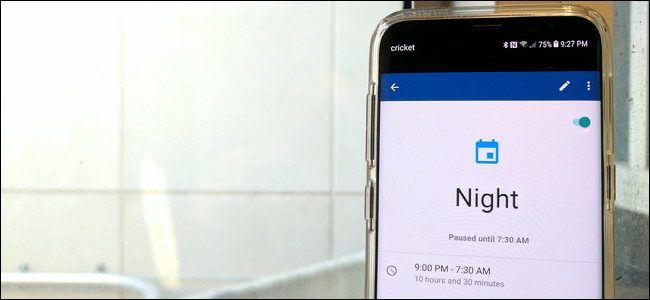
Метки (Labels) в Google Wifi упрощают управление несколькими устройствами одновременно. Функция Scheduled Pauses (Запланированные паузы) автоматически блокирует доступ в интернет для выбранной метки в указанные часы — удобно для контроля времени использования гаджетов у детей.
Важно: перед созданием расписания нужно настроить Family Label (Семейную метку). Паузы не действуют на телефоны с мобильным интернетом (3G/4G/5G).
Быстрый план действий
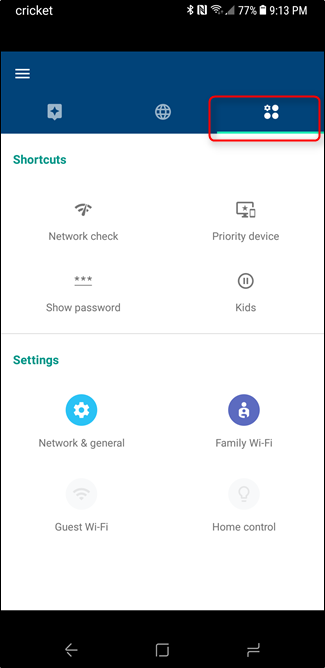
- Откройте приложение Wifi и перейдите на самую правую вкладку.
- Откройте Settings → Family Wi‑Fi → Schedules.
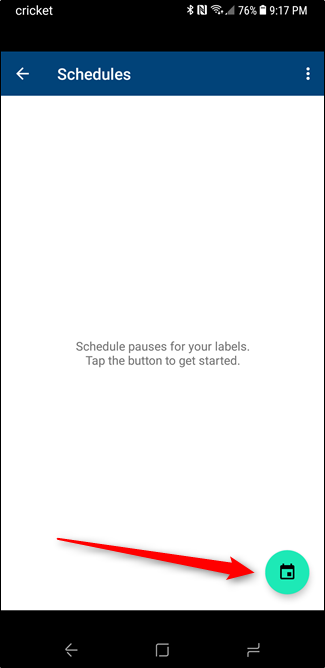
- Если пусто, нажмите иконку календаря внизу справа и пройдите walkthrough.
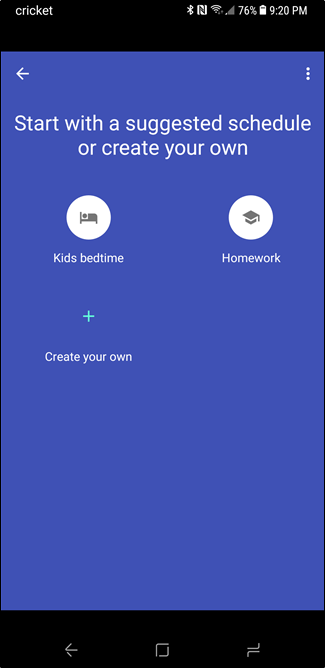
- Нажмите Setup, затем Create your own или выберите готовый шаблон.
- Задайте имя, выберите метку, установите время старта и окончания и дни недели.
- Сохраните и нажмите Done.
Подробные шаги с подсказками
Откройте приложение Wifi и смахните в самую правую вкладку, чтобы увидеть настройки семейного контроля.
В меню Settings выберите Family Wi‑Fi. Затем коснитесь Schedules.
Если вы впервые используете расписания, список будет пуст. Нажмите значок календаря в правом нижнем углу, чтобы запустить краткое руководство.
- Нажмите Setup в нижнем углу и выберите Create your own, либо один из предустановленных вариантов.
- Дайте расписанию понятное имя — например, Night или Ночь.
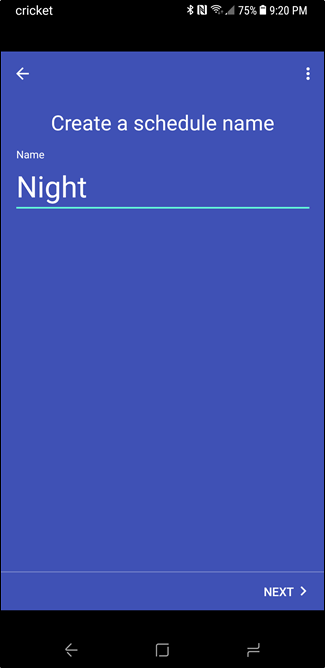
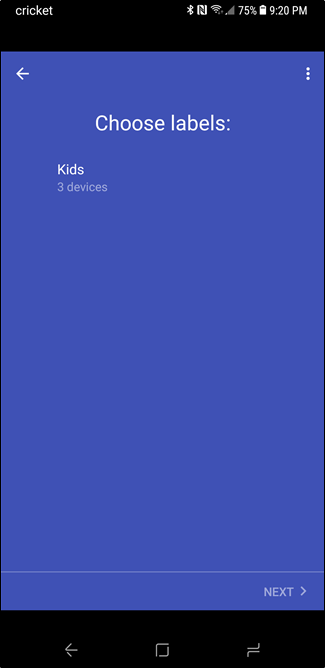
- Нажмите Next, выберите метку (семейную группу устройств), к которой будет применяться пауза, и снова Next.
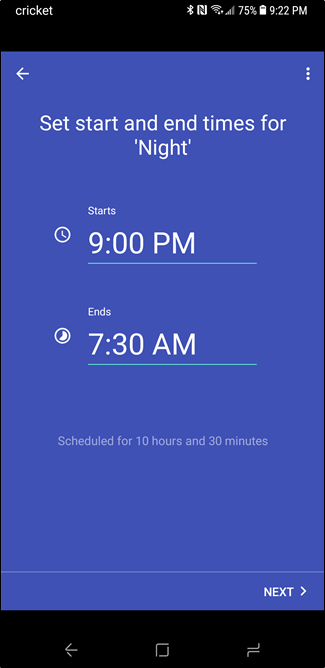
- Укажите время начала и окончания паузы. Нажмите Next.
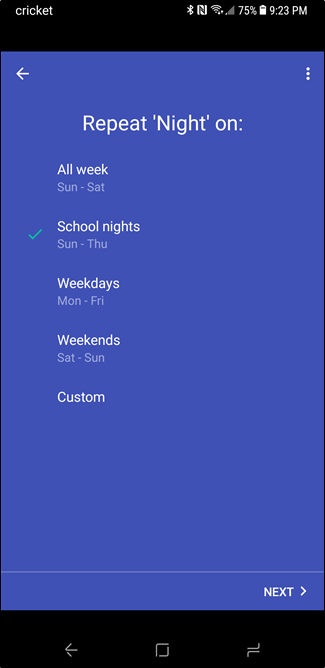
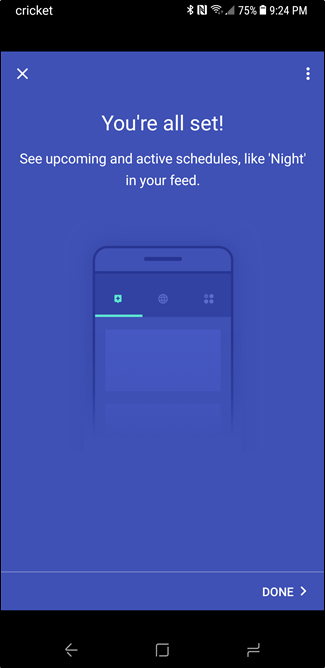
- Выберите дни недели, для которых действует расписание. Нажмите Next и дождитесь сохранения. Затем нажмите Done.
Редактирование и отключение расписания
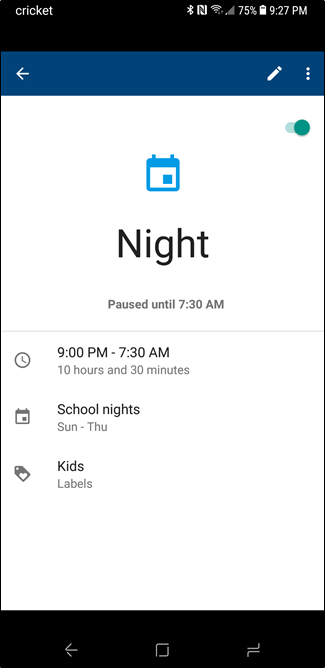
Чтобы изменить расписание или временно отключить автоматический запуск, вернитесь в Family Wi‑Fi → Schedules, выберите нужное расписание, затем нажмите значок карандаша для редактирования или переключатель для отключения.
Когда это не сработает
- Устройство подключено по мобильной сети — пауза Wi‑Fi не влияет.
- Устройство имеет закреплённый статический IP и обходит правила через альтернативный роутер — редкий сценарий, но возможен.
- Если метка не создана или устройство не привязано к метке, оно не будет затронуто расписанием.
Альтернативные подходы
- Ограничение контента через DNS‑фильтры или сторонние решения родительского контроля (например, OpenDNS, семейные профили в роутере).
- Полное отключение Wi‑Fi на роутере вручную — грубее, но работает для всех устройств в сети.
- Ограничение отдельных приложений на устройствах через встроенные инструменты iOS/Android.
Методика быстрого запуска (checklist)
- Проверить, что приложение Wifi обновлено до последней версии.
- Создать Family Label и присвоить устройства.
- Перейти в Settings → Family Wi‑Fi → Schedules.
- Создать и сохранить расписание.
- Проверить работу на одном устройстве в назначенное время.
Чеклист для родителей
- Убедиться, что важные устройства (например, рабочий ноутбук) не включены в семейную метку.
- Сообщить детям правила использования и объяснить причину пауз.
- Держать резервный канал связи (телефон с мобильной связью) на случай экстренной связи.
Критерии приёмки
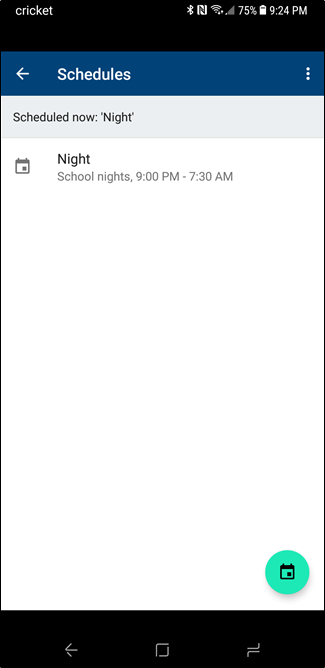
- Расписание появляется в списке Schedules.
- Устройства из выбранной метки теряют доступ к интернету в заданное время (при подключении только через Wi‑Fi).
- Можно отредактировать или отключить расписание через интерфейс приложения.
Примечания по безопасности и конфиденциальности
- Функция управляет только подключениями через ваш Wifi. Она не обрабатывает содержимое трафика и не заменяет фильтрацию контента.
- Для полного контроля учитывайте сочетание расписаний и фильтров DNS; персональные данные остаются в пределах устройств и облака Google согласно политике Google.
Короткий глоссарий
- Family Label — метка устройств, объединяющая гаджеты для совместного управления.
- Scheduled Pauses — запланированные паузы, автоматическая остановка доступа в интернет по расписанию.
Итог
Запланированные паузы в Google Wifi — простой и быстрый способ ограничить доступ в интернет для групп устройств по расписанию. Это удобнее, чем вручную нажимать «паузу» каждый вечер, и хорошо работает для планшетов и домашних устройств, но не заменяет мобильные ограничения на смартфонах.
Важно: если вам нужен более строгий контроль контента или фильтрация по категориям, комбинируйте расписания с DNS‑фильтрами или специализированными решениями родительского контроля.
Краткая проверка после настройки: приложение показывает расписание, метка привязана, и в назначенное время устройства действительно теряют доступ по Wifi.

Похожие материалы

Несколько аккаунтов Skype: Multi Skype Launcher

Журнал для работы: повысить продуктивность

Персональные звуки уведомлений на Android

Скачивание шоу Hulu для офлайн‑просмотра

Microsoft Start: персонализированная новостная лента
