
Как включить Night Clock на Edge Display Samsung
Кратко
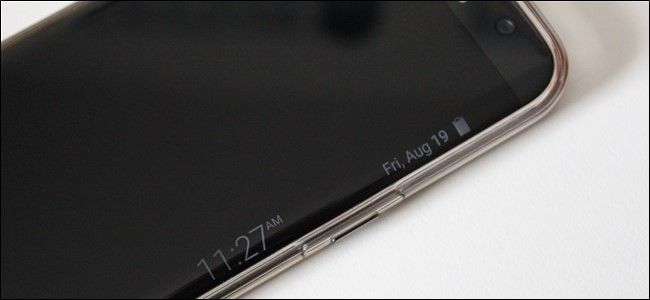
Night Clock превращает край экрана Samsung в простые ночные часы, которые отображаются только в заданное время. Это удобный и энергосберегающий способ видеть время с кровати. В статье — пошаговая инструкция, советы по настройке и решение типичных проблем.
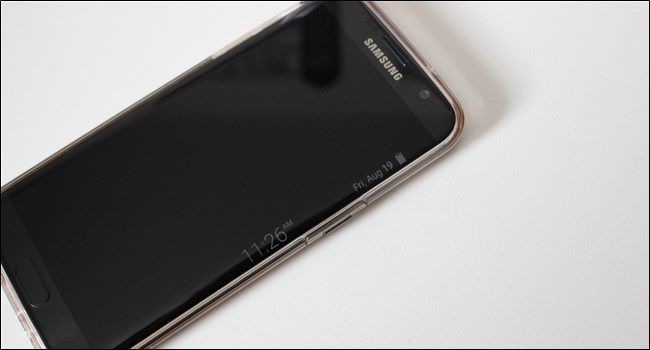
Edge Display от Samsung сначала казался игрушкой, но многие функции стали действительно полезными. Night Clock — одна из таких: простой цифровой или аналоговый индикатор времени вдоль края экрана, который включается по расписанию. Он не отвлекает, экономит место и отлично подходит для прикроватного использования.
Перед началом
Коротко о совместимости и терминах:
- Night Clock — фирменная функция Samsung для Edge Display. Она доступна не на всех моделях. Если у вас нет пункта в меню, возможно, устройство не поддерживает Edge Screen или эта функция удалена в вашей версии прошивки.
- Galaxy S7 Edge использовался в примере, поэтому интерфейс и подписи могут немного отличаться на других моделях.
Шаги: как включить Night Clock
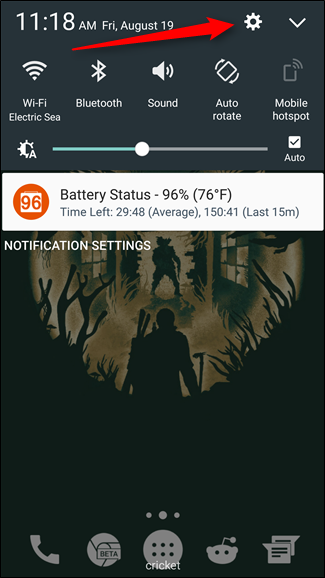
- Откройте настройки. Проведите вниз по шторке уведомлений и нажмите на значок шестерёнки.
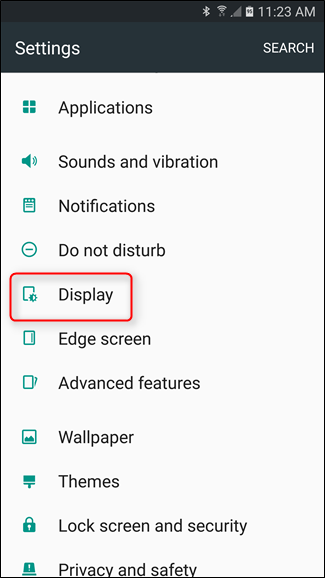
- Перейдите в раздел «Экран» или, на некоторых моделях, прямо в «Edge screen».
- Найдите и откройте «Night Clock».
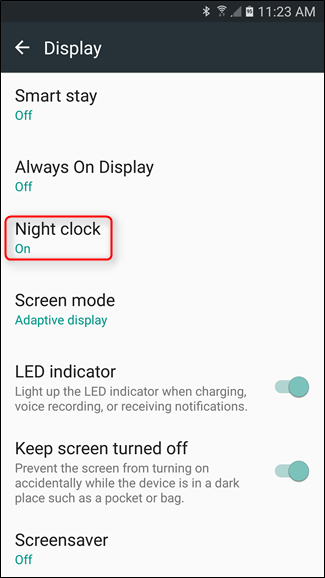
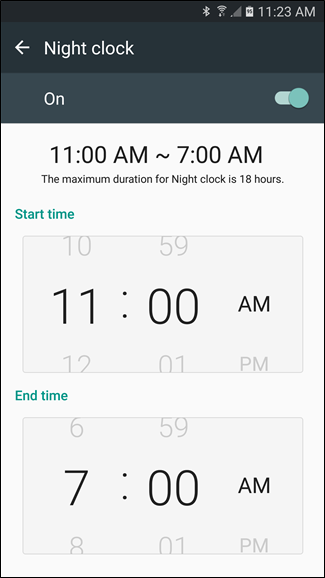
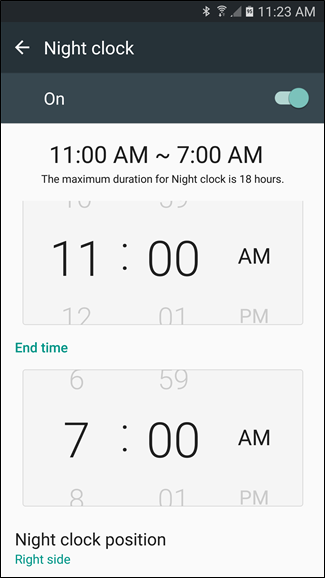
- Включите Night Clock, установите период активности (например, с 22:00 до 07:00) и при необходимости выберите позицию отображения на краю экрана.
- При желании проверьте, как выглядит индикатор (варианты шрифта и расположения могут отличаться по модели).
Настройки и варианты использования
- Расписание: задаёт часы, в которые Night Clock отображается автоматически.
- Позиция: можно смещать часы вверх или вниз по краю на некоторых моделях.
- Стиль: в простых вариантах меняется только размер и ориентация — дополнительных украшений нет.
Важно: Night Clock — минималистичная функция. Она сделана для быстрой проверки времени, а не для сложных виджетов или уведомлений.
Когда Night Clock может не работать
- Edge screen отключён в настройках — включите его.
- Режим энергосбережения или оптимизация батареи блокирует фоновые эффекты. Проверьте исключения.
- Устаревшая версия прошивки или кастомная оболочка может не содержать эту функцию.
- Экран разблокирован постоянно (на некоторых устройствах Night Clock работает только в заблокированном или выключенном экране).
Если функция отсутствует, можно использовать альтернативы (см. ниже).
Альтернативные подходы
- Always On Display (AOD): если ваша цель — видеть время постоянно, AOD даёт больше опций и работает на многих моделях.
- Сторонние приложения из Play Market: есть приложения, имитирующие боковые часы или ночной режим; проверяйте разрешения и отзывы.
- Виджеты на экране блокировки: в новых версиях Android доступнее настраиваемые виджеты блокировки.
Чеклист для разных ролей
Для тех, кто использует телефон как ночник:
- Включите Night Clock;
- Задайте расписание на период сна;
- Отключите уведомления для ночного режима (если нужно спокойствие).
Для часто путешествующих:
- Проверьте часовой пояс и автоматическую смену времени;
- Установите более короткое время отображения, чтобы экономить батарею.
Для экономных с батареей:
- Проверьте вкладку энергосбережения;
- Сравните Night Clock с AOD по потреблению (обычно Night Clock менее энергозатратен, так как показывает только узкую полоску).
Критерии приёмки
- Night Clock отображается в заданное время и в выбранной позиции.
- Индикатор виден при взгляде с кровати, но не мешает основному экрану.
- Функция не вызывает заметного разряда батареи при обычном использовании.
Быстрые советы
- Если не видите пункт «Night Clock», попробуйте поиск в настройках по слову «Night Clock» или «Edge». Иногда подпункты находятся глубже.
- Обновите систему: иногда функция появляется или улучшается в новой версии оболочки.
- Для полной тьмы уменьшите яркость экрана и используйте чёрный фон; так цифры видны, а свет менее раздражающий.
Частые вопросы
Что такое Night Clock?
Night Clock — это режим на некоторых смартфонах Samsung с Edge Display, который показывает простые часы вдоль края экрана в заданное время.
Повлияет ли Night Clock на заряд батареи?
Влияние минимальное: функция показывает упрощённый индикатор, но при длительном использовании в сочетании с ярким экраном расход батареи может быть заметен.
Почему у меня нет Night Clock в настройках?
Возможные причины: модель не поддерживает Edge Screen, функция удалена в вашей сборке прошивки или её заменили на другой режим (например, AOD).
Можно ли настроить внешний вид часов?
Настройки ограничены: можно менять позицию и период работы. Для большей кастомизации используйте сторонние приложения или AOD.
Итог
Night Clock — простая и удобная функция для тех, кто хочет быстро видеть время ночью. Она минималистична, экономит экранное пространство и легко настраивается через стандартные настройки Edge. Если функция недоступна, есть рабочие альтернативы: Always On Display и приложения из магазина.
Короткий план действий: откройте Настройки → Экран (или Edge screen) → Night Clock → включите и задайте расписание.

Похожие материалы

Несколько аккаунтов Skype: Multi Skype Launcher

Журнал для работы: повысить продуктивность

Персональные звуки уведомлений на Android

Скачивание шоу Hulu для офлайн‑просмотра

Microsoft Start: персонализированная новостная лента
