
Как настроить Samsung Pay на часах Galaxy
Важно: Samsung Pay работает только с поддерживаемыми часами Galaxy и Android-смартфонами. Карты и банки зависят от региона; сервис не доступен при использовании iPhone.
Что это и для чего
Samsung Pay — это мобильный платёжный сервис от Samsung. Принцип такой же, как у Google Pay и Apple Pay: после добавления банковской карты вы прикладываете часы к терминалу с поддержкой бесконтактной оплаты (NFC) и платите без физической карты.
Короткое определение терминов:
- NFC — бесконтактная технология обмена данными на короткой дистанции для оплаты.
- Galaxy Wearable — приложение на Android, которое управляет настройками часов Galaxy.
- Samsung Account — учётная запись Samsung, необходимая для авторизации в сервисах.
Требования и совместимость
- Поддерживаемые часы Samsung Galaxy с функцией Samsung Pay.
- Android‑телефон с установленным приложением Galaxy Wearable и аккаунтом Samsung.
- Поддержка банка и карты для Samsung Pay в вашем регионе.
- Терминал продавца должен принимать бесконтактные платежи (значок «tap to pay»).
Примечание: Часы работают с iPhone, но Samsung Pay на iPhone не поддерживается.
Пошаговая инструкция по настройке
Откройте приложение Galaxy Wearable на вашем Samsung Galaxy или Android‑телефоне.
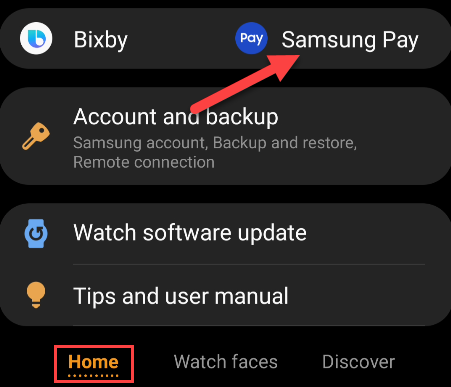
На вкладке “Home” (Домой) прокрутите вниз и выберите “Samsung Pay”.
Если приложение обнаружит совместимые часы, может появиться доступное обновление Samsung Pay. Нажмите “Update” (Обновить), если доступно.
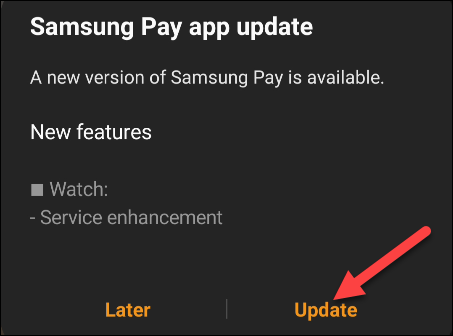
Вы можете отслеживать прогресс обновления в уведомлениях. После завершения снова откройте “Samsung Pay” на вкладке “Home”.
При первом открытии вы увидите короткую вводную презентацию. Нажмите “Next” (Далее), чтобы продолжить.
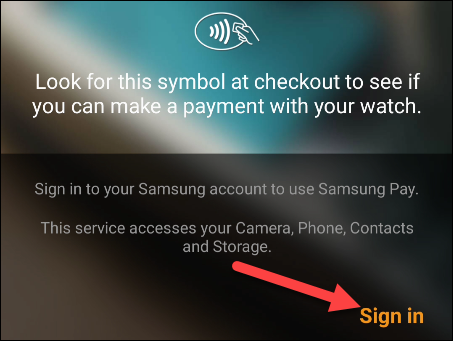
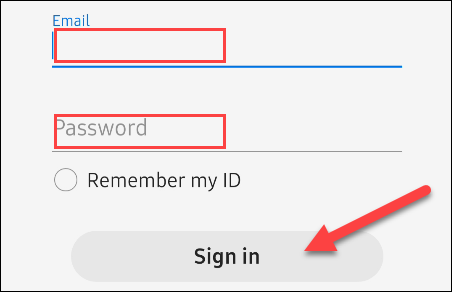
- На следующем экране нажмите “Sign In” (Войти) и авторизуйтесь под Samsung Account, привязанным к часам.
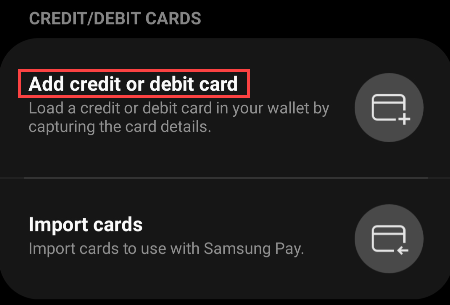
- Добавьте карту: нажмите “Add Card” (Добавить карту), затем выберите “Add Credit or Debit Card” (Добавить кредитную или дебетовую карту).

- Для сканирования карты разрешите приложению доступ к камере. Диалог разрешений может отличаться в зависимости от версии Android.

Поместите карту в кадр камеры, дождитесь автоматического распознавания, или выберите “Enter Card Manually” (Ввести карту вручную).
После ввода данных Samsung Pay проверит карту и может запросить дополнительную верификацию (SMS, звонок в банк или приложение банка). Следуйте подсказкам и введите код подтверждения.
Примите Условия обслуживания, нажав “Agree to All” (Принять все).
После успешной верификации нажмите “Done” (Готово).
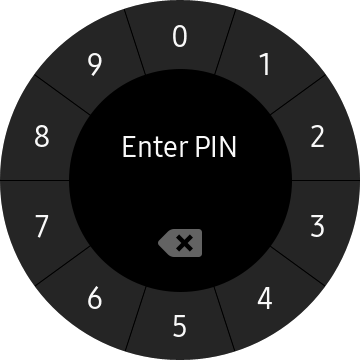
Чтобы оплачивать с часов, нажмите и удерживайте кнопку “Back” на часах. Система попросит установить PIN‑код для защиты Samsung Pay. PIN вводится только один раз, пока часы находятся на вашей руке; при снятии часов потребуется повторный ввод.
- Когда карта появится на экране часов, поднесите их к терминалу оплаты. Часы вибрируют при успешной транзакции.
Критерии приёмки
- Карта видна в приложении Samsung Pay на телефоне и на часах.
- Произведена верификация карты (код подтверждения/подтверждение банка).
- При приложении часов к терминалу транзакция проходит и устройство вибрирует.
Что делать, если что‑то не работает
- Терминал не принимает платёж: убедитесь, что терминал поддерживает бесконтактную оплату и что вы прикладываете область с NFC на часах.
- Карта не проходит верификацию: свяжитесь с банком — возможно, банк не поддерживает Samsung Pay или требуется дополнительная верификация.
- Нет пункта Samsung Pay в приложении Wearable: проверьте, совместимы ли ваши часы, обновите Wearable и систему телефона.
- Приложение не может сканировать карту: введите данные вручную.
Альтернативные подходы
- Используйте Google Pay, если ваши часы и банк поддерживают этот сервис.
- Если вы не хотите добавлять карту в часы, пользуйтесь бесконтактной оплатой через смартфон.
Роль‑ориентированные чек‑листы
Пользователь:
- Убедиться, что часы и телефон сопряжены.
- Авторизоваться в Samsung Account на телефоне.
- Добавить карту и пройти верификацию.
- Установить PIN на часах.
ИТ‑администратор (корпоративная среда):
- Проверить, разрешены ли мобильные платежи корпоративной политикой.
- Подготовить инструкцию по безопасному хранению учётных данных.
- Убедиться, что точки продаж поддерживают бесконтактные платежи.
Модель принятия решения — стоит ли использовать Samsung Pay на часах
- Если вы цените скорость и не хотите доставать карту — да.
- Если ваш банк не поддерживает Samsung Pay или вы используете iPhone — нет.
- Если устройство часто снимают третьи лица — рассмотрите дополнительные меры безопасности.
Памятка по безопасности
- PIN на часах защитит доступ к картам.
- Удалите карты из Samsung Pay при потере часов или перед продажей/передачей устройства.
- Используйте экран блокировки на телефоне и двухфакторную авторизацию для Samsung Account.
Краткий глоссарий
- Samsung Pay — сервис бесконтактных платежей от Samsung.
- Galaxy Wearable — приложение для управления часами Galaxy.
- NFC — технология для бесконтактной передачи данных и оплаты.
Короткое объявление для коллег или подписчиков
Настроил Samsung Pay на часах Galaxy — платить стало проще: добавьте карту в приложении Galaxy Wearable, подтвердите её и просто подносите часы к терминалу.
Итог
Настройка Samsung Pay быстрая и удобная, если у вас совместимые часы и карта поддерживает сервис. Внимательно проходите шаги подтверждения и не забывайте о PIN‑защите на часах.
Краткие рекомендации:
- Проверьте совместимость устройств и банка перед началом.
- Обновляйте приложение Galaxy Wearable и Samsung Pay.
- Храните безопасность: PIN и удаление карт при утере.

Похожие материалы

Несколько аккаунтов Skype: Multi Skype Launcher

Журнал для работы: повысить продуктивность

Персональные звуки уведомлений на Android

Скачивание шоу Hulu для офлайн‑просмотра

Microsoft Start: персонализированная новостная лента
