
Как установить и настроить Rocket.Chat для локальной сети на Ubuntu
Быстрые ссылки
Чат — это продуктивно?
Установка Rocket.Chat
Перезапуск служб Rocket.Chat
Настройка Rocket.Chat
Использование десктопного клиента Rocket.Chat
Немедленное общение
Чат — это продуктивно?
Инструменты типа Rocket.Chat — это не просто мессенджеры. Правильно настроенные платформы для корпоративного общения стимулируют сотрудничество внутри команд и между отделами. Краткие определения:
- Канал / комната: место для обсуждений по теме, проекту или команде.
- Тред: вложенный ответ, который упорядочивает длинные обсуждения.
Преимущества мгновенного общения:
- Быстрая передача контекста и файлов.
- Интеграции с системами контроля версий и CI/CD для уведомлений.
- Доступ с веба и мобильных приложений.
Rocket.Chat — проект с открытым исходным кодом. Вы можете использовать бесплатную версию или подключать платные функции и поддержку. Для тестовой или внутренней среды удобно развернуть собственный сервер и не открывать его извне.
Установка Rocket.Chat
На Ubuntu установка через snap — самый быстрый способ. Snaps изолированы и автоматически обновляются. Выполните команду установки сервера:
sudo snap install rocketchat-serverПосле установки отключим HTTPS, если вы разворачиваете сервер только во внутренней сети.
sudo snap set rocketchat-server https=disableУкажите сетевое имя или IP вашего сервера. Замените “ubuntu-21-10.local” на настоящее имя в вашей сети.
sudo snap set rocketchat-server caddy-url=http://ubuntu-21-10.localRocket.Chat использует Caddy как встроенный HTTP-сервер. Включите его автозапуск:
sudo snap set rocketchat-server caddy=enableИнициализируйте Caddy с указанными настройками:
sudo snap run rocketchat-server.initcaddyПримечание: если в будущем вы будете регистрировать домен и ставить TLS, верните https=enable и настройте сертификат через Let’s Encrypt.
Перезапуск служб Rocket.Chat
Для перезапуска сервера перезапустите обе системные службы — сам сервер и Caddy:
sudo systemctl restart snap.rocketchat-server.rocketchat-server.servicesudo systemctl restart snap.rocketchat-server.rocketchap-caddy.serviceЕсли у вас отличается имя службы, посмотрите список snap-сервисов с помощью systemctl.
Настройка Rocket.Chat
Откройте веб-браузер. На сервере используйте адрес:
http://localhost:3000С другого компьютера в сети введите IP-адрес или сетевое имя сервера, например:
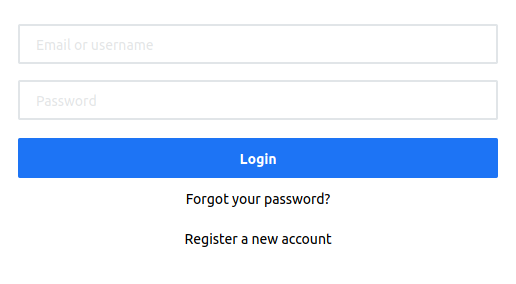
http://192.168.1.20:3000На экране входа нажмите ссылку “Зарегистрировать новую учётную запись”.
Вам предложат ввести данные пользователя.
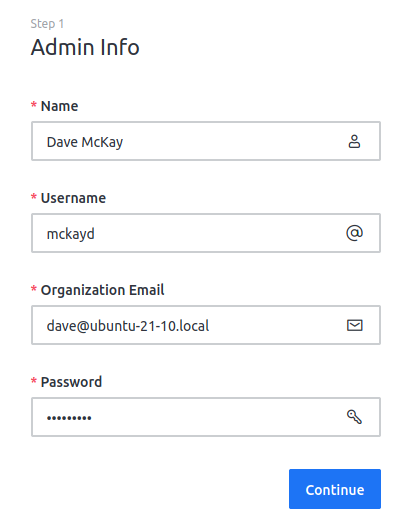
Заполните форму и нажмите синий Continue.
Потребуется информация об организации.
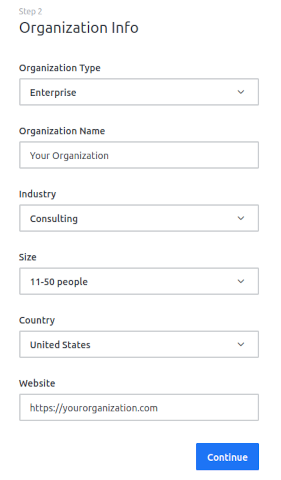
Нажмите Continue.
Затем укажите данные сервера Rocket.Chat.
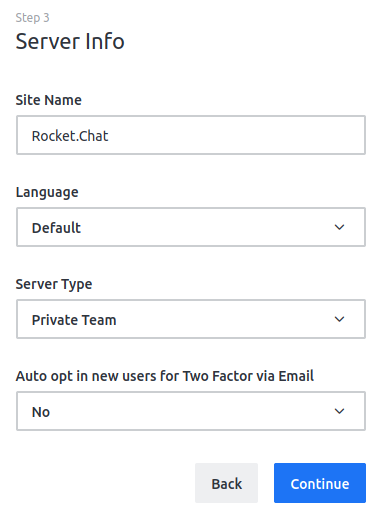
Нажмите Continue.
На финальном экране установки выберите вариант Standalone (подтвердить автономную работу). При локальном развёртывании вы не используете хостинг Rocket.Chat, а пункт соглашения будет недоступен.
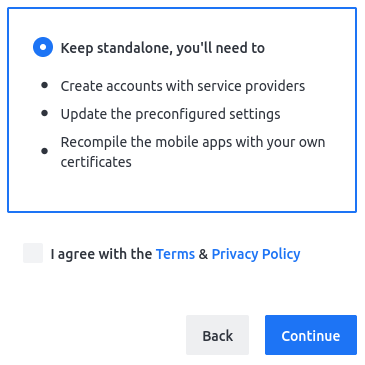
Первый созданный аккаунт автоматически получает привилегии администратора.
Для доступа к административным опциям нажмите на аватарку в верхнем левом углу боковой панели и выберите пункт administration.
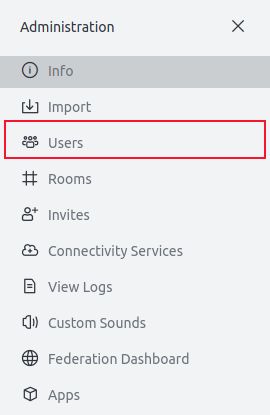
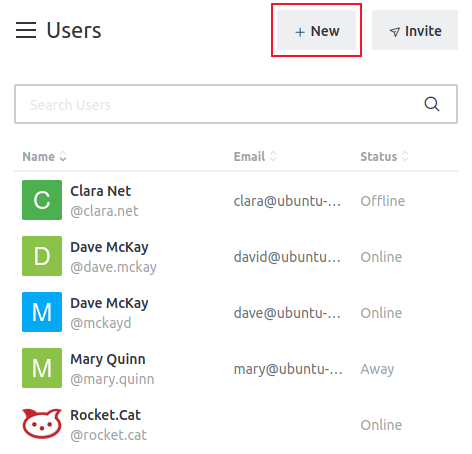
Создание пользователей: в разделе Users нажмите New.
Появится форма добавления пользователя.
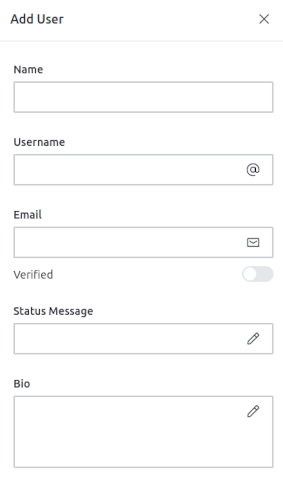
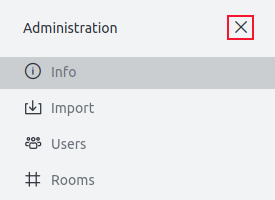
Заполните поля формы и нажмите Save. Закройте боковую панель по X в правом верхнем углу.
Создание канала: нажмите Create New в верхнем правом углу боковой панели и выберите # Channel.
Заполните форму создания канала.
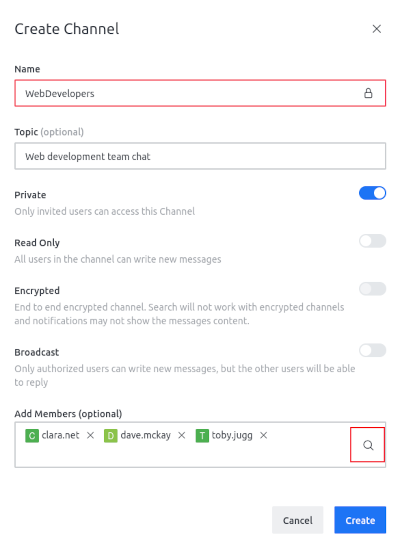
В поле Add Members опция поиска показывает список пользователей. Добавьте нужных участников и нажмите Create.
Использование десктопного клиента Rocket.Chat
Десктопный клиент также доступен как snap:
sudo snap install rocketchat-desktopКлиенты есть для Windows и macOS. Запустите клиент и войдите под одним из созданных пользователей.
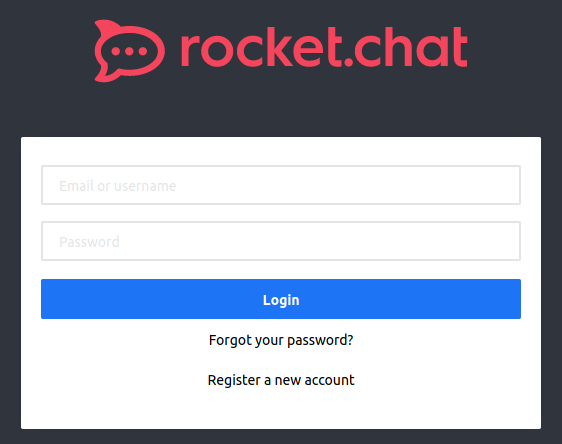
Логин можно выполнять по имени пользователя или по email.
Интерфейс привычен: список каналов в левой панели, содержание — в основной области.
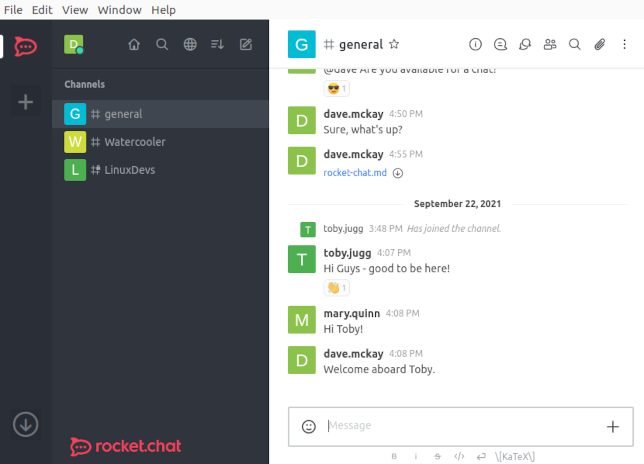
Сообщения в канале видны всем его участникам. Чтобы не засорять общий поток, отвечайте в тредах. Треды открыты для присоединения. Для приватных бесед используйте личные сообщения. Файлы можно перетаскивать в окно чата.
Немедленное общение
Корпоративные чаты делают коллег доступными друг для друга в любой момент. Если нужно сосредоточиться, установите статус busy или invisible, или выйдите из системы.
Если решите использовать Rocket.Chat в проде и подключать мобильные приложения, зарегистрируйте домен и установите SSL/TLS. Документация Rocket.Chat подробно описывает получение сертификата от Let’s Encrypt.
Лучшие практики безопасности для локального развёртывания
- Минимизируйте доступ: откройте порт 3000 только во внутренней сети или для необходимых IP.
- Регулярно обновляйте snap-пакеты: snap автоматически обновляет, но проверяйте логи после обновлений.
- Резервные копии: настраивайте резервное копирование MongoDB и файлов конфигурации. Проверяйте восстановление.
- Пользовательские роли: назначайте минимально необходимые права.
- SSL в проде: используйте TLS и HSTS при доступе извне.
Важно: если вы храните персональные данные пользователей из ЕС, учитывайте требования GDPR при хранении и обработке данных. Локальное хранение даёт вам контроль, но накладывает ответственность за защиту данных.
Критерии приёмки
- Сервер доступен по адресу http://
:3000 внутри сети. - Первый пользователь обладает правами администратора.
- Можно создать минимум 3 пользователя и 2 канала и отправить сообщения между ними.
- Возможность входа через десктопный клиент и веб-интерфейс.
- Создана и протестирована резервная копия MongoDB.
План отката и аварийного восстановления
- Отключите сетевой доступ к серверу (firewall) при критической ошибке.
- Откат snap-пакета:
sudo snap revert rocketchat-server- Восстановление данных из резервной копии MongoDB:
- Остановите службу Rocket.Chat.
- Восстановите базу командой mongorestore с указанием пути к дампу.
- Запустите службу снова.
- Проверка: убедитесь, что пользователи могут войти и сообщения видны.
Тесты и критерии приёмки (acceptance)
- Установка: snap устанавливается без ошибок.
- Конфигурация: Caddy запускается, сервер отвечает на / и /api.
- Авторизация: аккаунт администратора может создавать пользователей и каналы.
- Клиенты: десктопный и веб-клиент могут подключаться и отправлять файлы.
- Резервные копии успешно восстанавливают данные.
Ролевые чек-листы
Администратор:
- Установить rocketchat-server snap.
- Настроить caddy-url и https=disable для локального использования.
- Создать аккаунт администратора.
- Настроить резервное копирование MongoDB.
- Проверить логи после обновлений.
Оператор/DevOps:
- Мониторить системные службы systemd.
- Выполнять откат snap при необходимости.
- Следить за использованием диска и журналами базы данных.
Пользователь:
- Зарегистрироваться и заполнить профиль.
- Подключиться к каналам по интересам.
- Установить десктоп или мобильный клиент при необходимости.
Альтернативные подходы и когда они лучше
- Использовать Docker: подходит при желании большей гибкости в конфигурации и интеграции с оркестратором.
- Облачный Rocket.Chat: удобнее, если не хотите управлять инфраструктурой, но это платный сервис с отказом от полного контроля над данными.
- Другие платформы (Mattermost, Zulip): рассматривайте при специфических требованиях к threading, историческим данным или совместимости.
Советы по миграции из других чатов
- Экспортируйте пользователи и сообщения из старой системы, если это возможно.
- Синхронизируйте учётные записи через LDAP/AD, если в организации есть централизованная аутентификация.
- Тестируйте миграцию на копии базы данных перед переносом в прод.
Краткая методология развёртывания (mini-methodology)
- Подготовьте сервер с Ubuntu и обновлениями.
- Установите snap и rocketchat-server.
- Настройте caddy-url и включите/отключите https в зависимости от сценария.
- Инициализируйте Caddy и проверьте доступность сервера.
- Пройдите первоначальную настройку через веб-интерфейс.
- Создайте пользователей и каналы, установите десктопные клиенты.
- Настройте резервное копирование и мониторинг.
Стратегия безопасности и конфиденциальности
- Локальное развертывание позволяет хранить данные внутри сети организации. В этом случае обеспечьте физическую и сетевую изоляцию.
- Если доступны личные данные, документируйте основания обработки и сроки хранения.
- По возможности используйте шифрование резервных копий.
Простая диаграмма принятия решения (Mermaid)
flowchart TD
  A[Нужен чат для команды] --> B{Сколько пользователей?}
  B -->|<50| C[Развернуть локально через snap]
  B -->|50–500| D[Рассмотреть Docker/VM с резервированием]
  B -->|>500| E[Оценить кластерное решение или SaaS]
  C --> F{Требуется доступ извне?}
  F -->|Да| G[Настроить домен и TLS]
  F -->|Нет| H[Оставить в локальной сети]
Контрольный список развертывания (SOP)
- Шаг 0: Подготовка сервера и обновления ОС.
- Шаг 1: sudo snap install rocketchat-server
- Шаг 2: sudo snap set rocketchat-server https=disable
- Шаг 3: sudo snap set rocketchat-server caddy-url=http://<имя-сервера>
- Шаг 4: sudo snap set rocketchat-server caddy=enable
- Шаг 5: sudo snap run rocketchat-server.initcaddy
- Шаг 6: Первичный вход, создание администратора, настройка пользователей и каналов.
- Шаг 7: Настройка резервного копирования MongoDB.
- Шаг 8: Мониторинг и проверка логов после обновлений.
Тонкие места и возможные проблемы
- Snap-бандл может обновиться и изменить поведение. Имейте план отката.
- Конфликты портов: убедитесь, что порт 3000 не занят.
- Развертывание в виртуальной среде: проверьте настройки сети и DNS.
Набор тестов приёмки
- Пинг сервера из другой машины в сети.
- Доступ к http://
:3000 и успешная регистрация. - Создание канала и отправка файла 2 МБ.
- Проверка логов на ошибки после перезапуска служб.
Однострочный глоссарий
- Snap: пакетная система для приложений в Linux.
- Caddy: HTTP-сервер с автоматической поддержкой TLS.
- TLS: протокол шифрования трафика.
- MongoDB: документная база данных, используемая Rocket.Chat.
Короткое объявление об изменениях (100–200 слов)
Мы установили и настроили Rocket.Chat на локальном сервере Ubuntu для внутреннего использования. Платформа предоставляет удобный интерфейс для командного общения, поддержку файлов и интеграций с внешними системами. Развёртывание выполнено через snap для быстрой установки и автоматических обновлений. Для тестовой локальной сети HTTPS отключён, но в продакшене рекомендуется настроить домен и TLS. Созданы инструкции по настройке пользователей, каналов, десктопного клиента и резервного копирования. В документации также приведены чек-листы, план отката и рекомендации по безопасности.
Заключение
Rocket.Chat — подходящее решение для организаций, которые хотят контролировать свои данные и при этом получить функциональную платформу для общения. Развёртывание через snap на Ubuntu занимает немного времени и позволяет быстро оценить возможности системы. При переходе в продакшн добавьте TLS, настройте резервные копии и интеграции, и применяйте принципы наименьших привилегий для пользователей.

Похожие материалы

Несколько аккаунтов Skype: Multi Skype Launcher

Журнал для работы: повысить продуктивность

Персональные звуки уведомлений на Android

Скачивание шоу Hulu для офлайн‑просмотра

Microsoft Start: персонализированная новостная лента
