
RetroArch на Windows: установка, настройка и советы
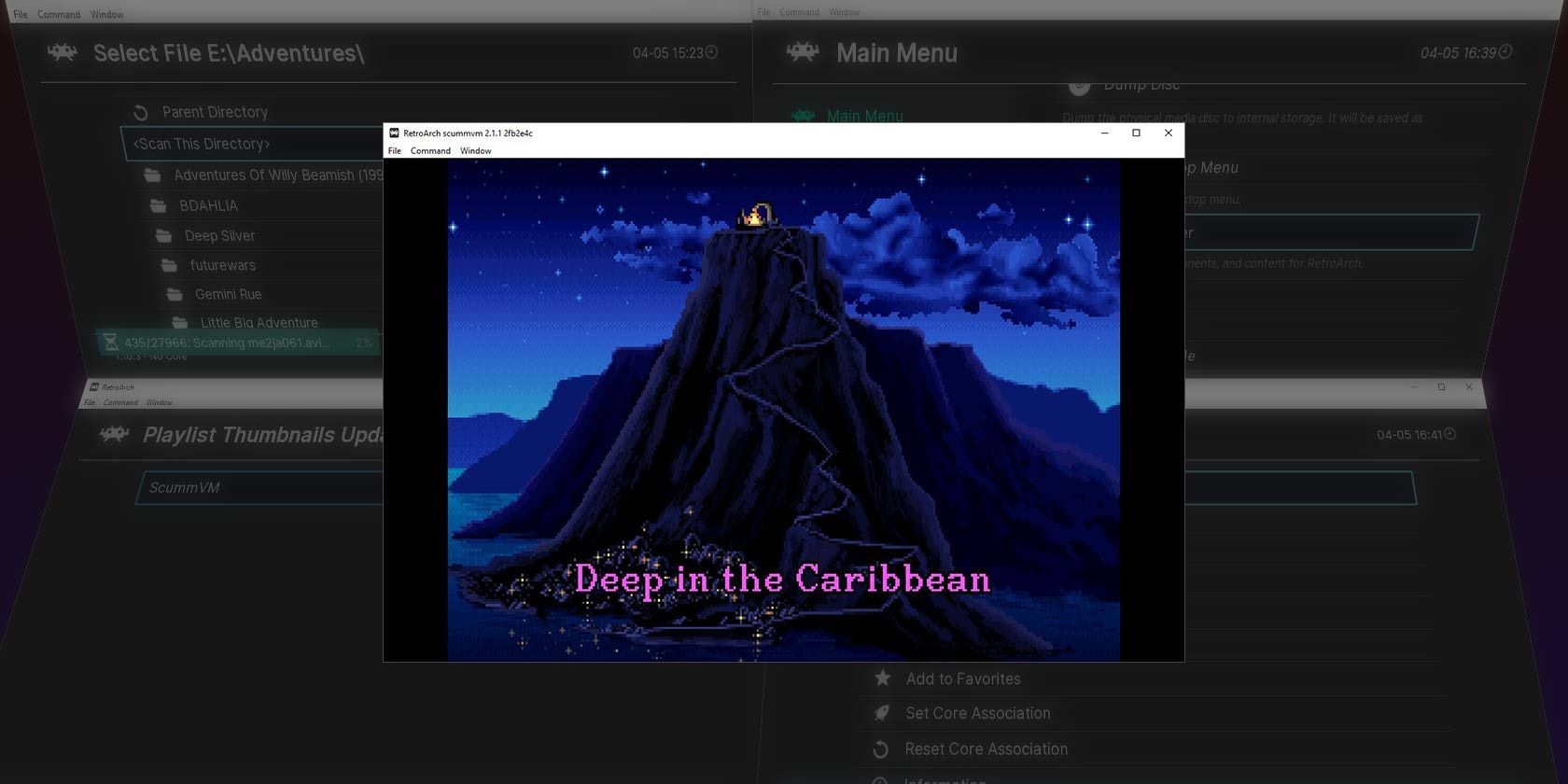
RetroArch сочетает в себе фронтенд и набор эмуляторов (cores), превращая ваш ПК в многоформатную ретро-консоль. Он даёт удобный единый интерфейс, поддержку плейлистов, обложек, фильтров и расширяемость через плагины. Но силой RetroArch нужно управлять — требуется первоначальная настройка, чтобы всё работало быстро и без сюрпризов.
В этом руководстве вы найдёте шаги установки, расширения функционала, оптимизации производительности и практические чеклисты. В конце — разделы с распространёнными проблемами, решением и коротким глоссарием.
Что вы получите
- Пошаговая инструкция по установке на Windows.
- Пояснения, какие «cores» выбрать и почему.
- Настройки видео, звука, ввода и записи для разных сценариев.
- Чек-листы: быстрая настройка, оптимизация, проверка перед стримом.
- Устранение типичных ошибок и рекомендации по совместимости.
Important: если вы используете лицензионный контент, соблюдайте законы о копирайте и лицензионных правах в вашей стране.
Загрузка и установка RetroArch
Есть несколько способов получить RetroArch на Windows: с официального сайта, через Steam или через Chocolatey. Каждый путь влияет на расположение файлов и удобство обновлений.
- Сайт проекта — гибкость: можно выбрать стабильную сборку или nightly.
- Steam — удобство автообновлений и интеграция в библиотеку.
- Chocolatey — автоматическая установка через пакетный менеджер.
Пример установки через Chocolatey (если он уже установлен):
choco install retroarchМы далее покажем классический способ с официального сайта:
- Перейдите на страницу загрузки RetroArch и кликните Get RetroArch.
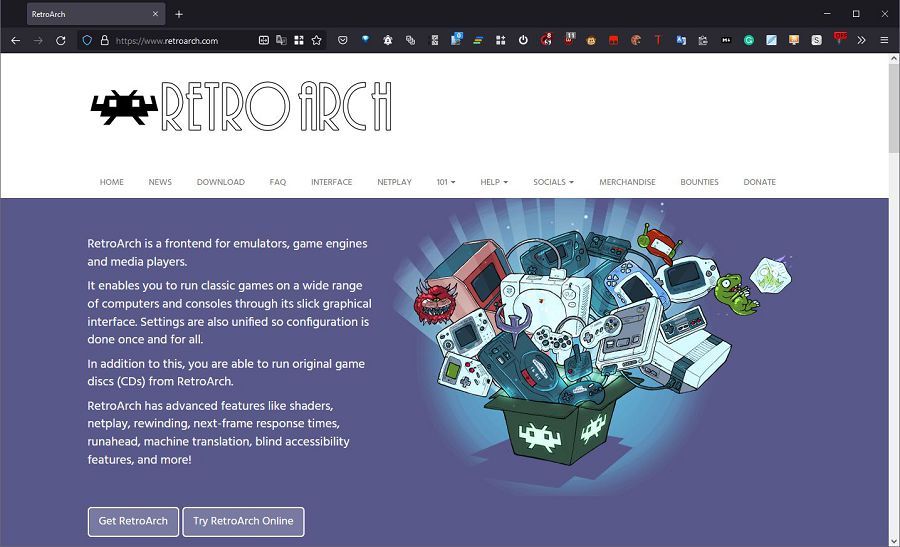
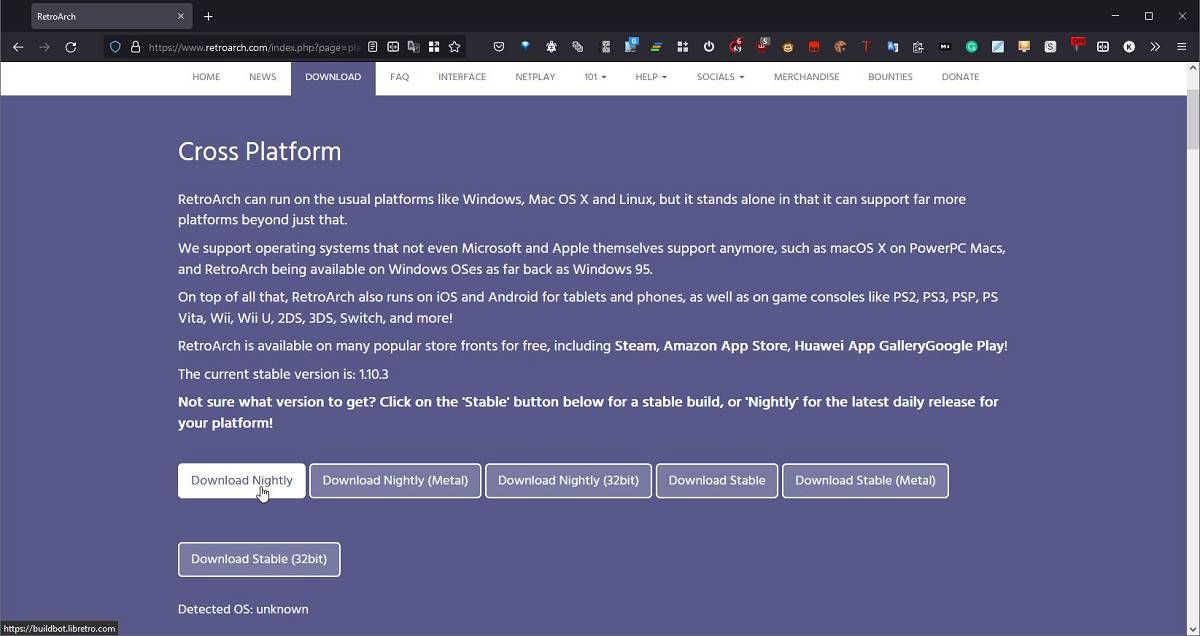
- Выберите Download Nightly для последних функций или Download Stable для более предсказуемого опыта.
- В buildbot выберите папку Windows → x86_64. Скачайте RetroArch-Win64-setup.exe (инсталлятор) или RetroArch.7z (портативная версия).
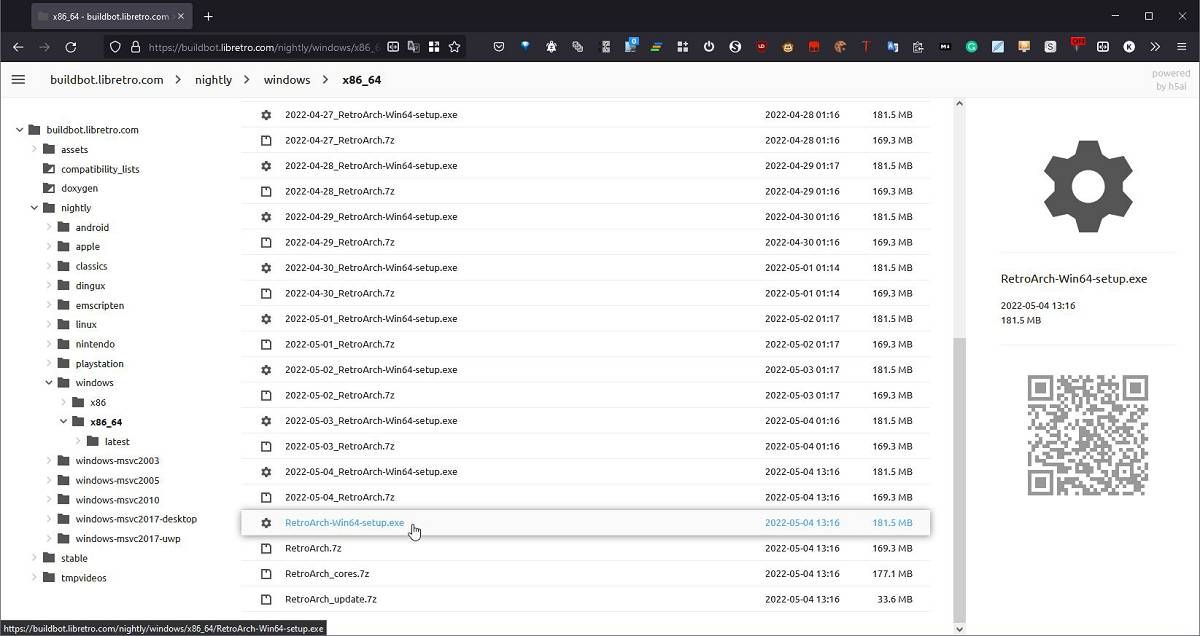
Запустите инсталлятор или распакуйте архив и запустите RetroArch.exe.
Important: для портативной установки обычно требуется вручную создать папки config, cores и playlists в папке с приложением, если их нет.
Обновление и расширение RetroArch
По умолчанию RetroArch «пуст» — чтобы играть, нужно загрузить cores, системные файлы и дополнительные ресурсы.
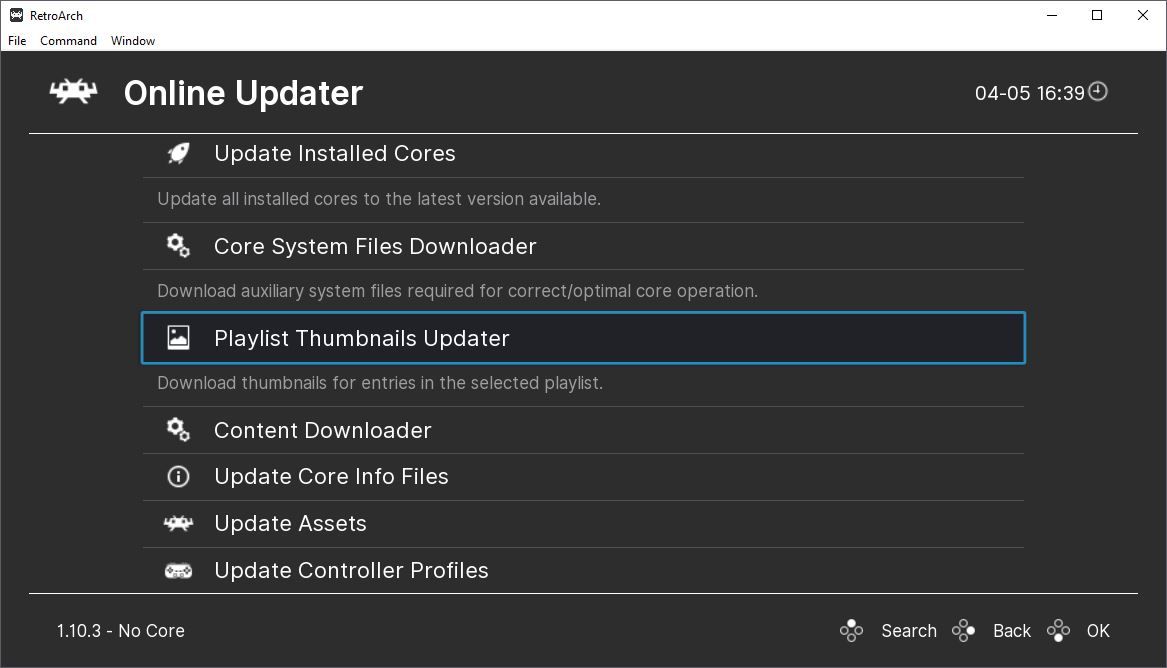
- Откройте Main Menu → Online Updater.
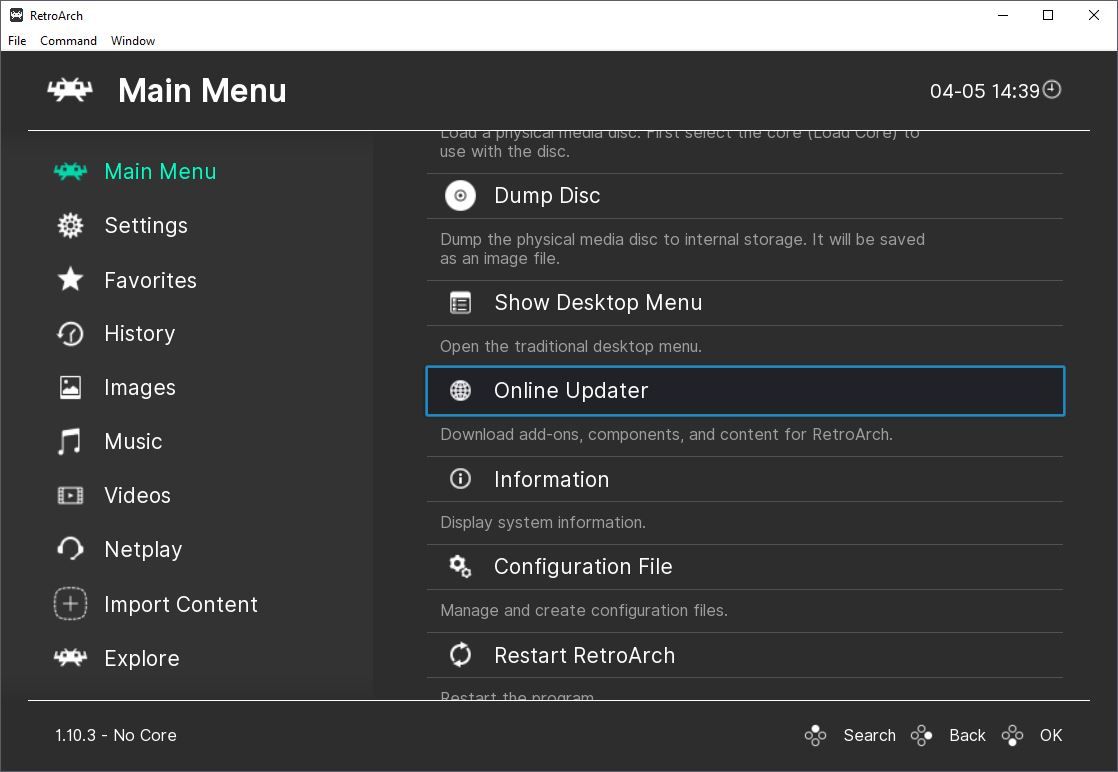
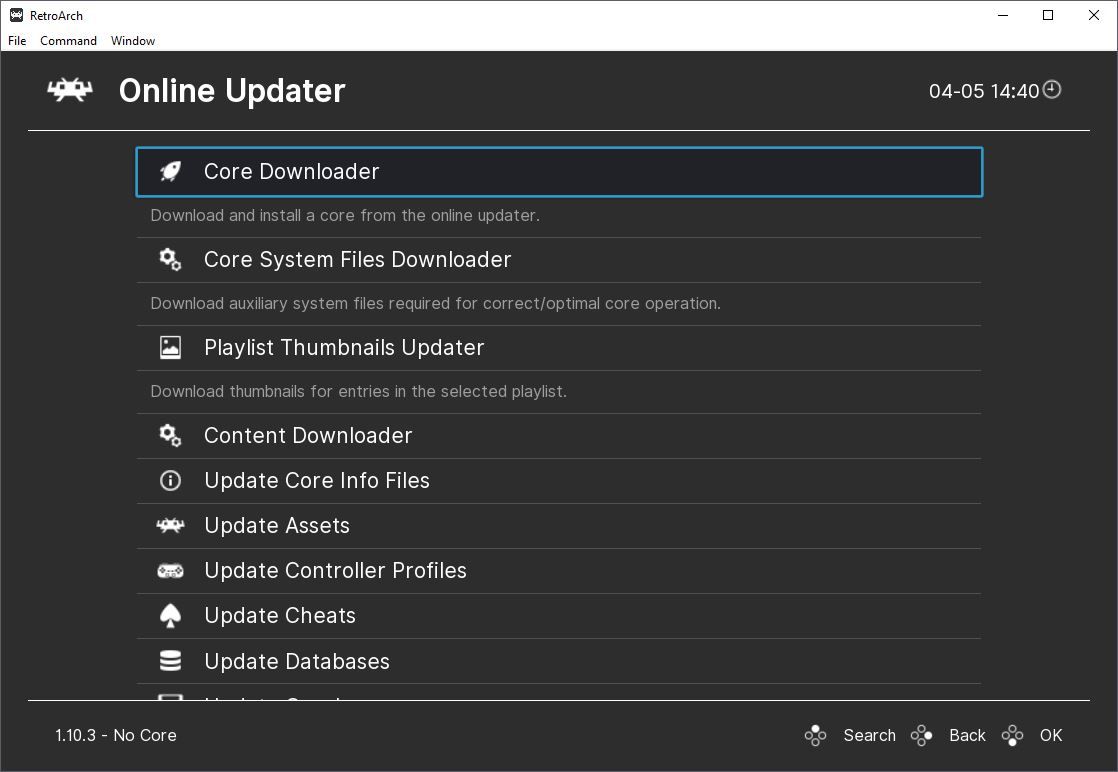
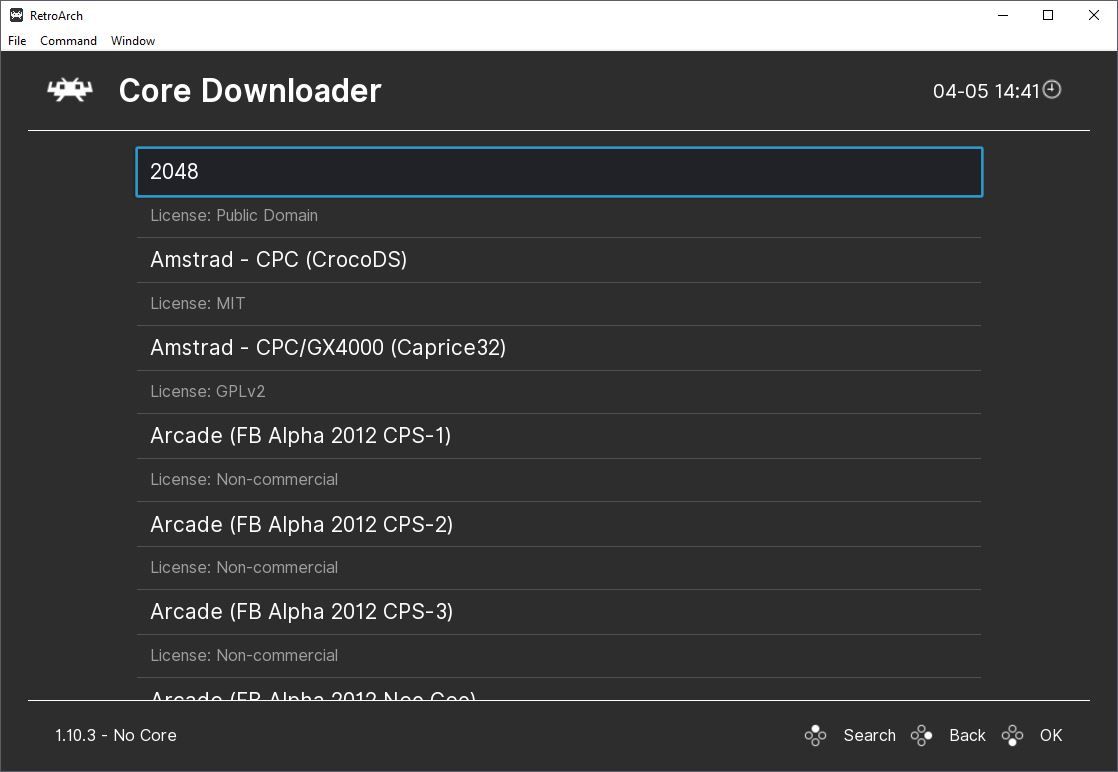
- Core Downloader — скачайте эмуляторы для нужных платформ.
- Совет: скачайте несколько основных ядер для каждой платформы и протестируйте. Разные cores имеют разные характеристики: совместимость, скорость, поддержка читы/сейвов, поддержка хоста (например, Netplay).
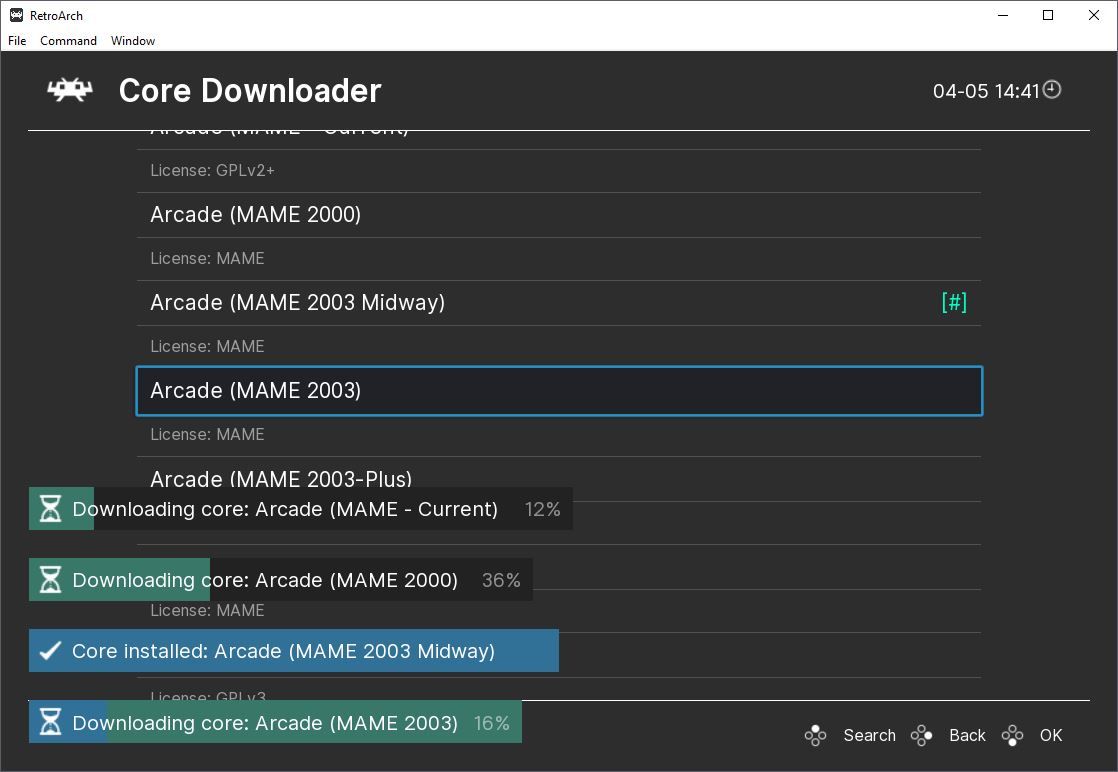
- Не перегружайте очередь загрузки — 6–10 задач одновременно безопаснее. При большом количестве загрузок RetroArch может зависнуть до перезапуска.
- Core System Files Downloader — дополнительные BIOS и другие файлы, нужные некоторым ядрам.
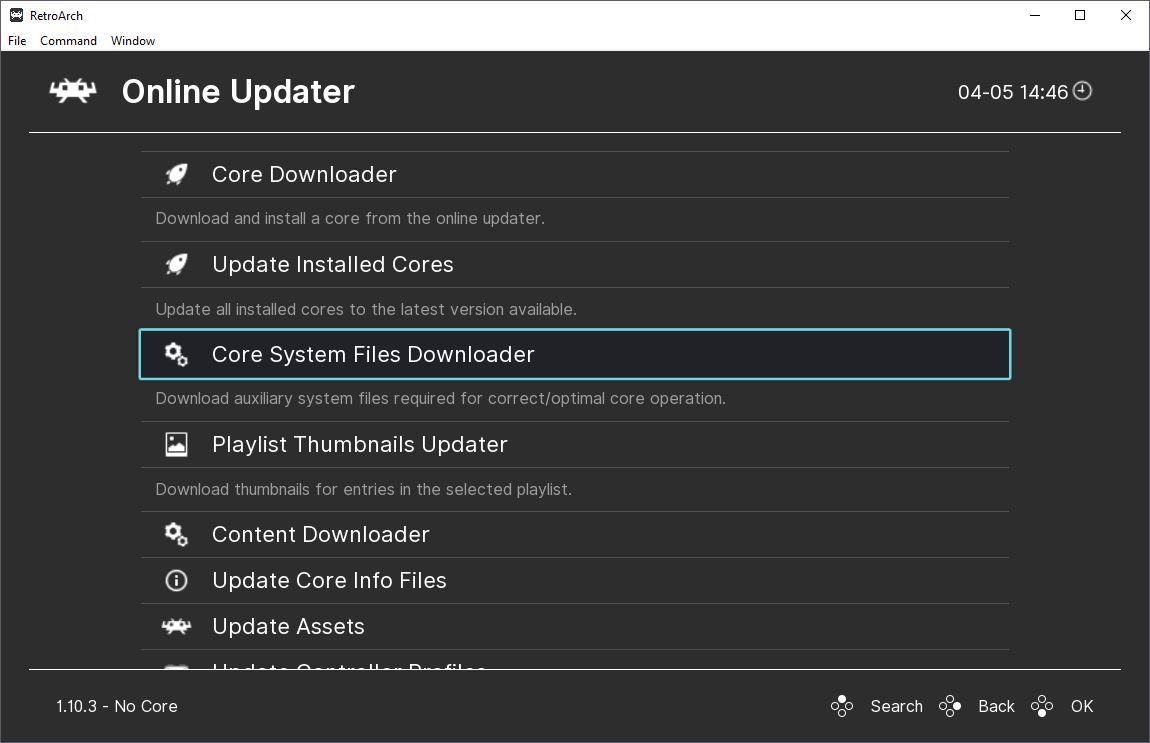
- Content Downloader — бесплатные демо и инди-игры, а также дополнительные файлы, необходимые для корректной эмуляции отдельных систем.
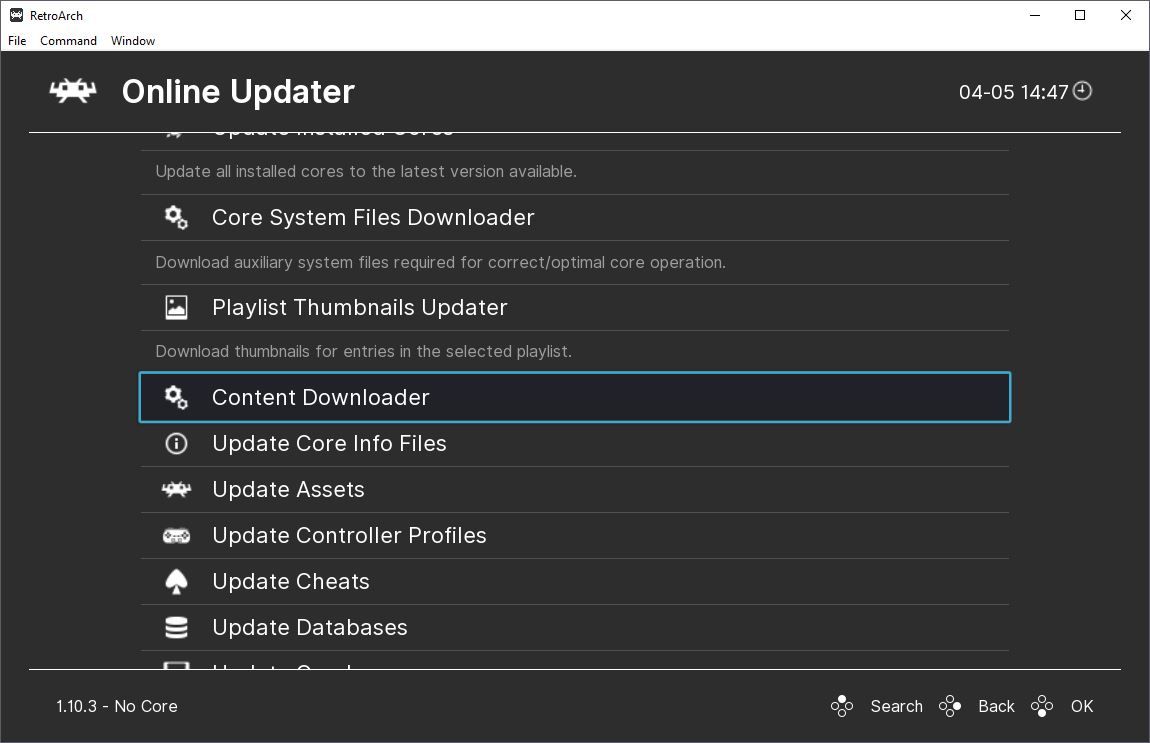
- Вернитесь к Online Updater и обновите: Assets, Controller Profiles, Cheats, Databases, Overlays, GLSL Shaders, а также включите On-Demand Thumbnail Downloads для автоматического скачивания обложек по мере просмотра плейлистов.
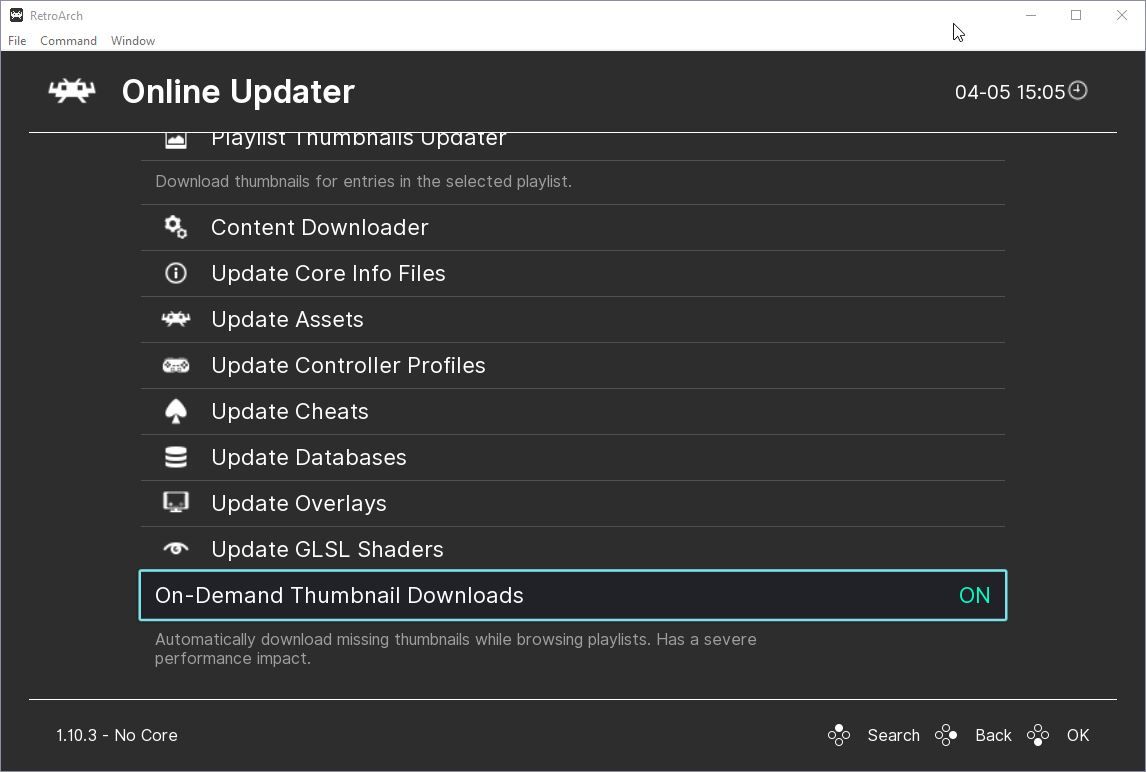
Note: обновление активов и баз данных не только улучшает внешний вид, но и помогает правильному распознаванию ROM-ов при импорте.
Организация ROM и импорт контента
RetroArch работает эффективнее, если у вас упорядоченные ROM-папки и чистые названия файлов.
Рекомендации по организации:
- Создайте главную папку, например C:\RetroArch\ROMs или в любом другом месте. Подпапки — по платформам: NES, SNES, Genesis, PlayStation, PSP и т.д.
- По возможности используйте стандартизованные имена файлов и избегайте дополнительных метаданных в названии.
- Держите отдельную папку для образов CD-игр (ISO, BIN/CUE).
Импорт в RetroArch:
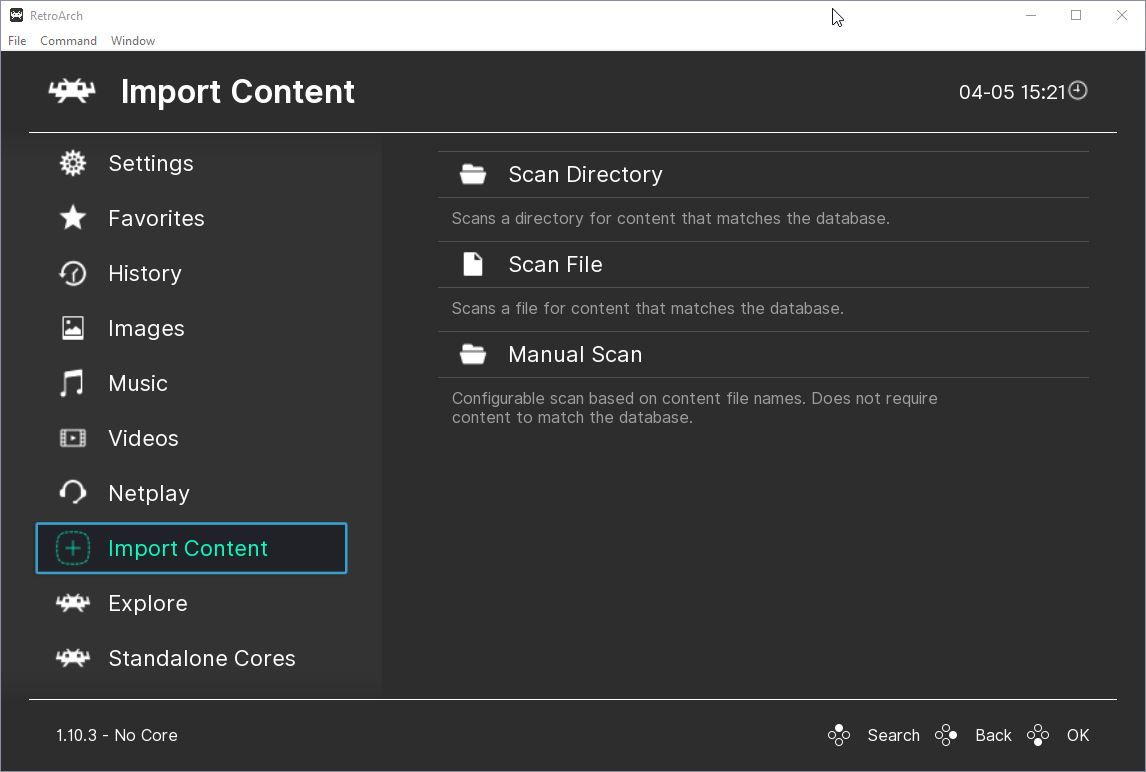
- Выберите Import Content → Scan Directory для полной папки или Scan File для одного файла.
- После сканирования вернитесь в Online Updater → Playlist Thumbnails Updater, чтобы скачать обложки для распознанных игр.
Совет: если вам важно корректное сопоставление метаданных, используйте «Manual Scan» и вручную сопоставляйте названия с базой RetroArch.
Настройка и персонализация
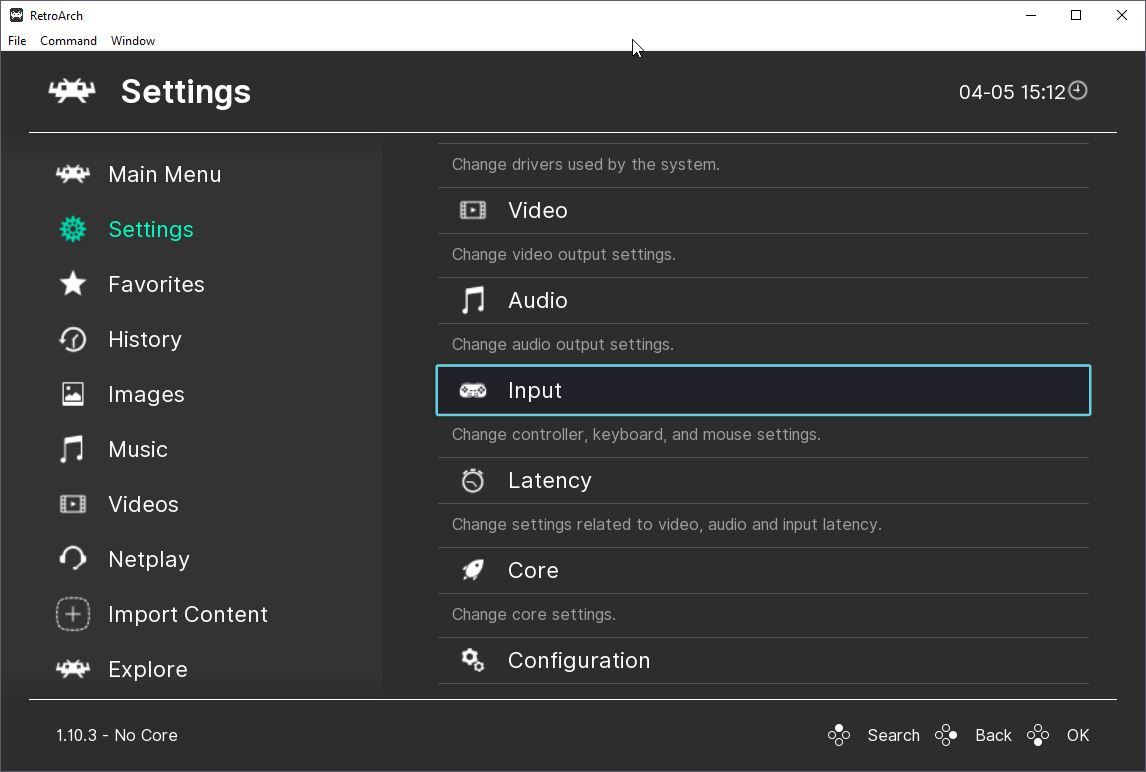
Настройки находятся в меню Settings. Здесь основные блоки: Drivers, Video, Audio, Input, Frame Throttle, Recording. Ниже — расширенные советы и типичные параметры.
Настройка драйверов
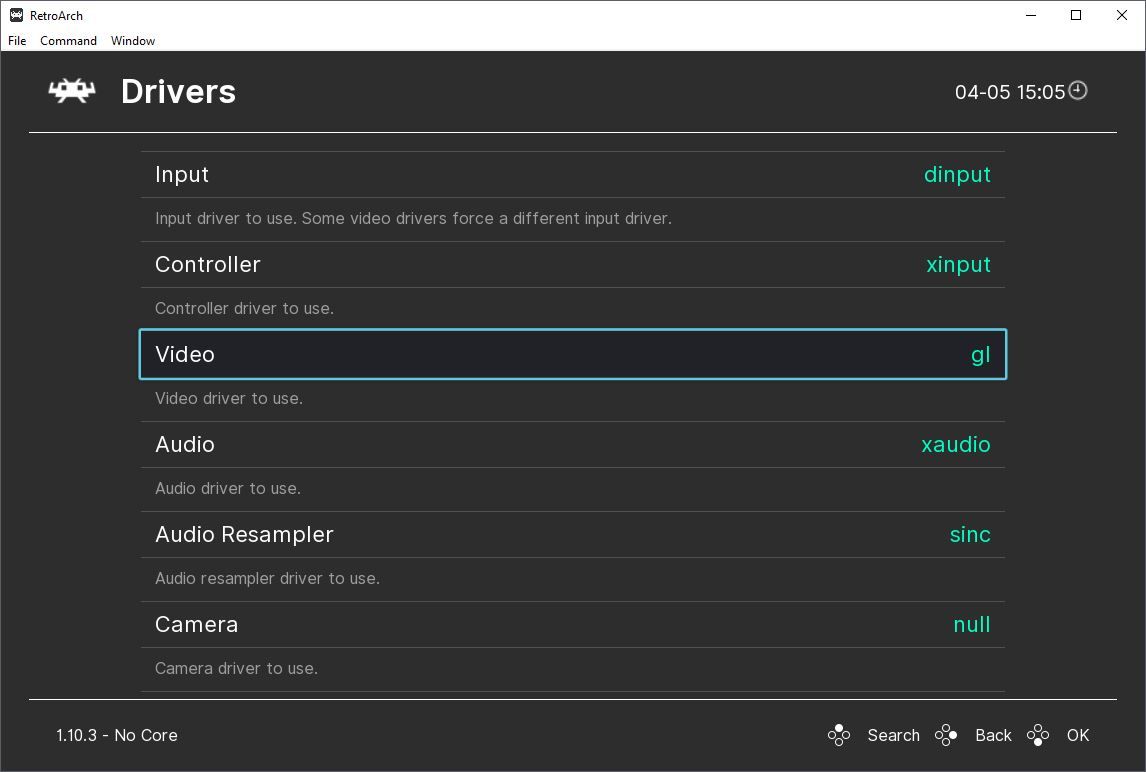
Выбор драйверов влияет на совместимость и производительность. По умолчанию стоят универсальные варианты.
- Видео драйвер: OpenGL, Vulkan или Direct3D11/12. Vulkan обычно быстрее на современных GPU, но могут быть баги в некоторых ядрах. Если видите графические артефакты, попробуйте сменить на OpenGL или D3D.
- Аудио драйвер: Windows WASAPI или DirectSound. WASAPI даёт лучшую синхронизацию и меньшую задержку.
- Ввод: DirectInput и XInput поддерживаются; для ретро-контроллеров иногда полезен Raw Input.
Важно: если вы используете эмуляцию консоли с аппаратным шейдером или особенными требованиями (например, ядро PS2), посмотрите документацию конкретного ядра — иногда рекомендуются определённые комбинации драйверов.
Видео настройки
Настройки вывода влияют на частоту кадров, фильтрацию и масштабирование.
- Fullscreen vs Windowed: выбирайте на основе вашего рабочего процесса. Полноэкранный режим минимизирует задержку ввода.
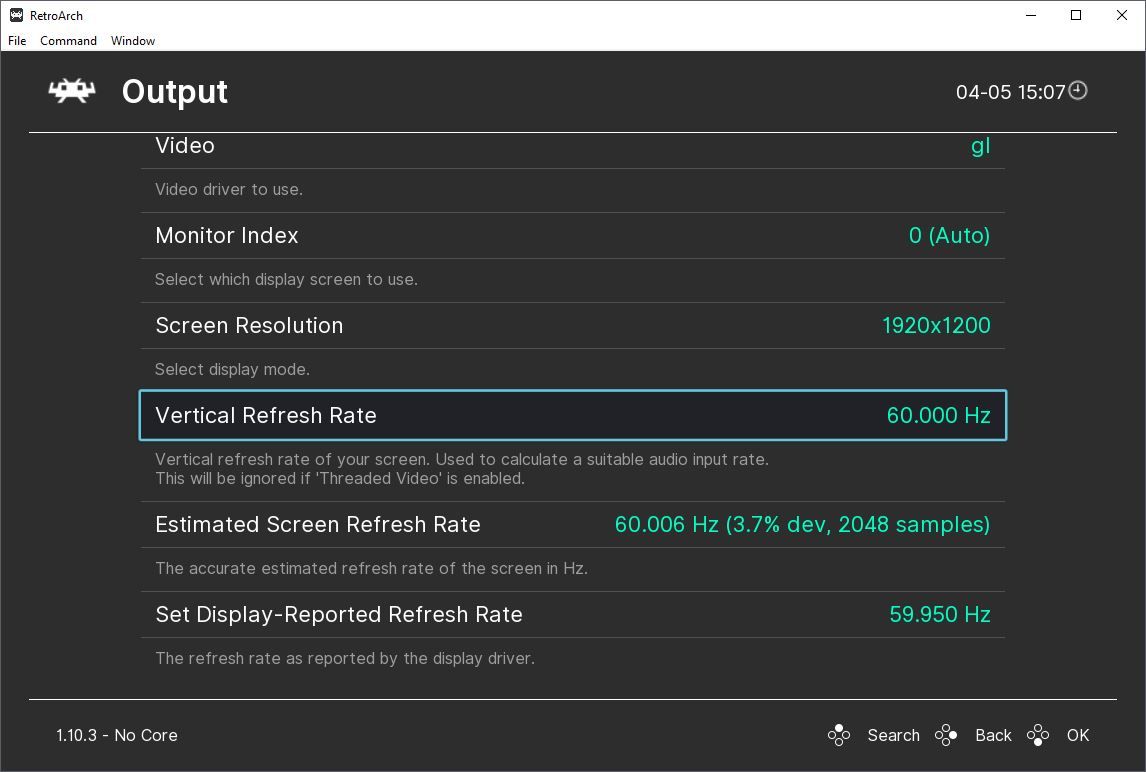
- Resolution/Refresh Rate: выставьте исходя из вашего монитора. Для игр с фиксированной частотой вывода (такие как 60 Hz) важно совпадение частоты монитора или включение синхронизации.
- Scaling: Integer Scaling полезен для пиксель-арт игр — он масштабирует исходный растр целыми кратными, избегая искажений.
- Shader: CRT и другие шейдеры улучшают визуал, но увеличивают нагрузку на GPU.
Поддержка переменной частоты обновления (VRR)
Если ваша видеокарта и монитор поддерживают G-Sync/FreeSync/HDMI 2.1 VRR, включите Settings → Video → Synchronization → Sync to Exact Content Framerate (G-Sync, FreeSync), чтобы минимизировать tearing.
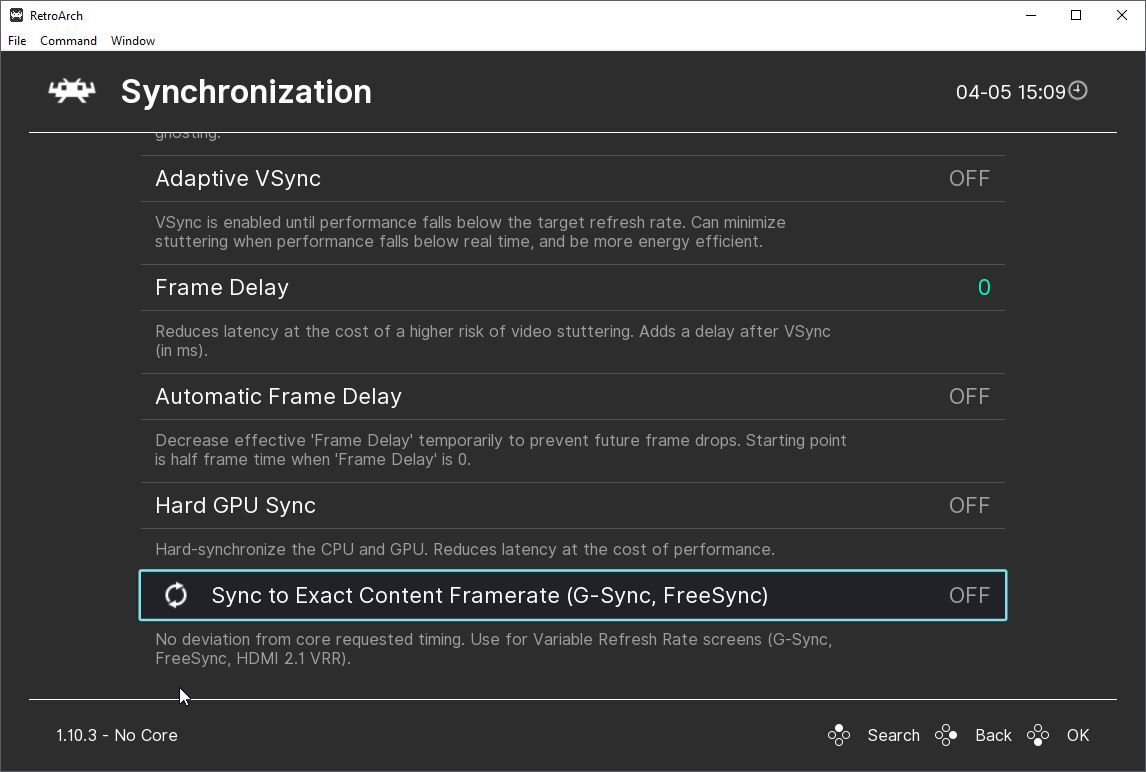
Практическая рекомендация: тестируйте с и без шейдеров и VRR — визуальные улучшения могут сопровождаться дополнительной задержкой.
Аудио настройки
Настройки Sound/Audio важны для синхронизации и качества.
- Выбор Output Device: при наличии нескольких устройств укажите, куда должен идти звук.
- Latency: уменьшает задержку, но может вызвать щелчки на слабом компьютере.
- Resampler Quality: высокий уровень улучшает качество звука при ресемплинге, но потребляет CPU.
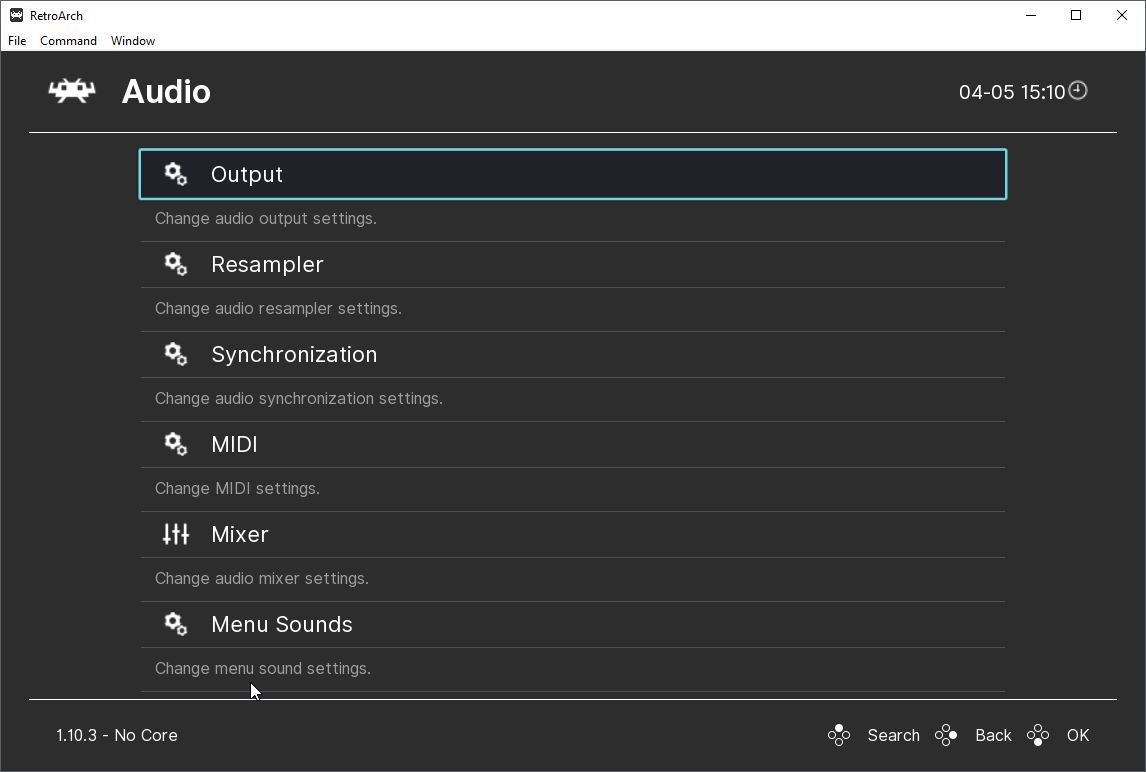
Если CPU позволяет, пробуйте Resampler Quality выше среднего. Только помните: на старых ПК это может привести к неприятным просадкам.
DSP-плагины
RetroArch поддерживает DSP-плагины для эффектов звука (BassBoost, Echo, Crystalizer и т.д.). Это удобно для создания специфического звучания, но плагины могут добавлять задержку или артефакты.
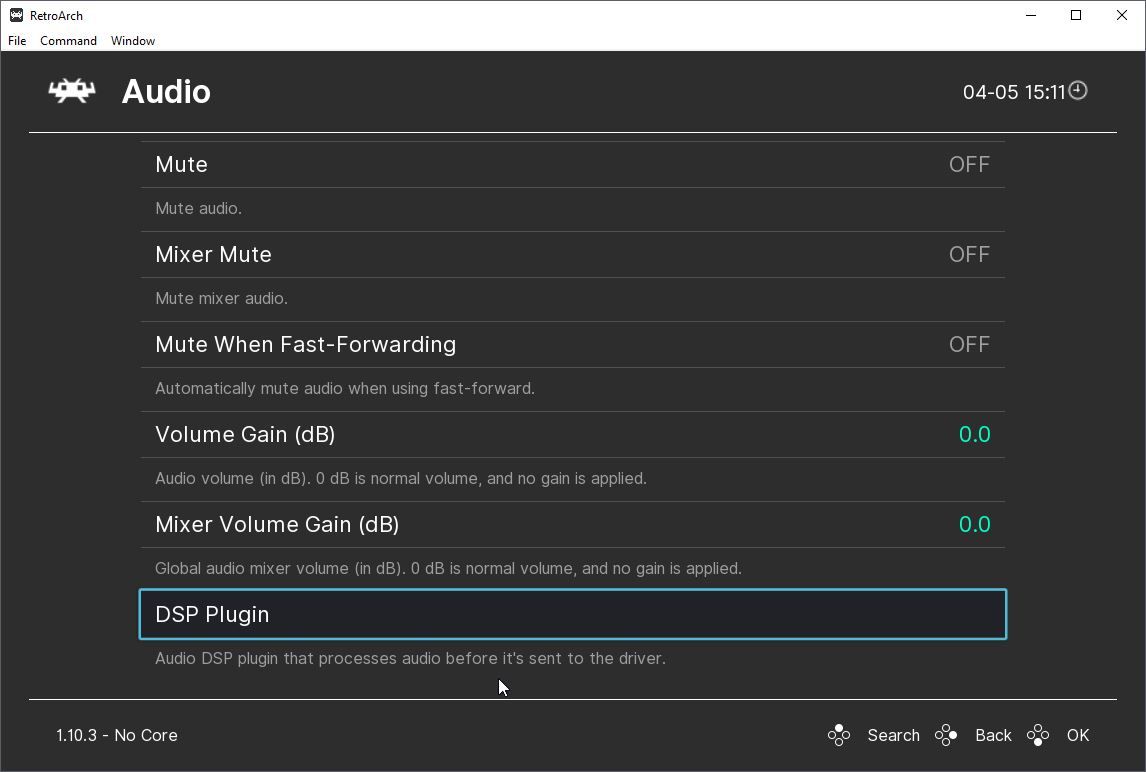
Краткое описание популярных эффектов:
- BassBoost — подчёркивает низкие частоты, полезно для ретро-саундтреков.
- Echo — добавляет эхо, может быть неуместно для чистого звучания игр.
- Crystalizer — компромисс между динамикой и яркостью; субъективный эффект.
Настройка ввода
Input — настройка контроллеров, клавиатуры и мыши. Рекомендуется:
- Подключить контроллер до запуска RetroArch, чтобы он был распознан автоматически.
- Перейти в Settings → Input → Port X Binds для назначения кнопок на уровне порта.
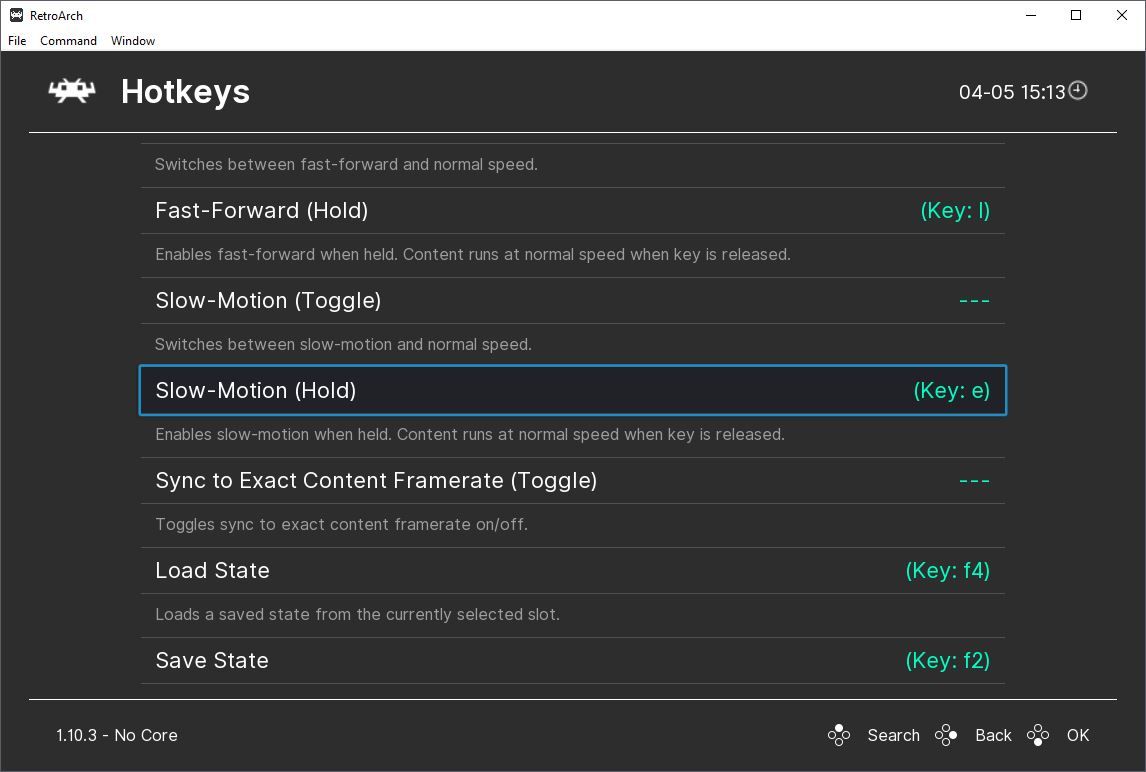
- Посмотреть и при необходимости изменить Hotkeys. Горячие клавиши нужны для управления RetroArch во время игры (быстрая пауза, сейв стейт, rewind и т.д.).
Hotkeys, которые стоит запомнить:
- Toggle Menu — открыть меню RetroArch во время игры.
- Save State / Load State — быстрые сохранения и загрузки.
- Rewind — перемотка назад (если включено).
Настройка Frame Throttle и Rewind
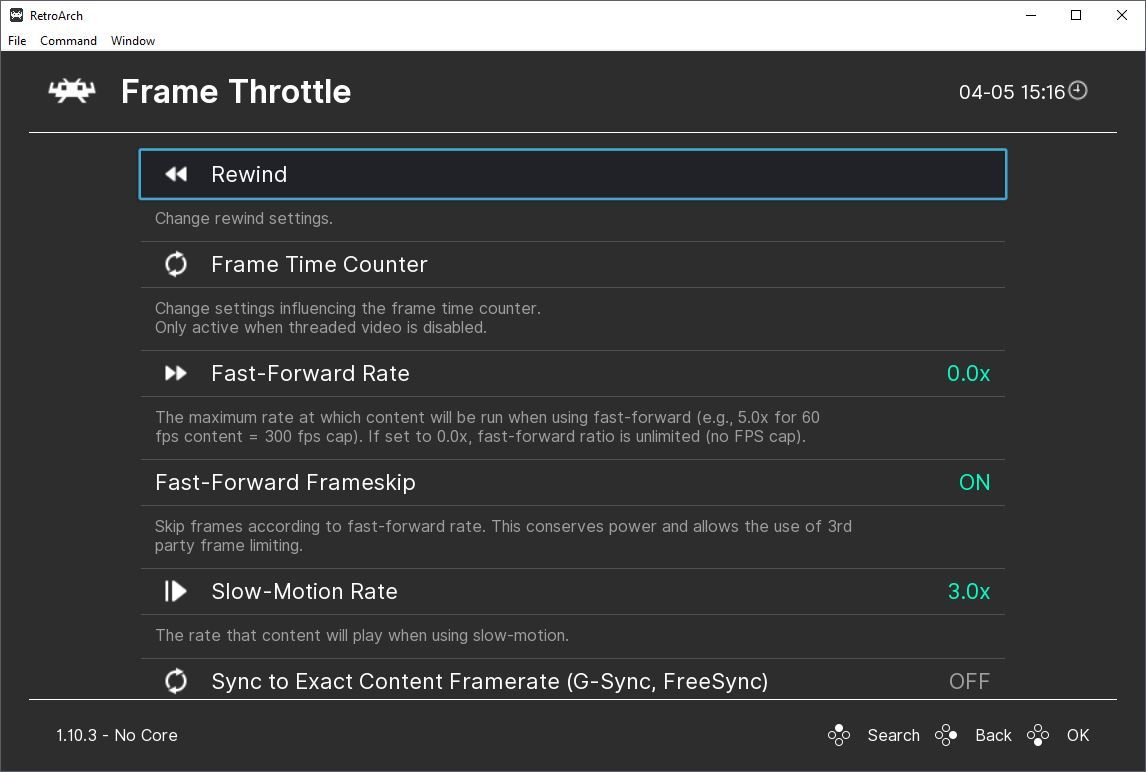
Frame Throttle управляет тем, как RetroArch синхронизирует и лимитирует кадры. Включение Rewind позволяет отматывать игру назад, но потребляет оперативную память и дисковое пространство (в зависимости от настроек).
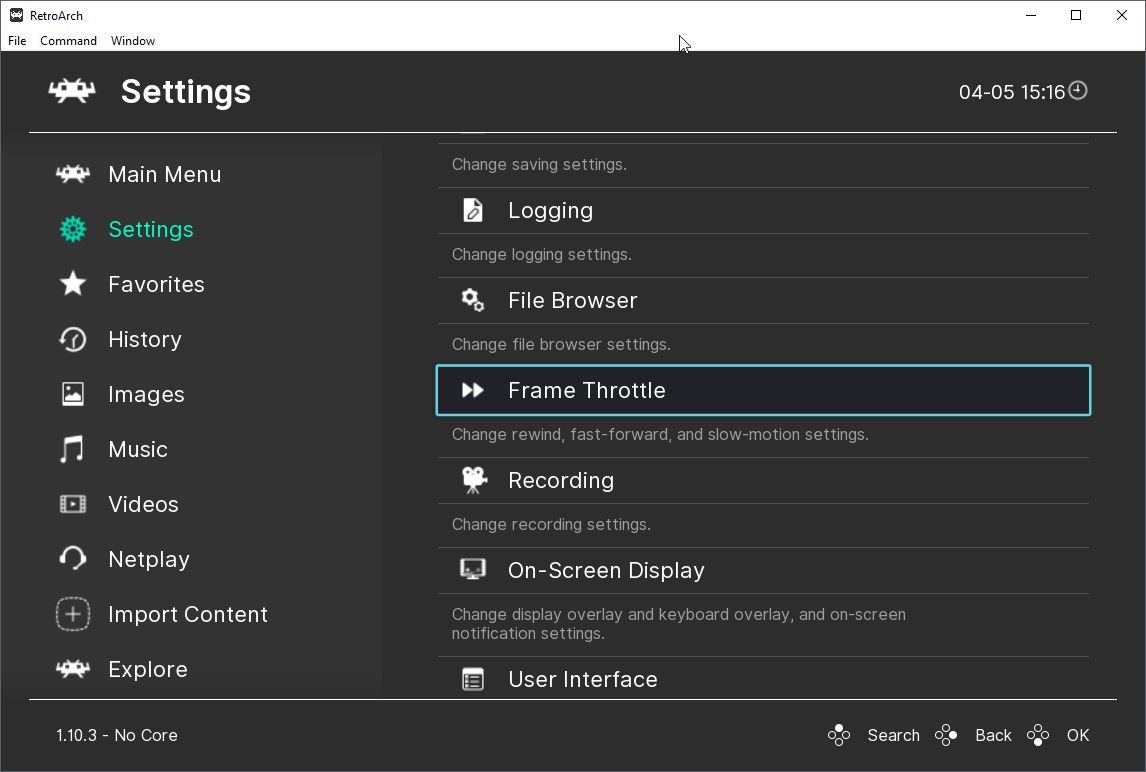
Rewind настройки:
- Включите Rewind в меню Frame Throttle.
- Установите предел памяти и частоту сохранения кадров.
- Тестируйте — слишком большая глубина отматывания замедлит систему.
Запись и стриминг
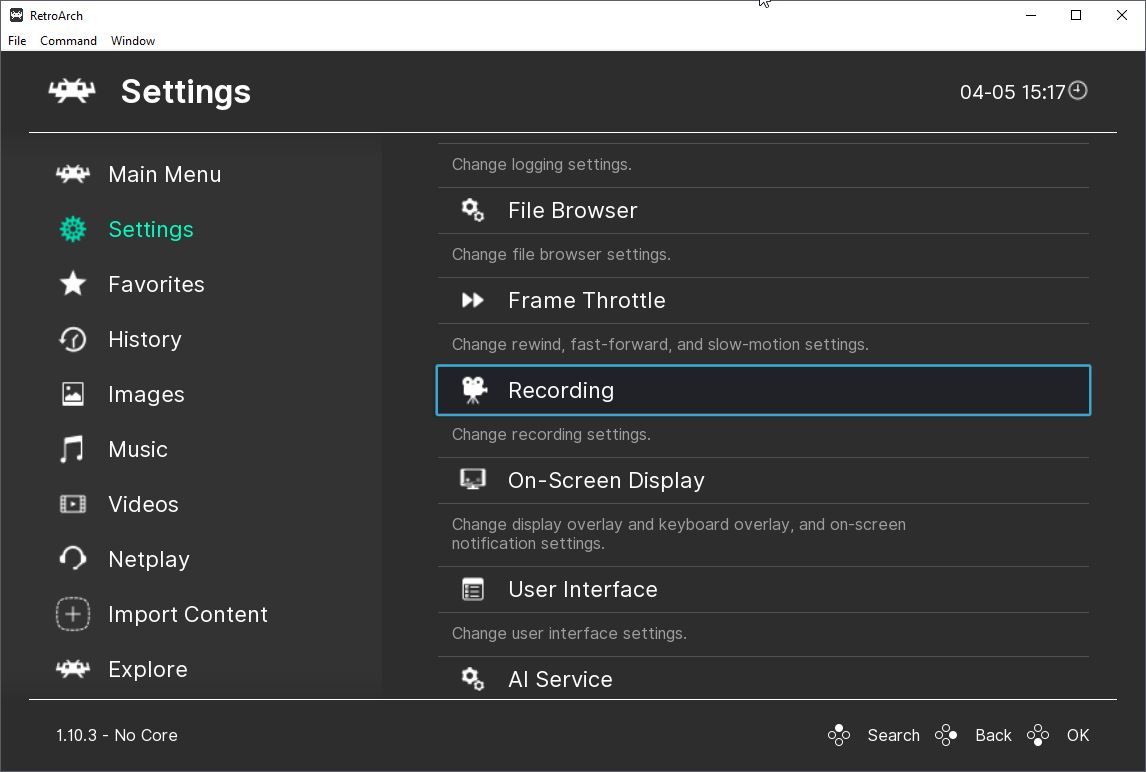
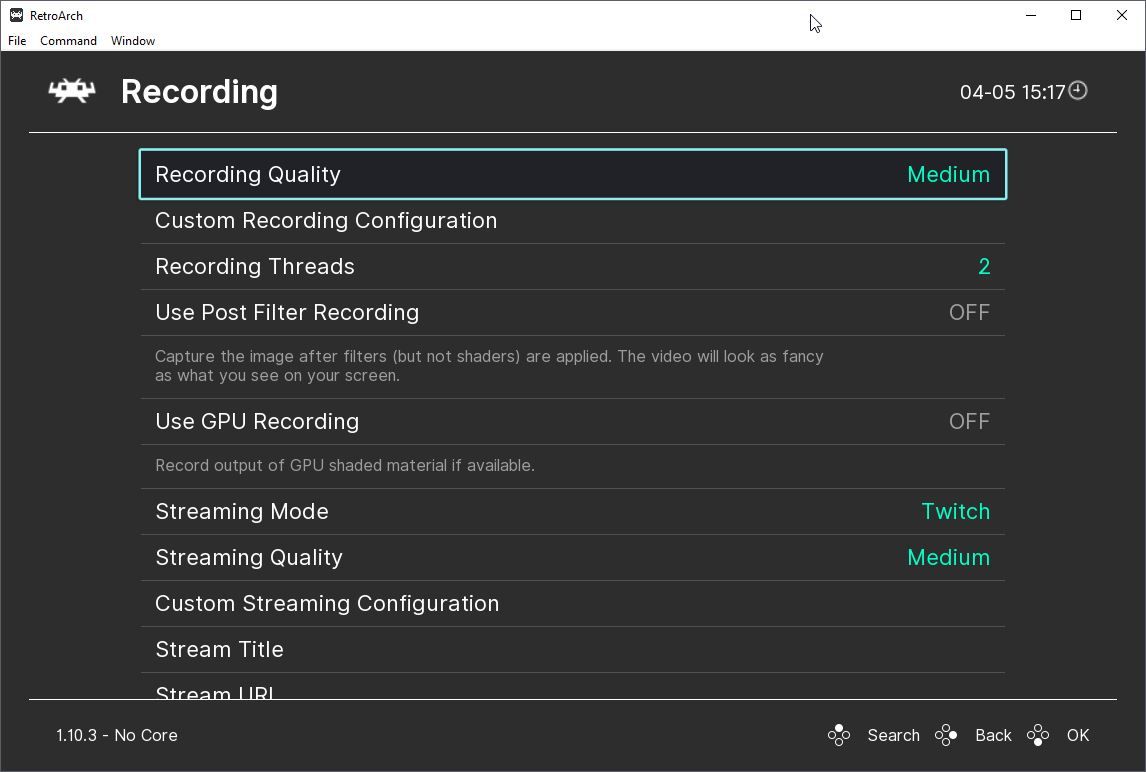
Settings → Recording содержит параметры кодирования и вывода. Если вы стример или хотите записывать геймплей:
- Включите Use Hardware Encoding (если доступно), чтобы снизить нагрузку на CPU.
- Настройте количество потоков и битрейт.
- Выберите контейнер и кодек (обычно MP4/h.264).
Для стриминга рекомендую тестовую запись с вашими типичными настройками, чтобы проверить нагрузку и качество перед трансляцией.
Выбор ядер (cores) — рекомендации и сравнение
Ниже приведён неполный, но практический список популярных ядер и их сильных сторон. Это поможет сориентироваться, какие ядра скачать из Core Downloader.
- Beetle PSX (бывший PCSX ReARMed / Beetle): хорошая совместимость с PlayStation 1, поддерживает хост-ресурсы и несколько опций графики.
- DuckStation: отличное ядро для PS1 с высокой совместимостью и опциями улучшения графики.
- Beetle Saturn: для Sega Saturn; совместимость варьируется по играм.
- Mupen64 / ParaLLEl N64: выбор зависит от игры — ParaLLEl N64 использует OpenGL/Vulkan и может выигрывать в точности на некоторых GPU.
- Genesis Plus GX: стабильное ядро для Sega Genesis/Mega Drive.
- SNES9x или Snes9x Next: оба подходят для SNES, Snes9x Next добавляет улучшения графики.
- PCSX2: эмуляция PlayStation 2 требует специфичных системных файлов и сильного процессора; Beetle PSX и DuckStation — для PS1, а PCSX2 — для PS2 (не всегда доступно как core в RetroArch, в зависимости от сборки).
Counterexample: одно и то же ядро может плохо работать на определённых играх. Например, ядро N64 может выдавать графические баги в одних проектах и работать идеально в других — поэтому тестируйте несколько ядер.
Maturity levels:
- Mature: Genesis Plus GX, SNES9x
- Actively developed: DuckStation, ParaLLEl N64
- Experimental: некоторые ночные сборки ядра PS2 или Saturn
Compatibility note: для PS2 и некоторых других систем могут понадобиться BIOS или дополнительные файлы — загружайте их только если у вас есть право на их использование.
Чек-листы и шаблоны
Чек-лист быстрой настройки после установки:
- Установлен RetroArch и распакованы/установлены cores
- Загружены системные файлы (BIOS) для соответствующих ядер
- Импортированы ROM-папки и обновлены миниатюры
- Настроено устройство вывода звука
- Настроен контроллер и назначены горячие клавиши
- Протестирована запись/стрим в ваших условиях
Плейлист перед стримом — предварительная проверка:
- Запустите игру и проверьте задержку ввода
- Проверьте качество звука и видеозаписи
- Убедитесь, что переключение шейдеров/полноэкранный режим работают корректно
- Снимите тестовую запись ~1–2 минут и просмотрите
Короткий шаблон именования ROM-файлов для автоматического сопоставления:
- <Название игры> (Год) [Регион] [Доп.инфо].ext
Пример: Super Mario World (1990) [USA].smc
Тонкая настройка производительности
Подходы в зависимости от железа:
- Слабый ноутбук: используйте OpenGL, отключите шейдеры, снизьте качество ресемплера, выключите Rewind.
- Современный ноутбук/ПК: попробуйте Vulkan, включите аппаратное кодирование для записи, используйте Integer Scaling для пиксель-арта.
- Для стриминга: распределяйте кодирование на GPU (NVENC/AMD VCE/Intel QuickSync), чтобы снизить нагрузку на CPU.
Проблемы и решения:
- Артефакты шейдеров — переключите драйвер или временно отключите шейдеры.
- Звуковые щелчки — увеличьте Latency или смените аудиодрайвер на WASAPI.
- «Тормоза» при загрузке thumbnail-ов — включите On-Demand Thumbnail Downloads и дайте программе время при первом проходе.
Edge-case: если игра использует нестандартную частоту кадров (например, 50 Hz PAL), убедитесь, что Sync to Exact Content Framerate выключен или настроен правильно для вашей комбинации монитора/GPU.
Устранение распространённых проблем
Проблема: RetroArch не видит контроллер
- Убедитесь, что контроллер подключён до запуска RetroArch.
- В Settings → Input проверьте, распознано ли устройство.
- Попробуйте другие USB-порты и драйверы (XInput для Xbox-падов, драйвера производителя для других).
Проблема: игра стартует, но без звука
- Проверьте Output Device в Settings → Audio.
- Убедитесь, что аудио не заглушено в системе Windows.
- Попробуйте сменить аудиодрайвер в настройках RetroArch.
Проблема: графические артефакты
- Попробуйте сменить Video Driver (Vulkan → OpenGL → D3D).
- Отключите шейдеры и проверьте, сохраняется ли проблема.
Проблема: Rewind слишком медленный или съедает память
- Уменьшите глубину rewind и число хранимых кадров.
- Включайте Rewind только для тех игр, где это действительно полезно.
Если ничего не помогает, проверьте лог RetroArch (ведётся в каталоге config или в окне GUI) и поищите похожие баг-репорты на форумах проекта и в issue-трекере.
Как начать играть
- Выберите плейлист нужной платформы и найдите игру.
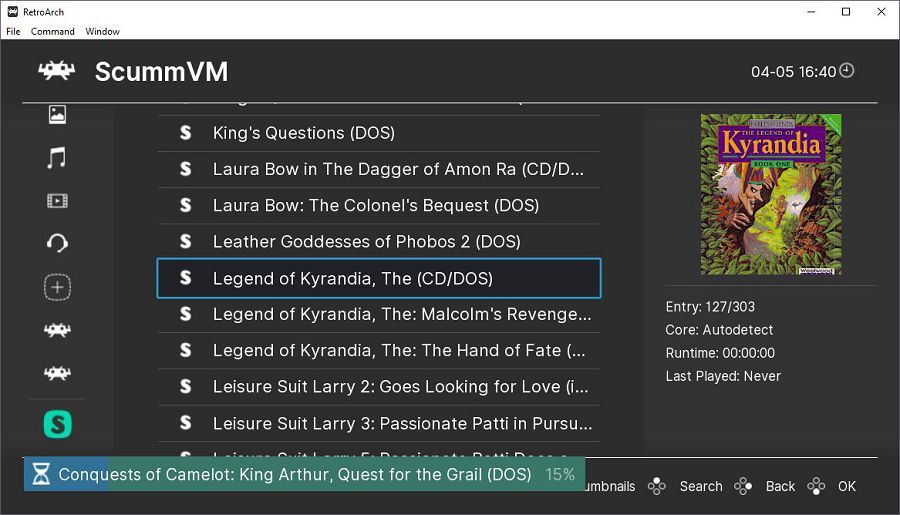
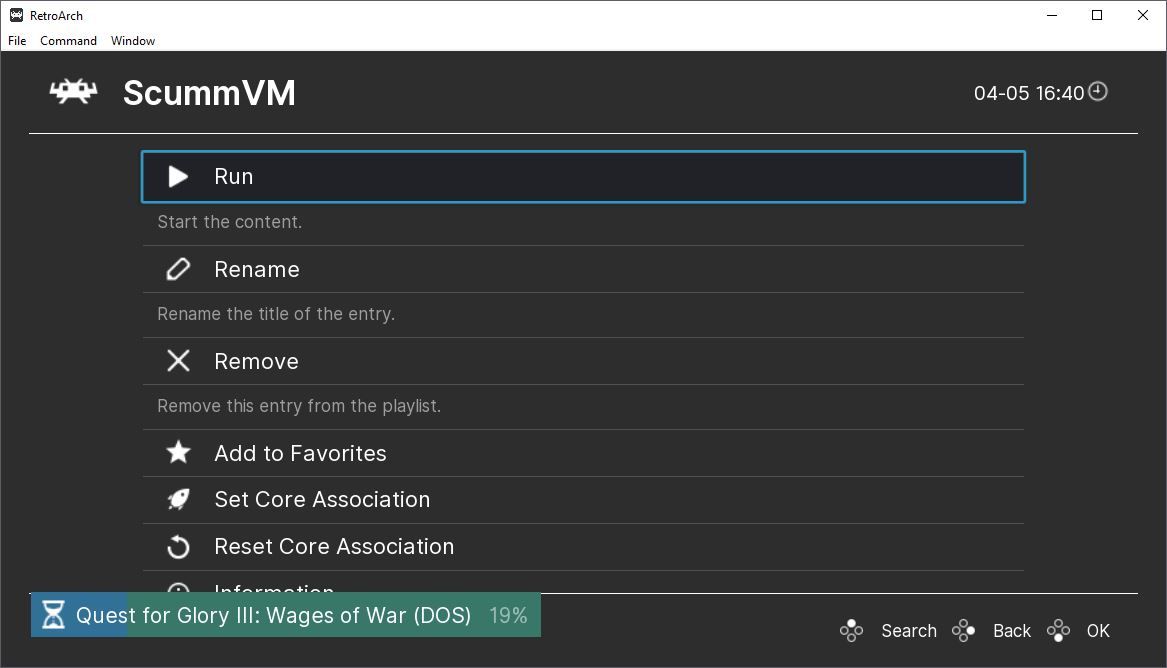
- Откройте меню игры и нажмите Run.
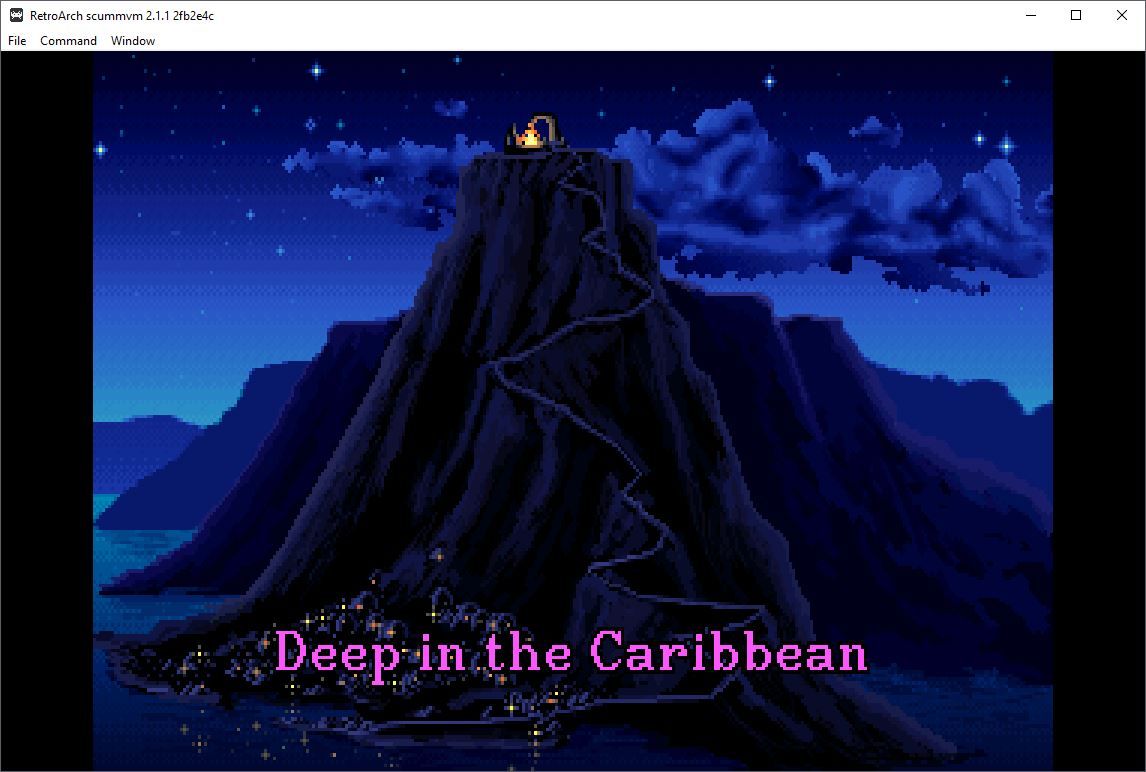
- Наслаждайтесь! Для классики, например, Secret of Monkey Island, проверьте профиль ScummVM-ядра и дополнительные настройки сохранений.
Решение: когда RetroArch не перечисляет игры
Если вы импортировали ROM-папки, но плейлисты пусты:
- Проверьте, что расширения файлов поддерживаются соответствующим ядром.
- Используйте Scan Directory с указанием правильной подпапки для платформы.
- Если автоматическое сопоставление не сработало, выберите Manual Scan и укажите соответствие вручную.
Примеры рабочих конфигураций (шаблоны)
- Лёгкая и производительная конфигурация для пиксель-арт игр:
- Video Driver: OpenGL
- Scaling: Integer Scale ON
- Shaders: OFF
- Resampler Quality: Low
- Audio Driver: WASAPI
- Rewind: OFF
- Качественная визуализация для стрима на мощном ПК:
- Video Driver: Vulkan
- Shaders: CRT или HQ4X (по вкусу)
- Hardware Encoding: ON (NVENC или аналог)
- Resampler Quality: High
- Rewind: OFF или короткое окно
Decision flowchart — как выбрать ядро и настройки
flowchart TD
  A[Начало: выберите игру] --> B{Платформа}
  B -->|8-bit / 16-bit| C[SNES / NES / Genesis: попробуйте Snes9x/Genesis Plus GX]
  B -->|32-bit| D[PS1 / Saturn: DuckStation / Beetle]
  B -->|64-bit| E[N64: ParaLLEl или Mupen64]
  B -->|CD-based| F[PS2 / Dreamcast: проверить наличие BIOS и системных файлов]
  C --> G{GPU мощный?}
  G -->|Да| H[Включить шейдеры и Vulkan]
  G -->|Нет| I[Отключить шейдеры и использовать OpenGL]
  E --> J{Артефакты графики?}
  J -->|Да| I
  J -->|Нет| H
Часто задаваемые вопросы
Нужны ли мне BIOS файлы?
Некоторым ядрам действительно нужны BIOS для корректной работы (например, PS1/PS2). Законность получения BIOS — ваша ответственность. RetroArch не поставляет эти файлы автоматически.
Могу ли я использовать чужие обложки и базы данных?
Да, но учитывайте авторские права и лицензии. Online Updater загружает многие обложки автоматически.
Как сохранить прогресс в игре?
Используйте Save State и Auto Save State, или встроенные сейвы ядра. Save State — быстрый, но не всегда совместим с разными ядрами.
Глоссарий (1 строка на термин)
- Core: эмулятор, запускаемый внутри RetroArch.
- Playlist: список игр для одной платформы внутри RetroArch.
- Shaders: графические фильтры, изменяющие вывод изображения.
- Rewind: функция отката игрового времени назад.
- BIOS: фирменные системные файлы оригинальной консоли, необходимые некоторым эмуляторам.
Риски и меры предосторожности
- Защита авторских прав: используйте только ROM/BIO S, на которые у вас есть право.
- Безопасность: проверяйте скачиваемые ядра из официального источника RetroArch, чтобы избежать вредоносного ПО.
- Резервные копии: периодически делайте бекапы папки config и playlists.
Краткое резюме
Вы установили RetroArch, загрузили ядра и системные файлы, импортировали ROM-папки и настроили видео, звук и управление. Теперь вы можете гибко адаптировать конфигурацию под каждый тип игр: от пиксель-арта до требовательных эмуляторов. Не забывайте обновлять Online Updater и тестировать разные ядра — это ключ к наилучшему сочетанию совместимости и производительности.
Extras: короткий чек-лист по безопасности перед публичным стримом — убедитесь, что ROM и BIOS легальны, что аппаратное кодирование настроено, и что у вас есть запасная копия конфигурации.
Окончательное напутствие: RetroArch — мощный инструмент, и немного экспериментирования окупается в виде гладкой и приятной игры. Удачных запусков и комфортного ретро-гейминга!

Похожие материалы

Несколько аккаунтов Skype: Multi Skype Launcher

Журнал для работы: повысить продуктивность

Персональные звуки уведомлений на Android

Скачивание шоу Hulu для офлайн‑просмотра

Microsoft Start: персонализированная новостная лента
