
Как настроить удалённый лог‑сервер (rsyslog) на Linux

Ведение логов — ключевой элемент управления Linux‑сервером. Сообщения журналов помогают быстро находить первопричину проблем, проводить аудит и предотвращать повторное появление ошибок. Умение настраивать централизованный сбор логов полезно как инженерам по эксплуатации, так и системным администраторам.
Этот материал объясняет, как поднять удалённый лог‑сервер (log host) на Linux, чтобы агрегировать логи с нескольких узлов в одном месте для удобного анализа и архивации.
Почему нужен выделённый лог‑сервер
Linux ведёт большинство системных сообщений через демон syslog/rsyslog. Почему стоит вынести логи на отдельный сервер:
- Повышенная безопасность: лог‑сервер обычно открывает только порты, нужные для приёма логов.
- Лёгкий анализ и архивирование: централизованное хранилище упрощает ротацию, сжатие и поиск.
- Минимальная нагрузка: лог‑сервер не запускает лишние сервисы, что повышает стабильность.
Важно: логи — часть процедур превентивного обслуживания и аудита инфраструктуры.
Краткая структура решения
- Роль «лог‑хоста» (сервер) — принимает входящие сообщения и хранит их по шаблону.
- Роль «клиента» — отправляет свои локальные сообщения на лог‑хост по UDP или TCP.
- Сеть и фаервол — разрешают выбранный порт (обычно 514).
- Политика хранения — ротация, удержание и, при необходимости, редактирование/анонимизация логов.
Что умеет rsyslog — одно предложение
rsyslog — это расширенный демон syslog с поддержкой шаблонов, протоколов TCP/UDP, модулей входа/выхода и гибкой маршрутизацией сообщений.
Шаг 1: Установка rsyslog
В примерах ниже показаны команды для распространённых дистрибутивов.
Debian / Ubuntu:
sudo apt update
sudo apt install rsyslog
Red Hat / CentOS (Yum):
sudo yum install rsyslogFedora (DNF):
sudo dnf install rsyslogArch Linux (AUR helper):
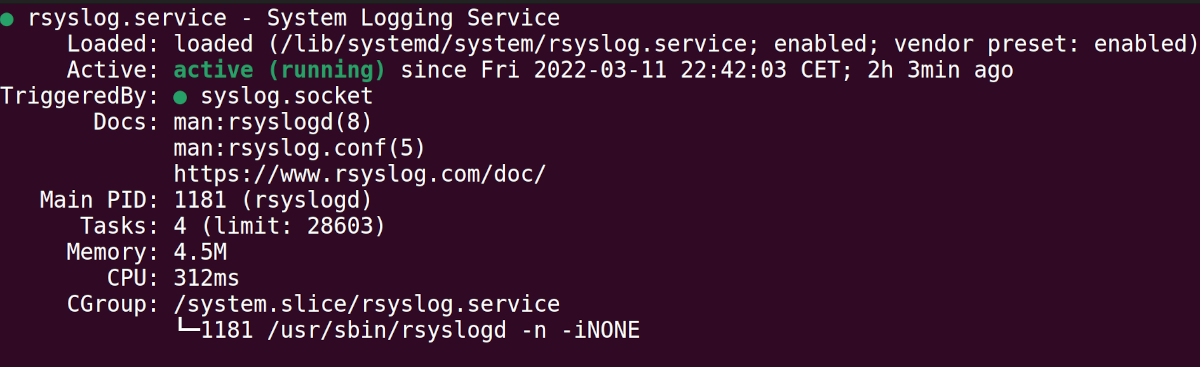
yay -S rsyslogПроверить статус демона:
systemctl status rsyslogВывод состояния сервиса (пример):
Шаг 2: Настройка лог‑хоста (приёмника)
Файл конфигурации rsyslog обычно находится в /etc/rsyslog.conf. Перед изменением создайте резервную копию:
sudo cp /etc/rsyslog.conf /etc/rsyslog_original.configОткройте файл в редакторе (пример Vim):
sudo vim /etc/rsyslog.confRsyslog поддерживает два транспорта: UDP и TCP. Выберите один.
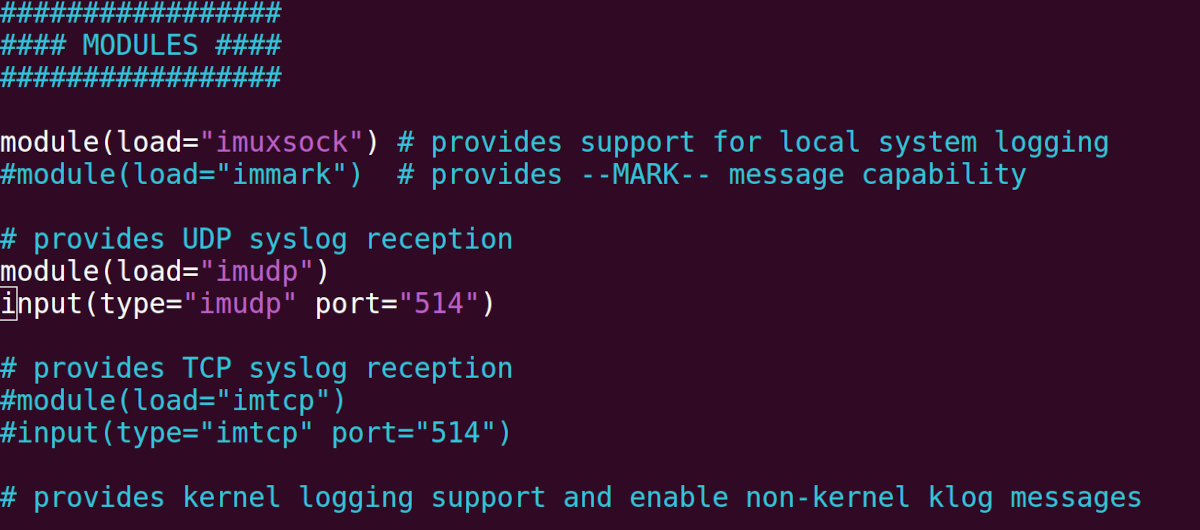
Для приёма по UDP раскомментируйте (или добавьте) модули и вход:
module(load="imudp")
input(type="imudp" port="514")
Для приёма по TCP используйте:
module(load="imtcp")
input(type="imtcp" port="514")
Пример на экране конфигурации, настроенной для UDP:
Рекомендация по организации хранилища: разделяйте логи по хостам. Добавьте шаблон в конфиг:
$template remote-incoming-logs, "/var/log/remote/%HOSTNAME%".log
*.* ?remote-incoming-logs
Эта конфигурация направляет все сообщения в файлы /var/log/remote/<имя_хоста>.log.
Сохраните файл и перезапустите rsyslog:
sudo systemctl restart rsyslogПримечание: если используется SELinux на дистрибутивах Red Hat, убедитесь, что контекст и политика позволяют rsyslog писать в /var/log/remote.
Шаг 3: Настройка фаервола
Если фаервол включён, откройте порт 514 для выбранного протокола.
UFW (Ubuntu/Debian):
- Для UDP:
sudo ufw allow 514/udp- Для TCP:
sudo ufw allow 514/tcpfirewalld (Fedora/Red Hat):
sudo firewall-cmd --zone=public --add-port=514/udp --permanent
sudo firewall-cmd --reload
iptables (старые системы Red Hat):
Откройте /etc/sysconfig/iptables и добавьте правило для UDP:
-A INPUT -m state --state NEW -m udp -p udp --dport 514 -j ACCEPTЗатем перезапустите службу iptables (в зависимости от системы):
sudo service iptables restartПроверки фаервола и порта:
- ss или netstat: убедитесь, что rsyslog слушает на 0.0.0.0:514
ss -ltnp | grep 514
ss -lunp | grep 514- tcpdump/wireshark: отловьте трафик на интерфейсе для подтверждения прихода пакетов.
Шаг 4: Настройка клиента (отправитель логов)
На клиенте откройте /etc/rsyslog.conf и добавьте строку для пересылки логов:
Для UDP (один символ @):
*.* @192.168.12.123:514Для TCP (два символа @@):
*.* @@192.168.12.123:514Где 192.168.12.123 — IP адрес вашего лог‑хоста. Сохраните и перезапустите rsyslog:
sudo systemctl restart rsyslogСовет: вместо IP можно использовать DNS‑имя; в конфигурации можно ограничить пересылку по приоритетам/фасилам логов.
Шаг 5: Проверка приёма логов на сервере
Залогиньтесь по SSH на лог‑хост и перейдите в каталог с удалёнными логами:
cd /var/log/remote
ls -l
Вы увидите файлы вида andiwa.log и rukuru.log — файлы с логами конкретных клиентов.

Просмотреть лог можно командами cat/less/grep:
less andiwa.log
grep sshd andiwa.log | tail -n 50
Тестирование и отладка — пошагово
- На клиенте: убедитесь, что локально rsyslog генерирует сообщения (logger):
logger "test message to remote"- На клиенте: проверьте, отправляются ли соединения на лог‑хост (tcpdump):
sudo tcpdump -n host 192.168.12.123 and port 514На сервере: проследите, приходят ли пакеты и пишутся ли они в файл.
Проверить, слушает ли rsyslog нужный порт:
ss -ltnp | grep rsyslog
ss -lunp | grep rsyslog
Если логов нет: проверить фаервол, SELinux (audit.log), права на каталог /var/log/remote и свободное место на диске.
Логи SELinux могут блокировать запись — используйте audit2why/audit2allow для диагностики.
Политика хранения и ротация
Rsyslog не управляет ротацией сам по себе — используйте logrotate или аналог. Пример /etc/logrotate.d/remote:
/var/log/remote/*.log {
    daily
    rotate 14
    compress
    missingok
    notifempty
    create 0640 root adm
    postrotate
        systemctl reload rsyslog > /dev/null 2>&1 || true
    endscript
}
Рекомендации: храните критичные логи дольше, а временные — короче; автоматизируйте архивацию и удаление.
Безопасность и приватность
- Логи часто содержат чувствительные данные (PII, IP, команды). Ограничьте доступ к /var/log/remote через ACL и группы.
- По возможности фильтруйте или маскируйте PII на клиенте перед отправкой.
- Для передачи по открытому каналу рассмотрите туннелирование rsyslog через TLS либо пересылку в VPN.
- Для соответствия GDPR/локальным законам документируйте сроки хранения и процедуры удаления.
Альтернативные подходы
- syslog‑ng: более гибкий и часто используемый в крупных инсталляциях.
- journald + systemd‑journal‑remote: перенос журналов systemd‑journal.
- Переадресация в систему сбора логов: ELK/Elastic, Graylog, Splunk — добавляют поиск, корреляцию и визуализацию.
Когда выбирать альтернативы: если нужны полные возможности поиска и визуализации — стоит смотреть на ELK/Graylog. Для простой, лёгкой и надёжной пересылки rsyslog остаётся отличным выбором.
Модель принятия решений — выбирать UDP или TCP
- UDP: низкая нагрузка, не контролирует доставку — подходит для больших количеств событий, где потеря отдельных записей допустима.
- TCP: гарантированная доставка и контроль потока — предпочтительнее для критичных логов.
flowchart TD
  A[Нужна ли гарантированная доставка?] -->|Да| B[Используйте TCP]
  A -->|Нет| C[Можно использовать UDP]
  B --> D[Откройте порт 514/tcp и настройте rsyslog imtcp]
  C --> E[Откройте порт 514/udp и настройте rsyslog imudp]
Роль‑ориентированные чек-листы
Системный администратор:
- Установить и запустить rsyslog.
- Настроить шаблон хранения /var/log/remote/%HOSTNAME%.log.
- Обеспечить ротацию через logrotate.
- Настроить мониторинг дискового пространства и прав доступа.
Инженер по безопасности:
- Проверить открытые порты и ограничить доступ по сети (ACL, firewall).
- Рассмотреть TLS или VPN для передачи логов.
- Оценить содержание логов на предмет PII и настроить маскировку.
Оператор/DevOps:
- Протестировать доставку сообщений от клиентов.
- Настроить интеграцию с SIEM/аналитикой при необходимости.
- Автоматизировать резервное копирование и архивацию логов.
Критерии приёмки
- Клиентские сообщения появляются в /var/log/remote/
.log. - Для выбранного протокола (UDP/TCP) порт 514 слушается на лог‑хосте.
- Права доступа к файлам настроены согласно политике безопасности.
- Ротация и сжатие логов работает без ошибок.
Краткий план действий при инциденте (runbook)
- Убедиться, что rsyslog запущен: systemctl status rsyslog.
- Проверить слушаемые порты: ss -ltnp / ss -lunp.
- Проверить сетевой трафик: tcpdump host <клиент> and port 514.
- Проверить фаервол и правила безопасности.
- Проверить SELinux/audit.log на блокировки.
- Если логов нет — включить расширенное логирование rsyslog и временно увеличить уровень трассировки.
Мини‑шпаргалка — примеры конфигураций
Сервер (фрагмент /etc/rsyslog.conf):
module(load="imudp")
input(type="imudp" port="514")
$template remote-incoming-logs, "/var/log/remote/%HOSTNAME%".log
*.* ?remote-incoming-logs
Клиент (фрагмент /etc/rsyslog.conf):
*.* @@log-host.example.local:514Замены: используйте @ для UDP и @@ для TCP.
Небольшой глоссарий — 1 строка на термин
- rsyslog: расширенный демон syslog для маршрутизации и записи системных сообщений.
- log host: сервер, принимающий логи от других машин.
- UFW/firewalld/iptables: инструменты управления сетевыми правилами.
- PII: персональные данные пользователя (лично идентифицируемая информация).
Когда централизованный лог‑сервер не подойдёт
- В сетях с крайне ограниченной связью или где нельзя открыть порт 514 — тогда используют агентную передачу через HTTPS/брокер сообщений.
- Если нужна сложная аналитика и корреляция инцидентов — потребуются системы уровня SIEM/ELK.
Резюме
Централизованный лог‑сервер на базе rsyslog даёт простую, надёжную и масштабируемую базу для хранения системных сообщений. Настройка сводится к: установить rsyslog, разрешить приём на сервере, настроить клиентов и позаботиться о безопасности и ротации. Для Production‑окружения решающими будут выбор транспорта (TCP vs UDP), политика хранения и меры по защите чувствительных данных.
Important: после развёртывания протестируйте доставку логов и настройте мониторинг заполнения логов и дискового пространства.

Похожие материалы

Несколько аккаунтов Skype: Multi Skype Launcher

Журнал для работы: повысить продуктивность

Персональные звуки уведомлений на Android

Скачивание шоу Hulu для офлайн‑просмотра

Microsoft Start: персонализированная новостная лента
