
Как сократить мобильный трафик на iPhone — 13 практических советов

Если ваш тариф ограничен или дорог, сократить мобильный трафик на iPhone можно быстро и без потери удобства: включите Режим низкого потребления данных, отключите мобильный доступ для тяжёлых приложений, скачивайте музыку и видео по Wi‑Fi, и проверьте настройки автозагрузок и точки доступа. В статье — 13 практических шагов, чек‑листы и методика аудита трафика.
Мобильные тарифы во многих регионах ограничены и могут стоить дорого при перерасходе. Лучший путь держать расходы под контролем — уменьшить объём использования сотовых данных на iPhone. Ниже — проверенные приёмы, как уменьшить потребление данных и не потерять удобство работы со смартфоном.
Как проверить оставшийся мобильный трафик на iPhone
Важно знать, сколько у вас осталось гигабайт до конца расчётного периода: иначе вы рискуете либо перерасходовать пакет (и получить дополнительный счёт), либо перейти в крайность и в итоге не использовать оплаченные гигабайты.
Вот четыре способа проверить трафик на iPhone.
1. Приложение оператора
Самый простой способ — установить официальное приложение вашего оператора и войти в учётную запись. В нём обычно показывают оставшийся трафик, дату сброса пакета, остатки баланса и прочие подробности.
2. Горячая линия, USSD или SMS команды оператора
Многие операторы позволяют проверить остаток через голосовое меню, SMS‑запрос или короткие коды вроде *123#. Узнайте конкретную команду у своего провайдера.
3. Раздел о тарифном плане в iPhone
Некоторые операторы передают информацию о тарифе прямо в iOS. Проверьте: Settings > Cellular > Usage или Cellular Plans. Если ваш оператор поддерживает такую интеграцию, вы увидите подробности прямо в системе.
4. Статистика использования в Настройках
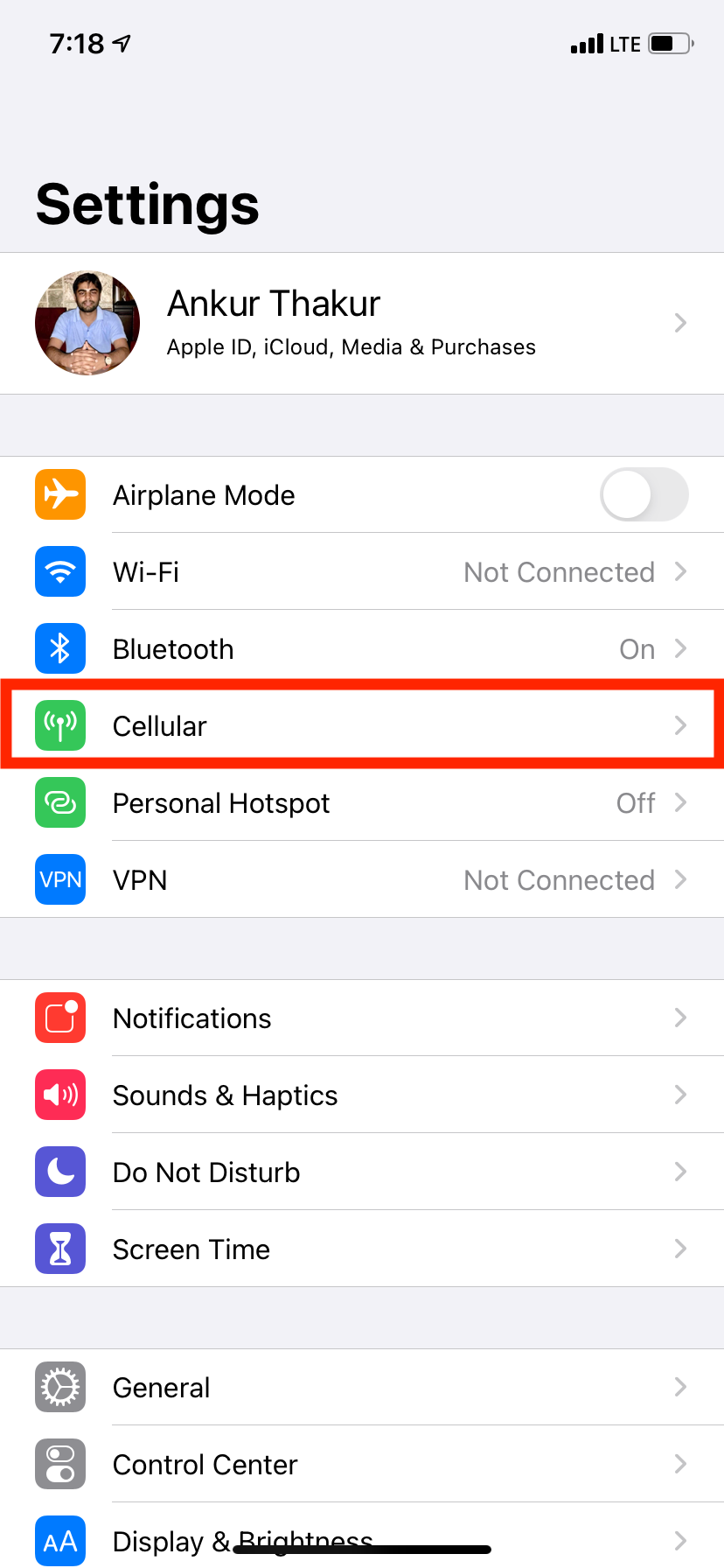
В Settings > Cellular можно найти, сколько данных потребляет каждое приложение. Чтобы использовать этот метод корректно, нажимайте «Reset Statistics» в начале нового расчётного периода — тогда счётчик начнёт отсчёт с нуля.
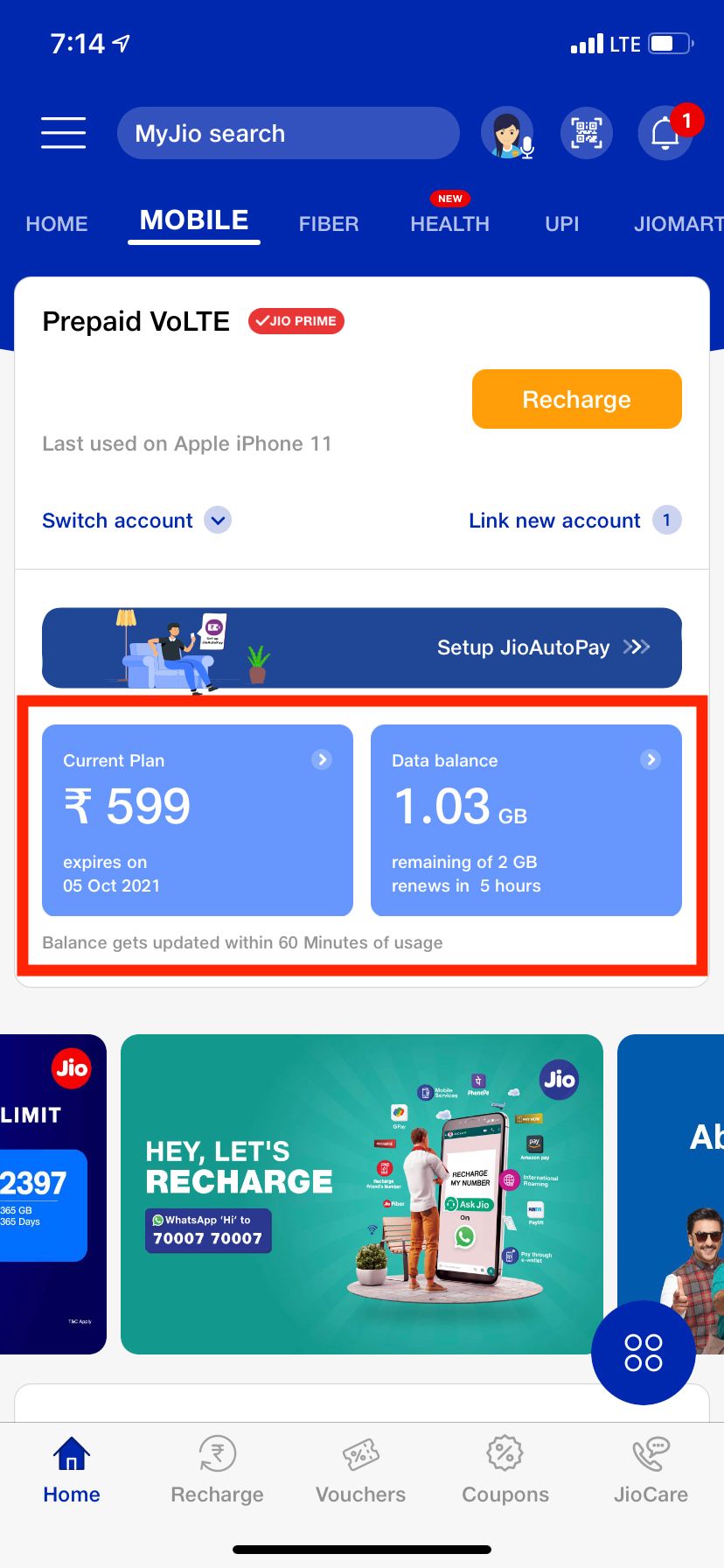
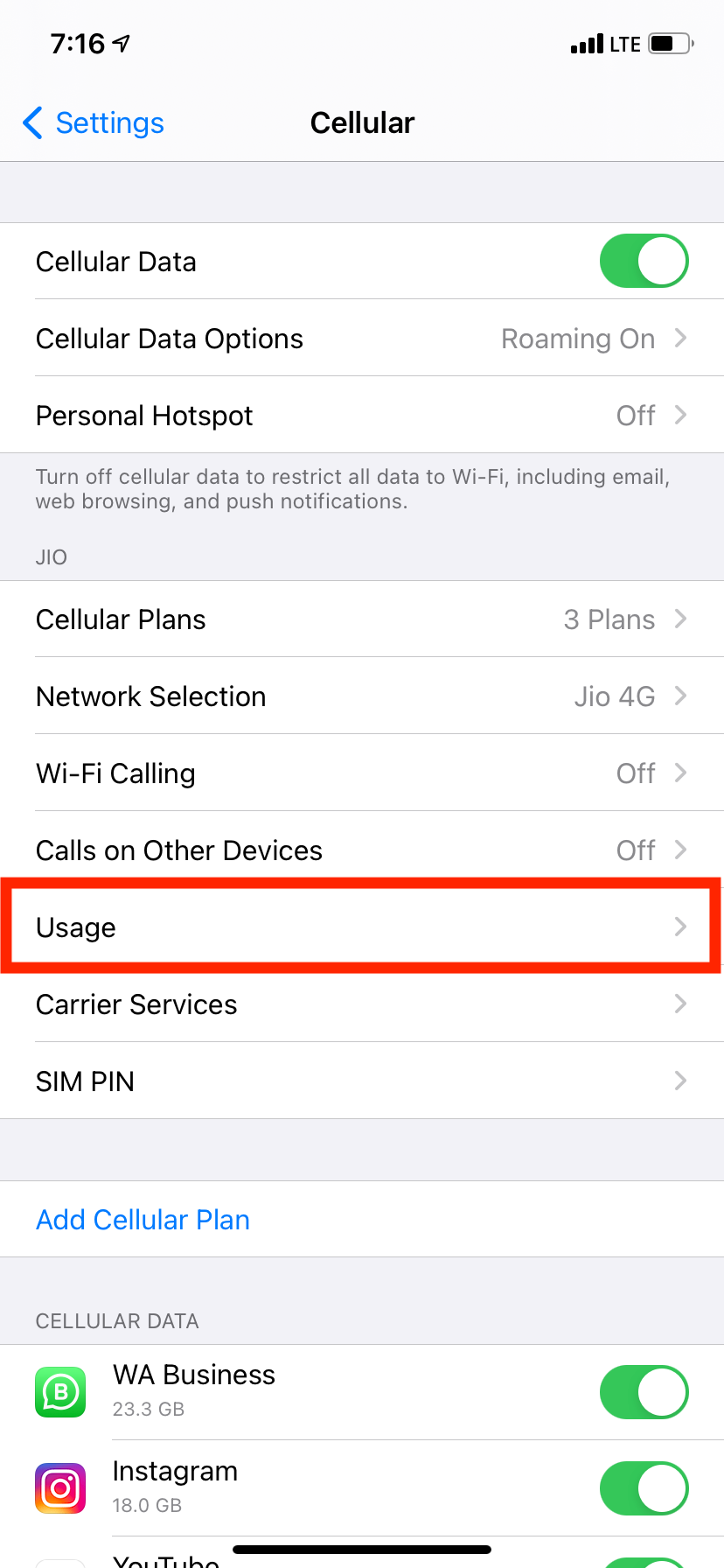
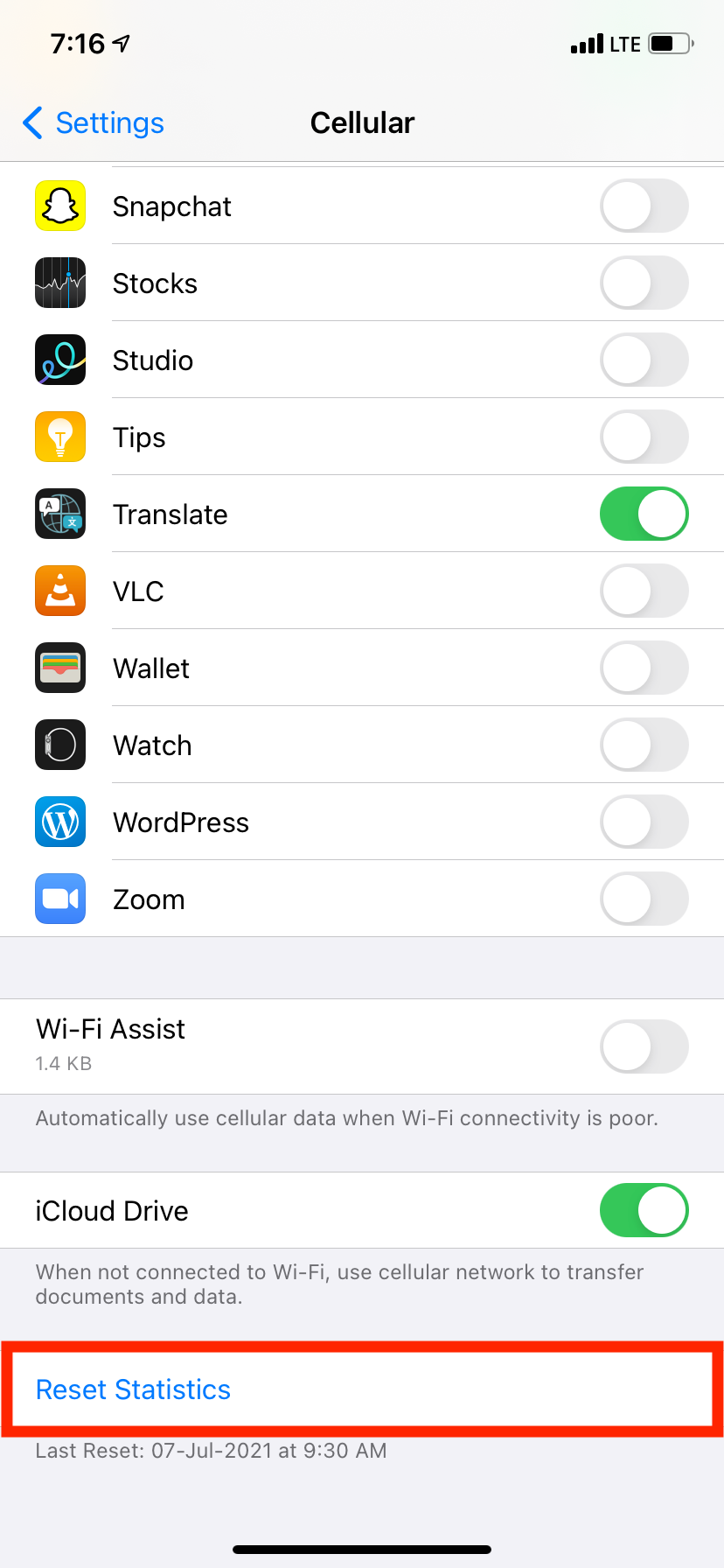
Закрыть
Теперь, когда вы знаете, как смотреть остаток трафика, переходим к конкретным методам экономии.
1. Включите Режим низкого потребления данных
Режим низкого потребления данных (Low Data Mode) предназначен для минимизации фоновых загрузок, автоматических обновлений и синхронизаций через сотовую сеть. Включить его можно в Настройках: Settings > Cellular > Cellular Data Options > Low Data Mode (в русской локали это может выглядеть как “Настройки > Сотовая связь > Параметры передачи данных > Режим низкого использования данных”).
Включение этого режима сразу сократит потребление в фоновом режиме и полезно, когда остаётся немного гигабайт до конца цикла.
2. Отключите мобильные данные для ненужных приложений
iOS позволяет отключать доступ в сотовую сеть для отдельных приложений. Это самый прямой способ препятствовать неожиданному расходу трафика.
Как сделать:
- Откройте Settings > Cellular.
- В списке приложений выключите переключатели рядом с теми, которым не нужен мобильный доступ.
Польза: приложения, работающие офлайн (например, многие игры или заметки), перестанут загружать рекламу или синхронизироваться по мобильной сети. Также это снижает трафик фоновых обновлений.
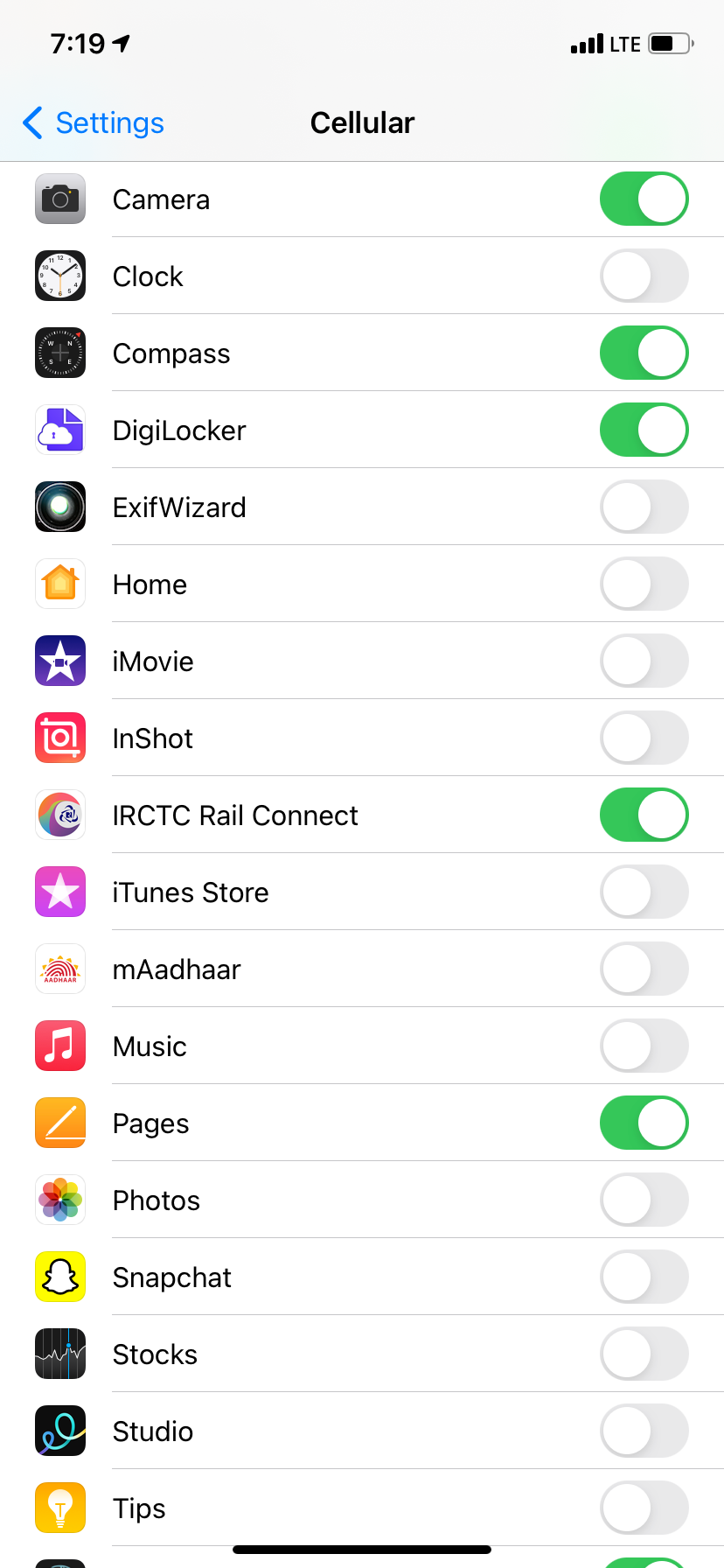
Важно: если вы часто звоните через VoLTE, оператор может учитывать такие вызовы как трафик. В разделе Settings > Cellular проверьте настройки голосовой связи и при необходимости выберите использование 3G/4G вместо VoLTE, если это уменьшает расход по вашему тарифу.
Связанная тема: Что такое VoLTE и как его выключить.
3. Смотрите видео в меньшем качестве
Видеоролики в 1080p и выше быстро съедают трафик. Понизьте качество в приложениях (YouTube, Netflix, Apple TV) при использовании мобильной сети.
Советы:
- В YouTube и большинстве стриминговых приложений в настройках можно выбрать качество воспроизведения для мобильных сетей.
- Для Apple TV: Settings > TV > Cellular и выберите Automatic или опцию, при которой стриминговое качество подстраивается под соединение.
Если возможно, скачивайте фильмы и эпизоды шоу по Wi‑Fi для офлайн‑проигрывания.
4. Сократите использование «пожирателей» трафика
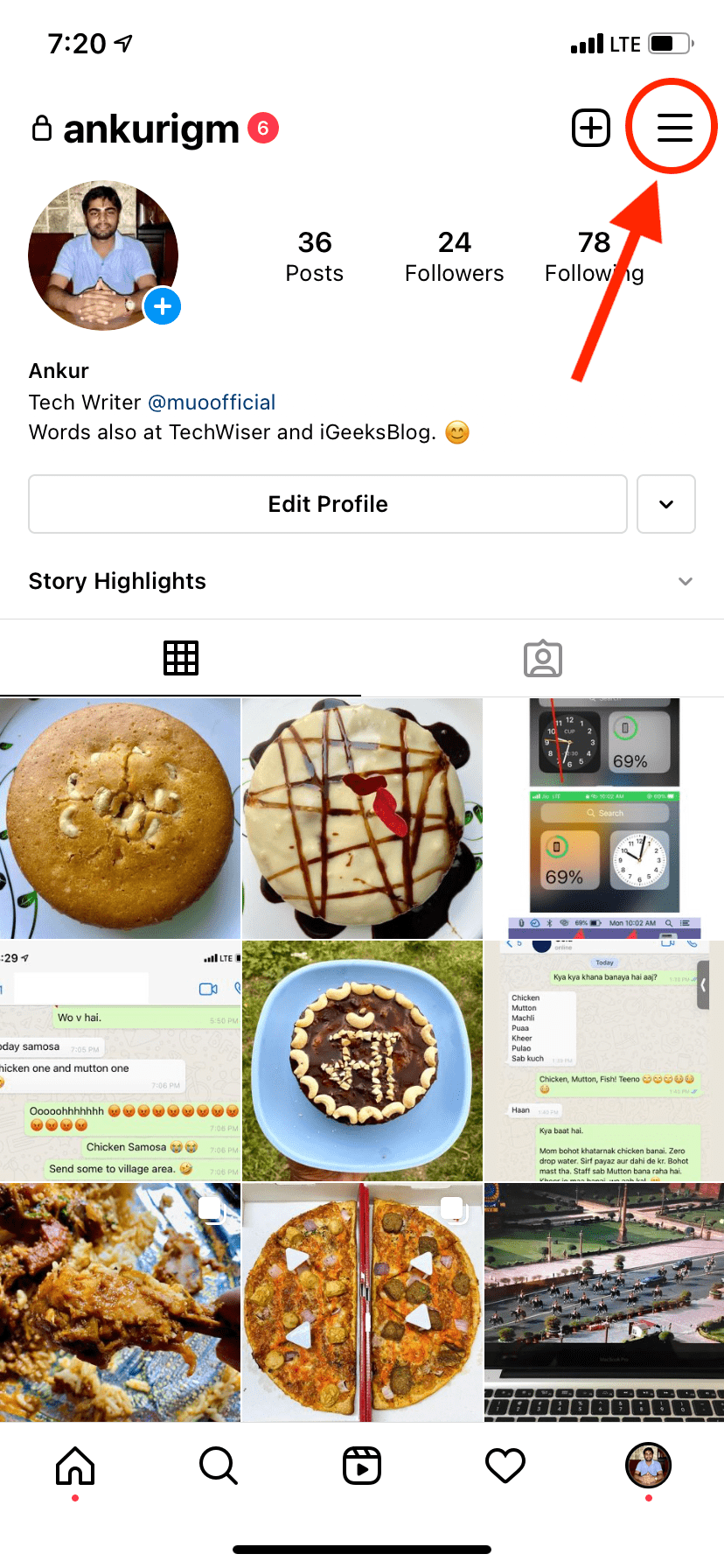
Приложения вроде TikTok, Instagram, Facebook и Snapchat активно загружают видео и изображения и быстро расходуют трафик. Используйте их реже в мобильной сети или включайте экономные настройки внутри приложений.
Пример для Instagram:
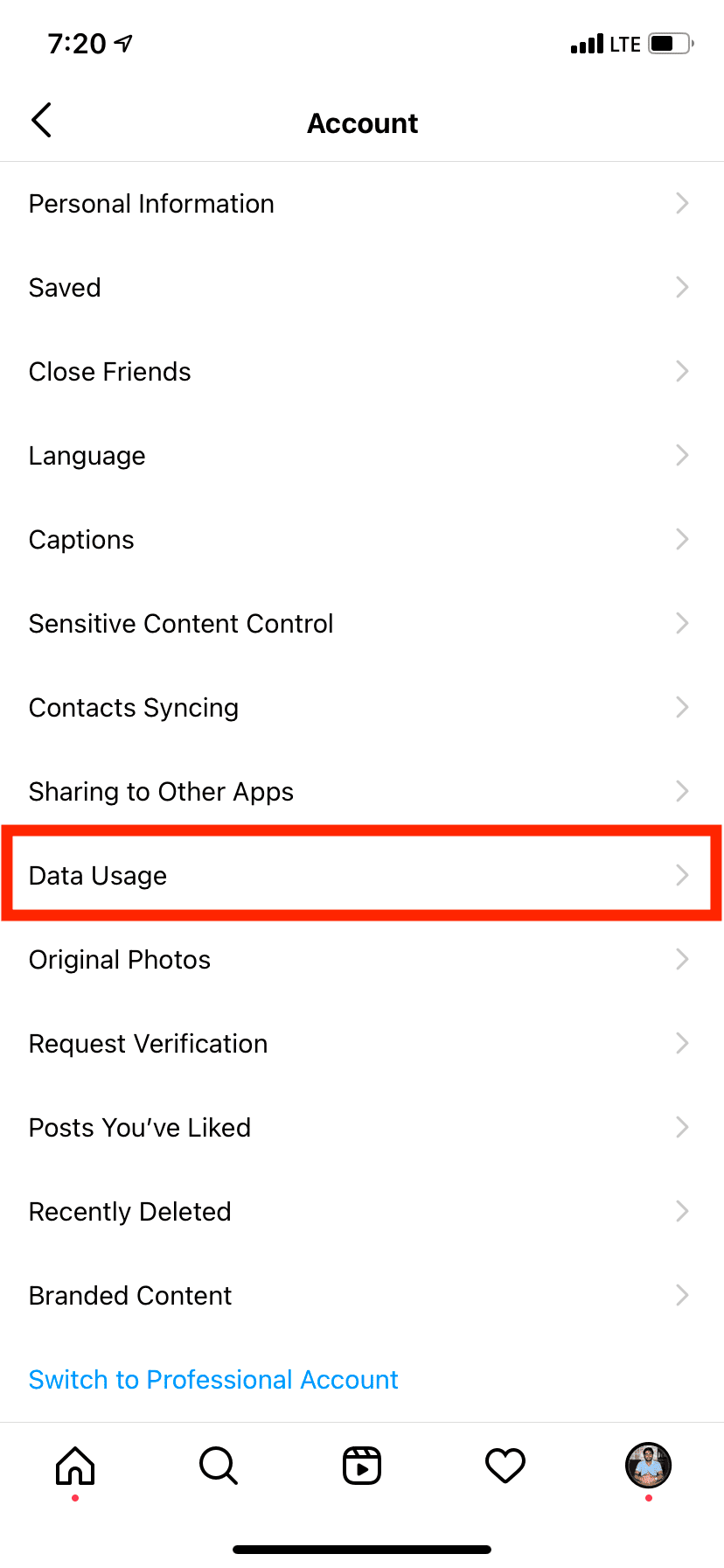
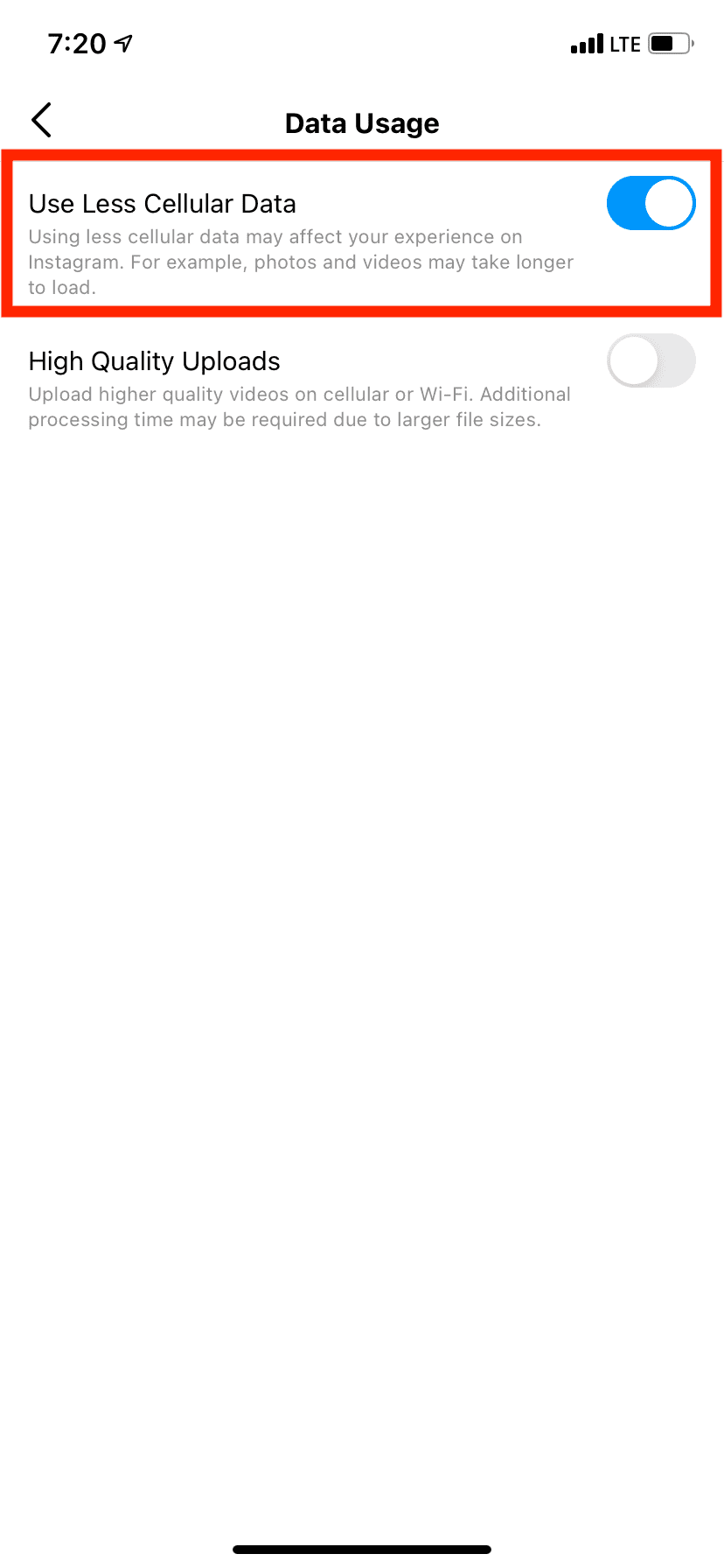
- Откройте профиль → меню (три линии) → Settings → Account → Data Usage → включите Use Less Cellular Data.
Закрыть
5. Отключите автоматические загрузки, синхронизации и обновления по сотовой сети
Автозагрузки и синхронизации часто происходят в фоновом режиме и могут неожиданно «съесть» гигабайты.
Рекомендации по приложениям Apple:
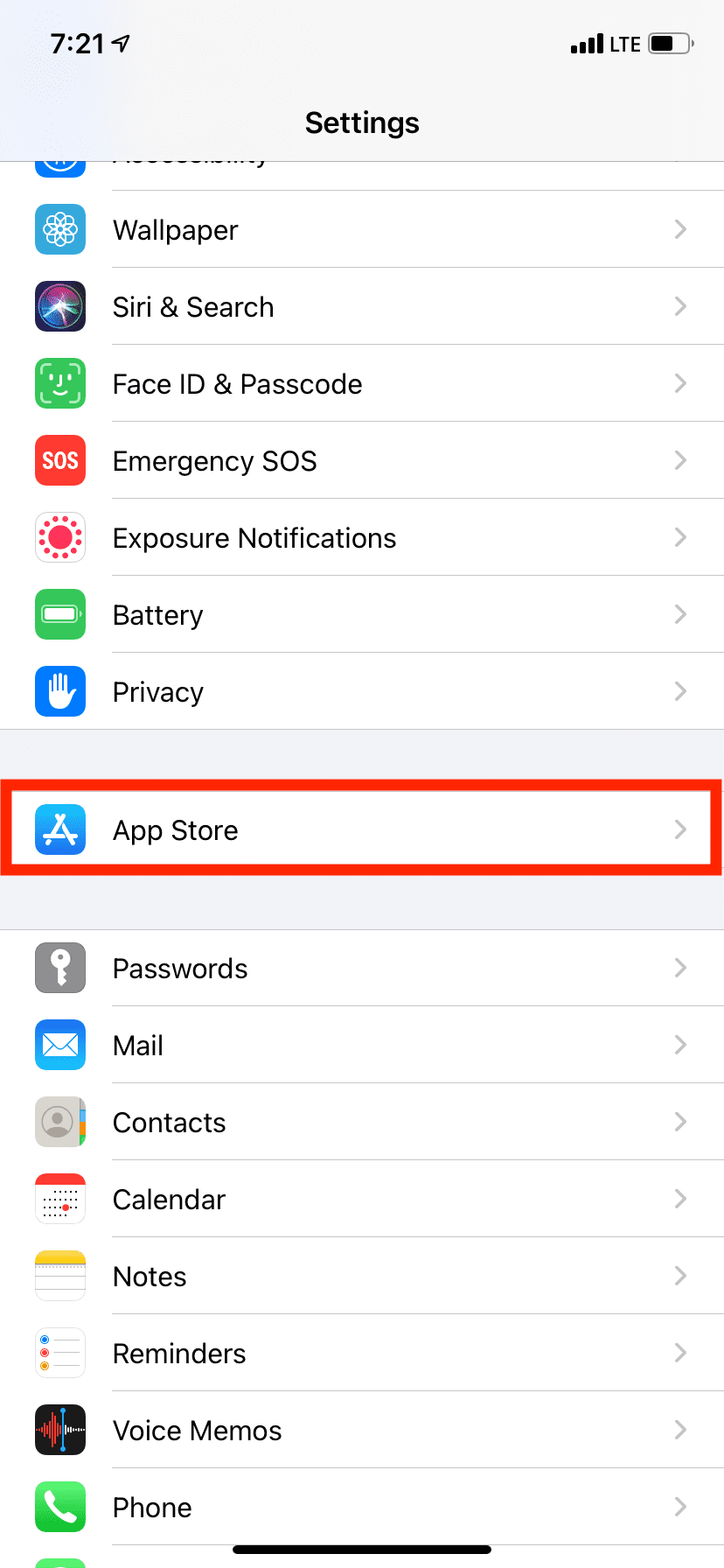
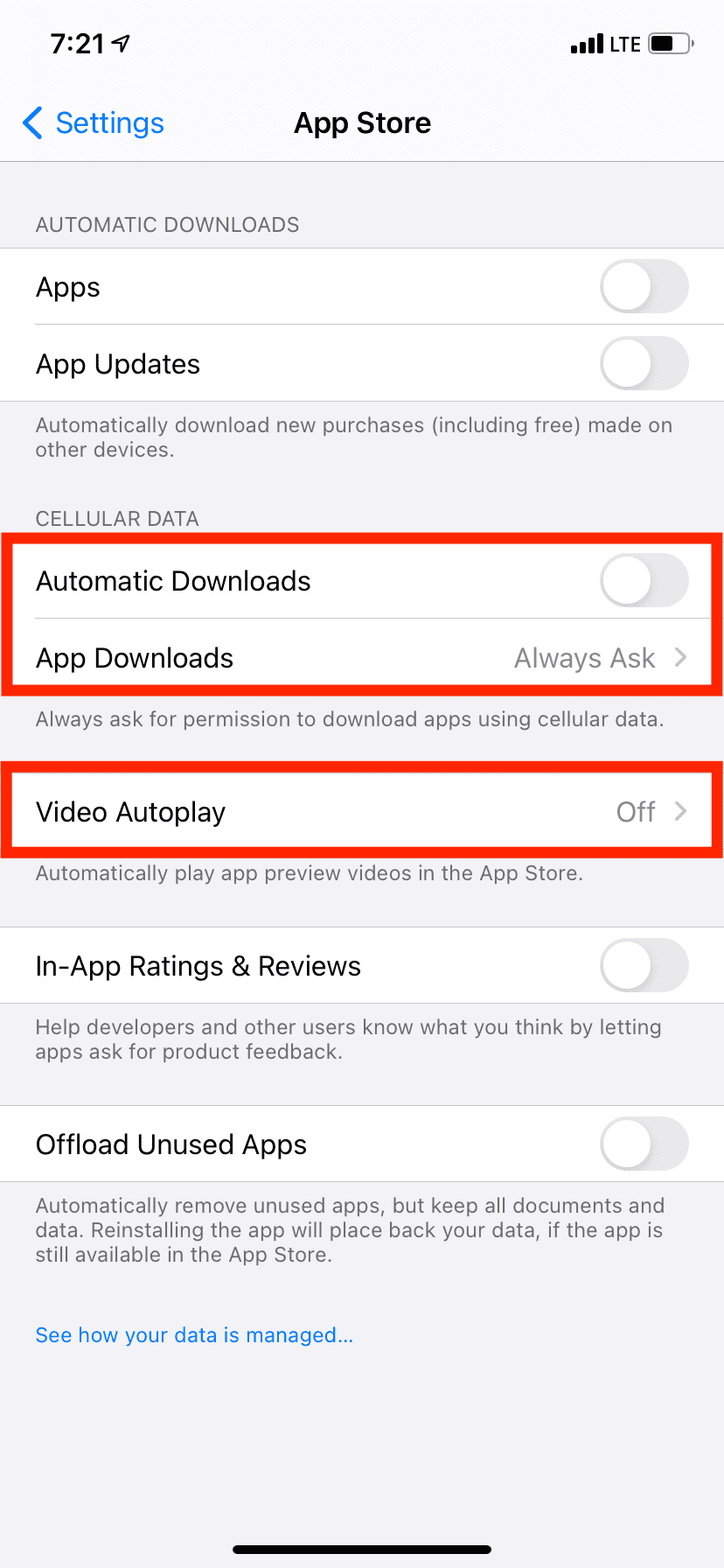
- App Store: Settings > App Store — в разделе Cellular Data выключите Automatic Downloads; в App Downloads выберите Always Ask или Ask If Over 200 MB; отключите видео автозапуск или установите Wi‑Fi Only.
- Podcasts: Settings > Podcasts — включите Block Downloads Over Cellular или установите Cellular Download на Always Ask.
- Books: Settings > Books — выключите Automatic Downloads и ограничьте фоновую загрузку.
- Photos: Settings > Photos > Cellular Data — выключите использование сотовых данных для загрузки и синхронизации фотографий.
Закрыть
6. Отключите персональную точку доступа
Если персональная точка доступа (Personal Hotspot) включена, другие устройства с вашим Apple ID или доверенные устройства могут подключаться и потреблять ваш трафик. Отключите точку доступа в Settings > Personal Hotspot или внутри Cellular.
7. Отключите Wi‑Fi Assist и обновления iCloud по сотовой сети
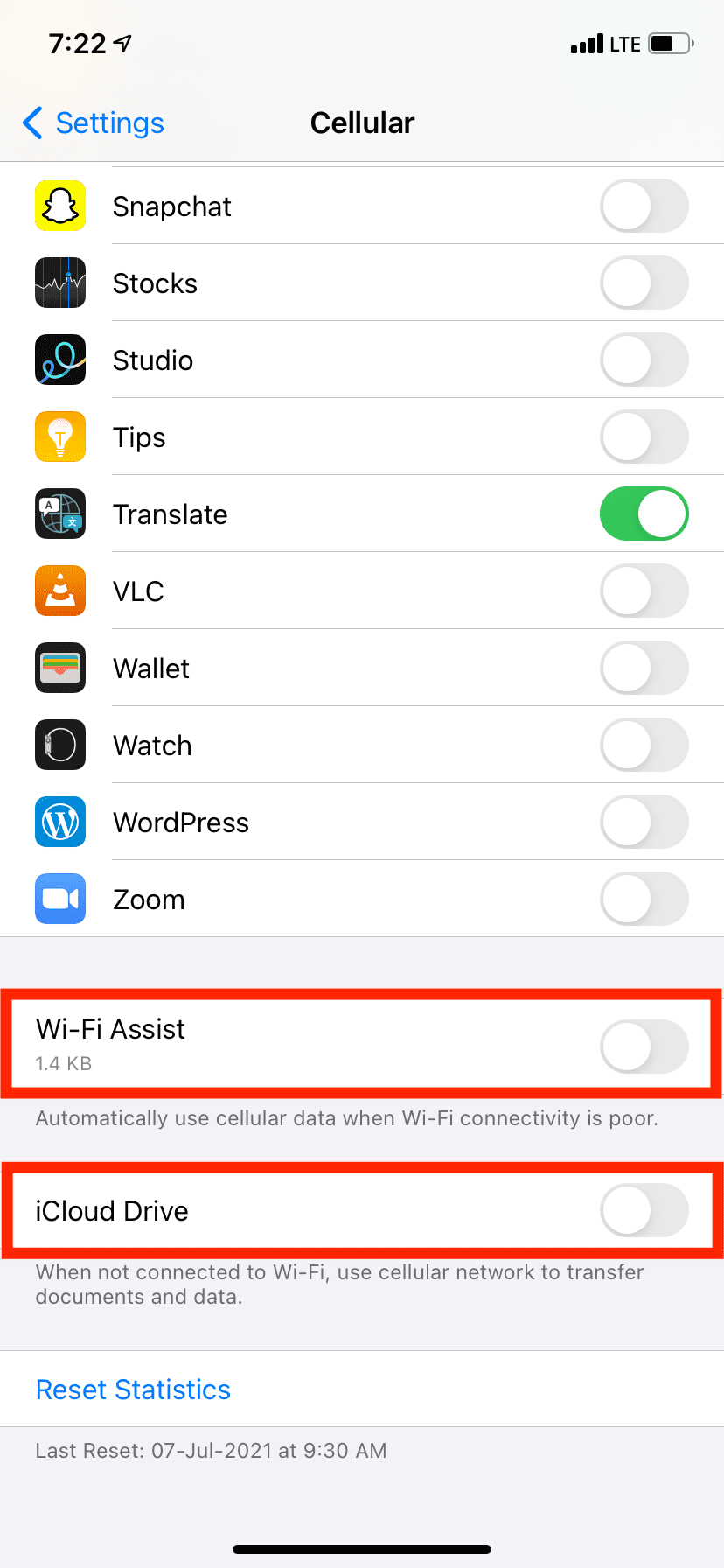
Wi‑Fi Assist автоматически переключает устройство на мобильный интернет, когда Wi‑Fi работает плохо. Это удобно, но может незаметно потратить данные.
Отключите:
- Settings > Cellular → прокрутите вниз → выключите Wi‑Fi Assist.
- В том же разделе отключите iCloud Drive для сотовой сети, чтобы бэкапы и синхронизации происходили только по Wi‑Fi.
Закрыть
8. Скачивайте музыку и подкасты по Wi‑Fi и используйте офлайн‑списки
Подписки на Spotify, Apple Music и другие сервисы позволяют скачивать плейлисты и подкасты. Скачивайте любимые треки дома по Wi‑Fi и слушайте в офлайне, чтобы не тратить мобильный трафик на потоковую передачу.
9. Отключите обновление контента в фоне
Background App Refresh позволяет приложениям обновлять данные в фоне. Отключение этого параметра существенно снижает фоновые загрузки.
Настройки: Settings > General > Background App Refresh — выберите Off или Wi‑Fi.
10. Пользуйтесь Wi‑Fi в приоритетных местах и включайте офлайн‑режимы
Создайте привычку подключаться к надежным Wi‑Fi‑точкам в доме, на работе или в транспорте. Включайте офлайн‑режимы в приложениях (карты offline, офлайн‑режимы в новостных и спортивных приложениях), и планируйте крупные загрузки на время подключения к Wi‑Fi.
Совет: включите автоматическое обновление приложений только по Wi‑Fi.
11. Используйте браузеры и приложения с компрессией данных
Некоторые браузеры (например, мобильные версии с режимом экономии) или VPN/прокси с функцией сжатия контента уменьшают объём передаваемых данных для веб‑страниц и изображений. Если часто просматриваете сайты по сотовой сети, включение режима «сжатия» в браузере может помочь.
Важно: такие решения могут влиять на приватность и скорость — взвесьте компромиссы.
12. Настройте уведомления и автоматический бэкап по правилам
Отключите push‑уведомления для менее важных приложений или установите их на получение только при Wi‑Fi. Для резервного копирования фотографий и медиа установите в iCloud или других сервисах: резервное копирование по Wi‑Fi только.
Проверьте: Settings > Photos и ограничения для загрузки в iCloud, а также настройки резервного копирования в сторонних приложениях (WhatsApp, Telegram и т.д.).
13. Планируйте и проводите регулярный аудит трафика
Еженедельный и ежемесячный аудит поможет выявить «скрытых» потребителей данных и скорректировать поведение.
Простой процесс аудита:
- В начале цикла нажмите Reset Statistics в Settings > Cellular.
- В конце недели проверьте список приложений по использованию трафика.
- Заблокируйте мобильный доступ у трёх самых «тяжёлых» приложений и снова наблюдайте за счётчиком.
- Повторяйте до тех пор, пока не достигнете комфортного баланса между удобством и расходом данных.
Практическая методика (мини‑SOP) для экономии данных
Шаги для быстрого внедрения изменений за 15 минут:
- 0–5 минут: Откройте Настройки → Сотовая связь и посмотрите статистику; нажмите Reset Statistics, если цикл начался.
- 5–10 минут: Включите Low Data Mode (Режим низкого потребления данных).
- 10–15 минут: Выключите мобильный доступ для 3–5 тяжелых приложений и отключите Background App Refresh.
Проверяйте результат через 7 дней и при необходимости скорректируйте.
Чек‑лист по ролям
- Пользователь: Включить Low Data Mode, отключить автозагрузки, скачать любимую музыку по Wi‑Fi.
- Родитель: Ограничить мобильный доступ в приложениях детей, включить Ask Before Download в App Store.
- Системный администратор/специалист IT: Настроить MDM‑политику, запрещающую большие бэкапы по сотовой сети, и внедрить профили Wi‑Fi.
Ментальные модели и эвристики
- Фокусируйтесь на 1–3 приложениях, которые потребляют основную часть трафика — изменить их поведение эффективнее, чем пытаться оптимизировать всё.
- При прочих равных: отключайте фоновые процессы, а не отключайте вручную сетевые функции, которые нужны вам активно.
Факт‑бокс
- Большинство пользователей обнаруживают основной расход трафика в видеоплеерах и социальных сетях.
- Простые изменения в настройках (Low Data Mode, отключение Background App Refresh) дают заметный эффект без потери функциональности.
Диагностическое дерево решений
flowchart TD
  A[Нехватка трафика] --> B{Срочно нужно сэкономить?}
  B -- Да --> C[Включить Low Data Mode]
  B -- Нет --> D[Плановый аудит]
  C --> E[Отключить мобильные данные у тяжёлых приложений]
  D --> F[Проверить статистику в Настройках и в приложении оператора]
  F --> G{Есть крупные потребители?}
  G -- Да --> E
  G -- Нет --> H[Отключить Wi‑Fi Assist, ограничить автозагрузки]
  E --> I[Скачать нужное по Wi‑Fi]
  H --> I
  I --> J[Мониторить в течение недели]
Критерии приёмки
- Персональные: в течение двух недель ежедневный объём мобильного трафика стал предсказуемым; неожиданных перерасходов не произошло.
- Технические: самые «тяжёлые» 3 приложения ограничены в доступе по сотовой сети или настроены на низкое качество.
Когда эти рекомендации не помогают
- Если у вас тариф без ограничений (безлимитный с неограниченной скоростью), экономия трафика не даст ощутимого экономического эффекта.
- В некоторых деловых сценариях (удалённая работа, постоянные видеозвонки) отключение функций может повлиять на продуктивность — нужно балансировать.
Заключение
Сократить мобильный трафик на iPhone можно простыми настройками и регулярным контролем. Начните с включения Режима низкого потребления данных, отключайте мобильный доступ у приложений, загружайте медиа по Wi‑Fi и проводите еженедельный аудит использования. Небольшие привычки и один‑два настроечных шага дадут заметный эффект и помогут избежать неожиданных счетов от оператора.
Краткие действия на сегодня:
- Включите Low Data Mode.
- Отключите мобильный доступ у трёх самых «тяжёлых» приложений.
- Перенесите автозагрузки и бэкапы на Wi‑Fi.

Похожие материалы

Несколько аккаунтов Skype: Multi Skype Launcher

Журнал для работы: повысить продуктивность

Персональные звуки уведомлений на Android

Скачивание шоу Hulu для офлайн‑просмотра

Microsoft Start: персонализированная новостная лента
