
Recalbox на ПК: полное руководство по установке, настройке и отладке
Что такое Recalbox
Recalbox — это готовая операционная система с интерфейсом «медиаконсоли» для запуска эмуляторов старых игровых платформ. Она объединяет графический интерфейс, конфигурации эмуляторов и средства для централизованного управления ROM, изображениями обложек и метаданными. Кратко: платформа упрощает запуск ретро-игр на современном железе.
Краткое определение термина
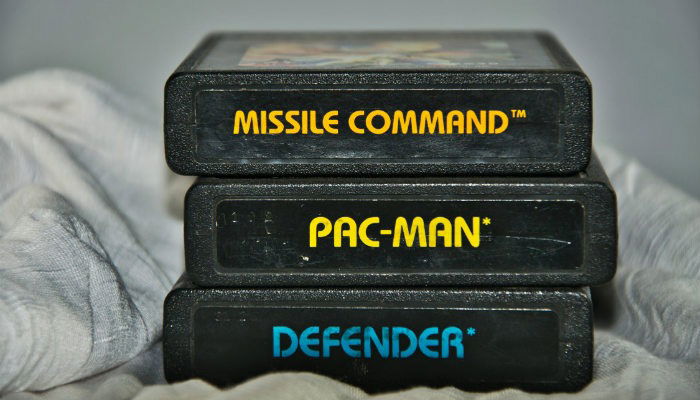
- ROM — образ игры для эмуляторов. Используйте только легально приобретённые образы.
Преимущества запуска Recalbox на ПК
- Более сильное железо: быстрые CPU, больше ОЗУ и дисковой подсистемы, возможность выделить GPU. Это повышает совместимость с более тяжёлыми системами и улучшает производительность.
- Портативность установки на USB: Recalbox можно записать на флешку и запускать на любых совместимых ПК без изменения внутреннего диска.
- Учёт существующего оборудования: можно сэкономить, не покупая отдельный одноплатный компьютер.
- Удобство обновления и резервного копирования: доступ к файловой системе через Windows или Linux упрощает копирование ROM и резервных копий.
Кому это подходит
- Любителям коллекционировать ROM и собирать медиатеку ретро-игр.
- Тем, кто хочет играть на более мощном железе, чем Raspberry Pi.
- Обслуживающим игровых залов, лабораторий или QA-инженерам, которым нужен переносимый образ с преднастроенной библиотекой игр.
Important: запуск ROM без права на использование может нарушать законы вашей страны. Храните только легальное ПО.
Что вам понадобится
- ПК с USB-портами. Старый ноутбук подойдёт, но для максимальной совместимости берите более мощную машину.
- Две USB-флешки: одна для Recalbox (минимум 8 ГБ), вторая для хранения ROM (рекомендуется 32 ГБ и более в зависимости от коллекции). Для большого каталога лучше использовать внешний HDD или SSD.
- Клавиатура для первоначальной загрузки и настройки.
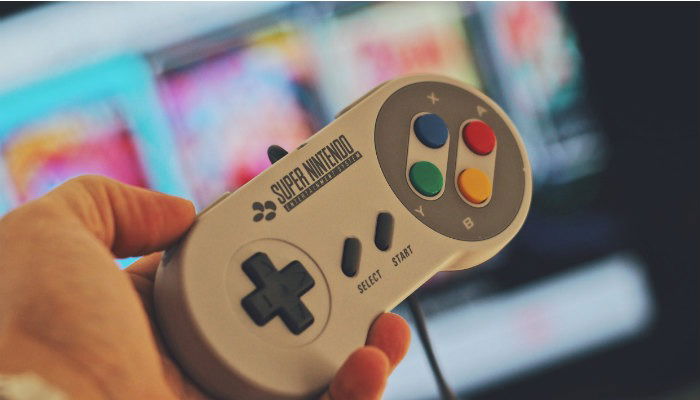
- USB-контроллер или геймпад. Поддерживают множество моделей, но стоит проверить совместимость заранее.
Совет по локали: размеры флешек иногда указывают в десятичной системе; 32 ГБ — это разумная точка входа для классических 8‑ и 16‑бит игр. Для CD‑ или Dreamcast‑коллекций рассчитывайте сотни гигабайт.
Подготовка образа Recalbox и создание загрузочной флешки
- Скачайте актуальную сборку Recalbox для ПК с официального сайта проекта. Выберите версию x86_64 для 64‑битных машин или 32‑битную, если у вас очень старый компьютер.
- Проверьте архитектуру вашей системы. В Windows откройте Параметры > Система > О программе и найдите «Тип системы». В Linux выполните команду uname -m в терминале.
# Пример в Linux
uname -m
# x86_64 означает 64‑битную систему- Скачанный файл будет в формате .img или .img.gz. Распакуйте, если требуется.
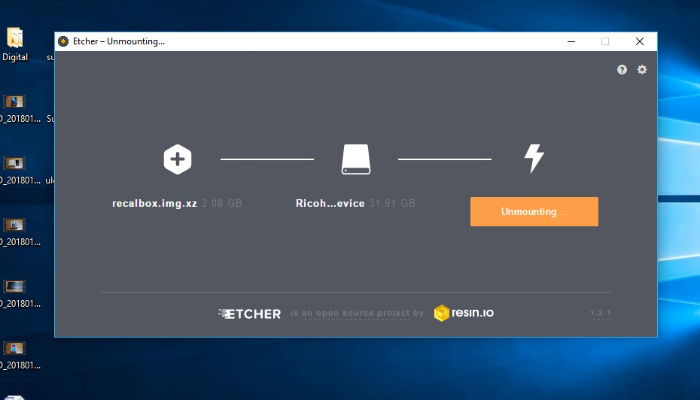
- Скачайте и установите программу для записи образа на USB. Популярный и простой инструмент — Etcher (balenaEtcher). Он работает в Windows, macOS и Linux.
- Запишите образ на выбранную флешку: в Etcher выберите образ, устройство и нажмите Flash. Дождитесь завершения процесса и безопасно извлеките флешку.
Советы по качеству записи
- Используйте USB 3.0 флешки с высокой скоростью записи для лучшей отзывчивости.
- Для больших коллекций лучше флешка USB 3.1 или внешний SSD.
Загрузка Recalbox на старых системах с BIOS
- Вставьте флешку с Recalbox в свободный USB‑порт и включите компьютер.
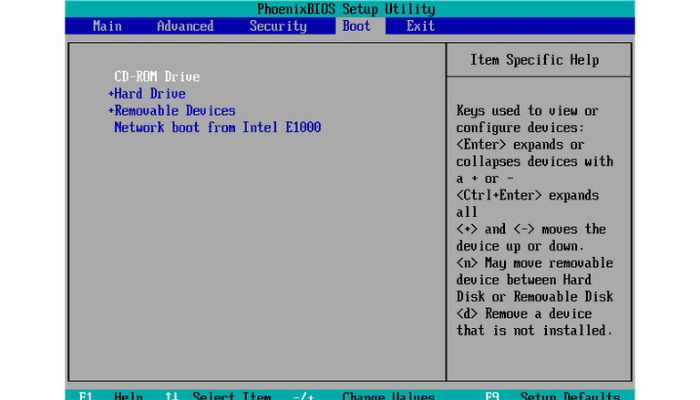
- Войдите в BIOS/Boot Menu. На разных ПК используются разные клавиши: ESC, F2, F10, F12 или Delete. Нажимайте клавишу сразу после включения питания.
- В разделе BOOT измените приоритет загрузки, переместив ваш USB‑накопитель в начало списка.
- Сохраните изменения и перезагрузите компьютер. Если всё сделано верно, система загрузится с флешки и появится меню Recalbox.
Notes: интерфейсы BIOS различаются. При сомнении — сделайте фото экрана перед изменением настроек.
Загрузка Recalbox на Windows 10 и 11 с UEFI
- В Windows откройте «Параметры» > «Обновление и безопасность» > «Восстановление».
- В блоке Дополнительные варианты загрузки нажмите «Перезагрузить сейчас».
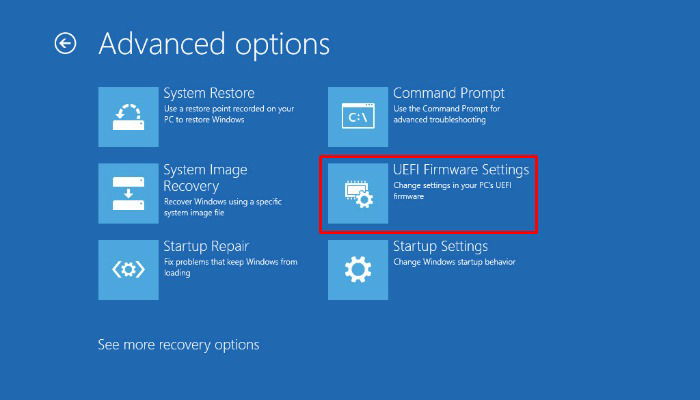
- На синем экране выберите «Поиск и устранение неисправностей» > «Дополнительные параметры» > «Параметры прошивки UEFI» и затем «Перезагрузить».
- После перезагрузки вы попадёте в UEFI/BIOS. Измените порядок загрузки так, чтобы USB был первым, затем сохраните и выйдите.
Если машина поддерживает «Boot Menu» при включении (F12, Esc и т.д.), это часто быстрее — позволяет выбрать текущее устройство загрузки без изменения настроек.
Первичный запуск и настройка контроллера
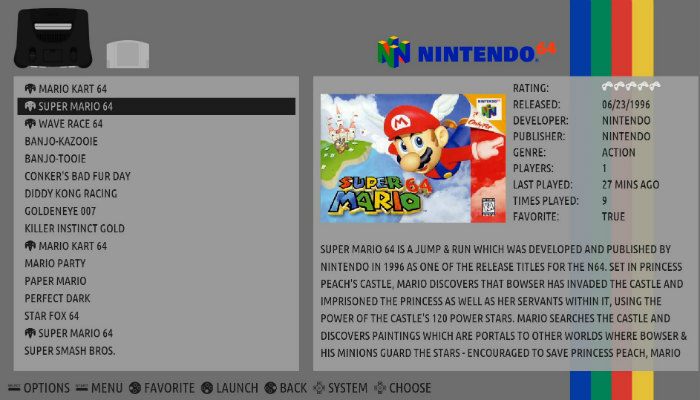
- После загрузки Recalbox появится меню EmulationStation.
- Подключите контроллер. При первом запуске система предложит настроить геймпад автоматически.
- Следуйте подсказкам: нажимайте кнопки, которые вам показывают, чтобы сопоставить оси и кнопки. Если контроллер не распознаётся, временно используйте клавиатуру.
Совет: сохраняйте конфигурации контроллеров в отдельную папку на второй флешке — это упрощает перенос настроек между машинами.
Добавление игр (ROM) через второй USB
Подход рекомендуемый автора: отдельный второй USB для ROM. Это упрощает перенос и обновление коллекции.
- Вставьте второй USB в ПК с запущенным Recalbox.
- Нажмите START на контроллере, перейдите в Системные настройки > Устройство хранения и убедитесь, что система видит второй USB.
- Выйдите в главное меню и выберите Выход > Выключить систему.
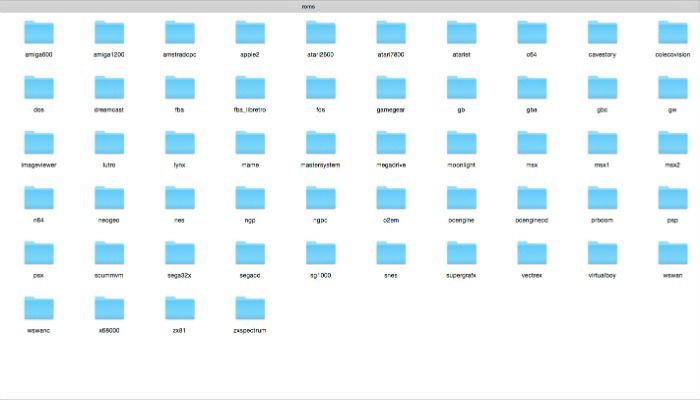
- Извлеките второй USB и подключите его к компьютеру с Windows или macOS. Вы увидите набор папок по системам: nes, snes, megadrive, psx и т.п.
- Скопируйте ROM в соответствующие папки. Для игр с несколькими файлами (CD‑собрания, BIN/CUE) соблюдайте структуру файлов.
- Верните USB в ПК с Recalbox и загрузитесь. В главном меню выберите Параметры игр > Обновить список игр.
Критерии приёмки
- Игра появилась в списке платформы.
- Обложка/название корректно связаны после скрейпа (если выполнялся скрейп).
- Игра запускается без критических ошибок.
Добавление игр напрямую через сеть
Если ваш Recalbox и компьютер в одной сети, можно подключиться по SAMBA (Windows‑Сеть) и копировать ROM напрямую в сетевые папки Recalbox. Это быстрее, если у вас много файлов.
- В Recalbox включите сетевой доступ в Сетевых настройках.
- В проводнике Windows введите \recalbox или IP‑адрес Recalbox (например \192.168.1.50) и авторизуйтесь, если требуется.
- Перетаскивайте ROM в нужные папки.
Совет по безопасности: после завершения массовой копирования отключите общий доступ, если Recalbox подключён в публичной сети.
Скрейпинг метаданных и обложек
Recalbox включает инструмент Scraper для автоматической загрузки обложек, описаний и прочих метаданных.
Как скрейпить
- Подключите Recalbox к интернету через Ethernet или Wi‑Fi в Сетевых настройках.
- В главном меню выберите Scrape.
- Опция Автоматически просканирует все игры и загрузит данные. Эта опция удобна при первой настройке.
- Ручной режим позволяет выбирать отдельные системы и значительно экономит время при добавлении нескольких игр.
Выбор источников и проблемы
- В разных версиях Recalbox доступны разные источники для скрейпа; иногда лучше протестировать несколько источников и выбрать тот, который даёт более полные обложки и корректные названия.
- Если скрейп не находит данные, проверьте названия ROM: нестандартные имена или региональные префиксы (USA, EUR, JPN) могут мешать подбору. Переименование файла в «чистое» название игры часто решает проблему.
Управление и отладка скрейпа
- Очистка кэша метаданных поможет при проблемах с отображением обложек.
- Если фоновые изображения или обложки отображаются плохо, проверьте свободное место на USB с метаданными.
- Включите логирование скрейпера, чтобы увидеть, какие названия не были сопоставлены.
Настройка видеовыхода и производительности
- Аппаратное ускорение. На ПК с дискретной видеокартой убедитесь, что используются актуальные драйверы (NVIDIA/AMD/Intel). Это повышает производительность 3D‑эмуляторов.
- Параметры экрана: в Recalbox можно настроить разрешение и частоту обновления. Подбирайте значения, совместимые с вашим монитором.
- Шейдеры и масштабирование: для улучшения визуала используйте шейдеры в RetroArch, но учитывайте, что они нагружают CPU/GPU.
- Multi‑core эмуляторы: некоторые ядра эмуляторов поддерживают многоядерность — включайте её для тяжёлых консолей.
Рекомендации по железу
- Для 8‑ и 16‑битных систем хватит почти любого современного ПК.
- Для эмуляции Dreamcast, PlayStation 2 и GameCube лучше использовать CPU с высокой тактовой частотой и дискретный GPU.
Список частых проблем и решения
Проблема: Recalbox не видит USB при загрузке
- Проверьте формат флешки (рекомендуется FAT32 для совместимости). Если флешка большого объёма, используйте NTFS или exFAT для ROM, но сам загрузочный USB с образом лучше оставить как смонтированный образом.
- Попробуйте другой USB‑порт, предпочтительно порты на задней панели ПК.
Проблема: игры не запускаются или зависают
- Проверьте BIOS/UEFI: режим AHCI для дисковой подсистемы обычно предпочтителен.
- Попробуйте другую сборку ядра эмулятора или другой формат ROM.
Проблема: нет звука
- Убедитесь, что выход звука в Recalbox настроен на правильное устройство (HDMI, аналоговый вывод и т. п.).
- Проверьте громкость в системе и в самой игре.
Советы по резервному копированию и миграции
- Регулярно делайте бэкап папки /recalbox/share (или её эквивалента). Она содержит ROM, обложки и конфигурации.
- Для миграции на другой ПК: скопируйте вторую USB с ROM и изображениями, либо сохраните архив с /recalbox/share и восстановите на новой установке.
Шаблон плана бэкапа
- Еженедельно: копия ROM и конфигураций на внешний диск.
- Перед крупными изменениями: полный образ USB с Recalbox (dd или инструменты создания образов).
Правовые и этические заметки
- Эмуляция сама по себе легальна. Но распространение и использование ROM без соответствующих прав может нарушать авторские права.
- Используйте только легально приобретённые образы или те, на которые у вас есть права.
Расширенные темы для продвинутых пользователей
Оптимизация ядер RetroArch
- Некоторые ядра поддерживают параметры запуска. Изучите документацию ядра для включения оптимизаций.
Настройка шейдеров и фильтров
- Шейдеры улучшают картинку, но могут требовать аппаратного ускорения. Экспериментируйте с предустановками и сохраняйте профили для разных систем.
Использование виртуальных машин и эмуляторов локально
- Для тестов можно запускать Recalbox в виртуальной машине (например, VirtualBox) для проверки образа перед записью на USB. Учтите, что производительность графики будет ограничена.
Матрица совместимости и уровни зрелости эмуляции
Ниже — качественная матрица уровней зрелости эмуляции (без чисел). Это упрощённая модель, помогающая решить, какую платформу ожидать от эмулятора:
- Уровень A — стабильная эмуляция: большинство игр работают без багов, поддержка шейдеров и аудио на уровне оригинала.
- Уровень B — хорошая совместимость: мелкие глюки у отдельных игр, но большинство запускается.
- Уровень C — экспериментальная: много несовместимостей и багов.
Применение: для Dreamcast и PS2 ищите ядра в уровнях B–A на мощном ПК. Для NES/SNES/Genesis уровень A достижим даже на слабых машинах.
Роли и чеклисты
Чеклист для игрока
- Подготовить 2 USB: Recalbox и ROM.
- Настроить контроллер.
- Провести скрейп обложек.
- Сохранить конфигурацию контроллера.
Чеклист для тестировщика
- Проверить загрузку на разных BIOS/UEFI.
- Протестировать старт‑ и региональные ROM.
- Проверить производительность и задержки ввода.
Чеклист для администратора игровой комнаты
- Настроить сеть и общий доступ.
- Настроить автоматический бэкап каталога ROM.
- Обучить персонал базовым действиям по восстановлению.
Примеры тестовых сценариев и критерии приёмки
Тест 1: загрузка с USB
- Действия: вставить USB, настроить BIOS, загрузиться.
- Ожидаемый результат: Recalbox стартует и отображает меню.
Тест 2: добавление ROM на внешний USB
- Действия: скопировать ROM в соответствующую папку, перезагрузить и обновить список.
- Ожидаемый результат: загруженная игра появляется в списке и запускается.
Критерии приёмки
- Меню загружается за разумное время (< 60 с на старом железе, быстрее на новом).
- Игра запускается и запуск устойчив в течение 5 минут без критических падений.
Часто задаваемые вопросы
Можно ли ставить Recalbox рядом с Windows на один диск
Да, но это требует разбивки диска и продвинутой настройки загрузчика. Рекомендуем использовать USB‑носитель, чтобы избежать изменений внутреннего диска.
Как обновлять Recalbox
В Recalbox есть встроенный механизм обновлений в Системных настройках. Делайте бэкап перед обновлением.
Что делать, если контроллер не распознаётся
Подключите по USB, проверьте в другом порту, используйте встроенную настройку контроллера в главном меню или временно подключите клавиатуру.
Мини‑методология для безопасного развёртывания в игровой комнате
- Подготовьте эталонный USB с Recalbox и проверенным набором ROM.
- Создайте резервную копию образа и каталога ROM.
- Тестируйте на 1–2 машинах, исправьте обнаруженные ошибки.
- Раскатайте USB на рабочих станциях. Храните шаблонный образ на сервере для быстрого восстановления.
Примеры конфигурационных заметок и сниппетов
- Проверка архитектуры в Linux: uname -m
- Резервное копирование каталога share (пример):
# На Linux-системе
tar -czvf recalbox-share-backup.tar.gz /recalbox/share- Создание образа USB (Linux):
# Будьте внимательны с выбором /dev/sdX
sudo dd if=/dev/sdX of=recalbox-usb-image.img bs=4M status=progress
Important: dd перезаписывает устройства; используйте с осторожностью.
Скриншоты и пояснения к изображениям

Риски и способы их смягчения
- Повреждение USB при частых записях: используйте качественные USB‑накопители и внешний SSD для частых операций.
- Потеря данных: регулярные бэкапы на внешний диск или NAS.
- Правовые риски: храните только легальные ROM и соблюдайте региональные законы.
Краткое резюме
Recalbox на ПК даёт гибкость и производительность для ретро‑гейминга. Оптимальный рабочий процесс: создать загрузочный USB с Recalbox, держать ROM на отдельном быстром USB или диске, использовать сетевой доступ для удобного копирования и настроить скрейп для красивого интерфейса. Для игровых залов и тестирования придерживайтесь методологии развёртывания и регулярно делайте бэкапы.
Понравилась ли вам статья про Recalbox на ПК и какие системы вы эмулируете чаще всего? Напишите в комментариях.
Часто задаваемые вопросы
Q: Можно ли запускать Recalbox с SSD по USB?
A: Да. Внешний SSD по USB обычно быстрее флешки и существенно улучшит время загрузки и отклик при работе с большими коллекциями.
Q: Нужно ли разделять ROM и систему на разные флешки?
A: Рекомендуется разделять: одна флешка для системы Recalbox, другая для ROM. Это упрощает обновления и переносы.
Q: Что делать, если игровой образ не запускается?
A: Проверьте целостность ROM, его совместимость и формат. Попробуйте другую версию ядра эмулятора или другую сборку ROM.

Похожие материалы

Несколько аккаунтов Skype: Multi Skype Launcher

Журнал для работы: повысить продуктивность

Персональные звуки уведомлений на Android

Скачивание шоу Hulu для офлайн‑просмотра

Microsoft Start: персонализированная новостная лента
