
Как настроить RAID в Windows 7 и Windows 8

Быстрый план
- Проверьте совместимость ОС и аппаратуры.
- Сделайте резервную копию системы (обязательно).
- Отформатируйте и очистите диски, которые будете использовать.
- Выберите тип RAID по целям (скорость / отказоустойчивость / объём).
- Создайте том в «Управлении дисками» (Windows 7) или в «Пуле хранилищ» (Windows 8).
Важно: RAID — не замена резервного копирования. RAID может уменьшить вероятность потери данных при отказе диска (в зависимости от уровня), но не спасёт от ошибок пользователя, вирусов или повреждений контроллера.
Предварительные требования
- Два или более жёстких диска одинакового объёма и скорости. Бренд/модель могут отличаться, но различие между SSD и HDD сведёт преимущества SSD на нет и ограничит общий объём до меньшего диска.
- Совместимая операционная система: инструкция охватывает Windows 7 и Windows 8. В Windows Server доступны дополнительные варианты RAID (например, RAID 5).
- (Опционально) Внешний накопитель для создания резервной копии перед началом.
Создание резервной копии системы
Сначала — сделайте резервную копию. Настройка RAID влечёт за собой риск ошибок: изменение разделов, удаление томов и потеря данных. Ниже — краткая последовательность действий для создания резервной копии (общая):
- Подключите внешний диск достаточного объёма.
- Воспользуйтесь встроенным средством резервного копирования Windows или сторонним инструментом (создание образа системы предпочтительнее простого копирования файлов).
- Проверьте целостность созданной резервной копии (возможность восстановления).
Примечание: Если вы не уверены в процессе восстановления, выполните тестовое восстановление на другом диске или виртуальной машине.
Подготовка дисков
Убедитесь, что все диски подключены и надёжно закреплены. Если диски уже используются, их нужно очистить:
- Нажмите клавишу Windows и введите «Управление дисками», затем выберите «Создать и форматировать разделы жесткого диска».
- В «Управлении дисками» щёлкните правой кнопкой по дискам, которые хотите использовать, и выберите «Удалить том» (Delete Volume).
Когда выбранные диски отображаются как незанятое пространство (unallocated), можно продолжать. Не используйте системный диск (с ОС) для создания массива RAID на этом этапе, если вы не восстанавливаете образ системы или не выполняете миграцию под контролем.
Как выбрать уровень RAID
Краткие определения:
- RAID 0 (чередование / striping): разбивает данные между дисками для увеличения скорости; нет отказоустойчивости — потеря одного диска приведёт к потере всех данных.
- RAID 1 (зеркалирование): данные дублируются на двух (или более) дисках; обеспечивает отказоустойчивость при отказе одного диска, но объём равен объёму одного диска.
- JBOD / Spanned («просто набор дисков»): объединяет пространства дисков в один логический том без чередования или зеркалирования.
- RAID 5 / Parity: требует ≥3 дисков; предоставляет паритет и баланс между производительностью, вместимостью и отказоустойчивостью (обычно доступно в Windows Server или через Storage Spaces).
В Windows 7 доступны: Spanned (JBOD), Striped (RAID 0) и Mirrored (RAID 1). Полный набор RAID 5 доступен в серверных редакциях. В Windows 8 эквиваленты реализованы в виде «Хранилищ» (Storage Spaces): Simple (RAID 0), Mirror (RAID 1) и Parity (RAID 5-подобный режим).
Настройка RAID в Windows 7
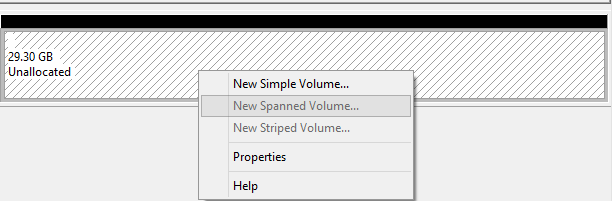
- В «Управлении дисками» правой кнопкой по незанятому пространству — выберите «Создать новый сплендированный, чередованный или зеркальный том» (New Spanned, Striped or Mirrored Volume).
- Выберите:
- «Сплендированный том» — эквивалент JBOD (объём).
- «Чередованный том» — RAID 0 (скорость).
- «Зеркальный том» — RAID 1 (надёжность чтения).
- Следуйте мастеру: добавьте диски, назначьте букву тома, укажите файловую систему (обычно NTFS) и выполните форматирование.
После завершения в «Моём компьютере» появится новый логический диск с общим объёмом/поведением в зависимости от выбранного режима.
Настройка RAID в Windows 8 (Storage Spaces)
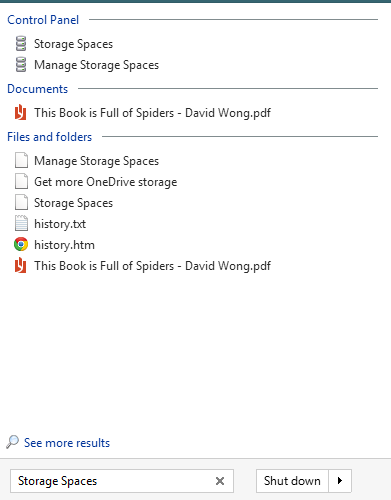
Чтобы открыть «Пулы хранилищ», нажмите клавишу Windows, введите «Хранилища» или «Storage Spaces» и откройте соответствующий пункт.
- Нажмите «Создать новый пул и пространство хранения» (Create new pool and storage space).
- Выберите диски, которые будут в пуле.
- Выберите уровень устойчивости (Resiliency):
- Simple (аналог RAID 0) — для производительности без устойчивости.
- Two-way/Three-way Mirror (аналог RAID 1) — зеркалирование для отказоустойчивости.
- Parity (аналог RAID 5) — баланс между объёмом и надёжностью (требует >2 дисков).
- Задайте имя, букву диска и размер пула, затем нажмите «Создать пространство хранения».
После создания новое логическое хранилище будет доступно в проводнике.
Когда RAID не подходит (примеры отказа стратегии)
- Если вам нужно простое резервное копирование отдельных файлов: RAID не нужен — достаточно внешнего диска или облака.
- Если диски разных типов (SSD+HDD): RAID 0 сделает SSD медленнее, а RAID 1 ограничит объём.
- При частых электрических перебоях без ИБП (источник бесперебойного питания): риск повреждения массива или контроллера выше.
Альтернативные подходы
- Аппаратный RAID-контроллер: использует отдельный контроллер для повышения производительности и управления дисками; подходит для серверов и продвинутых рабочих станций.
- Программные RAID-решения третьих сторон (например, утилиты производителей материнских плат или ПО восстановления): могут предлагать дополнительные функции.
- Облачные резервные копии и NAS: проще в управлении и дают удалённую копию данных.
Ментальные модели при выборе RAID
- Если приоритет — скорость чтения/записи → рассматривать RAID 0 или SSD.
- Если приоритет — защита от отказа диска → RAID 1 или зеркалирование.
- Если нужен баланс объёма и отказоустойчивости при ≥3 дисках → RAID 5 / Parity.
Мини-методология (чеклист перед началом)
- Проверить совместимость материнской платы/контроллера.
- Сделать полную резервную копию системы.
- Подготовить диски: одинаковый объём и интерфейс (SATA/SSD).
- Очистить разделы и отобразить как незанятое пространство.
- Выбрать уровень RAID по цели.
- Настроить через «Управление дисками» или «Хранилища».
- Тестировать восстановление данных и регулярно создавать резервные копии.
Роль‑ориентированные чеклисты
- Пользователь‑дома: используйте RAID 1 для резервирования важных файлов или JBOD для расширения объёма; храните резервную копию вне системы.
- Игровой/мультимедийный пользователь: RAID 0 для быстрой загрузки и скорости, но всегда имейте резервную копию.
- Администратор сервера: рассмотрите аппаратный RAID или Storage Spaces с паритетом; план резервного восстановления и мониторинг состояния дисков обязателен.
Матрица рисков и меры смягчения
| Риск | Вероятность | Влияние | Меры смягчения |
|---|---|---|---|
| Потеря данных при ошибке настройки | Средняя | Высокое | Делать резервные копии перед изменениями |
| Отказ контроллера | Низкая | Высокое | Использовать аппаратный RAID или резервные контроллеры |
| Падение производительности из‑за смешения SSD/HDD | Высокая | Средняя | Не смешивать разные типы дисков в одном массиве |
| Неполадки при электропитании | Средняя | Высокое | Использовать ИБП, особенно для серверов |
Критерии приёмки (как проверить правильность настройки)
- Том отображается в проводнике с ожидаемым объёмом.
- Для RAID 1 — данные, записанные на одном диске, видны на зеркальном томе.
- Для RAID 0 — тесты скорости показывают заметное увеличение последовательной записи/чтения по сравнению с одиночным диском.
- Возможность восстановления из резервной копии подтверждена тестовым восстановлением.
Тестовые сценарии и приёмка
- Создайте тестовый файл большого размера и проверьте скорость чтения/записи.
- Ответ на отказ: извлечь один диск (в случае RAID 1/Parity) и убедиться, что система остаётся доступной.
- Восстановление: удалить файл и восстановить из резервной копии.
Советы по миграции и совместимости
- При миграции с одиночного диска на RAID: сначала создайте резервную копию, затем восстановите образ системы в новый массив.
- Проверьте, распознаёт ли BIOS/UEFI аппаратный RAID-контроллер выбранный массив при загрузке.
- Обновление драйверов хранения и контроллера до последних стабильных версий повысит надёжность.
Короткое объявление (100–200 слов)
Если вы планируете увеличить скорость дисковой подсистемы или защитить важные данные от отказа диска, RAID — это эффективный инструмент. В Windows 7 доступны сплендированные (JBOD), чередованные (RAID 0) и зеркальные (RAID 1) тома; Windows 8 реализует аналогичные режимы через «Хранилища» (Storage Spaces): Simple, Mirror и Parity. Прежде чем начинать, обязательно создайте полную резервную копию системы и подготовьте одинаковые диски. Для домашних систем чаще всего применяют RAID 1 (зеркалирование) для безопасности и RAID 0 для скорости, однако RAID не заменяет регулярные резервные копии. Администраторы серверов могут рассмотреть аппаратные RAID‑контроллеры или режимы с паритетом для балансировки объёма и надёжности.
Краткое резюме
- RAID полезен для скорости, отказоустойчивости или объединения объёма, но не является заменой резервной копии.
- Подготовьте диски и сделайте резервную копию системы перед началом.
- В Windows 7 используйте «Управление дисками», в Windows 8 — «Хранилища».
- Тестируйте восстановление данных и имейте план действий на случай отказа.
OG-предпросмотр: Как настроить RAID — краткая инструкция для Windows 7 и 8.

Похожие материалы

Несколько аккаунтов Skype: Multi Skype Launcher

Журнал для работы: повысить продуктивность

Персональные звуки уведомлений на Android

Скачивание шоу Hulu для офлайн‑просмотра

Microsoft Start: персонализированная новостная лента
