
Родительский контроль на PlayStation 4 — полное руководство
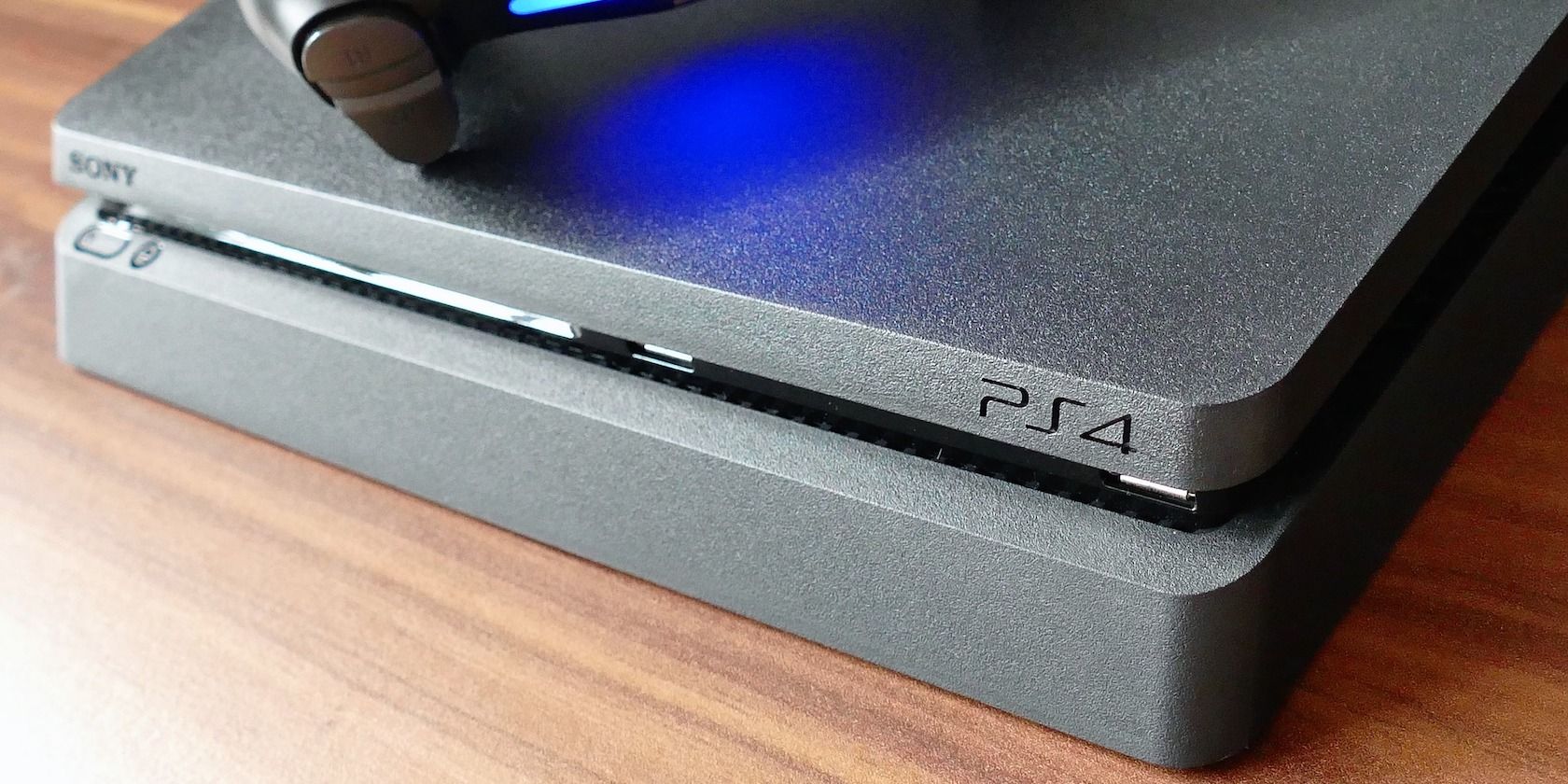
PlayStation 4 — отличная консоль для детей: множество игр, онлайн‑взаимодействий и медиаприложений вроде Netflix и Spotify. Но важно настроить родительские ограничения, чтобы управлять временем за консолью, покупками и коммуникацией с другими игроками.
Ниже вы найдёте подробное руководство по возможностям родительского контроля PS4, пошаговые инструкции по настройке, рекомендации по безопасности и альтернативные подходы для защиты ребёнка в цифровой среде.
Что может ограничить PS4
PS4 предлагает набор инструментов для контроля над поведением ребёнка в консоли. Кратко по основным возможностям:
- Ограничение времени игры и расписание доступа.
- Лимиты на покупки в PlayStation Store при помощи семейного кошелька.
- Блокировка общения с другими игроками и пользовательского контента.
- Ограничение доступа по возрастным рейтингам для игр, Blu‑ray и онлайн‑контента.
- Отключение отдельных приложений, например браузера, и ограничение использования PlayStation VR для детей младше 12 лет.
Важно: многие настройки применяются к детскому аккаунту в рамках семейной учётной записи, где «менеджер семьи» контролирует средства и права.
Ограничение времени игры
Вы можете задать, когда и сколько ребёнок может играть, а также разные правила для каждого дня недели. Когда ребёнок входит в свой профиль, система показывает оставшееся игровое время и активные интервалы; при превышении времени можно выбрать действие — уведомление или автоматический выход.
Практическая рекомендация: составьте семейное расписание и обсудите его с ребёнком — правила работают лучше, если они прозрачны.
Лимиты трат
Платежи в магазине PlayStation происходят из кошелька менеджера семьи. Для детского профиля можно задать месячный лимит расходов; после его достижения покупки отклоняются.
Совет: используйте отдельный предоплаченный баланс или купите подарочные карты для игр, если хотите дать ребёнку автономию без риска случайных крупных списаний.
Ограничение общения и пользовательского контента
Онлайн‑игры и чаты могут содержать нежелательный язык, ссылки и материалы, созданные другими пользователями. Через настройки вы можете заблокировать голосовой чат, личные сообщения и приглашения в игры. Это также скрывает пользовательский контент (текст, фото, видео).
Исключения: в некоторых играх ребёнок может запросить доступ к функциям общения; такие запросы отправляются вам на электронную почту для одобрения.
Ограничения по возрасту и фильтрация контента
Вы можете назначить возрастной предел для игр, фильмов и контента магазина. Это работает как для цифровых, так и физических носителей. Также доступна блокировка отдельных функций онлайн‑игр и разделов магазина в зависимости от возраста.
Примечание: рейтинги контента зависят от региональных систем классификации, но PS4 показывает общие возрастные метки.
Отключение отдельных приложений
Если вы не хотите, чтобы ребёнок пользовался браузером, PlayStation VR или отдельными сервисами, вы можете запретить запуск соответствующих приложений через семейные настройки.
Важно: PlayStation VR по умолчанию запрещён детям младше 12 лет; при необходимости можно ограничить доступ и для старших детей.
Пошаговая настройка родительского контроля на PS4
Ниже — пошаговая инструкция для начальной настройки с консоли. Альтернативно те же действия можно выполнять через онлайн‑панель управления PlayStation Account.
- Перейдите в Настройки.
- Выберите Родительский контроль/Управление семьёй.
- Выберите Управление семьёй.
- Введите пароль вашей учётной записи PlayStation Network и подтвердите.
- Нажмите Настроить сейчас.
Дальше добавьте ребёнка в семейную группу: выберите «Ввести адрес входа», если у ребёнка уже есть учётная запись PSN, или «Создать пользователя», если нет — тогда укажите имя и дату рождения.
После создания профиля пройдите мастер настройки ограничения для данного аккаунта и подтверждайте каждую стадию настроек.
Редактирование настроек для уже созданного детского аккаунта
- Перейдите в Настройки.
- Выберите Родительский контроль/Управление семьёй.
- Выберите Управление семьёй.
- Выберите аккаунт ребёнка.
В разделе Время игры задайте ежедневные лимиты и расписание. В разделе Приложения/Устройства/Сетевые функции можно установить возрастные ограничения для игр и фильмов, отключить браузер и PlayStation VR, ограничить коммуникацию и выставить месячный лимит расходов.
Проходите настройки последовательно и адаптируйте их под каждого ребёнка.
Как включить веб‑фильтр на PS4
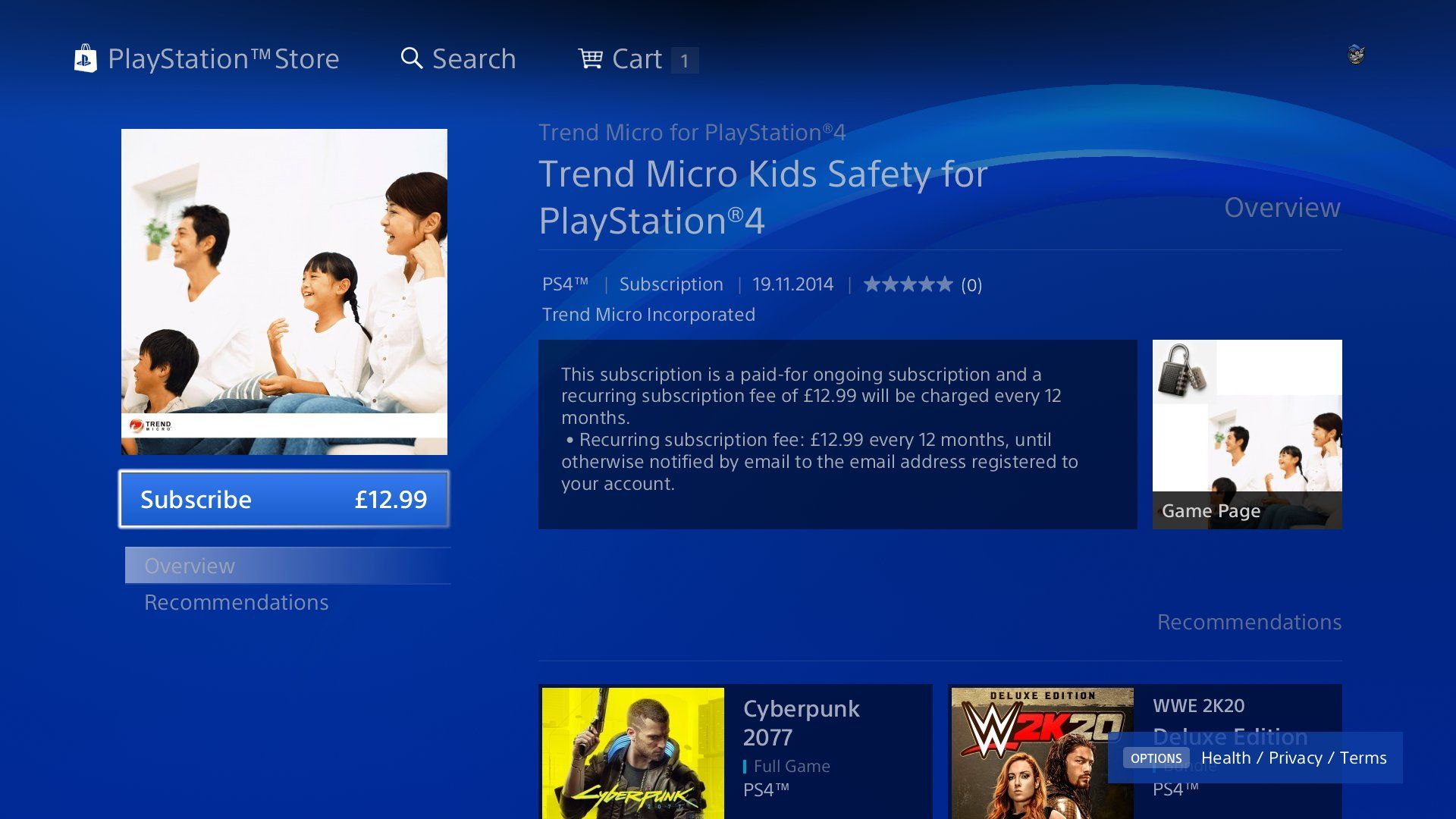
PS4 использует платный сервис Trend Micro Kids Safety для фильтрации веб‑контента (подписка через PlayStation Store). Чтобы найти и подключить сервис:
- Перейдите в Настройки.
- Выберите Родительский контроль/Управление семьёй.
- Выберите Ограничения системы PS4.
- Выберите Веб‑фильтр.
- Выберите Trend Micro для PlayStation 4 — настройки.
- Нажмите Перейти в PlayStation Store и оформите подписку.
Trend Micro также предлагает пакеты защиты от фишинга и мошеннических сайтов.
Заметка: если в доме ребёнок имеет доступ в интернет с компьютера или телефона, разумнее настроить фильтрацию на уровне роутера или всех устройств, а не только на консоли.
Как установить системный код (пароль) на PS4
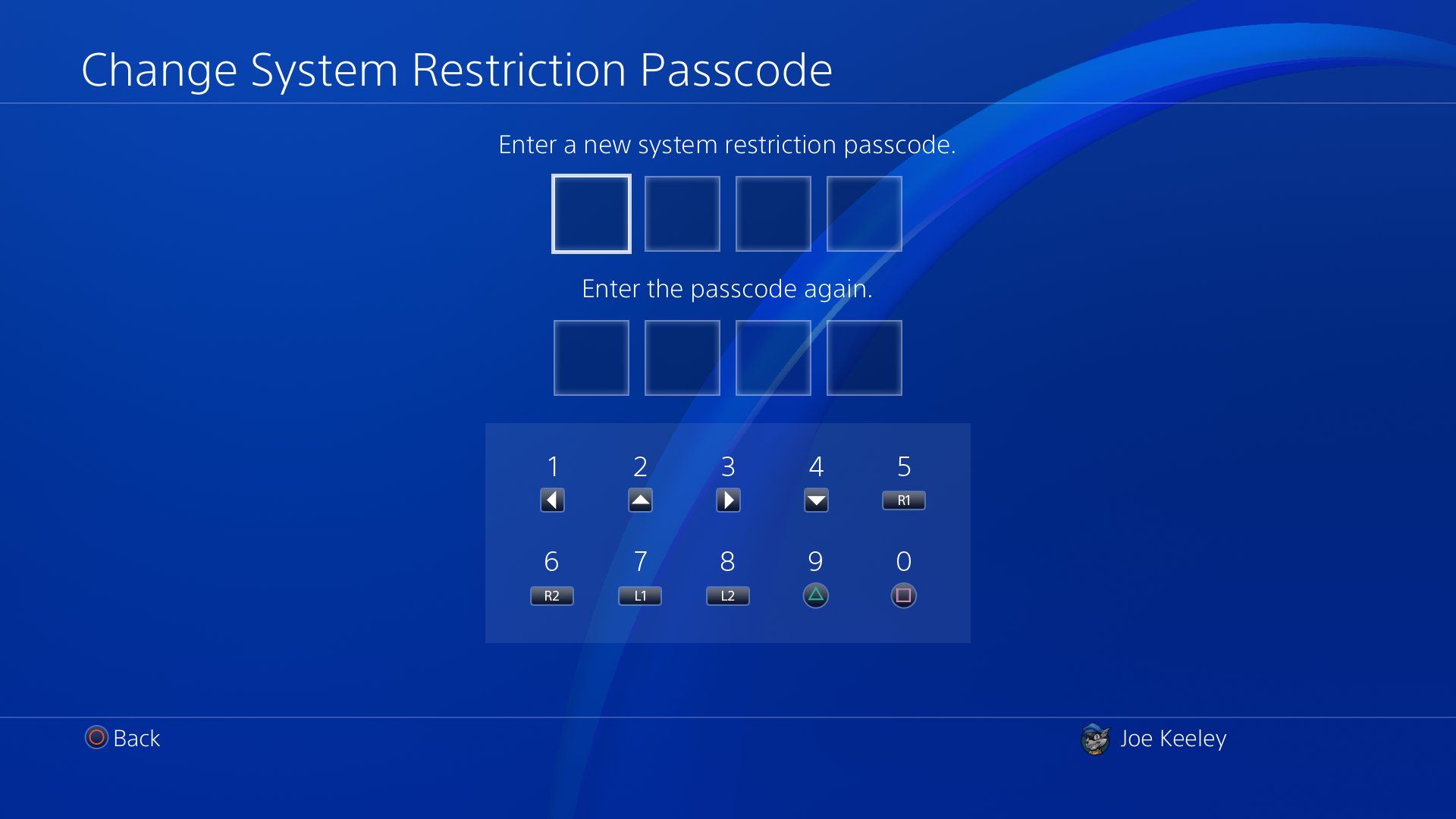
Чтобы ребёнок не мог сбросить или обойти настройки, важно задать персональный код ограничений (PIN). По умолчанию код системы — «0000», поэтому его нужно сменить.
- Перейдите в Настройки.
- Выберите Родительский контроль/Управление семьёй.
- Выберите Ограничения системы PS4.
- Введите текущий код по умолчанию «0000».
- Выберите Сменить системный код ограничений.
- Установите новый PIN и сохраните.
Совет по безопасности: используйте PIN длиной не менее 4 цифр, не делитесь им с ребёнком и периодически меняйте.
Дополнительные меры безопасности
- Включите двухфакторную аутентификацию (2FA) для вашей учётной записи PlayStation Network через управление аккаунтом — это защитит доступ к кошельку и настройкам.
- Используйте сложный пароль для PSN и не применяйте один и тот же пароль на разных сервисах.
- Ограничьте доступ к электронному адресу и телефону менеджера семьи, чтобы запросы на доступ приходили вам, а не ребёнку.
- Отключите автозаполнение карт и сохранённые платёжные данные на устройствах, которыми пользуется ребёнок.
Альтернативные подходы и когда встроенные инструменты не подходят
Даже при правильно настроенном родительском контроле на PS4 ряд ситуаций может потребовать других решений.
Когда PS4‑фильтры не сработают:
- Ребёнок использует другие устройства (смартфон, планшет, ПК), где нет тех же ограничений.
- Игры и приложения получают доступ к сети через сторонние клиенты или туннели.
- Ребёнок научился обходить ограничения, создавая новые учётные записи вне семейной группы.
Альтернативы и дополнения:
- Настройка фильтрации и расписаний на уровне роутера (OpenDNS/FamilyShield, встроенные возможности роутера).
- Использование семейных приложений и MDM‑решений на смартфонах и планшетах (Google Family Link, Apple Screen Time).
- Ограничение времени использования сети целиком через роутер, а не только отдельного устройства.
Выбор подхода зависит от возраста ребёнка, технической грамотности семьи и наличия других подключённых устройств.
Мини‑методология: быстрый план действий для родителей
- Составьте правила: время, покупки, общение.
- Создайте семейную группу в PSN и добавьте детские профили.
- Настройте возрастные ограничения и время игры для каждого ребёнка.
- Установите лимит трат и защитите доступ PIN‑кодом.
- Подключите веб‑фильтрацию или отключите браузер.
- Включите 2FA и обновляйте пароли регулярно.
- Периодически проверяйте логи и обсуждайте онлайн‑поведение с ребёнком.
Роль‑ориентированные чек‑листы
Для удобства — краткие контрольные списки для разных ролей.
Родителям:
- Создать семейную группу и детские профили.
- Установить ежедневные лимиты и расписание.
- Ввести PIN на системе и сменить стандартный код.
- Настроить лимит покупок и метод оплаты.
- Проверять запросы на коммуникацию по электронной почте.
Подростку (рекомендация для общения):
- Согласовать расписание с родителями.
- Запрашивать доступ к функциям общения при необходимости.
- Не делиться персональными данными в играх.
Для менеджера семьи (технически ответственный):
- Включить 2FA на аккаунте PSN.
- Поддерживать актуальность адреса электронной почты.
- Резервировать средства семьи через отдельный кошелёк.
Сценарии отказа и отладка проблем
Если ребёнок не видит правильных ограничений:
- Проверьте, что он входит именно в детский профиль, а не в родительский.
- Убедитесь, что изменения сохранены и PS4 перезагружена.
- Проверьте дату рождения в учётной записи — неверный год может выставить неправильные возрастные права.
Если покупки продолжают проходить:
- Проверьте, какой аккаунт используется при покупке.
- Убедитесь, что кошелёк менеджера семьи действительно исчерпан или лимит установлен.
Если веб‑фильтр не блокирует контент:
- Убедитесь, что подписка Trend Micro активна и связана с вашим аккаунтом.
- Рассмотрите настройку DNS‑фильтрации на роутере как резервную опцию.
Конфиденциальность и защита персональных данных
Данные ребёнка в PSN включают имя, дату рождения и историю покупок/игр. Рекомендации по приватности:
- Используйте детские учётные записи, чтобы ограничить обмен персональными данными.
- Проверьте и настройте параметры конфиденциальности в вашей учётной записи PSN (кто может видеть ваши активности, список друзей и т. п.).
- Не размещайте личные данные ребёнка в профиле, публичных сообщениях или в описаниях.
- Ознакомьтесь с политикой Sony в отношении хранения и обработки данных, если вас интересуют права по удалению или исправлению информации.
Юридическая заметка: при наличии особых требований по защите данных (например, запросов на удаление или блокировку), свяжитесь с поддержкой PlayStation или изучите разделы конфиденциальности на официальном сайте PlayStation для вашего региона.
Критерии приёмки
Чтобы считать настройку завершённой, убедитесь в следующих пунктах:
- Для каждого ребёнка создан и активирован отдельный детский профиль.
- Введён и проверен PIN‑код ограничений (не «0000»).
- Установлены расписание и лимит трат, а также включены блокировки коммуникаций по необходимости.
- Двухфакторная аутентификация включена у менеджера семьи.
- Родители провели разговор с ребёнком о правилах и последствиях нарушения.
Короткий словарь
- Менеджер семьи — учётная запись, управляющая кошельком и настройками семьи.
- Детский профиль — учётная запись с ограниченными правами и возрастными ограничениями.
- PIN‑код ограничений — код для защиты настроек родительского контроля.
- 2FA — двухфакторная аутентификация для усиленной защиты учётной записи.
Итог и рекомендации
Родительский контроль на PS4 — мощный инструмент, который при правильной настройке снижает риски неконтролируемого доступа к неподходящему контенту и нежелательным покупкам. Он работает лучше в паре с семейными правилами и контролем на других устройствах в доме. Начните с базовой настройки, добавьте дополнительные меры безопасности (2FA, смена PIN) и периодически пересматривайте ограничения по мере взросления ребёнка.
Важно: технические инструменты помогают, но не заменяют живое общение с ребёнком. Обсуждайте правила, объясняйте причины ограничений и обучайте безопасному поведению в сети.
Mermaid диаграмма потока принятия решения по настройке (для визуализации):
flowchart TD
  A[Начать: есть PS4?] --> B{Есть семейная учётная запись?}
  B -- Да --> C[Добавить детский профиль]
  B -- Нет --> D[Создать менеджера семьи и добавить участников]
  C --> E[Настроить время игры]
  D --> C
  E --> F{Нужен веб‑фильтр?}
  F -- Да --> G[Подписаться на Trend Micro или настроить роутер]
  F -- Нет --> H[Отключить браузер]
  G --> I[Установить PIN и 2FA]
  H --> I
  I --> J[Обсудить правила с ребёнком]
  J --> K[Проверка и поддержка]
Похожие материалы

Несколько аккаунтов Skype: Multi Skype Launcher

Журнал для работы: повысить продуктивность

Персональные звуки уведомлений на Android

Скачивание шоу Hulu для офлайн‑просмотра

Microsoft Start: персонализированная новостная лента
