
Настройка passkeys в Facebook
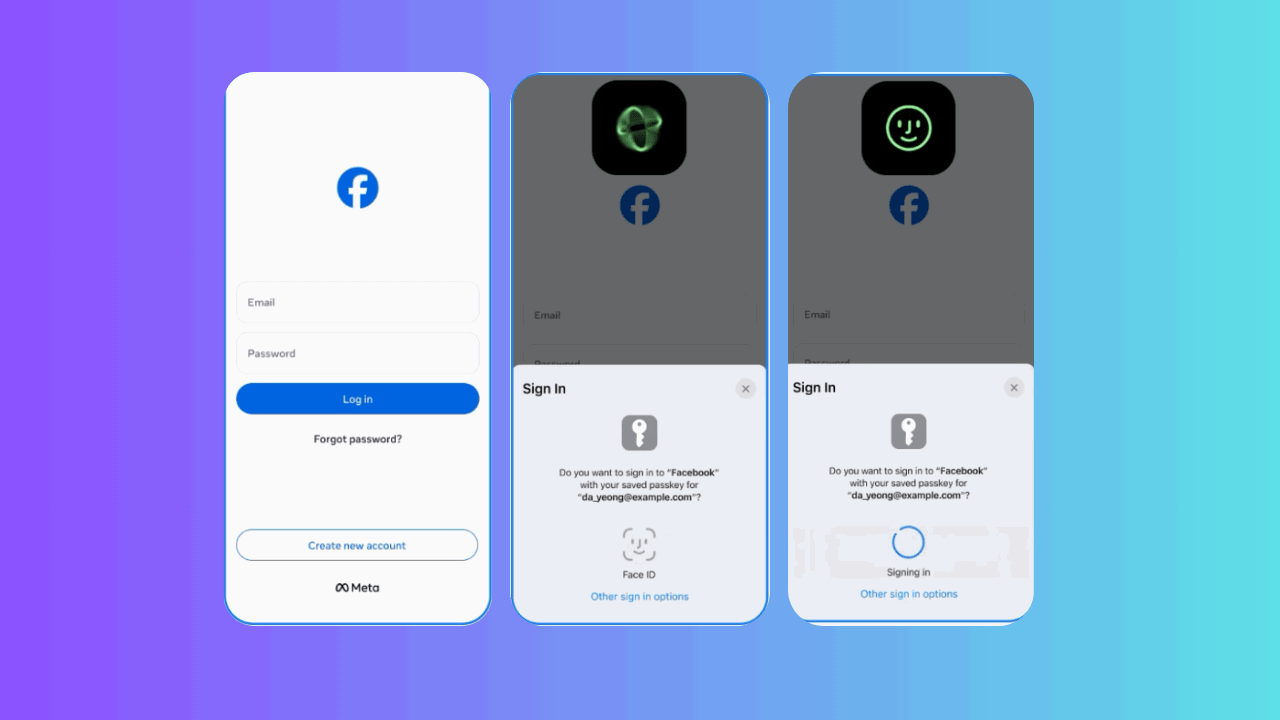
Passkeys — это современный способ входа в аккаунты без использования пароля. Вместо хранения пароля на сервере используется пара ключей: приватный ключ хранится на вашем устройстве, а публичный ключ — у сервиса. Для пользователя это означает вход через биометрию (Face ID, Touch ID) или PIN. В Facebook функция уже внедряется в мобильных приложениях; поддержка Messenger и десктопа станет доступна позже.
Почему стоит включить passkeys для Facebook
- Повышенная безопасность. Приватный ключ никогда не покидает ваше устройство, поэтому перехватить или подобрать его практически невозможно.
- Удобство. Больше не нужно вводить длинные пароли при каждом входе.
- Интеграция с другими функциями Meta. Passkeys могут позволить автозаполнение данных оплаты Meta Pay и защищённые зашифрованные чаты в Messenger, когда поддержка станет доступна.
Важно: для доступа с компьютера всё ещё нужен пароль. Настройте двухфакторную аутентификацию (2FA) для резервной защиты.
Требования и подготовка
- Обновите приложение Facebook до последней версии в App Store или Google Play.
- Убедитесь, что на устройстве включена биометрия (Face ID/Touch ID) или установлен PIN/пароль экрана.
- Иметь доступ к текущему паролю Facebook — он понадобится при создании passkey.
Как создать passkey в приложении Facebook
- Откройте приложение Facebook на iOS или Android.
- Нажмите «Меню», затем перейдите в «Настройки и конфиденциальность -> Настройки -> Центр учётных записей».

- Выберите «Пароль и безопасность», затем «Passkeys» и нажмите «Создать passkey».

- Введите текущий пароль Facebook. Следуйте подсказкам операционной системы, чтобы подтвердить действие с помощью Face ID, Touch ID или PIN — это создаст приватный ключ на вашем устройстве.

- Проверьте: выйдите из аккаунта и войдите снова, используя биометрию или PIN вместо пароля.

Примечание: если вы не видите опцию passkeys, проверьте обновления приложения или дождитесь пошагового распространения функции в вашем регионе.
Что делать, если вы потеряете устройство
- Перед удалением устройства из учётной записи убедитесь, что у вас есть резервный метод входа (другой телефон с passkey, работающий пароль, список резервных кодов 2FA или аппаратный ключ безопасности).
- Если устройство утеряно и вы не можете войти, используйте стандартные способы восстановления аккаунта Facebook (восстановление по электронной почте, телефону или через Центр помощи Facebook).
Альтернативные подходы и совместимость
- Если вы хотите избежать полного перехода на passkeys сразу, комбинируйте их с надёжными паролями и 2FA (рекомендуется приложения-аутентификаторы или аппаратные ключи).
- Для входа с десктопа используйте пароль + 2FA; когда десктопная поддержка passkeys появится, можно будет заменить пароль на ключи и там.
- Можно создать passkey в других сервисах (например, Microsoft) и использовать их как альтернативу при интеграции с платформами, которые поддерживают FIDO2/WebAuthn.
Правила безопасности и рекомендации
- Всегда используйте уникальный и надёжный пароль для входа с устройств или сервисов, где passkeys недоступны.
- Включите 2FA для резервного уровня защиты; отдавайте предпочтение приложениям-аутентификаторам или аппаратным ключам, а не SMS.
- Регулярно проверяйте активные сессии в Центре учётных записей Facebook и завершайте незнакомые.
- Не храните список резервных кодов в небезопасных заметках — используйте менеджер паролей.
Когда passkeys не подходят — ограничения и кейсы отказа
- Устройства без биометрии или PIN: создание и хранение приватного ключа может быть затруднено.
- Доступ с публичного компьютера: если вы не можете использовать личный аппарат, логин через passkey невозможен до появления поддержки десктопа.
- Если вы часто меняете устройства и не настраиваете синхронизацию/резервирование ключей, вы рискуете потерять доступ.
Краткая методика внедрения для пользователей и администраторов
Мини-методика (4 шага):
- Обновление: обновите приложение Facebook и ОС устройства.
- Создание: выполните шаги в разделе «Пароль и безопасность» для создания passkey.
- Тестирование: выйдите и войдите снова, проверьте биометрию/ PIN.
- Резервирование: настройте 2FA и сохраните резервные коды.
Роль‑ориентированные чеклисты
Для обычного пользователя:
- Обновить приложение Facebook.
- Включить биометрию или установить PIN.
- Создать passkey и протестировать вход.
- Сохранить резервный способ входа.
Для IT‑администратора или специалиста по безопасности:
- Подготовить инструкцию и материалы поддержки.
- Настроить политику восстановления доступа.
- Объяснить сотрудникам разницу между passkeys и 2FA.
- Контролировать распространение функции в корпоративных устройствах.
Конфиденциальность и соответствие требованиям (GDPR)
Passkeys хранятся локально на устройстве и не передаются в открытом виде сервисам. Это уменьшает риск утечки персональных данных. Тем не менее:
- Проверьте корпоративные политики по хранению биометрии: биометрические данные обычно не покидают устройство, но локальное использование может регулироваться локальными законами.
- При передаче устройства третьим лицам предварительно удаляйте приватные ключи и выходите из учётных записей.
Частые вопросы
Какой пароль нужен при создании passkey? — Текущий пароль Facebook для подтверждения личности.
Работают ли passkeys с Messenger? — Сейчас поддержка Messenger ожидается; когда появится, один passkey может работать для основного аккаунта и Messenger.
Нужен ли пароль для входа с компьютера? — Пока да. Для десктопа всё ещё используется пароль плюс 2FA.
Итог
Passkeys делают вход в Facebook проще и безопаснее. Настройка занимает несколько минут: обновите приложение, создайте passkey с подтверждением через биометрию или PIN и сохраните резервные способы доступа. Для полной защиты дополнительно включите 2FA и следите за активностью учётной записи.
Важно: если вы не видите функцию, проверьте обновления и региональную доступность. Попробуйте шаги сейчас и сохраните резервную стратегию доступа.
Ключевые ресурсы: инструкция по восстановлению аккаунта Facebook, руководство по двухфакторной аутентификации.

Похожие материалы

Несколько аккаунтов Skype: Multi Skype Launcher

Журнал для работы: повысить продуктивность

Персональные звуки уведомлений на Android

Скачивание шоу Hulu для офлайн‑просмотра

Microsoft Start: персонализированная новостная лента
