
Family Link на Chromebook: как настроить, чего ожидать и альтернативы
Быстрые ссылки
- Предупреждение перед настройкой
- Настройка Family Link на телефоне и вход в Chrome OS
- Чего ожидать от родительского контроля на Chrome OS через Family Link
Предупреждение перед настройкой
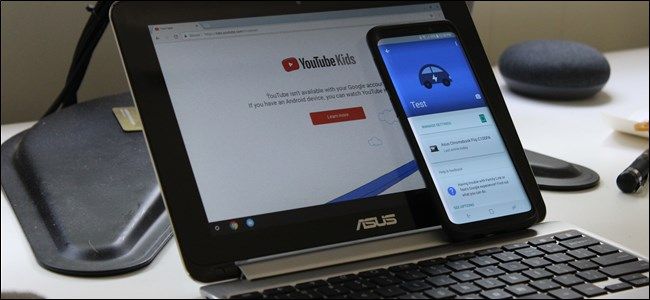
Прежде чем тратить много времени на разворачивание Family Link для Chromebook, важно понять текущие ограничения и поведение сервиса. Family Link на Chrome OS всё ещё развивается, и сейчас он лишён нескольких ключевых возможностей:
- Нет доступа к Google Play для аккаунтов, управляемых через Family Link. Это означает отсутствие Android-приложений на таком аккаунте.
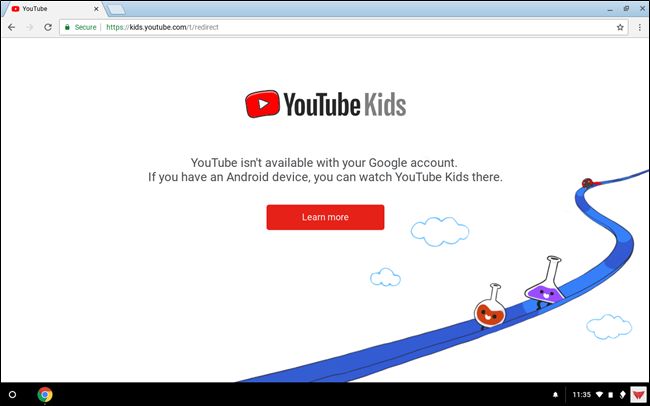
- YouTube по умолчанию блокируется, и встроенной возможности снять блокировку в Chrome OS часто нет.
Блокировка YouTube особенно неудобна: система пытается перенаправить на YouTube Kids, но приложение YouTube Kids доступно только через Google Play — которого у таких аккаунтов нет. В результате ребёнок получает ни YouTube, ни YouTube Kids.
Важно: если ваш ребёнок требует игр из Google Play (например, Minecraft) или хочет смотреть YouTube, Family Link на Chromebook может не удовлетворить эти потребности.
Если вы всё ещё готовы попробовать — следуйте инструкции ниже.
Настройка Family Link на телефоне и вход в Chrome OS
Коротко: сначала настраивается аккаунт ребёнка в приложении Family Link на телефоне родителя, затем этим аккаунтом выполняется вход в Chromebook.
Шаги в деталях:
- Установите и откройте приложение Family Link (родительский доступ) на своём телефоне. Зарегистрируйте ребёнка, создав новый Google-аккаунт под управлением Family Link. Обычные Google-аккаунты нельзя конвертировать в детские — нужен именно новый профиль через Family Link.
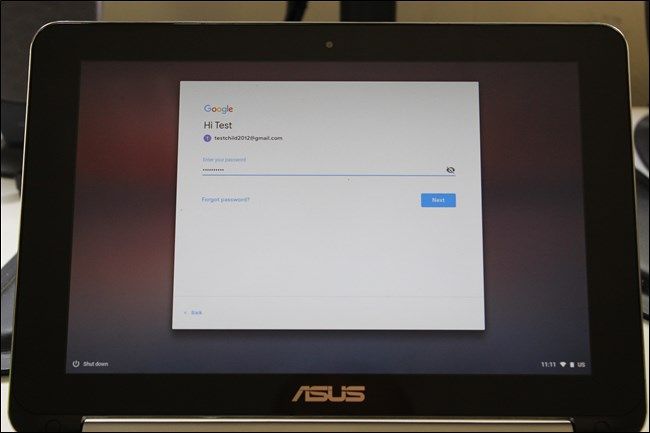
- На Chromebook выберите “Добавить пользователя” и войдите под логином и паролем, который вы создали для ребёнка в Family Link.
- После ввода учётных данных Chrome OS распознаёт аккаунт как детский и попросит, чтобы родитель подтвердил разрешение, войдя в свой аккаунт.
- Родитель вводит свои данные и, при наличии двухфакторной аутентификации, код — это подтверждает права родителя.
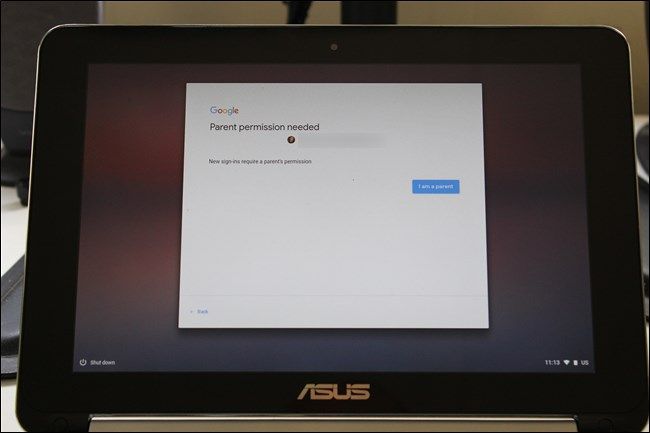
- После подтверждения Google выдаст уведомление о доступных и недоступных функциях (важнейшая — Google Play недоступен). Если это устраивает, нажмите «Да».
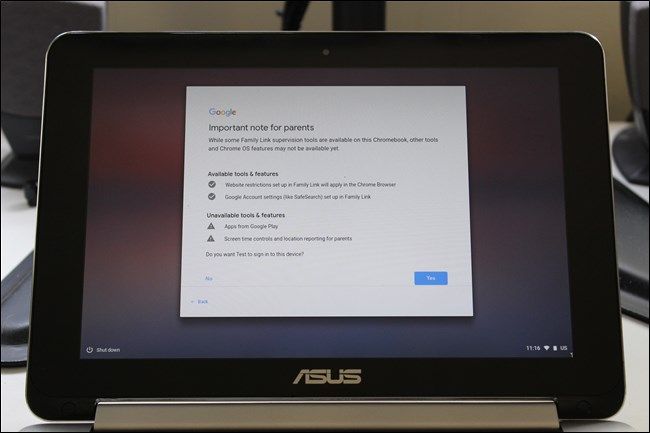
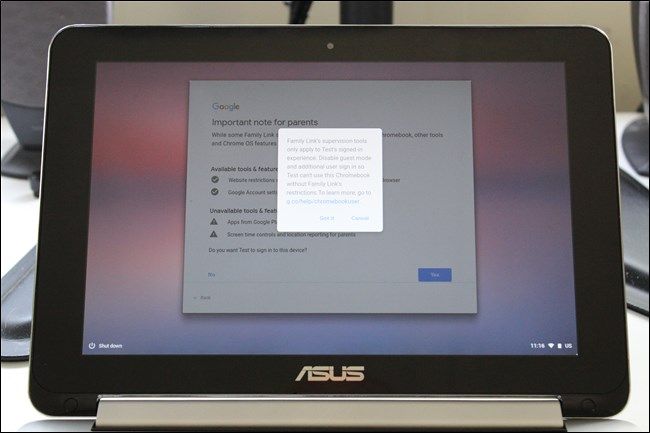
- Chromebook подготовит профиль: подождите несколько секунд. Если у вас включён «Гостевой режим», система может показать предупреждение.
- Новая учётная запись автоматически войдёт в систему и будет готова к использованию.
Что можно и чего нельзя делать с родительским контролем в Chrome OS через Family Link
После входа всё управление смещается в мобильное приложение Family Link у родителя. На Chromebook вы в основном контролируете веб-опыт: фильтры в Chrome, список разрешённых сайтов, SafeSearch и некоторые базовые ограничения. Системные настройки Chrome OS, флаги и многие разработческие свойства не изменяются автоматически, поэтому ребёнок, имеющий физический доступ, всё ещё может менять часть поведения устройства (в рамках разрешений пользователя).
Ключевые аспекты:
- Family Link не модифицирует саму систему Chrome OS глобально — он применяет фильтры к веб-контенту и профилю пользователя.
- Системные настройки остаются доступными для пользователя; возможны риски, если ребёнок любит экспериментировать с опциями.
- Большинство возможностей приложения Family Link ориентированы на Google Play (управление приложениями, покупки, время в приложении). На Chromebook эти функции фактически не применимы из-за отсутствия магазина.
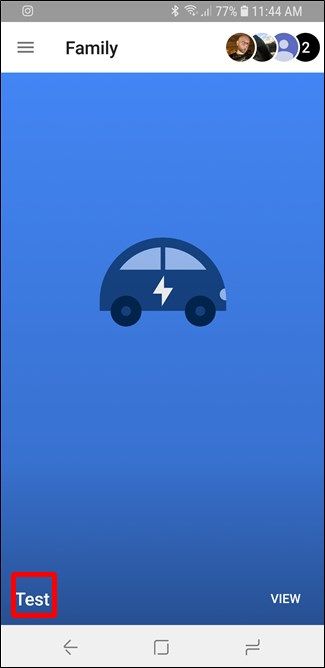
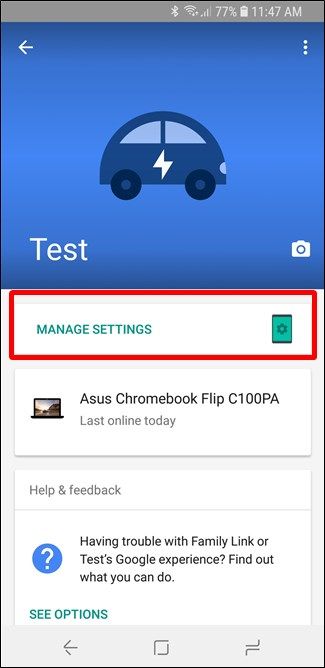
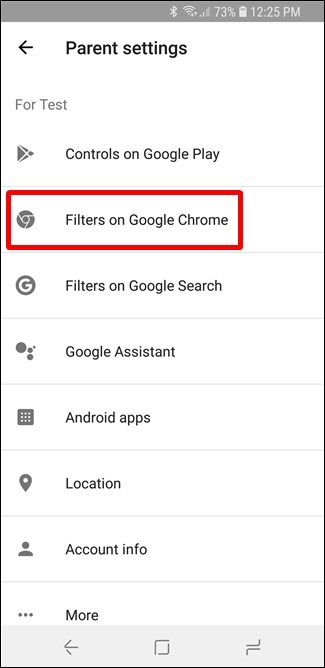
Перейдите в приложение Family Link на телефоне → выберите профиль ребёнка → «Управление настройками» → «Фильтры в Google Chrome» чтобы задать правила для веба.
Фильтры в Google Chrome
- По умолчанию включена опция «Пытаться блокировать взрослые сайты» (Try to block mature sites). Фильтр не совершенен, но часто блокирует наиболее явный нежелательный контент.
- Вы можете вручную добавить исключения — разрешить отдельные сайты при ложных срабатываниях.
- Для максимального ограничения доступно разрешать только заранее одобренные сайты (whitelist).
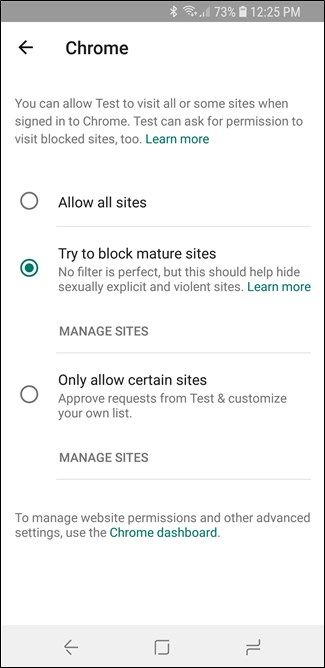
Важно: даже если вы добавите YouTube в список разрешённых сайтов, это не всегда снимет блокировку — YouTube может оставаться недоступным из-за внутренних ограничений Family Link на Chrome OS.
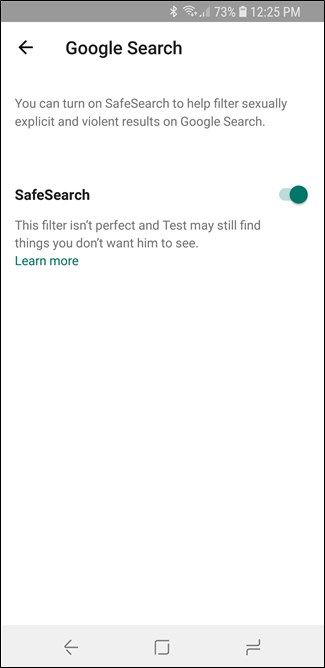
Фильтры в Google Поиске
- SafeSearch включён по умолчанию, но вы можете его отключить в настройках приложения Family Link.
Ограничения функциональности
- Отслеживание местоположения пока не работает на Chromebook.
- Большая часть надстроек Family Link связана с Google Play, поэтому на Chromebook эти опции не дают эффекта.
- Управление временем использования и некоторые настройки устройственно-зависимы и могут работать иначе, чем на Android.
Несмотря на недостатки, контроль над веб-трафиком в Chrome OS — полезный инструмент, особенно когда цель — ограничить экспозицию к неподходящему веб-контенту.
Рекомендации и альтернативы (когда Family Link не подходит)
Если ограничения Family Link делают использование Chromebook для ребёнка неудобным, рассмотрите альтернативные подходы:
- Сетевые фильтры на уровне роутера или DNS (например, OpenDNS, семейные профили в роутере). Плюсы: работают для всех устройств в сети; минусы: не зависят от профиля учётной записи и могут блокировать законные ресурсы.
- Специальные приложения и сервисы родительского контроля для компьютеров и сетей (Kaspersky Safe Kids, Microsoft Family Safety, сторонние MDM-решения). Плюсы: тонкая настройка и отчётность; минусы: установка агента/платность и возможные проблемы с совместимостью.
- Учетная запись администратора на домашнем Chromebook + локальный гостевой режим: дать ребёнку ограниченный профиль без доступа к аккаунту Google. Плюсы: отсутствие зависимости от Family Link; минусы: сложнее контролировать персональные данные и синхронизацию.
- Обсуждение правил использования устройства с ребёнком и совместное установление временных рамок и списка разрешённых сайтов (поддерживает доверие и обучает цифровой грамотности).
Важно выбрать комбинацию технических и воспитательных мер.
Руководство: чеклисты по ролям
Чеклист для родителей — начальная настройка:
- Установить Family Link на телефон родителя.
- Создать детский аккаунт через Family Link.
- Выполнить вход этим аккаунтом на Chromebook.
- Подтвердить родительские права через двухфакторную аутентификацию при необходимости.
- Перейти в «Управление настройками» → «Фильтры в Google Chrome» и установить подходящий режим (фильтр/белый список).
- Добавить исключения для нужных образовательных сайтов.
- Проверить доступ к YouTube и принять решение о дополнительных мерах (сеть, сторонние сервисы).
Чеклист для школьного IT-администратора:
- Проверить политику школы по использованию личных и детских аккаунтов на Chromebook.
- Рассмотреть возможность использования управляемых устройств (G Suite/Google Workspace for Education) вместо Family Link.
- Настроить сетевые фильтры и прокси на уровне школы для общего контроля.
- Описать процесс восстановления и поддержки для родителей.
Критерии приёмки
Чтобы считать настройку успешной, проверьте следующие критерии:
- Детский аккаунт успешно вошёл в Chromebook и распознан Family Link.
- Chrome применяет выбранный уровень фильтрации и блокирует/разрешает тестовые сайты согласно настройкам.
- Родитель может просмотреть и изменить настройки в приложении Family Link на телефоне.
- Родитель и ребёнок договорились о правилах пользования устройством и времени экранного времени.
Тестовые случаи и приёмка
- TC-1: Попытка открыть сайт со взрослым контентом — ожидаемая блокировка. Результат: блокировано или перенаправлено.
- TC-2: Добавление сайта в белый список — сайт доступен после синхронизации настроек.
- TC-3: Попытка установить Android-приложение — установка невозможна, если Google Play недоступен.
- TC-4: Доступ к YouTube после добавления в белый список — проверить, доступен ли видеосервис; возможно, останется заблокированным.
Частые проблемы и устранение неполадок
Проблема: Ребёнок вошёл, но фильтры не применяются. Шаги: убедитесь, что профиль ребёнка распознан как детский в Family Link; откройте приложение Family Link → профиль ребёнка → Управление настройками → Фильтры в Google Chrome и пересохраните режим.
Проблема: YouTube остаётся заблокированным даже после добавления в список разрешённых сайтов. Пояснение: это известное поведение Family Link на Chrome OS — YouTube может оставаться ограниченным из-за отсутствия YouTube Kids и внутренних политик. Решения: использовать сетевой фильтр, настроить белый список на уровне DNS/роутера, или разрешить доступ на другом устройстве (телефон/планшет с управлением).
Проблема: Нет доступа к Google Play. Пояснение: это ожидаемое ограничение для Family Link на Chromebook. Решение: если нужен доступ к приложениям, рассмотрите альтернативные учетные записи или управление через Google Workspace for Education.
Ментальные модели и эвристики для родителей
- Модель 1: Контроль уровня доступа = выбор между «свободой», «фильтром» и «белым списком». Чем строже — тем меньше риска, но и меньше гибкости и возможностей для обучения.
- Модель 2: Три слоя защиты — учётная запись (Family Link), сеть (DNS/роутер) и устройство (локальные настройки/агенты). Чем больше слоёв, тем устойчивее система.
- Эвристика: Начните с мягкого фильтра, наблюдайте неделя-две, затем ужесточайте или расслабляйте правила по поведению ребёнка.
Модель принятия решений (Mermaid)
flowchart TD
  A[Нужен родительский контроль?] -->|Нет| Z[Оставить без Family Link]
  A -->|Да| B{Требуется доступ к Android-приложениям?}
  B -->|Да| C[Рассмотреть другой подход: управляемый аккаунт школы или альтернативный мониторинг]
  B -->|Нет| D{Достаточно веб-фильтрации?}
  D -->|Да| E[Использовать Family Link на Chromebook + DNS-фильтр]
  D -->|Нет| C
  C --> F[Сетевой/роутерный фильтр или платные решения]
  E --> G[Добавить правила и протестировать]
  G --> H[Мониторинг и корректировка]
Короткий глоссарий
- Family Link: приложение Google для создания и управления детскими аккаунтами.
- White list: список разрешённых сайтов (только они доступны).
- SafeSearch: фильтр для поисковой выдачи Google, убирающий взрослый контент.
Риски и смягчающие меры
- Риск: ребёнок найдёт способ обойти браузерные фильтры. Смягчение: комбинируйте Family Link с сетевыми фильтрами и разговорами о правилах.
- Риск: отсутствие Google Play лишает ребёнка образовательных приложений. Смягчение: используйте родительский телефон/планшет для контроля доступа к приложениям отдельно.
Заключение
Family Link на Chromebook полезен для базовой защиты веб-контента и установки фильтров в Chrome. Однако текущие ограничения — отсутствие Google Play и странное поведение с YouTube — делают систему неполной для семей, где дети хотят играть в Android-игры или смотреть видео. Рассмотрите комбинированный подход: Family Link + сетевой фильтр или сторонние решения, а также воспитательные меры и чёткие правила использования устройства.
Важно помнить: технические запреты работают лучше вместе с объяснением причин и договорённостями с ребёнком.
Краткий план действий для старта:
- Создайте детский аккаунт через Family Link на телефоне родителя.
- Войдите этим аккаунтом на Chromebook и подтвердите родительские права.
- В приложении Family Link настройте фильтры для Chrome и SafeSearch.
- Проверьте и протестируйте доступ к ключевым сайтам (включая YouTube).
- При необходимости добавьте сетевые фильтры или сторонние решения.

Похожие материалы

Несколько аккаунтов Skype: Multi Skype Launcher

Журнал для работы: повысить продуктивность

Персональные звуки уведомлений на Android

Скачивание шоу Hulu для офлайн‑просмотра

Microsoft Start: персонализированная новостная лента
