
Клиент Mumble
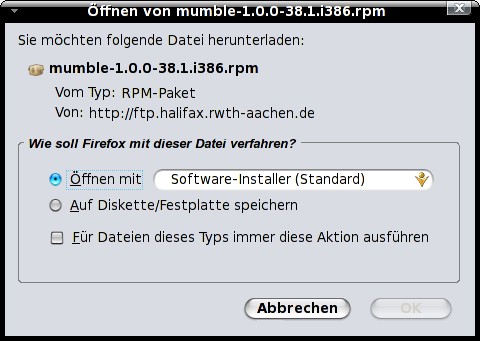
Кратко: инструкция по установке и базовой настройке клиента Mumble на Fedora 7. Показывает, как подключиться как «SuperUser», создать ACL и группы, а также даёт чек-листы и советы по безопасности.
Краткое введение
Mumble — это низкозадержанная голосовая связь (VoIP) для командной работы и игр. Клиент подключается к серверу Mumble и позволяет общаться в каналах, управлять доступом через ACL и группами.
Установка на Fedora 7
- Откройте в браузере ссылку:
- Нажмите на пакет «mumble-1.0.0-38.1.i386.rpm» и установите его через программу установки программного обеспечения.
Примечание: есть пакеты и для других дистрибутивов — смотрите страницу установки Mumble:
http://mumble.sourceforge.net/Installing_Mumble
Запуск и подключение
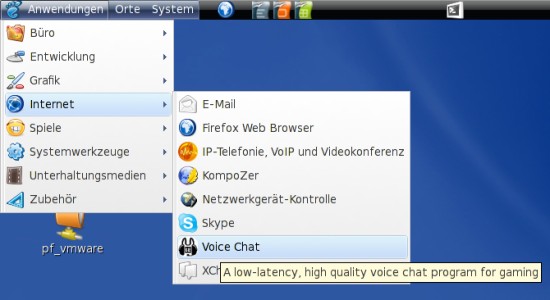
После установки клиент появится в меню приложений GNOME.
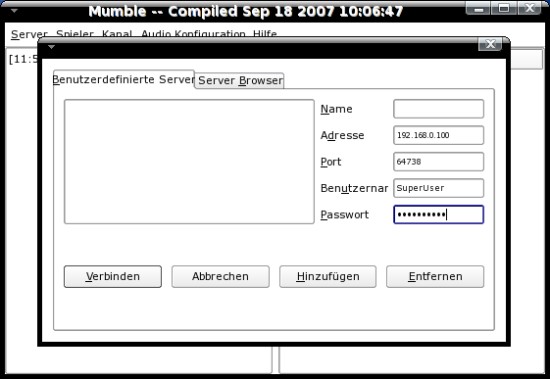
Подключитесь к серверу Mumble как «SuperUser», используя пароль и порт сервера, которые вы указали на шаге установки сервера. По умолчанию порт — 64738.
Интерфейс и базовые действия
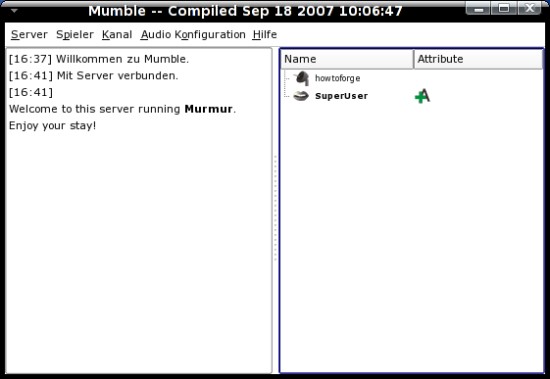
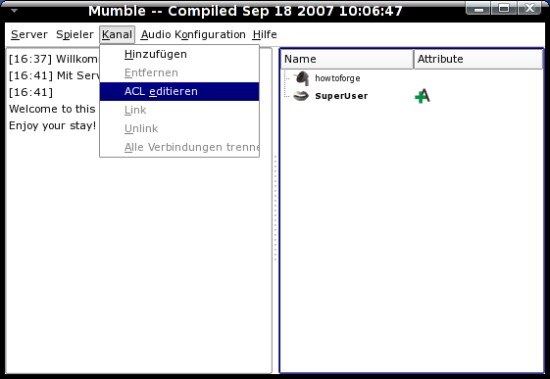
После входа вы увидите сообщения сервера и пользователей слева, а структуру сервера с каналами и пользователями — справа. Настройки клиента доступны в верхнем меню. Чтобы перейти в другой канал, перетащите своё имя в нужный канал.
Важно: порт по умолчанию 64738 должен быть открыт в брандмауэре сервера и клиента, если связь не устанавливается.
Настройка прав доступа — ACL
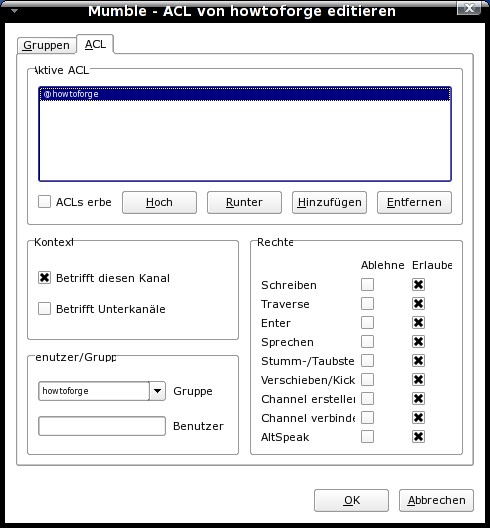
Первое, что следует сделать как администратору — настроить ACL (списки контроля доступа). ACL можно применять на уровне всего сервера, на уровне группы или на уровне отдельного пользователя. Общая последовательность:
- Если хотите добавить ACL для всего сервера, убедитесь, что справа не выбрана никакая конкретная канал. Затем в меню выберите «Channel -> edit ACL».
- Если вы предварительно выбрали канал, ACL будет применён только к этому каналу (и к создаваемым внутри него каналам, если отметить соответствующий чекбокс в вкладке ACL).
- Чтобы добавить ACL для одного пользователя, введите его имя в поле «user» на вкладке ACL и нажмите Enter.
Группы и пользователи
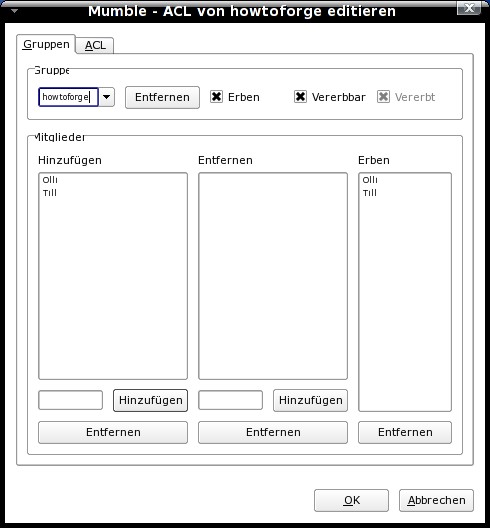
На вкладке «groups» можно добавлять зарегистрированных пользователей в группы. Группы упрощают управление правами в нескольких каналах одновременно.
Опции клиента
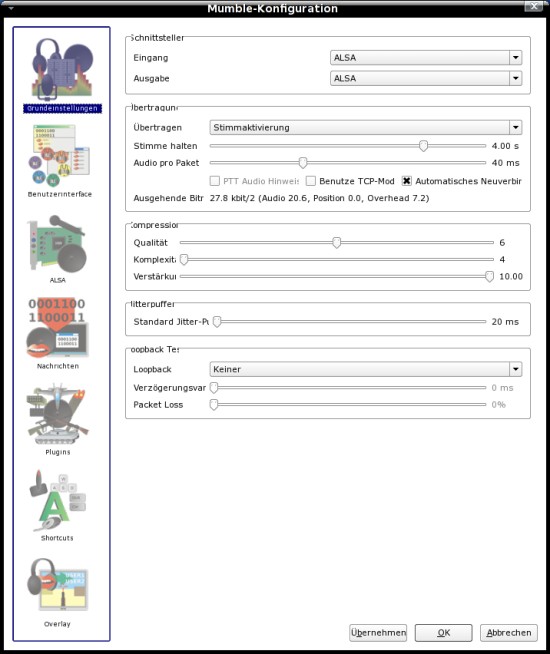
Параметры клиента доступны через верхнее меню. Там можно настроить аудиоустройства, горячие клавиши, параметры сети и отображения. Отрегулируйте настройки под свои особенности микрофона и динамиков.
Чек-лист администратора
- Установить пакет «mumble-1.0.0-38.1.i386.rpm» на клиентские машины.
- Открыть порт 64738 на сервере и при необходимости на клиенте.
- Подключиться как «SuperUser» и сменить пароль суперпользователя.
- Создать каналы и группы, настроить ACL на уровне сервера и каналов.
- Зарегистрировать администраторов в группах с нужными правами.
- Протестировать соединение и передачу аудиосигнала.
Чек-лист пользователя
- Установить клиент.
- Настроить аудиоустройства в настройках клиента.
- Подключиться к серверу и проверить микрофон в тестовом канале.
- Ознакомиться с правилами доступа и назначенными группами.
Мини-методология для ACL
- План: составьте карту каналов и ролей (например, «Админы», «Модераторы», «Пользователи»).
- Разрешите минимально необходимые привилегии (принцип наименьших прав).
- Применяйте сначала ACL на уровне сервера, потом уточняйте права в отдельных каналах.
- Тестируйте права с учётными записями, у которых разные роли.
Когда это может не сработать
- Клиенты не подключаются: проверьте открытие порта 64738 и доступность хоста по сети.
- Аудио не работает: проверьте настройки звукового устройства в клиенте и уровень громкости ОС.
- Права не применяются: убедитесь, что ACL применён на нужном уровне (сервер/канал) и что «наследование» каналов настроено правильно.
Советы по безопасности
- Смените пароль «SuperUser» сразу после первого входа.
- Создайте отдельные учётные записи с правами администратора и модератора вместо передачи суперправ.
- Регулярно обновляйте клиент и сервер, чтобы закрывать известные уязвимости.
- Логируйте административные изменения и проверяйте журналы при подозрениях на нарушения.
Факт-бокс: ключевые значения
- Порт по умолчанию: 64738
- Основные элементы: клиент, сервер, канал, ACL, группа
- Поддерживаемые платформы: клиент доступен для разных дистрибутивов (см. страницу установки)
Краткий глоссарий
- Mumble: клиент/сервер для голосовой связи.
- ACL: список контроля доступа — правила разрешений.
- Канал: виртуальная комната для разговоров.
- SuperUser: учётная запись с полными правами администратора.
Критерии приёмки
- Клиент устанавливается без ошибок на Fedora 7.
- Подключение к серверу как «SuperUser» проходит успешно.
- Возможность создания каналов и назначение прав через ACL подтверждена на тестовых аккаунтах.
Устранение неполадок — краткие тесты
- Проверка сети: ping хоста сервера.
- Проверка порта: попытка telnet на порт 64738 или проверка правил брандмауэра.
- Тест аудио: запустить тест в настройках клиента и проверить уровни микрофона.
Ссылки
- Mumble: http://mumble.sourceforge.net/
- Mumble форум (en): http://sourceforge.net/forum/?group_id=147372
- Mumble форум (de): http://mumblefunkde.h1196812.stratoserver.net
- Sqliteman: http://sqliteman.com/
- Fedora: http://fedoraproject.org/
Краткое резюме
Установка клиента Mumble на Fedora 7 занимает несколько шагов: скачать и установить пакет, запустить клиент, подключиться как «SuperUser», настроить ACL и группы. Следуйте чек-листам администратора и пользователя, тестируйте права и не забывайте про базовые меры безопасности.

Похожие материалы

Несколько аккаунтов Skype: Multi Skype Launcher

Журнал для работы: повысить продуктивность

Персональные звуки уведомлений на Android

Скачивание шоу Hulu для офлайн‑просмотра

Microsoft Start: персонализированная новостная лента
