
Как настроить MSI Afterburner для отображения системных статистик в играх
Важно: без RivaTuner Statistics Server On-Screen Display (OSD) не покажет подробные параметры — будет виден только счётчик FPS.
Краткое определение
MSI Afterburner — утилита для настройки и мониторинга видеокарт (GPU) с возможностью разгона, проверки параметров в реальном времени и интеграции с RTSS для отображения информации поверх игр.
Почему полезно отображать статистику во время игры
- Наблюдать, какие компоненты загрузены больше всего (узкие места).
- Отслеживать тепловые режимы GPU/CPU и предотвращать троттлинг.
- Сравнивать FPS и стабильность кадров в разных настройках графики.
- Быстро диагностировать падения производительности или утечки памяти.
Что вам потребуется
- Windows 10 или Windows 11 (64‑бит рекомендуется).
- Права администратора для установки и запуска.
- MSI Afterburner (официальный релиз) и RivaTuner Statistics Server (RTSS) — RTSS обычно поставляется вместе с MSI Afterburner установщиком.
Как установить MSI Afterburner и RivaTuner (подробно)
- Перейдите на официальный сайт MSI Afterburner и скачайте установочный ZIP.
- Распакуйте ZIP и запустите инсталлятор от имени администратора (правый клик → Запуск от имени администратора).
- Согласитесь с EULA и выберите язык установки.
- На шаге выбора компонентов убедитесь, что галочка напротив RivaTuner Statistics Server установлена — не снимайте её.
- Нажмите «Установить» и дождитесь, пока будет запущен отдельный установщик RTSS.
- Если RTSS устанавливается отдельно, пройдите его шаги и завершите установку.
- После завершения нажмите «Готово» — MSI Afterburner запустится автоматически.
Как включить отображение параметров (OSD) в MSI Afterburner
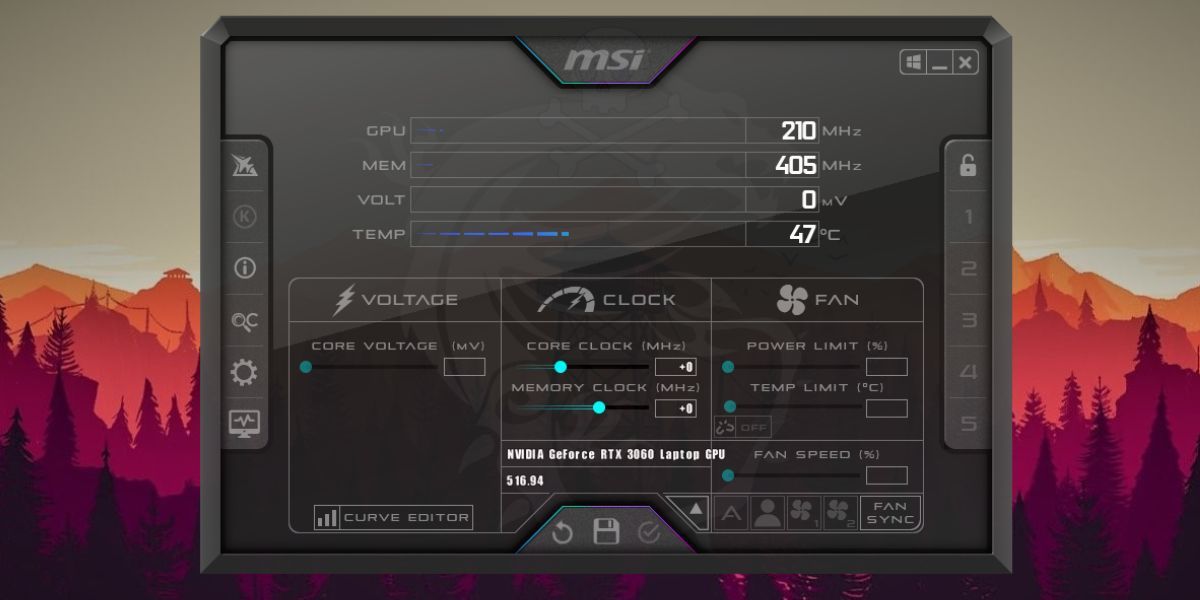
- Откройте MSI Afterburner и нажмите на значок шестерёнки, чтобы открыть «Настройки».
- На вкладке «Общие» в выпадающем списке выберите GPU, который хотите мониторить (интегрированный или дискретный).
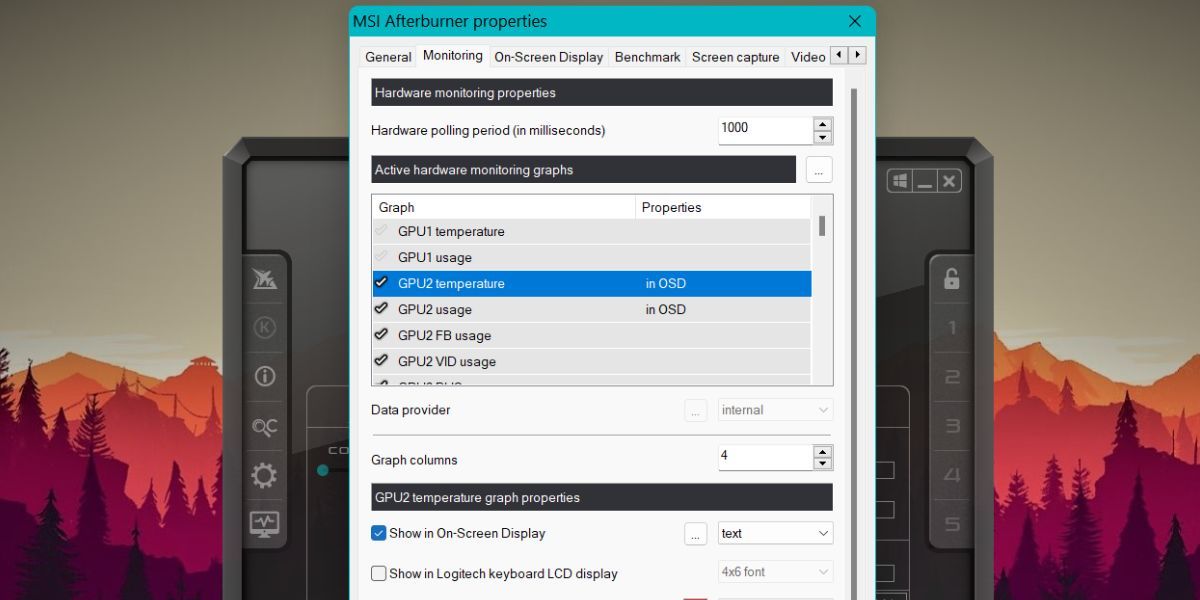
- Перейдите на вкладку «Мониторинг».
- В секции «Активные графики аппаратного мониторинга» найдите интересующие параметры (например, GPU temperature, GPU usage, CPU usage, RAM usage, FPS).
- Для каждого параметра нажмите на иконку галочки, чтобы активировать график.
- Прокрутите ниже до «Свойства графика» и установите флажок «Показывать в On-Screen Display» (Show in On-Screen Display).
- Нажмите «Применить», затем «OK». Не закрывайте MSI Afterburner — если приложение закрыто, OSD работать не будет.
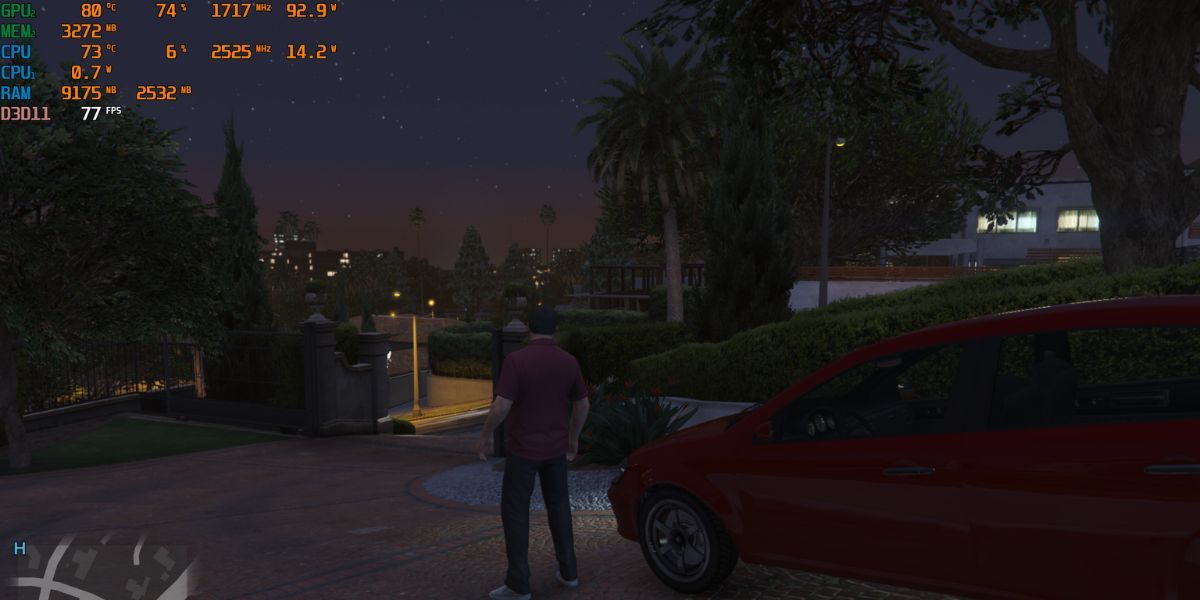
- Запустите игру: OSD по умолчанию появится в верхнем левом углу экрана в оконном или полноэкранном режиме.
Совет: чтобы скрыть/показать OSD нажмите клавишу Insert. Это можно переназначить в настройках MSI Afterburner.
Настройка видимости OSD в RivaTuner Statistics Server (RTSS)
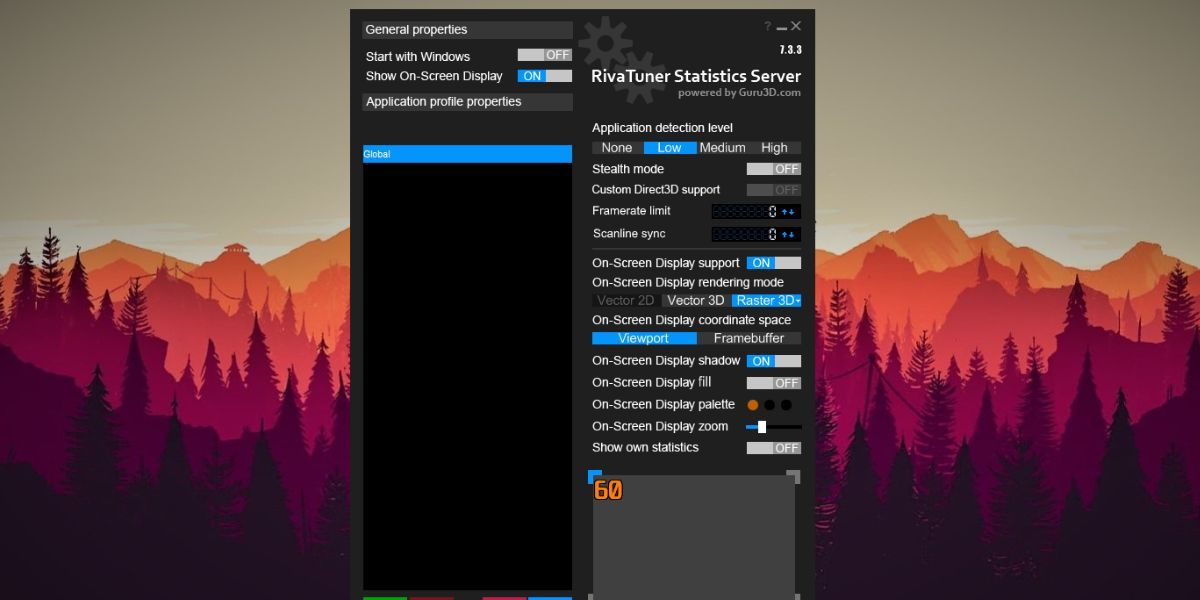
- В трее Windows найдите стрелку и откройте значки скрытых приложений, затем запустите RivaTuner Statistics Server.
- В RTSS найдите опцию On-Screen Display zoom — перетащите ползунок вправо, чтобы увеличить размер шрифта OSD. Следите за предпросмотром в нижней части окна.
- В предпросмотре можно «схватить» OSD и перетащить его в нужную область экрана, чтобы выбрать позиционирование.
- Для изменения цвета текста используйте кнопку On-Screen Display palette и выберите подходящую палитру.
- Не увеличивайте масштаб слишком сильно — крупный OSD может закрывать важные элементы интерфейса игры.
Какие параметры стоит отображать: рекомендованные метрики
- FPS (Frames Per Second) — основной показатель плавности.
- Frametime или 1% lows — для оценки стабильности кадров.
- GPU temperature и GPU usage — нагрузка и температура видеокарты.
- CPU usage и CPU temperature — загрузка и нагрев процессора.
- RAM usage и GPU memory usage — использование оперативной и видеопамяти.
- Power / Power draw (если доступно) — потребление энергии GPU.
Пресеты для разных задач
- Игры с упором на плавность: FPS + Frametime + GPU usage + CPU usage.
- Тестирование стабильности/стресс: добавьте температуры, power draw, fan speed.
- Стриминг: добавьте использование памяти, пропуск кадров и задержку кодирования (если доступно).
Мини‑методология: как выбирать, что показывать
- Определите цель: запись, стрим, отладка падений FPS или повседневная игра.
- Выбирайте минимум метрик, который даёт ответ на ваш вопрос (3–5 показателей).
- Запускайте игру и наблюдайте 5–10 минут; если что‑то важное не видно, добавьте ещё один параметр.
- Фиксируйте настройки в виде скриншота — чтобы быстро восстановить при переустановке ОС.
Роль‑ориентированные чеклисты
- Игрок: FPS, Frametime, GPU temp.
- Стример: FPS, CPU/GPU usage, RAM, encoding stats (если доступны).
- Оверклокер: GPU voltage, core clock, memory clock, temps, power limit.
- Техподдержка: FPS, CPU/GPU usage, temps, RAM, ошибки/лог драйверов.
Продвинутые настройки и полезные фичи
- Профили: создавайте профили с разными наборами метрик и горячими клавишами.
- Логи: включите логирование (в MSI Afterburner можно сохранять логи) для последующего анализа.
- Ограничение FPS: RTSS позволяет задать ограничение FPS или включить статическую вертикальную синхронизацию для тестов.
Устранение проблем (траблшутинг)
- OSD не отображается: убедитесь, что RTSS запущен и MSI Afterburner открыт.
- Отображается только счётчик FPS: возможно, установлен только RTSS без Afterburner или не включены нужные поля в «Мониторинг».
- OSD исчезает в полноэкранных играх: попробуйте запускать игру в режиме «Полноэкранное (без рамки)» или включите соответствующие опции в RTSS.
- Конфликт с другими оверлеями: отключите игровые оверлеи (Steam, GeForce Experience, Discord), чтобы избежать конфликтов поверх OSD.
- Неправильные метрики на ноутбуке: выберите корректный GPU в настройках (дискретный vs интегрированный).
Влияние на производительность
MSI Afterburner + RTSS потребляют очень мало ресурсов, но при активном логировании или большом количестве графиков влияние может быть заметно в слабых системах. Рекомендуется:
- Показывать только необходимое.
- Отключать логирование при обычной игре.
Альтернативы MSI Afterburner
- HWInfo + RTSS (HWInfo для глубокого мониторинга + RTSS для OSD).
- Rivet/RTSS сторонние плагины для специфических задач.
- Встроенные оверлеи: GeForce Experience, AMD Radeon Overlay (меньше гибкости по сравнению с Afterburner).
Безопасность и конфиденциальность
MSI Afterburner и RTSS не отправляют данные в облако по умолчанию: они локально читают датчики оборудования. Однако будьте внимательны при использовании сторонних плагинов или при отправке логов на форумы — логи могут содержать аппаратную информацию.
Критерии приёмки
- OSD отображает выбранные метрики в игре.
- Размер и цвет шрифта читаемы на вашем разрешении.
- Нет значимого падения FPS при включённом OSD (в пределах допустимого для вашей системы).
- Позиция OSD не закрывает элементы UI игры.
Тестовые кейсы для проверки настройки
- Запустите игру, проверьте, что FPS отображается.
- Включите GPU temperature — убедитесь, что значение меняется при нагрузке.
- Переключитесь в полноэкранный режим — OSD остаётся на экране.
- Отключите MSI Afterburner — OSD исчезает полностью.
Частые вопросы
Нужно ли всегда запускать MSI Afterburner от имени администратора?
Нет, но установка требует прав администратора. Для корректной работы считывания некоторых низкоуровневых датчиков и интеграции с драйвером иногда требуются повышенные права при запуске.
Можно ли изменить горячую клавишу для скрытия OSD?
Да. В настройках MSI Afterburner на вкладке «Настройки» → «On-Screen Display» можно переназначить клавишу показа/скрытия.
Отображает ли Afterburner статистику интегрированной графики и дискретной одновременно?
Вы можете выбрать GPU в настройках «Общие», но для одновременного мониторинга обеих карт потребуется дополнительная конфигурация и выбор соответствующих параметров.
Создаёт ли Afterburner проблемы с антивирусом?
Некоторые антивирусы могут предупреждать о вмешательстве в драйверы или о низкоуровневых доступах. В таких случаях добавьте MSI Afterburner и RTSS в исключения, если доверяете источнику.
Сводка
MSI Afterburner + RTSS — мощное и бесплатное решение для отображения аппаратной статистики в реальном времени. Правильная настройка OSD помогает выявлять узкие места, следить за температурой и обеспечивать стабильную производительность. Для большинства задач достаточно включить 3–5 ключевых метрик и настроить размер/позицию в RTSS.
Ключевые шаги ещё раз
- Установите MSI Afterburner вместе с RivaTuner Statistics Server.
- В MSI Afterburner на вкладке «Мониторинг» включите нужные метрики и отметьте «Показ в OSD».
- В RTSS настройте масштаб, цвет и позицию OSD.
- Тестируйте в реальной игре и корректируйте набор метрик.
Краткий словарь (1 линия):
- OSD — On-Screen Display, отображение поверх приложения.
- RTSS — RivaTuner Statistics Server, служба для OSD и ограничения FPS.
Конец статьи.

Похожие материалы

Несколько аккаунтов Skype: Multi Skype Launcher

Журнал для работы: повысить продуктивность

Персональные звуки уведомлений на Android

Скачивание шоу Hulu для офлайн‑просмотра

Microsoft Start: персонализированная новостная лента
