
Как подключить и настроить мышь на iPad с iPadOS 13.4
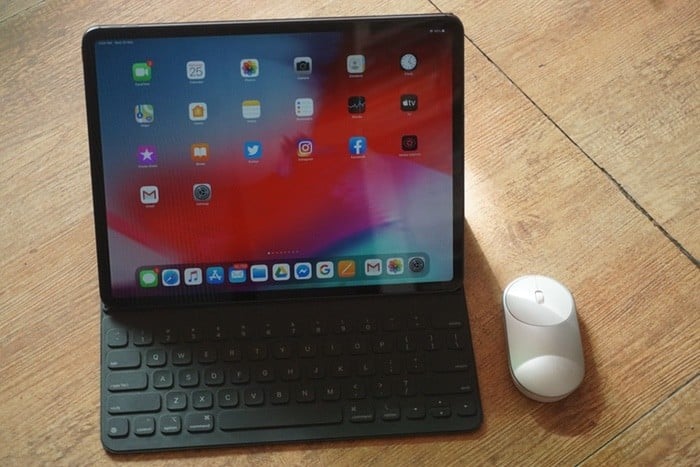
Основные понятия
- iPadOS — операционная система для iPad (версия 13.4 добавляет поддержку указателей).
- Указатель/курсор — небольшая сферическая точка, которую iPad показывает при подключённой мыши.
- Assistive Touch — функция «Универсального доступа», позволяющая переопределять действия кнопок и добавлять виртуальное меню.
Совместимость и требования
- Минимальная версия ОС: iPadOS 13.4 или выше.
- Поддерживаемые устройства (официальный охват): все iPad Pro, iPad Air 2 и новее, iPad пятого поколения и новее, iPad mini 4 и новее.
- Мышь: работает Bluetooth и проводные мыши (через адаптер/донгл при необходимости).
Важно: если в разделе «Настройки → Основные» нет пункта «Трекпад и мышь», убедитесь, что устройство действительно подключено — этот пункт появится только при подключённом устройстве.
Подключение: пошагово
- Убедитесь, что iPad обновлён до iPadOS 13.4 или выше: Настройки → Основные → Обновление ПО.
- Включите мышь и переведите её в режим сопряжения (для Bluetooth) или подключите проводным способом через порт/адаптер.
- Для Bluetooth: Настройки → Bluetooth → найдите устройство в списке и нажмите «Подключить».
- После сопряжения на экране появится небольшой сферический указатель — это сигнал, что мышь работает.
Примечание: в большинстве случаев соединение «plug & play». Если указатель не появился, проверьте батареи мыши и наличие активного Bluetooth.
Быстрые настройки (рекомендуемые для большинства пользователей)
Путь: Настройки → Основные → Трекпад и мышь.
- Скорость отслеживания (Tracking speed): перетяните ползунок от «медленно» (черепаха) до «быстро» (заяц).
- Естественная прокрутка (Natural Scrolling): при включении прокрутка мыши будет соответствовать движению пальца по экрану (вращая колесо вверх, вы прокручиваете содержимое вверх).
- Вторичная кнопка (Secondary Click): выберите, какая кнопка будет использоваться как правая — удобно для левшей.
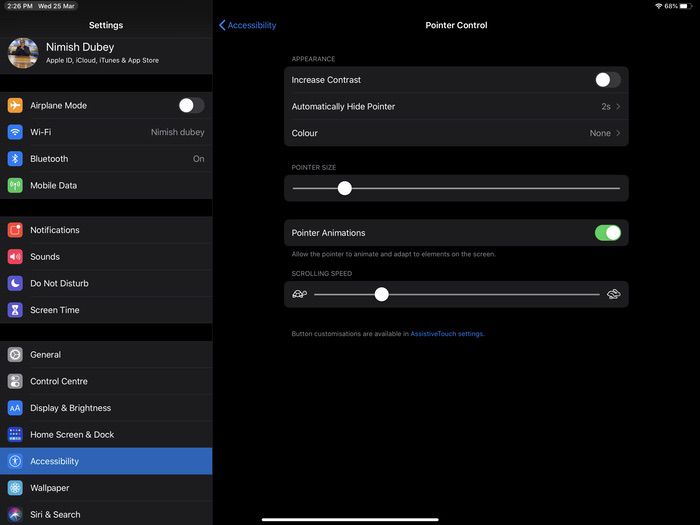
Совет: установите среднюю скорость и проверьте в нескольких приложениях (Safari, Заметки, Файлы). Если курсор кажется «плавает», уменьшите скорость; если приходится много водить рукой — увеличьте.
Подробная настройка курсора
Путь: Настройки → Универсальный доступ → Управление указателем.
Опции:
- Контраст указателя: делает границу указателя ярче, чтобы он лучше выделялся на фоне интерфейса.
- Время исчезновения указателя: по умолчанию 2 секунды; можно изменить, если указатель мешает.
- Цвет обводки: белая, красная, синяя, зелёная, жёлтая, оранжевая или без цвета. Обратите внимание: сам центр указателя остаётся слегка серым, а выбранный цвет отображается как обводка.
- Толщина обводки (Stroke Size): увеличивает или уменьшает ширину цветной границы.
- Размер курсора: ползунок для увеличения/уменьшения видимого размера указателя.
- Анимации указателя: включены по умолчанию; при желании можно отключить, чтобы курсор перестал плавно «встраиваться» в объекты.
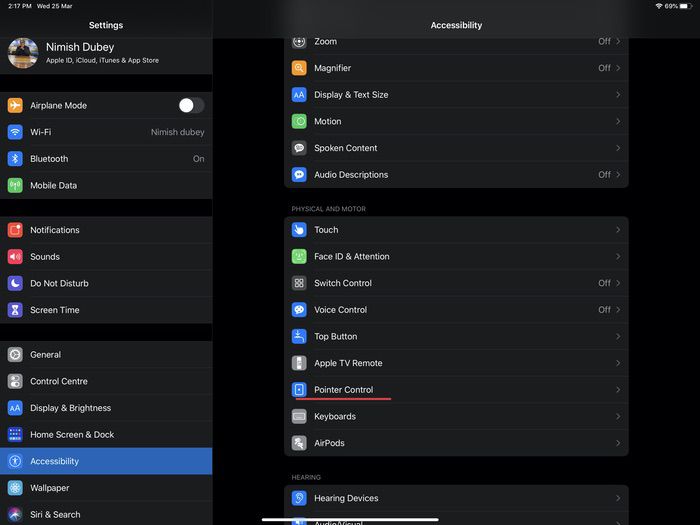
Практический приём: выберите цвет и толщину обводки контрастные к фону рабочих приложений — так указатель проще заметить на презентации или при удалённом рабочем столе.
Настройка кнопок мыши и Assistive Touch
Путь: Настройки → Универсальный доступ → Сенсор → Assistive Touch → Устройства → выберите вашу мышь.
- Включите Assistive Touch (будет активировано автоматически при настройке устройства).
- Выберите устройство в списке — откроется меню для назначения действий на каждую кнопку.
- Для каждой кнопки можно назначить: клик «Домой», Центр управления, Переключение приложений, Siri, Жесты, Скриншот и т.д.
- Можно настроить действие на колёсико мыши и дополнительные нажатия (при наличии механических кнопок).
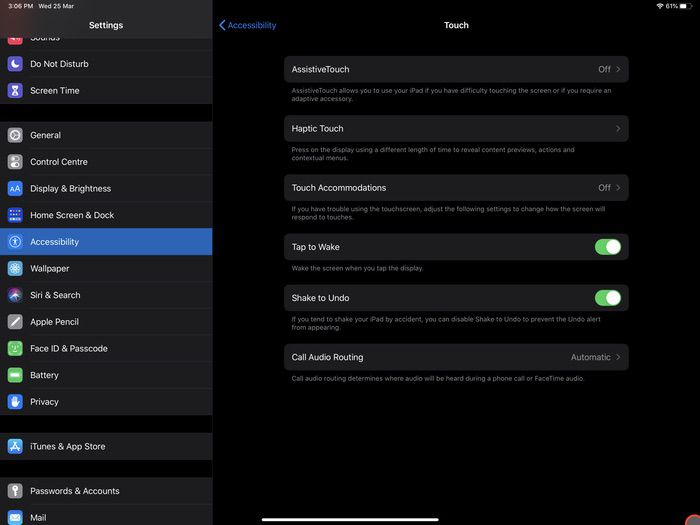
Важно: после включения Assistive Touch на экране появится мини-меню (плавающая кнопка). Его можно скрыть (Не показывать всегда), но если Assistive Touch активен, кнопка может появляться при отключении мыши.

Совет: назначите правую кнопку на «Переключение приложений» — это приближает опыт работы с мышью к классическому рабочему столу.
Примеры пользовательских назначений
- Левая кнопка: обычный клик; правая: контекстное меню.
- Правая кнопка: показать Переключатель приложений; средняя кнопка (кнопка колёсика): переход на экран Домой.
- Дополнительная боковая кнопка: открытие Центра управления.
Эти назначения удобны для пользователей, часто переключающихся между приложениями и использующих iPad как ноутбук с внешней клавиатурой.
Устранение неполадок — сценарии и решения
- Указатель не появляется
- Проверьте версию iPadOS (13.4+).
- Убедитесь, что мышь действительно подключена (Settings → Bluetooth или физическое подключение).
- Попробуйте перезагрузить iPad и мышь.
- Неприятная чувствительность или «плавающий» курсор
- Настройте скорость отслеживания в Настройки → Основные → Трекпад и мышь.
- Кнопки не выполняют назначенных действий
- Проверьте Assistive Touch → Устройства → выберите мышь и перепроверьте назначения.
- Мышь подключается, но вкладка «Трекпад и мышь» не появляется
- Отключите и снова подключите устройство; при необходимости перезагрузите iPad.
Совет: если используется адаптер USB → Lightning/USB-C, убедитесь, что адаптер поддерживает передачу данных (не только зарядку).
Когда это не работает — ограничения и кейсы отказа
- Некоторые простые «гаджеты» и дешёвые Bluetooth-адаптеры могут нестабильно работать.
- Специальные драйверы, макросы и дополнительные функции продвинутых игровых мышей (RGB, профили) не будут поддерживаться системой.
- Приложения с уникальными интерфейсами (например, ряд игр) могут не обрабатывать все события мыши так же, как macOS или Windows.
Альтернатива: если вам критична поддержка специфичных функций мыши (макросы, DPI-переключение), рассмотрите использование внешнего трекпада, который официально поддерживает дополнительные жесты, или работа через удалённый рабочий стол на компьютере.
Альтернативные подходы к работе с указателем на iPad
- Использование трекпада: более точное позиционирование и многопальцевые жесты.
- Подключение внешней клавиатуры с тачпадом (комплекты «клавиатура + тачпад»).
- Использование iPad в режиме «удалённого рабочего стола» с полноценной поддержкой мыши на стороне сервера (если нужно поведение операционной системы desktop).
Ментальные модели и эвристики для настройки
- «Скорость = расстояние»: если вы постоянно двигаете курсор по всей диагонали экрана, увеличьте скорость; для точной графики — снижайте.
- «Цвет в рамке»: контрастная рамка для указателя делает его легко заметным на презентациях и при демонстрации экрана.
- «Assistive Touch = макросы iPad»: когда нужно больше функций от кнопок мыши, думайте о Assistive Touch как о способе привязать часто используемые жесты к кнопкам.
Чек-листы по ролям
Пользователь (домашний):
- Обновить iPad до iPadOS 13.4+.
- Подключить мышь (Bluetooth/провод).
- Настроить скорость отслеживания и естественную прокрутку.
- Назначить правую кнопку или функцию через Assistive Touch при необходимости.
IT-администратор (корпоративный):
- Проверить совместимость устройств в инвентаре.
- Подготовить инструкцию по подключению и политике использования USB-адаптеров.
- Тестировать поведение мыши с корпоративными приложениями.
Креативный пользователь (дизайн/фото):
- Установить низкую чувствительность для точной работы.
- Попробовать трекпад для жестов и масштабирования.
- Проверить, как мышь ведёт себя в графических приложениях.
Мини-методология тестирования (для QA)
- Функциональный тест: подключение/отключение, видимость указателя.
- Настройки: проверка всех опций управления указателем и Assistive Touch.
- Интероперабельность: тестирование в основных приложениях (Safari, Mail, Файлы, Pages, сторонние офисные пакеты).
- Регрессионный тест: после обновления iPadOS повторно пройти все предыдущие шаги.
Критерии приёмки:
- Указатель появляется и реагирует на движение мыши.
- Все назначенные кнопки выполняют назначенные действия.
- Настройки курсора сохраняются после перезагрузки iPad.
Краткий глоссарий (1 строка на термин)
- Указатель: визуальное представление позиции мыши на экране iPad.
- Assistive Touch: инструмент универсального доступа для переназначения жестов и кнопок.
- Естественная прокрутка: поведение прокрутки, соответствующее движению пальца по экрану.
Примеры сценариев использования (роли и задачи)
- Студент: быстро переключаться между заметками и браузером, назначив правую кнопку на переключение приложений.
- Продавец: навигация по каталогу и управление презентациями с помощью увеличенного курсора и контрастной обводки.
- Разработчик: проверка веб-интерфейсов с помощью внешней мыши, чтобы увидеть, как элементы реагируют на hover и click.
Резюме и рекомендации
- Подключение мыши к iPad с iPadOS 13.4 — простой способ приблизить опыт работы к ноутбуку.
- Для большинства пользователей достаточно базовых настроек в «Основных»; продвинутые назначения можно выполнять через Assistive Touch.
- Если требуется особая функциональность, рассмотрите трекпад или удалённый рабочий стол.
Итог: начните с простой настройки скорости и натуральной прокрутки; затем экспериментируйте с цветом и размерами указателя. При необходимости включайте Assistive Touch для расширенных назначений кнопок.
Дополнительные материалы: если у вас появились конкретные вопросы о вашей мыши (модель, адаптер, поведение в конкретном приложении), опишите модель и сценарий — и вы получите точечную инструкцию.

Похожие материалы

Несколько аккаунтов Skype: Multi Skype Launcher

Журнал для работы: повысить продуктивность

Персональные звуки уведомлений на Android

Скачивание шоу Hulu для офлайн‑просмотра

Microsoft Start: персонализированная новостная лента
