
Как использовать Miracast: беспроводное зеркалирование Android на телевизор
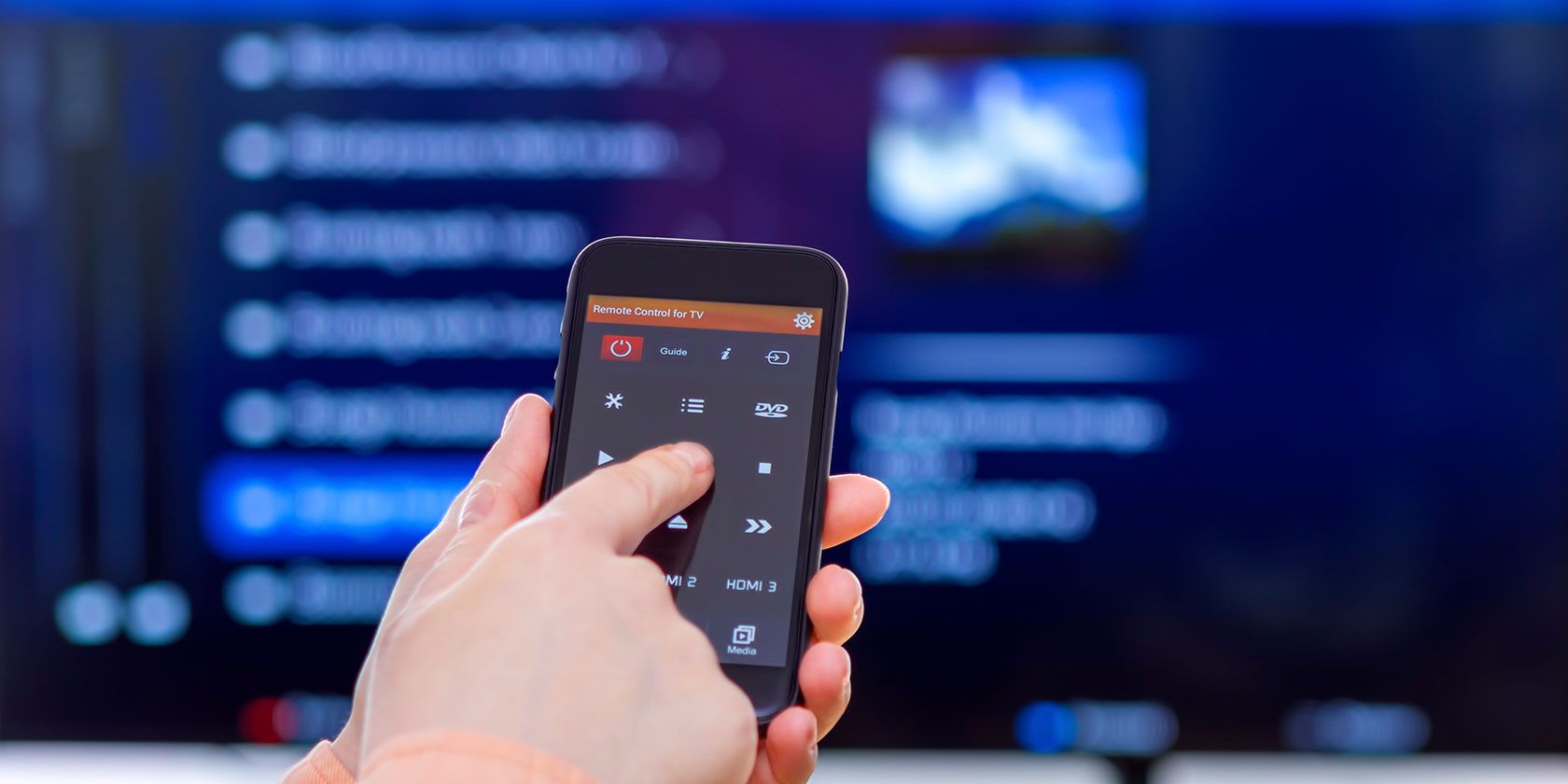
Что такое Miracast?
Miracast — это стандарт беспроводного отображения экрана, представленный Wi‑Fi Alliance на выставке CES в 2013 году. Он был включён в Android 4.2 и Windows 8.1 как способ передать изображение и звук с устройства на внешний экран без проводов.
Ключевые идеи в одной строке:
- Miracast использует технологию Wi‑Fi Direct, то есть создаёт прямое соединение между устройствами без необходимости общего Wi‑Fi‑роутера.
- Чаще всего связь защищается стандартами шифрования Wi‑Fi (обычно WPA2), поэтому передача происходит по приватной сети между устройствами.
Важно: Miracast не универсален — Google постепенно смещает фокус на Chromecast, а Apple предпочитает AirPlay. Miracast не поддерживается на macOS и iOS.
Miracast в двух предложениях
Miracast зеркалирует весь экран устройства: что видите на телефоне — то увидит телевизор. В отличие от Chromecast, где воспроизведение затем выполняет док-устройство, при Miracast обработка остаётся на смартфоне.
Отличия Miracast и Chromecast
- Архитектура: Chromecast получает ссылку на контент и воспроизводит его самостоятельно; Miracast транслирует то, что прямо отображается на экране источника.
- Зависимость от приложения: Chromecast требует поддержки в приложении для «второго рендера», Miracast работает с любым приложением, потому что просто дублирует экран.
- Потребление батареи: при Miracast телефон обрабатывает и кодирует поток, что повышает нагрузку на батарею и ЦП.
- DRM и ограниченный контент: Chromecast чаще интегрируется с DRM‑моделями, Miracast может позволить зеркалирование контента, который в Chromecast заблокирован — но это зависит от конкретных приложений и сертификатов.
Что понадобится для работы Miracast
- Android‑устройство с поддержкой Miracast или возможность установки стороннего приложения, реализующего протокол.
- Телевизор с встроенной поддержкой Miracast или Miracast‑донгл, подключаемый в HDMI.
Ниже — примеры устройств: Miracast‑донглы (например, разные модели ScreenBeam), медиаприставки с поддержкой Miracast (некоторые модели Roku, Fire TV Stick в определённых конфигурациях), а также отдельные адаптеры от Microsoft и других производителей.
Если телевизор не видит передачу, проверьте вход HDMI и питание донгла.
Подготовка телевизора к трансляции
- Убедитесь, что ТВ включён и выбран правильный HDMI‑вход (если вы используете донгл).
- На телевизоре с нативной поддержкой Miracast проверьте меню сети или экранов: часто там есть пункт «Screen Mirroring», «Miracast», «Wireless Display» или «Беспроводная трансляция».
- Если используете донгл — подождите, пока он загрузится и покажет экран готовности или PIN‑код.
Совет: в настройках телевизора отключите режим «overscan» или выставьте режим отображения «Полный экран», чтобы уменьшить обрезку краёв трансляции.
Как проводить зеркалирование: встроенный Miracast на Android
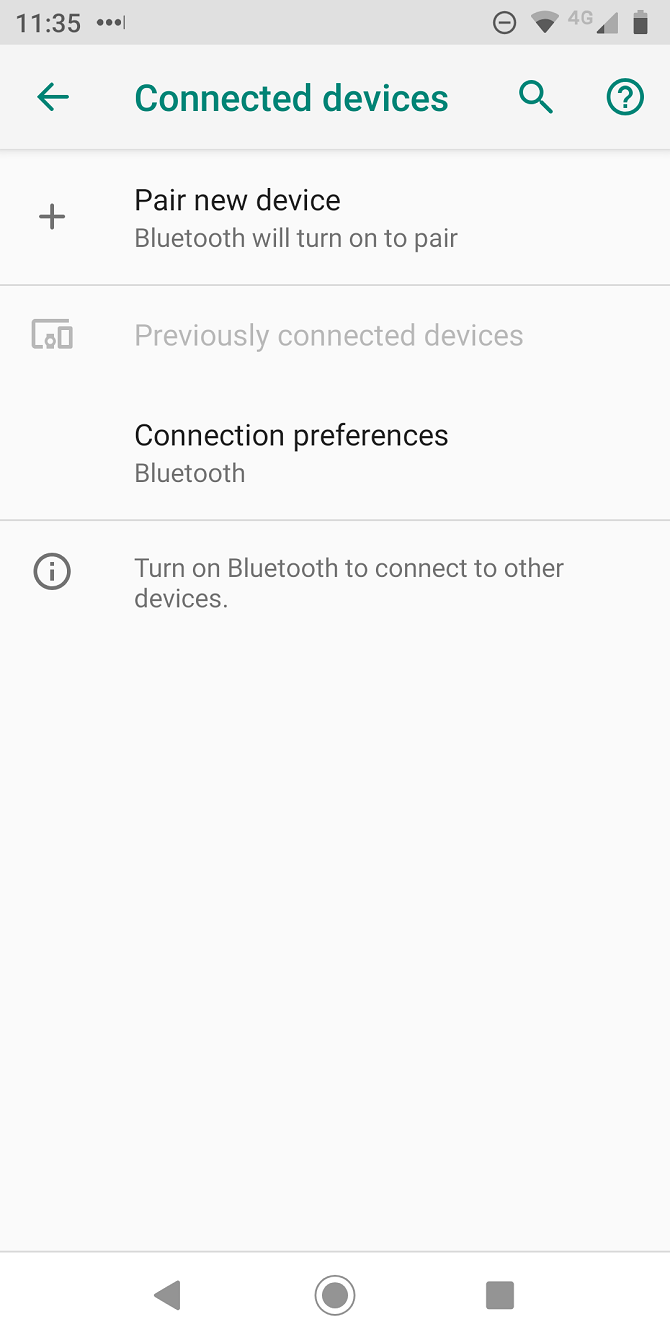
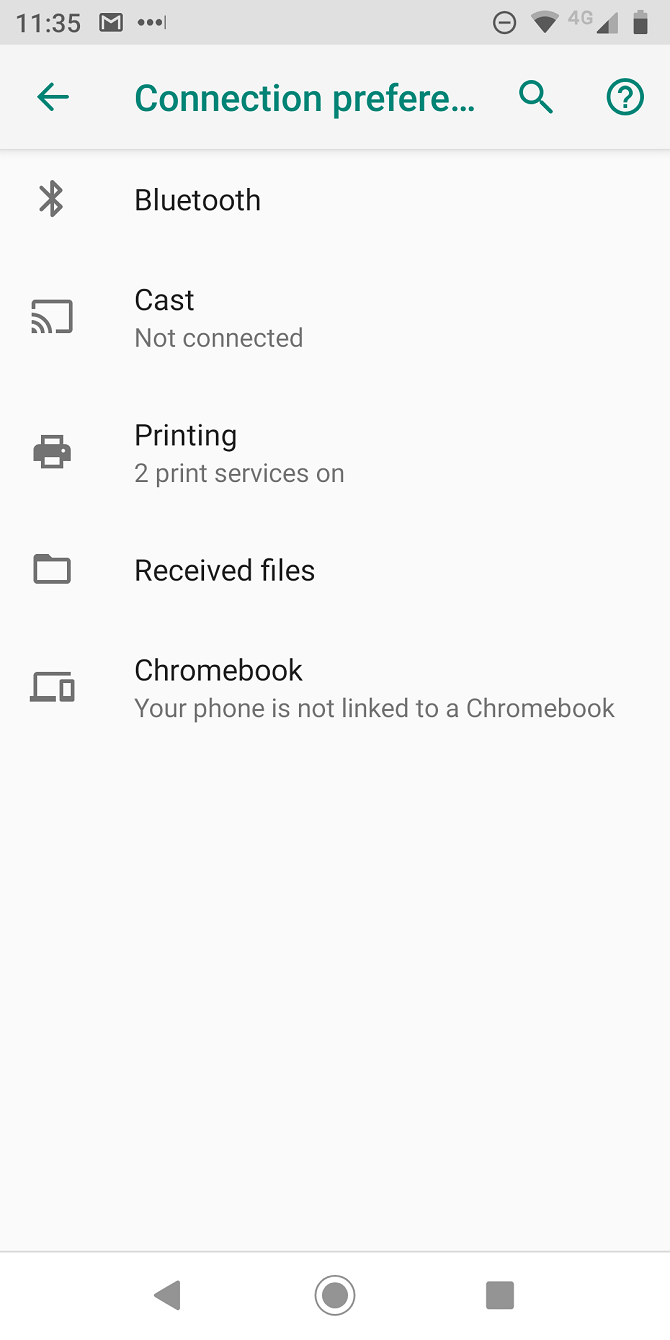
Если на вашем Android есть встроенная поддержка Miracast, выполните следующие шаги:
- Откройте «Настройки».
- Перейдите в раздел «Подключённые устройства».
- Выберите «Предпочтения подключения» или похожий пункт.
- Нажмите «Трансляция».
- В списке устройств выберите телевизор или Miracast‑донгл.
- При необходимости введите PIN‑код, показанный на экране телевизора.
После подключения весь экран телефона начнёт дублироваться на телевизоре. Для завершения трансляции вернитесь в «Трансляция» и отключите устройство.
Краткий чек‑лист:
- Телефон и ТВ/донгл находятся на близком расстоянии (обычно до нескольких метров).
- Донгл подключён к HDMI и включён.
- На ТВ/донгле отображается код для пары (если требуется).
Использование стороннего Miracast‑приложения
Если у вашего устройства нет нативной поддержки Miracast, можно установить приложение из Google Play. Три популярных варианта:
- LetsView — поддерживает Miracast и AirPlay; позволяет подключаться по Wi‑Fi, QR‑коду или PIN.
- EZMira — простое однонажатие для зеркалирования; поддерживает DLNA; не совместимо с iOS.
- EZCast — поддерживает Miracast, некоторые реализации Chromecast и разные методы соединения.
Важно: названия приложений и их функционал могут меняться. Перед установкой проверяйте отзывы и разрешения приложения.
Устранение неполадок: типичные проблемы и решения
Ниже — пошаговая методика диагностики (мини‑runbook).
- Проверка видимости устройства
- Убедитесь, что телевізор/донгл находятся в режиме ожидания соединения.
- Перезагрузите донгл и телефон.
- Подключение прошло, но изображение тормозит
- Уменьшите расстояние между устройствами.
- Закройте тяжёлые приложения на телефоне, чтобы снизить нагрузку ЦП.
- Нет звука или звук отстаёт
- Проверьте уровень громкости и аудио‑настройки в приложении и телевизоре.
- Попробуйте отключить Bluetooth‑устройства, которые могут конфликтовать.
- Изображение обрезается (overscan)
- В настройках телевизора измените режим отображения HDMI на «Полный экран» или «1:1».
- Постоянные разрывы соединения
- Убедитесь, что донгл получает питание от надёжного источника (иногда USB порты ТВ дают мало тока).
- Обновите прошивку донгла и ПО телевизора, если обновления доступны.
Критерий приёмки: экран без заметных разрывов воспроизведения в течение 5 минут при локальном видеопроигрывании и стабильном изображении.
Когда Miracast не сработает (контрпримеры)
- Если устройство слишком старое и не поддерживает Wi‑Fi Direct или протоколы Miracast.
- В многолюдных Wi‑Fi‑средах с сильными помехами — производительность и стабильность могут пострадать.
- При воспроизведении защищённого контента, для которого приложение на устройстве блокирует зеркалирование (DRM‑ограничения).
Альтернативы Miracast и когда их выбирать
- Chromecast: лучше для потоковой передачи мультимедиа из поддерживаемых приложений, экономит заряд телефона, потому что поток обрабатывает сам донгл.
- Прямое HDMI‑подключение: лучше для минимальной задержки и полной совместимости — предпочтительно на презентациях.
- AirPlay: если у вас экосистема Apple, AirPlay обеспечивает лучшую интеграцию и стабильность на iOS/macOS.
- DLNA: подходит для воспроизведения локальных файлов без зеркалирования целого экрана.
Выбор: если вам нужно просто показать слайды или приложение без задержки батареи — используйте HDMI. Для бесшовной потоковой работы из популярных приложений — Chromecast. Для мгновенного зеркалирования всего экрана без облака — Miracast.
Практическое руководство для выступлений и собраний (SOP)
- За 10–15 минут до выступления подключите и протестируйте Miracast‑донгл или функцию телевизора.
- Подключите телефон, запустите нужное приложение и проверьте звук и масштаб изображения.
- Если важна батарея, подключите зарядку к телефону перед началом.
- Держите план Б: HDMI‑кабель и адаптер USB‑C/HDMI на случай отказа беспроводной связи.
- После завершения отключите донгл от питания для безопасности и конфиденциальности.
Роль‑ориентированные чек‑листы:
- Для докладчика: зарядить устройство, закрыть ненужные приложения, включить «Не беспокоить».
- Для администратора: проверить питание донгла, обновления и режимы телевизора.
- Для домашнего пользователя: убедиться, что донгл находится в безопасном месте и не мешает видимости телевизора.
Понимание: мысленные модели для выбора Miracast
- Miracast = «зеркало» (всё, что на экране — на телевизоре).
- Chromecast = «пульт для телевизора» (телевизор воспроизводит контент сам).
- HDMI = «проводная гарантия» (надёжность и низкая задержка).
Эти простые модели помогают быстро выбрать инструмент для конкретной задачи.
Безопасность и конфиденциальность
- Miracast использует прямое соединение Wi‑Fi Direct, что исключает прохождение трафика через сторонние облачные сервисы.
- Канал обычно защищён механизмами шифрования Wi‑Fi (например, WPA2). Тем не менее, при публичной демонстрации избегайте передачи чувствительной информации.
- Всегда отключайте или забывайте соединение после публичного мероприятия, чтобы предотвратить нежелательное подключение посторонних устройств.
Сравнительная таблица (кратко)
- Простота использования: Chromecast > Miracast > HDMI (для неподготовленного пользователя HDMI требует проводов).
- Универсальность приложений: Chromecast (встроенная поддержка многих приложений) > Miracast (полное зеркалирование) > DLNA (файлы).
- Задержка и стабильность: HDMI > Chromecast > Miracast (зависит от устройства и условий).
Мини‑методика: быстрое тестирование перед презентацией
- Включите ТВ и донгл, убедитесь, что отображается экран ожидания.
- На телефоне включите «Трансляция» и найдите устройство.
- Запустите короткое видео и прослушайте звук, проверьте задержку.
- Проверьте, нет ли обрезки краёв, и при необходимости измените настройки отображения на телевизоре.
Словарь в одну строку
- Wi‑Fi Direct — технология прямого соединения Wi‑Fi между устройствами без маршрутизатора.
- Donngl — компактный HDMI‑адаптер, добавляющий телевизору новую функциональность.
- DRM — механизм защиты цифрового контента от несанкционированного копирования и воспроизведения.
Заключение
Miracast остаётся полезным инструментом для зеркалирования экрана Android на телевизор, особенно если нужен быстрый, локальный способ показать содержимое устройства без облачного посредничества. У него есть ограничения — зависимость от мощности устройства, возможные помехи и меньшая интеграция с приложениями по сравнению с Chromecast — но при разумном использовании и с учётом описанных методик Miracast легко выручит при презентациях и домашнем использовании.
Важно: держите под рукой план Б (HDMI‑кабель или альтернативный адаптер) и проверяйте настройки телевизора заранее.
Image Credit: marianstock/ Depositphotos

Похожие материалы

Несколько аккаунтов Skype: Multi Skype Launcher

Журнал для работы: повысить продуктивность

Персональные звуки уведомлений на Android

Скачивание шоу Hulu для офлайн‑просмотра

Microsoft Start: персонализированная новостная лента
