
Как запланировать отправку письма в Microsoft Outlook 2007
Не всё решает содержание — время тоже важно. В деловой и личной коммуникации правильно выбранный момент отправки письма часто определяет, сработает ли сообщение или пройдет незамеченным.
Предположим, вам надо отправить письмо в другой часовой пояс ровно в 6:00 утра по их времени. Можно встать и отправить его вручную, но удобнее подготовить письмо вечером и назначить отложенную доставку на 6:00 — работа выполнена без лишнего пробуждения.
Outlook для рабочей станции (desktop) поддерживает отложенную доставку из коробки, и в старых выпусках функция уже была доступна. Ниже — пошаговая инструкция для Microsoft Outlook 2007, короткие рекомендации, ограничения и варианты обхода для повторяющихся писем.
Как назначить отложенную отправку в Outlook 2007
- Создайте новое сообщение.
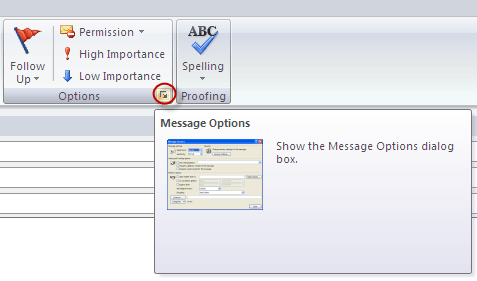
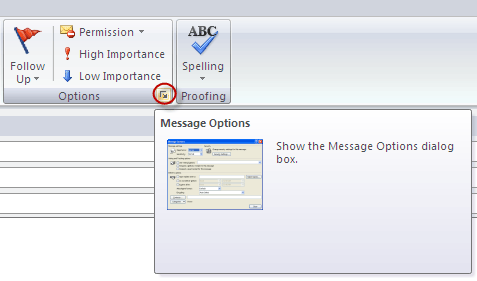
- На вкладке Сообщение нажмите на маленькую стрелку в углу раздела Параметры сообщения, чтобы открыть диалоговое окно Параметры сообщения.
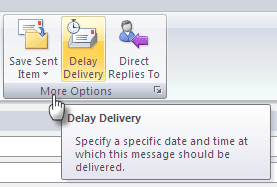
- Также можно открыть это окно через вкладку Параметры → Дополнительные параметры → Отложенная доставка.
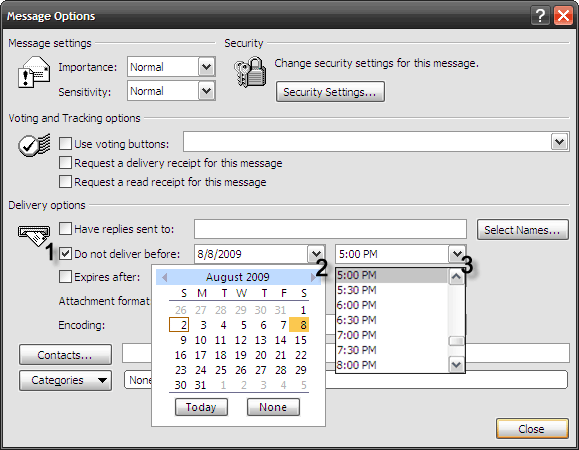
- В разделе Параметры доставки установите флажок Не доставлять ранее, затем выберите дату и время в выпадающих списках Календарь и Время. Нажмите Закрыть.
- Нажмите Отправить — письмо перейдёт в Исходящие и останется там до указанного времени. Важно: Outlook должен быть запущен в момент доставки.
Важно: ограничения и базовые правила
- Нет ограничения на количество писем, которые можно поставить на отложенную отправку.
- Сообщение хранится в папке «Исходящие» до момента отправки; если вы его там отредактируете или удалите — изменения применятся.
- Для успешной доставки в выбранное время Outlook на компьютере должен быть открыт и подключён к сети.
Когда отложенная отправка не работает и обходные пути
Когда не срабатывает
- Outlook закрыт в момент назначенной отправки — письмо не отправится.
- Компьютер в спящем режиме, без сети — то же самое.
- Корпоративные политики сервера (Exchange) могут переопределять локальную отложенную доставку.
Обходные варианты
- Если нужен гарантированный серверный триггер, используйте серверные правила Exchange или доверенные админские скрипты, которые инициируют отправку без участия локального клиента.
- Для повторяющихся писем в Outlook 2007 применяют: макросы VBA, планировщик задач Windows + скрипт, либо сторонние надстройки (платные или корпоративные). Бесплатных надстроек может не быть, поэтому проверьте лицензию и безопасность перед установкой.
Практическая методология: быстрый чек‑лист перед планированием отправки
- Определите часовой пояс получателя и цель отправки.
- Подготовьте текст, прикрепите файлы, проверьте ссылки.
- Откройте диалог Параметры сообщения и назначьте дату/время.
- Убедитесь, что Outlook будет открыт и подключён к сети в момент отправки.
- При необходимости создайте резервную копию письма или шаблон.
Роль‑ориентированные рекомендации
Для рядового пользователя
- Используйте «Не доставлять ранее» для важных писем, которые должны прийти в рабочее время получателя.
- Проверяйте папку «Исходящие» — при желании можно внести правки до момента отправки.
Для системного администратора
- Настройте серверные политики и документооборот, если отложенные отправки критичны для бизнеса.
- Рассмотрите автоматизацию через Exchange Transport Rules или серверные скрипты для гарантированного выполнения.
Для менеджера контента/маркетолога
- Планируйте массовые рассылки с учетом часовых поясов и нагрузки на почтовый сервер.
- Используйте специализированные инструменты рассылки для аналитики и повторяемых кампаний.
Шаблон: краткая инструкция для команды (SOP)
- Создать черновик письма и проверить содержание.
- В Параметрах сообщения установить «Не доставлять ранее» и выбрать дату/время.
- Перенести письмо в папку «Исходящие» (Outlook делает это автоматически после Отправить).
- Поддерживать компьютер включённым и Outlook запущенным в момент доставки.
- В случае системных рассылок — согласовать с ИТ и тестировать на небольшой группе.
Безопасность и конфиденциальность
- Письма, отложенные в папке «Исходящие», видны любому, у кого есть доступ к почтовому клиенту. Не оставляйте конфиденциальные данные без шифрования.
- При использовании сторонних надстроек проверьте политику конфиденциальности и требования к привилегиям.
Критерии приёмки
- Письмо доставлено получателю в назначенное время.
- При доставке применяются все последние изменения содержания (если редактировалось до отправки).
- Отсутствуют ошибки соединения на стороне отправителя в момент отправки.
Когда стоит выбрать другие решения
- Нужна повторяющаяся автоматическая рассылка — используйте специализированные инструменты рассылки или автоматизацию через сервер/скрипты.
- Требуется гарантированная отправка даже при выключенном компьютере отправителя — реализуйте серверную автоматизацию на Exchange или используйте облачные сервисы.
Быстрые советы и уловки
- Можно хранить шаблоны писем и использовать их для быстрых отложенных отправок.
- Для критичных сообщений протестируйте сценарий: назначьте отложенную отправку через 10 минут и убедитесь, что всё работает.
Мнение эксперта
Отложенная отправка — простой и мощный инструмент повышения продуктивности: готовьте письма заранее, назначайте время и забудьте до момента доставки. Если нужны повторяющиеся автоматические рассылки, планируйте внедрение серверных решений или проверенных надстроек.
Итог
Отложенная отправка в Outlook 2007 — лёгкий способ управлять временем доставки писем и избежать неудобств, связанных с часовыми поясами или личным графиком. Для единичных писем встроенной функциональности достаточно. Для повторяемых задач — рассматривайте автоматизацию или сторонние инструменты.
Важно: вы можете использовать эту функцию регулярно, время от времени или никогда — всё зависит от ваших рабочих процессов. Поделитесь своим опытом с коллегами, чтобы выбрать оптимальный рабочий процесс.
Image Credit: WorldIslandInfo.com

Похожие материалы

Несколько аккаунтов Skype: Multi Skype Launcher

Журнал для работы: повысить продуктивность

Персональные звуки уведомлений на Android

Скачивание шоу Hulu для офлайн‑просмотра

Microsoft Start: персонализированная новостная лента
