
Как отложить отправку письма в Microsoft Outlook 2007

Зачем это нужно
Вы можете подготовить письмо в рабочее или нерабочее время и автоматически отправить его в удобный для получателя момент — утром, в рабочие часы другого часового пояса или после какого‑то события. Это повышает продуктивность и удобно, если вы не хотите вставать ради отправки в 6:00 утра.
Короткое определение: отложенная отправка — функция, которая задерживает фактическую отправку сообщения до заранее заданного времени.
Один раз: пошаговая инструкция для Outlook 2007
- Откройте новое сообщение (Написать письмо).
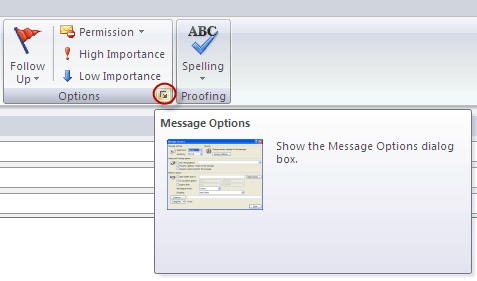
- На вкладке «Сообщение» нажмите маленькую стрелку параметров в секции «Параметры сообщения», чтобы открыть диалоговое окно Параметры сообщения.
- Альтернативный путь: вкладка «Параметры» → «Дополнительные параметры» → «Отложенная отправка».
- В разделе «Параметры доставки» отметьте «Не отправлять до», затем выберите дату и время в календаре и списке времени.
- Нажмите «Закрыть», затем «Отправить». Письмо останется в папке «Исходящие» до назначенного времени. Outlook должен быть запущен в момент отправки.
Важные нюансы
Важно: если вы закроете Outlook до времени отправки, сообщение останется в «Исходящих» и не уйдёт. Чтобы отложенная отправка сработала независимо от клиента, используйте серверные средства (Exchange) или надстройки с серверной поддержкой.
Замечание: количество отложенных писем не ограничено в клиенте, но практика и политика сервера могут накладывать ограничения.
Когда это не сработает — типичные проблемы и решения
- Outlook закрыт в момент отправки. Решение: держите клиент открытым или перенесите задачу на сервер (Exchange) либо используйте планировщик/надстройку.
- Письмо застряло в «Исходящих» после запланированного времени. Решение: проверьте подключение к сети и состояние учетной записи; попробуйте вручную нажать «Отправить/Получить».
- Нужна периодичность (повторяющиеся письма). Решение: встроенной функции повторяющейся отложенной отправки нет — см. раздел «Как настроить повторяющуюся отправку».
Как настроить повторяющуюся отправку — варианты
- Надстройки сторонних разработчиков. Многие платные расширения для Outlook умеют планировать повторяющиеся рассылки. Перед установкой проверьте совместимость с вашей версией Outlook и политику безопасности организации.
- VBA‑скрипт. В Outlook можно написать макрос, который будет генерировать и отправлять письма по расписанию. Это требует навыков и согласования с ИТ‑политикой.
- Серверные правила. Если у вас Exchange, администратор может настроить серверные задания или скрипты для автоматической отправки.
Когда это не подходит: бесплатных универсальных решений может не быть; некоторые корпоративные политики запрещают исполнение макросов.
Мини‑методология: рабочая практика отправки по расписанию
- Составьте шаблон письма заранее. Сохраните в черновиках или как шаблон Outlook (.oft).
- Проверяйте часовой пояс получателя и указывайте точное локальное время доставки.
- Если важна гарантия доставки — тестируйте на своей второй учетной записи.
- Для массовых рассылок используйте профессиональные сервисы рассылок (они поддерживают расписание и статистику).
Чеклист перед планированием отправки
- Проверил содержание и вложения.
- Указал корректный часовой пояс получателя.
- Установил дату и время в Параметрах доставки.
- Удостоверился, что Outlook будет открыт (или использован сервер).
- По возможности отправил тестовое письмо.
Альтернативные подходы
- Используйте современные почтовые сервисы: большинство веб‑клиентов сейчас поддерживают «Запланировать отправку» на уровне сервера (это избавляет от необходимости держать клиент открытым).
- Для корпоративной отправки по расписанию применяйте платформы маркетинга по электронной почте, которые дают логи, отписки и статистику.
Роль‑ориентированные подсказки
- Для руководителя: напишите письмо вечером, запланируйте на утро, чтобы не беспокоить команду ночью.
- Для ассистента/помощника: подготовьте серию напоминаний и используйте шаблоны, чтобы ускорить повторяющиеся отправки.
- Для ИТ‑администратора: рассмотрите серверные задачи или интеграцию с планировщиком задач на стороне Exchange.
Итог и рекомендации
Отложенная отправка в Outlook 2007 — простой способ автоматизировать отправку писем в нужное время. Это повышает дисциплину коммуникации и уменьшает необходимость вставать ночью ради одного сообщения. Если нужна повторяемость или гарантия отправки при закрытом клиенте, выбирайте серверные решения, надстройки или макросы.
Краткое резюме:
- Функция доступна через «Параметры сообщения» → «Не отправлять до».
- Outlook должен быть запущен для клиентской отправки.
- Для повторяющейся отправки применяйте надстройки, VBA или серверные средства.
Image Credit: WorldIslandInfo.com
Вопросы для читателей
Вы используете отложенную отправку регулярно, иногда или не пользуетесь вовсе? Поделитесь своим сценарием использования — это поможет выбрать оптимальную стратегию.

Похожие материалы

Несколько аккаунтов Skype: Multi Skype Launcher

Журнал для работы: повысить продуктивность

Персональные звуки уведомлений на Android

Скачивание шоу Hulu для офлайн‑просмотра

Microsoft Start: персонализированная новостная лента
