
Кратко
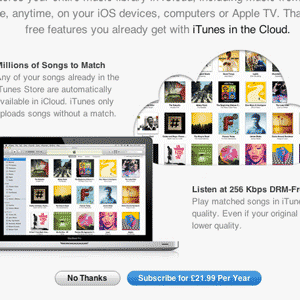
iTunes Match — облачный сервис Apple для хранения до 25 000 треков и автоматического сопоставления ваших файлов с DRM‑free 256 kbps версиями на серверах Apple. В этой статье — что это такое, ограничения, как обновить локальные треки до 256 kbps, настройка на macOS и iOS, а также практические советы, когда процедура может не сработать.
Важное: если при удалении треков вы забудете выбрать «удалить из iCloud», вы можете потерять копии из облака. Читайте разделы ниже для безопасной последовательности действий.

Что такое iTunes Match?
iTunes Match — это облачное хранилище музыкальной библиотеки до 25 000 треков, которое пытается “сопоставить” ваши локальные файлы с копиями высокого качества (256 kbps, без DRM) на серверах Apple. Если точной копии нет, ваш файл будет загружен в iCloud “как есть”.
Ключевые тезисы:
- Сервис хранит до 25 000 треков на аккаунт. Примечание: покупки в iTunes Store обычно не учитываются в лимите.
- При совпадении iTunes предоставит потоковую или загружаемую версию 256 kbps без DRM.
- Поддерживается до 5 устройств, привязанных к одному Apple ID.
- ID3‑теги (названия треков, исполнители, обложки, текст) не будут автоматически исправлены или заменены сервером — заменится только аудиофайл.
Краткое определение терминов:
- Сопоставление (matching) — попытка найти на сервере Apple релевантную копию вашего трека и заменить/предоставить её.
- Матч (matched) — трек найден и доступен в облаке как копия 256 kbps.
- Загружено (uploaded) — файл с вашего компьютера сохранён в iCloud, потому что совпадение не найдено.
Ограничения и типичные проблемы
- Треки с битрейтом ниже 96 kbps не будут сопоставлены.
- Поддерживаются только музыка и музыкальные видео. Аудиокниги не поддерживаются, если только вы не измените их медиатип на «Музыка» и они не закодированы ≥96 kbps.
- ID3‑теги, обложки и тексты не исправляются автоматически.
- Лимит: 25 000 треков на аккаунт и до 5 устройств.
- 256 kbps файлы примерно вдвое больше по размеру, чем 128 kbps. Учтите место на диске и трафик.
Когда сопоставление может не сработать:
- Редкие или локальные релизы (независимые лейблы) часто не находятся в каталоге Apple.
- Треки с нестандартным кодированием или повреждённые файлы не будут сопоставлены.
- Версии с сильными ремиксами, живые записи и редкие издания — низкий шанс совпадения.
Быстрый обзор: за и против
Плюсы:
- Легальный доступ к DRM‑free 256 kbps версиям, если Apple их имеет.
- Поток и загрузка на iOS без ручной синхронизации.
- Хранение коллекции в одном аккаунте.
Минусы:
- Нет гарантий корректировки метаданных.
- Лимит по трекам и устройствам.
- Зависимость от качества каталога Apple — не все редкие релизы доступны.
Как начать на macOS (пошагово)
- В iTunes / Музыке активируйте iTunes Match (подписка через iTunes Store).
- Сервис просканирует библиотеку и покажет статусы для треков (Matched, Uploaded, Purchased, Ineligible).
- Подождите, пока завершатся первоначальные загрузки — для больших коллекций это может занять несколько дней. Вы можете пользоваться библиотекой и в это время.
Иконки и статусы, которые вы увидите рядом с треками:
- Matched — трек сопоставлен с серверной копией;
- Uploaded — ваш файл загружен в iCloud;
- Purchased — трек куплен в iTunes Store и доступен;
- Ineligible — файл не соответствует требованиям (например, ниже 96 kbps).
Обновление локальных треков до 256 kbps (пошаговая методика)
Цель: заменить локально хранящиеся версии низкого качества на 256 kbps из облака.
Короткая методика:
- Создайте умный плейлист с правилами:
- Медиа‑тип — Музыка
- Качество — менее 256 kbps
- И (любой из): iCloud Status is Purchased, iCloud Status is Matched
- В плейлисте окажутся все треки, для которых доступна облачная 256 kbps копия.
- Удалите эти треки из локальной библиотеки (правый клик → Удалить или Option‑Delete), но при диалоге НЕ выбирайте удаление из iCloud.
- После удаления рядом с треками появится иконка загрузки из iCloud — выделите их и выберите «Загрузить».
- После загрузки треки исчезнут из умного плейлиста — значит, они заменены на версии 256 kbps.
Пошаговые примечания и советы:
- Делайте резервную копию библиотеки (iTunes Library.itl и папки с музыкой) перед массовыми удалениями.
- В диалоге удаления внимательно читайте опции: «Удалить из iCloud» удалит копию из облака тоже.
- На больших библиотеках делайте процесс пакетами по 100–500 треков, чтобы легче отслеживать ошибки.
Почему нельзя просто «обновить» треки автоматически?
Apple не предоставляет кнопку «Upgrade all» внутри iTunes. Причина — необходимость подтверждения удаления локальных файлов и риска потерять пользовательские метаданные, поэтому процесс частично ручной.
Настройка iTunes Match на iOS
- Откройте Настройки → Музыка.
- Включите iTunes Match. Система предупредит, что локальная музыка может быть заменена/синхронизирована — подтвердите.
- Подождите ~10 минут для синхронизации с iCloud.
- В приложении Музыка вы увидите все треки из iCloud: стримить можно сразу, загрузить — через иконку iCloud возле трека.
Скачивание плейлиста или альбома: прокрутите вниз в списке и нажмите «Загрузить всё».
Замечание: iOS автоматически будет использовать более качественную версию, если она доступна в облаке; раздел с умным плейлистом для обновления нужен только на компьютере.
Практичные проверки и тесты при обновлении треков
Тесты, которые стоит выполнить после загрузки нескольких треков:
- Проверьте битрейт загруженного файла (правая кнопка → Информация о файле → Файл) — должен быть 256 kbps.
- Сравните длительность и хеши (при доступности) — аудио совпадает, метаданные могут отличаться.
- Убедитесь, что обложка и теги не потеряны: если они были важны, сохраните их заранее.
Критерии приёмки:
- Трек в локальной библиотеке имеет битрейт 256 kbps.
- Трек доступен для потоковой передачи на iOS.
- Метаданные соответствуют требованиям пользователя (если нужны — восстановите вручную после обновления).
Ролевые чек‑листы
Чек‑лист для домашнего пользователя (casual):
- Подписка активна.
- Включил iTunes Match на компьютере и iPhone.
- Проверил, что ключевые альбомы доступны для потоковой передачи.
- Не стал массово удалять файлы без резервной копии.
Чек‑лист для аудиофила:
- Сделал резервную копию оригинальных файлов (lossless, FLAC, ALAC, WAV).
- Проверил, что замены 256 kbps соответствуют ожиданиям.
- Для ценых lossless записей не полагаться на 256 kbps, хранить оригиналы отдельно.
Чек‑лист для администратора/IT‑специалиста:
- Оценить объём синхронизации и трафик при массовой загрузке.
- Обеспечить бэкап библиотеки перед массовыми операциями.
- Документировать аккаунты и устройства, связанные с Apple ID.
Альтернативные подходы и сравнение
Если iTunes Match не подходит вам, рассмотрите альтернативы:
- Собственное облачное хранилище (NAS + Plex/Emby): полный контроль и хранение оригиналов.
- Сервисы потоковой музыки (Spotify, Apple Music): удобный стриминг, но обычно с DRM и разной качественной политикой.
- Google Play Music (архивная опция была доступна ранее) и YouTube Music: разные уровни сопоставления и загрузки; у Google были возможности загрузки своей коллекции, но политика и возможности со временем менялись.
Когда iTunes Match лучше альтернативы:
- Если вам важна возможность получить DRM‑free копии 256 kbps из каталога Apple.
- Если вы хотите стрим и загрузку на iOS без подписки Apple Music (iTunes Match — отдельная услуга).
Когда iTunes Match хуже:
- Если вы храните высококачественные lossless‑файлы и хотите их сохранить как есть — iTunes Match не предоставляет lossless замены.
- Если у вас много уникальных релизов, отсутствующих в каталоге Apple.
Отладка распространённых ошибок
Проблема: «iTunes Match не сопоставляет многие мои треки»
- Проверьте битрейт (должен быть ≥96 kbps).
- Проверьте формат: крайне нестандартные кодеки могут быть не совместимы.
- Попробуйте изменить теги на более стандартные (Artist, Title, Album) — иногда это помогает.
Проблема: «После удаления треков они исчезли из iCloud»
- Вероятно, вы выбрали «Удалить из iCloud» при удалении. Восстановление возможно, только если у вас есть резервная копия или если треки были куплены в iTunes Store.
Проблема: «Метаданные испортились»
- iTunes Match не правит теги. Перед массовыми операциями сделайте резервную копию тегов (например, с помощью утилит типа Mp3tag или других).
Мини‑методология для безопасного обновления большого каталога
- Сделайте полную резервную копию папки с музыкой и файла библиотеки.
- Создайте умный плейлист «К замене» с критериями, описанными выше.
- Обрабатывайте треки пакетами 100–500 штук.
- После каждого пакета проверяйте битрейт и целостность метаданных.
- Если что‑то пошло не так — восстановите из резервной копии и проанализируйте проблему.
Примеры, когда iTunes Match не даст улучшения качества
- У вас уже есть 320 kbps или lossless — облачная 256 kbps версия не улучшит качество и даже может быть хуже.
- Если релиз уникален и Apple не имеет копии 256 kbps, ваш трек будет загружен в том виде, в котором он есть.
Факто‑бокс
- Максимум треков: 25 000
- Целевой формат от Apple при матче: 256 kbps, без DRM
- Количество устройств: до 5, привязанных к одному Apple ID
Часто задаваемые вопросы
Вопрос: Нужно ли мне платить дополнительно для замены треков?
Ответ: iTunes Match — это платная подписка. После оплаты вы получаете доступ к сопоставлению и облачным копиям. Замены из облака не требуют дополнительной платы.
Вопрос: Удалятся ли мои плейлисты и рейтинги?
Ответ: Плейлисты и рейтинги, которые хранятся в вашей библиотеке iTunes, как правило, синхронизируются с iCloud. Однако при массовых операциях с удалением будьте осторожны и делайте бэкап.
Итог
iTunes Match удобно предоставляет доступ к 256 kbps DRM‑free копиям вашей музыки и делает библиотеку доступной на нескольких устройствах. Но у сервиса есть ограничения: не все треки будут сопоставлены, метаданные не исправляются автоматически, и для замены локальных низкокачественных файлов требуется аккуратная последовательность действий. Если вы готовы к резервному копированию и поэтапной обработке, iTunes Match позволит существенно улучшить качество части вашей коллекции и упростить доступ к ней с iOS‑устройств.
Что дальше: если хотите, я могу подготовить чек‑лист действий в виде файла для печати, шаблон умного плейлиста, или подробную инструкцию для конкретной версии macOS/iTunes — напишите вашу версию и я адаптирую инструкции.

Похожие материалы

Несколько аккаунтов Skype: Multi Skype Launcher

Журнал для работы: повысить продуктивность

Персональные звуки уведомлений на Android

Скачивание шоу Hulu для офлайн‑просмотра

Microsoft Start: персонализированная новостная лента
