
Как настроить новый бескодовый двухфакторный вход Google
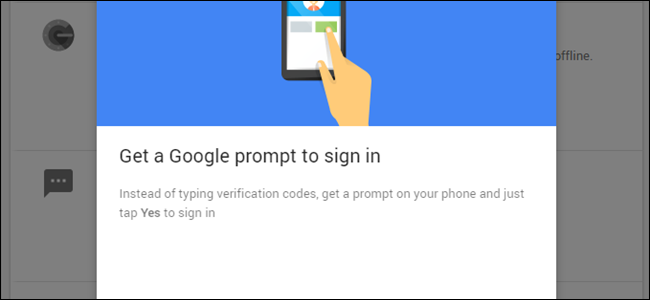
Что такое Google Prompt и зачем он нужен
Google Prompt — это бескодовый способ двухфакторной аутентификации (2FA). Вместо получения одноразового SMS‑кода или ввода кода из приложения вы получаете push‑уведомление на доверенный телефон. Нажимаете «Да» — и вход разрешён. Это ускоряет процесс и снижает вероятность ошибок при вводе кода.
Ключевая идея в одной строке: push‑подтверждение = безопаснее и удобнее, чем ручной ввод кодов.
Важно: для работы требуется включённая 2‑шаговая проверка (2‑Step Verification) в аккаунте Google и зафиксированный блок‑экран на устройстве.
Требования перед настройкой
- Активный аккаунт Google с включённой двухфакторной аутентификацией (2‑Step Verification).
- Смартфон на Android или iOS — у пользователей iPhone должно быть установлено приложение Google из App Store.
- Блокировка экрана на телефоне (пароль, PIN, отпечаток или распознавание лица).
- Резервные коды или альтернативный способ двухфакторной проверки на случай, если телефон недоступен.
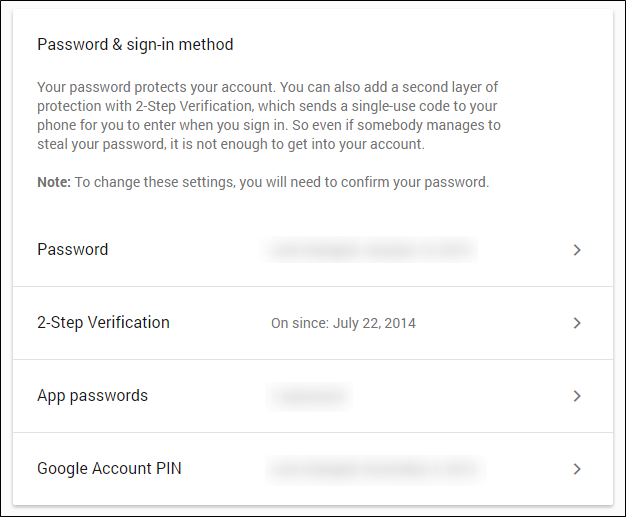
Пошаговая настройка Google Prompt
- Откройте страницу «Вход в Google» → «Вход и безопасность» (Sign‑in & Security) в веб‑интерфейсе Google.
- Найдите раздел «2‑шаговая проверка» (2‑Step Verification) и включите его, если ещё не включено. Вам потребуется ввести пароль и подтвердить базовую настройку.
- В меню 2‑шаговой проверки найдите раздел «Настроить альтернативный второй шаг» и нажмите на него.
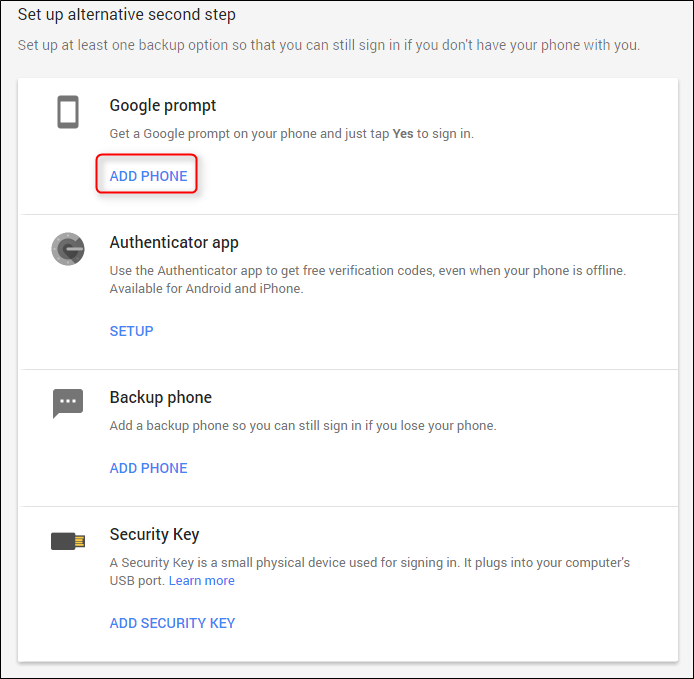
- Среди вариантов выберите «Google Prompt» и нажмите «Добавить телефон» (Add Phone).
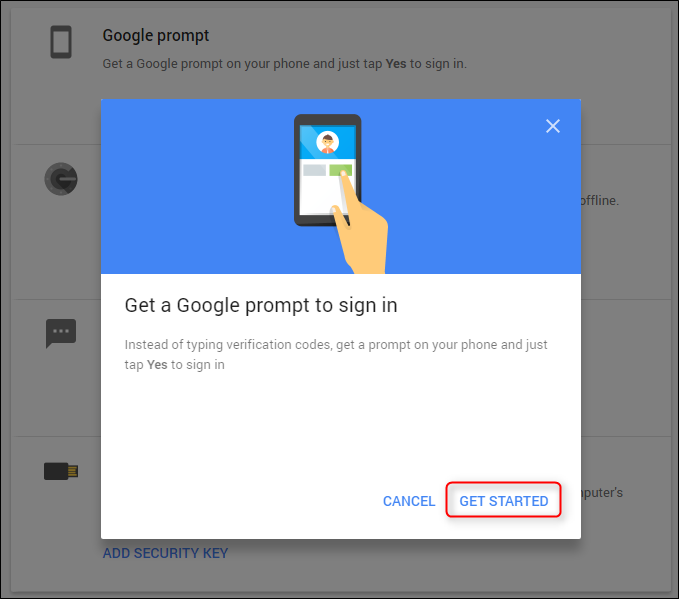
- В выпадающем списке выберите своё устройство (телефон или планшет). Учтите, что устройство должно иметь защищённый экран.
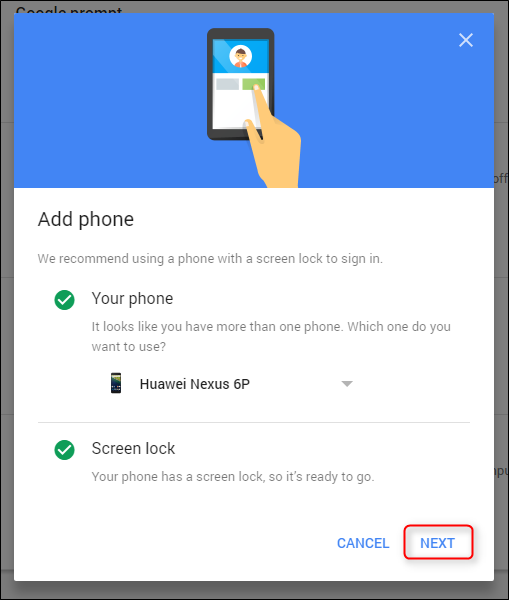
- Нажмите «Далее». Google автоматически отправит push‑уведомление на выбранный телефон для теста.
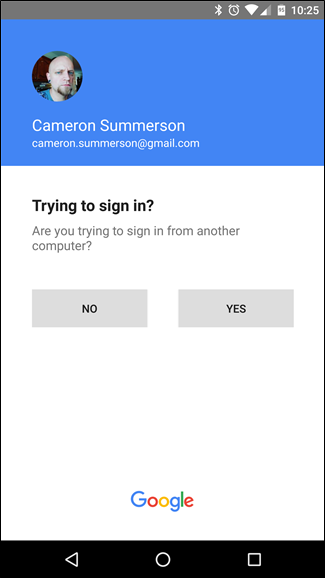
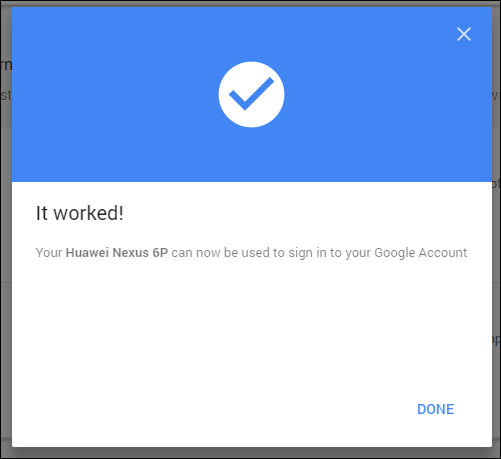
- На телефоне подтвердите вход, нажав «Да». Веб‑браузер покажет завершение проверки и переключит ваш основной второй шаг на Google Prompt.
Как это влияет на ваш рабочий процесс
После настройки Google Prompt ваш аккаунт будет предлагать этот метод по умолчанию при входе с новых или нераспознанных устройств. Это экономит время и уменьшает количество ошибок при вводе кодов. При потере телефона у вас должны быть подготовлены резервные коды или альтернативный метод восстановления доступа.
Важно: переключение по умолчанию на Google Prompt не отключает остальные способы 2FA. Сохраните резервные коды и рассмотрите аппаратный ключ безопасности для повышенных требований безопасности.
Когда Google Prompt может не сработать (примеры)
- Телефон разряжен или выключен — уведомление не придёт.
- Устройство не подключено к Интернету или блокирует push‑уведомления.
- Вы забыли включить блокировку экрана — Google Prompt не разрешит подтверждение.
- Вы используете устаревшую или неподдерживаемую версию приложения Google на iOS.
- На устройстве включены ограничения для фоновой активности приложения, из‑за чего уведомления задерживаются.
Альтернативные подходы и их плюсы/минусы
- Приложения‑генераторы кодов (Google Authenticator, Authy): работают офлайн, но требуют ручного ввода кодов.
- SMS/Голосовые коды: удобны, но уязвимы к атакам SIM‑swap и перехвату.
- Аппаратные ключи (FIDO2, YubiKey): максимально безопасны; требуют совместимого устройства и поддержки сервисом.
- Резервные коды: необходимы как запасной вариант при потере телефона.
Контрольный список перед массовым внедрением (роль‑based)
Пользователь:
- Включил 2‑шаговую проверку на аккаунте.
- Установил блок‑экран и приложение Google (iOS).
- Сохранил резервные коды в безопасном месте.
Администратор IT/безопасности:
- Разослал инструкции и предупреждения о необходимости резервных кодов.
- Проверил совместимость корпоративных политик с использованием Google App.
- Рассмотрел принудительное требование аппаратных ключей для критичных аккаунтов.
Критерии приёмки
- Устройство пользователя получает push‑уведомление и успешно подтверждает вход.
- После подтверждения в веб‑интерфейсе сменился основной второй шаг на Google Prompt.
- Пользователь сохранил резервные коды и подтвердил доступ к альтернативному методу.
Рекомендации по безопасности
- Всегда храните резервные коды в зашифрованном хранилище или физически безопасном месте.
- Для особо важных аккаунтов используйте аппаратные ключи в дополнение к Google Prompt.
- Проверяйте права приложений и политику уведомлений на устройствах сотрудников.
Примечание: Google Prompt делает вход быстрее, но не отменяет необходимость периодически пересматривать настройки безопасности аккаунта.
Краткая методология внедрения (мини‑план)
- Подготовка: соберите список пользователей и устройств, оцените совместимость.
- Инструктаж: разошлите пошаговую инструкцию и требуемые действия (блок‑экран, Google App).
- Тестирование: попросите группу пилотных пользователей настроить Prompt и зафиксируйте инциденты.
- Деплой: включите Prompt для остальных пользователей, предоставив помощь и резервные планы.
- Поддержка: соберите обратную связь и обновите инструкции по мере необходимости.
Короткое резюме
Google Prompt — удобный и безопасный способ упростить двухфакторную аутентификацию: вместо ввода кодов вы подтверждаете вход одним нажатием на телефоне. Перед настройкой включите 2‑шаговую проверку, обеспечьте блокировку экрана и сохраните резервные коды. Для критичных аккаунтов рассматривайте аппаратные ключи как дополнительную меру защиты.
Важно: если телефон недоступен, заранее имейте альтернативный метод восстановления доступа.

Похожие материалы

Несколько аккаунтов Skype: Multi Skype Launcher

Журнал для работы: повысить продуктивность

Персональные звуки уведомлений на Android

Скачивание шоу Hulu для офлайн‑просмотра

Microsoft Start: персонализированная новостная лента
