
Как настроить Google Cloud Print в Windows 10

Важно: Google официально прекратил поддержку Google Cloud Print 31 декабря 2020 года. Если вы всё же работаете в окружении, где этот сервис продолжает эксплуатироваться (например, с локально сохранёнными установщиками или в изолённой сети), следуйте разделу «Историческая инструкция». Для остальных — см. раздел «Альтернативы сегодня».
Почему раньше использовали Cloud Print
Google Cloud Print позволял отправлять документы на принтеры, подключённые к другой машине или сети, через учётную запись Google: удобно, когда офисный принтер удалён или вы работаете из дома. Основная идея — связать локальный принтер с облачным аккаунтом и печатать через браузер или мобильное приложение.
Краткое определение: Cloud Print — облачная служба печати, связующая локальные принтеры и аккаунт Google для удалённой печати.
Историческая инструкция: как настраивали Google Cloud Print в Windows 10
Следующие шаги отражают классический рабочий процесс установки Google Cloud Print Service и драйвера в Windows 10. Выполняйте их только если у вас есть оригинальные установщики или корпоративная поддержка, и вы понимаете риски работы с устаревшим ПО.
Необходимые элементы
- ПК с Windows 10
- Аккаунт Google
- Google Chrome (в старых версиях браузер использовался для входа и управления)
- Установщик Google Cloud Print Service и Google Cloud Print Driver (архивные упаковки)
1. Установка Google Cloud Print Service
- Откройте страницу загрузки (архивную копию установщика).
- Запустите установочный пакет и подтвердите запросы контроля учётных записей Windows (UAC).
- Убедитесь, что установка прошла без ошибок — установщик размещает сервисы и необходимые вспомогательные файлы.
Примечание: в прошлом загрузка иногда давала сбой в браузерах, отличных от Chrome; поэтому Chrome указывался в списке требований.
Читайте также: Вот что делать, если не печатает Chrome.
2. Запуск службы Google Cloud Print
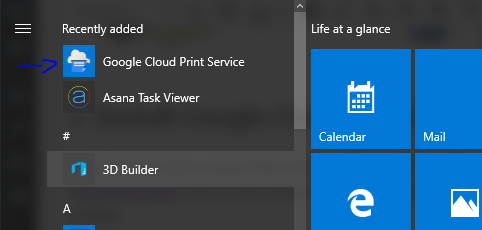
- Откройте меню «Пуск» → раздел «Недавно добавленные» и найдите установленное приложение/сервис Google Cloud Print.
- Запустите приложение. При запуске может появиться окно запроса входа — это вход под локальной учётной записью Windows (не путать с Google-логином).
- Введите пароль вашей учётной записи Windows (локальной или Microsoft Account), чтобы сервис получил необходимые разрешения.
Если вы используете локальную учётную запись, вводите пароль, которым вы входите в Windows. Если используете учётную запись Microsoft, вводите соответствующий пароль.
Читайте также: Что делать, если Google Docs не печатает.
3. Добавление локальных принтеров в Cloud Print
- После запуска сервиса откройте Google Chrome и войдите в свой Google Account.
- Браузер предложит «Добавить локальные принтеры в Google Cloud» — подтвердите действие.
- После подтверждения список локально подключённых принтеров будет виден в интерфейсе Cloud Print и связан с вашей учётной записью.
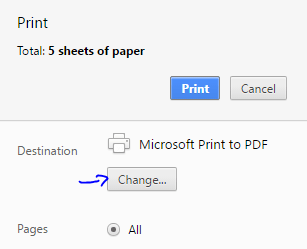
Теперь, войдя в Chrome на другом компьютере под тем же аккаунтом, вы могли выбрать привязанный принтер и отправить задание на печать.
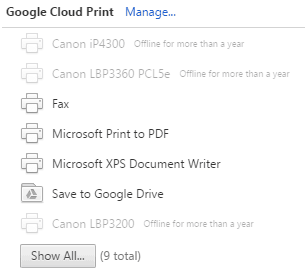
Управление списком принтеров раньше велось через панель управления Google Cloud Print в браузере.
Замечание: если компьютер, к которому привязан принтер, офлайн — принтер будет недоступен (статус «offline»).
4. Установка Google Cloud Print Driver для печати как из Windows
Чтобы видеть Google Cloud Printer в списке принтеров Windows, устанавливали специальный драйвер:
- Скачайте драйвер Google Cloud Print Driver.
- Установите его как обычный драйвер печати в Windows.
- В диалоге печати в приложениях выберите созданный «Google Cloud Printer» и нажмите «Печать».
Это давало базовый набор опций перед отправкой задания в облако.
Современные альтернативы и рекомендации (рекомендуется для новых установок)
Поскольку Google Cloud Print больше не работает, используйте один из следующих подходов:
- IPP / IPP Everywhere: современный стандарт сетевой печати, поддерживается многими принтерами и ОС. Рекомендуется для корпоративных и домашних сетей.
- Встроенное сетевое подключение Windows (SMB/print server): настройте общий сетевой принтер на сервере/ПК и подключите к нему клиентов.
- Облачные сервисы производителей: HP ePrint, Epson Connect, Brother Cloud Apps — предлагают удалённую печать через аккаунты производителя.
- VPN + локальная печать: если нужно печатать удалённо, организуйте VPN-доступ в офисную сеть и используйте обычные сетевые принтеры.
- MDM/Enterprise решения: для организаций используйте централизованные сервисы печати и управления драйверами.
Выбор основывайте на политике безопасности, доступности сети и требованиям к аудиту.
Пошаговые руководства для альтернатив
A. Подключение сетевого принтера по IP (Windows 10)
- Настройте принтер с фиксированным IP в локальной сети (на панели принтера или через DHCP‑резервирование).
- На клиенте: Пуск → Параметры → Устройства → Принтеры и сканеры → Добавить принтер или сканер → «Принтер, который я хочу, не указан» → Добавить принтер по IP‑адресу.
- Выберите протокол (обычно IPP или HP JetDirect — socket) и введите IP.
- Укажите драйвер и завершите установку.
B. Использование облачного сервиса производителя (примерная схема)
- Зарегистрируйте принтер в сервисе производителя (создайте аккаунт, зарегистрируйте устройство по серийному номеру).
- Подключите принтер к интернету и активируйте облачную функцию в его веб‑панели.
- На компьютере/мобильном устройстве установите приложение производителя и войдите в аккаунт, чтобы отправлять печать удалённо.
Чек‑лист: перед началом
- Имеется административный доступ к ПК, на котором будет выполняться настройка.
- Принтер подключён к сети и имеет стабильный IP (для сетевых настроек).
- У вас есть доступ к аккаунту (Google/производителя) и пароли.
- Проверьте политику безопасности организации на использование облачных сервисов.
Роли и обязанности
- Администратор: подготовка сети, обеспечение статических IP/резервирования DHCP, установка драйверов, настройка VPN/MDM.
- Пользователь: установка клиентского ПО, вход в аккаунты, тестовая печать и проверка качества.
Устранение неполадок: быстрый план действий
- Принтер недоступен: проверьте, онлайн ли хост‑ПК/принтер, пингуйте IP.
- Задание печати не уходит: убедитесь, что служба печати запущена, и что учётная запись, привязанная к принтеру, активна.
- Неверный драйвер / искажение текста: переустановите правильный драйвер от производителя.
- Проблемы с авторизацией в облаке производителя: проверьте двухфакторную аутентификацию и токены доступа.
Решение для устаревших установок Google Cloud Print (если вы поддерживаете архивную систему)
Если вы вынуждены эксплуатировать старую установку с Google Cloud Print (например, в закрытой корпоративной сети), выполните следующие рекомендации для уменьшения рисков:
- Изолируйте машину, на которой запущен сервис, в защищенной подсети.
- Ограничьте доступ к учётным записям и используйте отдельные Google‑аккаунты, не привязанные к критическим данным.
- Создайте резервные копии установщиков и документации для восстановления.
- Параллельно мигрируйте на поддерживаемые альтернативы и планируйте деактивацию устаревшего решения.
Дерево решений (Mermaid) — какую стратегию выбрать
flowchart TD
  A[Нужно печатать удалённо?] -->|Нет| B[Используйте локальную сеть и SMB/IPP]
  A -->|Да| C{Требуется централизованный контроль?}
  C -->|Нет| D[Используйте облачный сервис производителя]
  C -->|Да| E[Рассмотрите MDM/Enterprise решения или VPN + принтеры в офисе]
  D --> F[Проверить поддержку IPP и мобильных приложений]
  E --> F
Критерии приёмки
- Можно отправить тестовую страницу на принтер из рабочего приложения.
- Принтер получает и печатает задание без ошибок шрифтов и формата.
- Доступ к печати соответствует политике безопасности (аутентификация, шифрование трафика, если требуется).
Короткая инструкция для администратора (SOP)
- Подготовить сеть и удостовериться в стабильности IP/резервирования DHCP.
- Выбрать стратегию: IPP/SMB, облачный сервис производителя или MDM.
- Установить драйверы и протестировать печать локально.
- Настроить клиентские машины и протестировать удалённую печать.
- Документировать настройки и план миграции от устаревших компонентов.
Частые вопросы (FAQ)
Можно ли сейчас использовать Google Cloud Print?
Нет — официальная служба Google Cloud Print была отключена 31 декабря 2020 года. Для новых инсталляций используйте перечисленные альтернативы.
Как печатать удалённо сейчас?
Через облачные сервисы производителей, IPP/IPP Everywhere, VPN к офисной сети или корпоративные решения управления печатью.
Можете ли вы помочь с миграцией от Cloud Print к современному решению?
Да, начните с аудита текущей инфраструктуры печати и требований безопасности; далее выбирается оптимальная альтернатива.
Краткое резюме
- Google Cloud Print больше не поддерживается и официально отключён.
- Если вы поддерживаете архивную систему, используйте историческую инструкцию осторожно и в изолированном окружении.
- Для новых установок выбирайте IPP, сетевые принтеры Windows, облачные сервисы производителей или корпоративные решения печати.
Если у вас остались вопросы по конкретной модели принтера или по корпоративной миграции, оставьте сообщение в комментариях или опишите окружение — я помогу подобрать вариант и шаги по миграции.
[wl_navigator]

Похожие материалы

Несколько аккаунтов Skype: Multi Skype Launcher

Журнал для работы: повысить продуктивность

Персональные звуки уведомлений на Android

Скачивание шоу Hulu для офлайн‑просмотра

Microsoft Start: персонализированная новостная лента
