
Как настроить Google Cardboard на iPhone
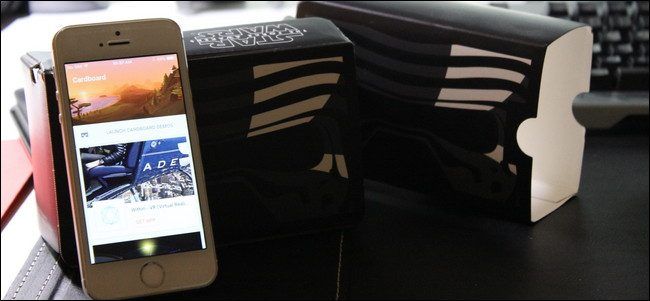
Что понадобится
- Гарнитура Cardboard или совместимый Viewer. Можно купить готовую или собрать из картона по инструкциям Google. Цена от дешевых моделей до более прочных версий.
- iPhone с App Store и стабильным интернетом для загрузки приложения.
- Приложение Cardboard из App Store.
Важно: проверьте физический размер телефона и посадку в выбранной гарнитуре прежде чем покупать.
Быстрая пошаговая инструкция
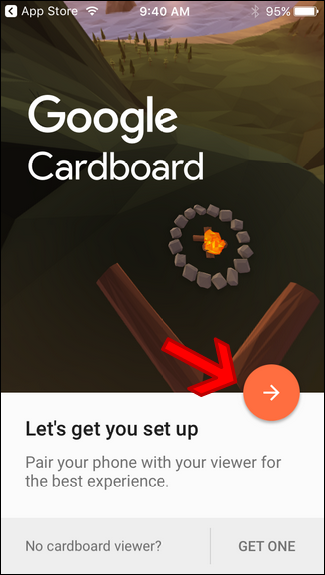
- Установите приложение Cardboard из App Store.
- Запустите приложение Cardboard.
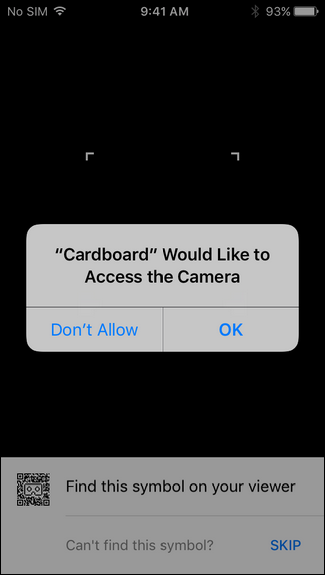
- Разрешите приложению доступ к камере — это нужно для сканирования QR-кода вашей модели Viewer.
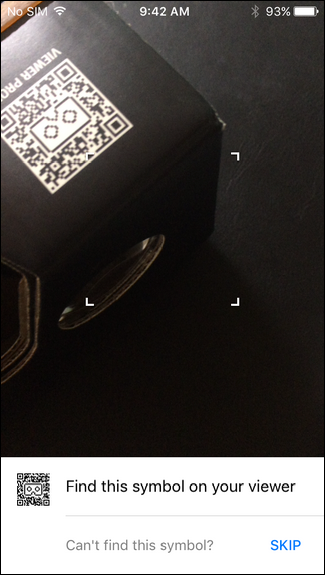
- Найдите QR-код на вашей гарнитуре и отсканируйте его через приложение.
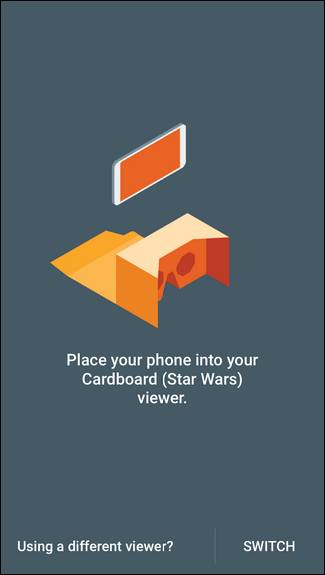
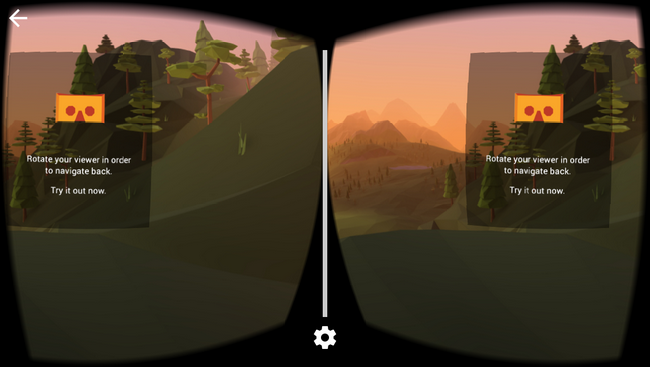
- После распознавания приложение подскажет, куда вставить телефон, и начнётся интерактивный туториал.
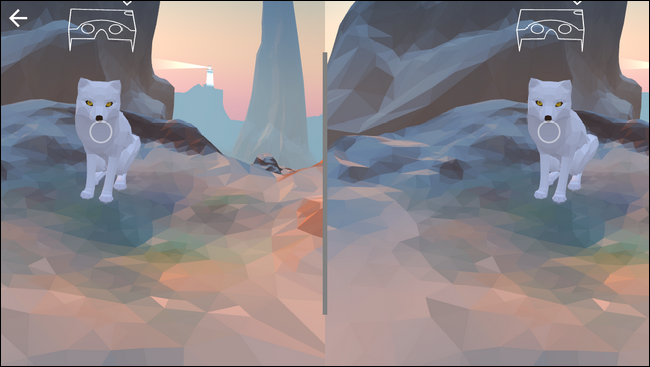
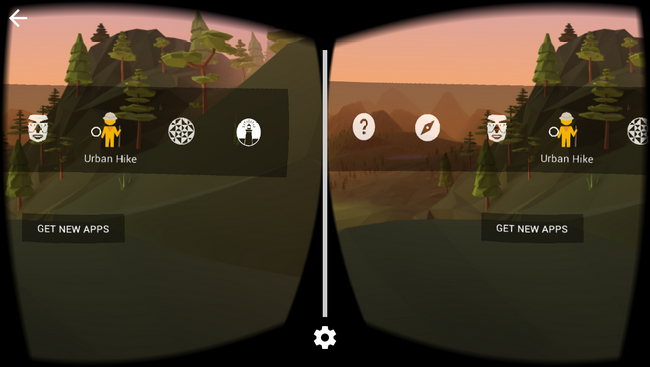
- По завершении туториала вы попадёте в главное меню, где доступны приложения и примеры контента.
Подробности шагов и советы
- Разрешение камеры: если вы случайно отказали, откройте «Настройки» → найдите Cardboard → включите доступ к Камере.
- QR-код: он уникален для модели Viewer и подбирает параметры линзы и расстояние межзрачкового шага.
- Установка телефона: соблюдайте центровку экрана. Неправильное положение даёт размытие и дискомфорт.
- Комфорт при использовании: делайте короткие сессии по 5–10 минут, особенно первый раз.
Когда это может не работать и как проверить
- Приложение не видит QR-код: проверьте освещение и чистоту камеры. Попробуйте увеличить/уменьшить расстояние.
- Приложение не запускается или вылетает: закройте приложение, перезапустите iPhone, проверте обновления в App Store.
- Изображение двоится или размыто: убедитесь, что телефон правильно выровнен и линзы чистые.
- Звука нет: проверьте громкость и разрешения для микрофона, если контент требует его.
Совет: если проблемы сохраняются, удалите и установите приложение заново. Проверьте совместимость и ограничения в описании Cardboard в App Store.
Альтернативные подходы
- Использовать другие дешёвые VR-гарнитуры (например, фирменные пластиковые или ремешковые модели). Они часто дают лучшую посадку.
- Попробовать приложения с поддержкой «VR Mode» для iPhone без Cardboard — некоторые игры имеют встроенный режим разделённого экрана.
- Для более серьёзного опыта рассмотреть недешёвые гарнитуры с контроллерами (например, автономные шлемы), если бюджет и цели это позволяют.
Роли и контрольный список
Пользователь — быстрый чек:
- Скачать Cardboard из App Store
- Разрешить камеру
- Отсканировать QR
- Вставить телефон и пройти туториал
Покупатель — перед покупкой:
- Совместимость с моделью iPhone (физический размер)
- Удобство посадки и материалы
- Наличие дополнительных элементов (регуляторы, накладки)
Разработчик контента VR:
- Тестируйте контент на разных Viewer
- Проверяйте центровку экрана и поля зрения
- Предоставляйте настройки межзрачкового расстояния
Мини‑методология: как тестировать гарнитуру за 10 минут
- Установите Cardboard.
- Разрешите камеру.
- Отсканируйте QR и пройдите туториал.
- Откройте демонстрационное видео или приложение.
- Проверьте фокус, звук и комфорт посадки.
- Задокументируйте замечания и исправьте посадку.
Критерии приёмки
- Изображение в центре не двоится и не смещено.
- Телефон плотно фиксирован, не скользит в держателе.
- Тап по внешней кнопке или управление работает (если предусмотрено).
- Пользователь не испытывает значительного дискомфорта в первые 10 минут.
Краткий глоссарий
- Cardboard — проект Google для дешёвых VR-гарнитур.
- Viewer — физическая гарнитура, в которую вставляют телефон.
- QR-код — метка, задающая параметры для вашей модели Viewer.
- Туториал — встроенная инструкция в приложении Cardboard.
Тонкие места и ограничения
- Качество опыта зависит от качества экрана телефона и оптики Viewer.
- Cardboard — идея для знакомства с VR, не для тяжёлых игр или длительных сессий.
- Некоторые приложения требуют дополнительных разрешений или платных покупок.
Важно: если вы планируете использовать VR с детьми, наблюдайте за временем и реакциями на движение.
Краткое резюме
Google Cardboard на iPhone — простой вход в мир виртуальной реальности. Купите подходящий Viewer, установите приложение, дайте доступ к камере, отсканируйте QR и пройдите туториал. При возникших проблемах проверьте разрешения, посадку телефона и обновления приложения.
Проверьте совместимость Viewer и читайте отзывы перед покупкой. Наслаждайтесь короткими VR‑сессиями и берегите зрение.

Похожие материалы

Несколько аккаунтов Skype: Multi Skype Launcher

Журнал для работы: повысить продуктивность

Персональные звуки уведомлений на Android

Скачивание шоу Hulu для офлайн‑просмотра

Microsoft Start: персонализированная новостная лента
