
Как настроить Google Календарь для эффективной гибридной работы

Гибридная работа сочетает преимущество совместной работы в офисе и гибкость удалённой работы. Но чтобы модель приносила пользу, а не хаос, нужны простые правила и инструменты — и Google Календарь может стать центром этих правил. В этом руководстве подробно описано, как настроить календарь для прозрачности расписаний, минимизации конфликтов и повышения глубины концентрации.
Важно: эти рекомендации подходят как для небольших команд, так и для распределённых организаций. Если вы — администратор Google Workspace, смотрите раздел для ИТ‑админов.
Что вы получите из этой статьи
- Конкретные шаги по настройке часов работы, часовых поясов и публикации местоположения
- Как использовать «фокусное время» и блокировку задач
- Интеграции и шаблоны, чтобы сократить время на организацию встреч
- Роль‑ориентированные чек‑листы и SOP для менеджеров, сотрудников и ИТ
- Практическая методика оценки и принятия решений при планировании встреч
1. Совместное отображение места работы и рабочих часов
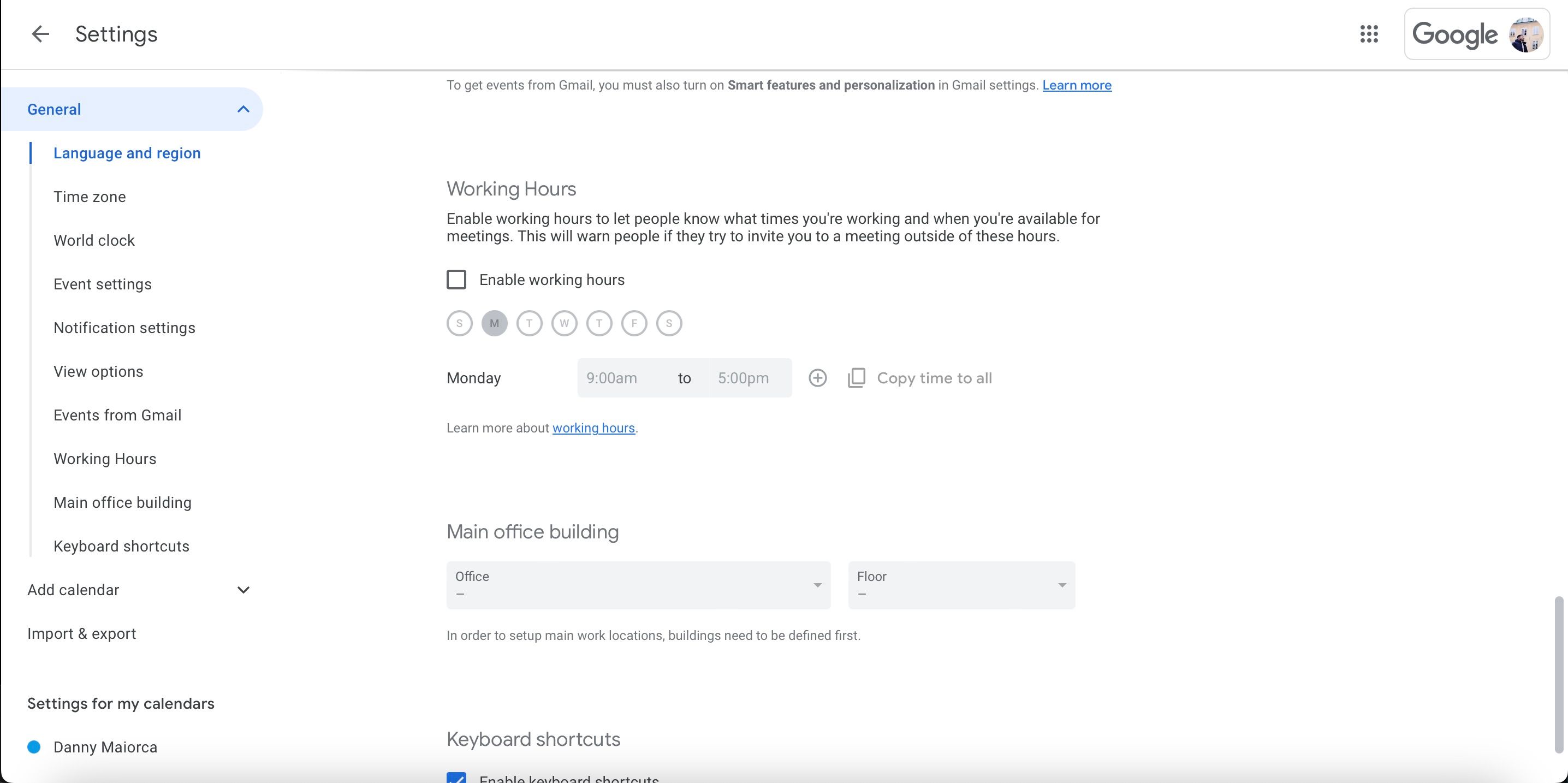
Чёткое отображение, где и когда вы работаете — самый простой способ сократить недоразумения в гибридной команде.
Как настроить:
- Откройте профиль Google (карточку) и добавьте текст с текущим рабочим местоположением и предпочтениями по режиму (офис/дом/гибрид).
- Перейдите в Настройки и общий доступ > Рабочие часы. Включите «Включить рабочие часы» и укажите часы для каждого дня.
- В разделе календаря выберите «Часовой пояс» и убедитесь, что для команд, работающих в разных регионах, указан основной часовой пояс команды.
Когда это помогает:
- Легче согласовать встречи и понять, почему человек не ответил сразу — он вне рабочего окна или в другом часовом поясе.
- Автоматическое отклонение приглашений за пределами рабочих часов полезно для границ работы и личного времени.
Примечание: при международных командах настоятельно рекомендуем добавлять местоположение в карточку профиля в формате “Город, Страна”.
2. Использование фокусного времени для глубокой работы
Фокусное время (Focus time) позволяет защитить периоды высокой концентрации от встревожений.
Как это использовать:
- При создании нового мероприятия выберите тип «Фокусное время» и укажите длительность.
- В настройках можно автоматически отклонять приглашения на пересечение с фокусным временем.
- Синхронизируйте фокусное время с режимами «Не беспокоить» на телефоне, если это поддерживается устройством.
Ограничения:
- Функция доступна не во всех тарифах Google Workspace — проверьте, видите ли вы соответствующую опцию при создании события.
Краткая методика планирования фокуса:
- Еженедельно определите 2–4 окна по 60–120 минут для «глубокой работы».
- Пометьте их как повторяющиеся задачи в календаре.
- Бросьте короткое уведомление команде: «Фокусное время 10:00–12:00 — отвечу после 12:00».
3. Отслеживайте календари коллег, чтобы избегать конфликтов
Ничто так не портит рабочий процесс, как пересечения встреч.
Практика:
- При создании нового события используйте опцию «Пригласить…» или «Meet with…» и добавьте участников — Calendar покажет их доступность.
- Если кто‑то не делится календарём, вежливо попросите его сделать общий доступ или объясните, почему это важно.
- Администраторы могут задать политики обмена календарями в организации, чтобы повысить прозрачность.
Критерии приёмки (для команды):
- 90% сотрудников в отделе публикуют хотя бы свои рабочие часы.
- Все повторяющиеся собрания планируются с использованием проверки доступности участников.
Когда это не сработает:
- Часть сотрудников работает с клиентами и держит свободное время закрытым; в таких случаях договоритесь о «серых зонах» — окна для контакта.
4. Интеграции со сторонними приложениями
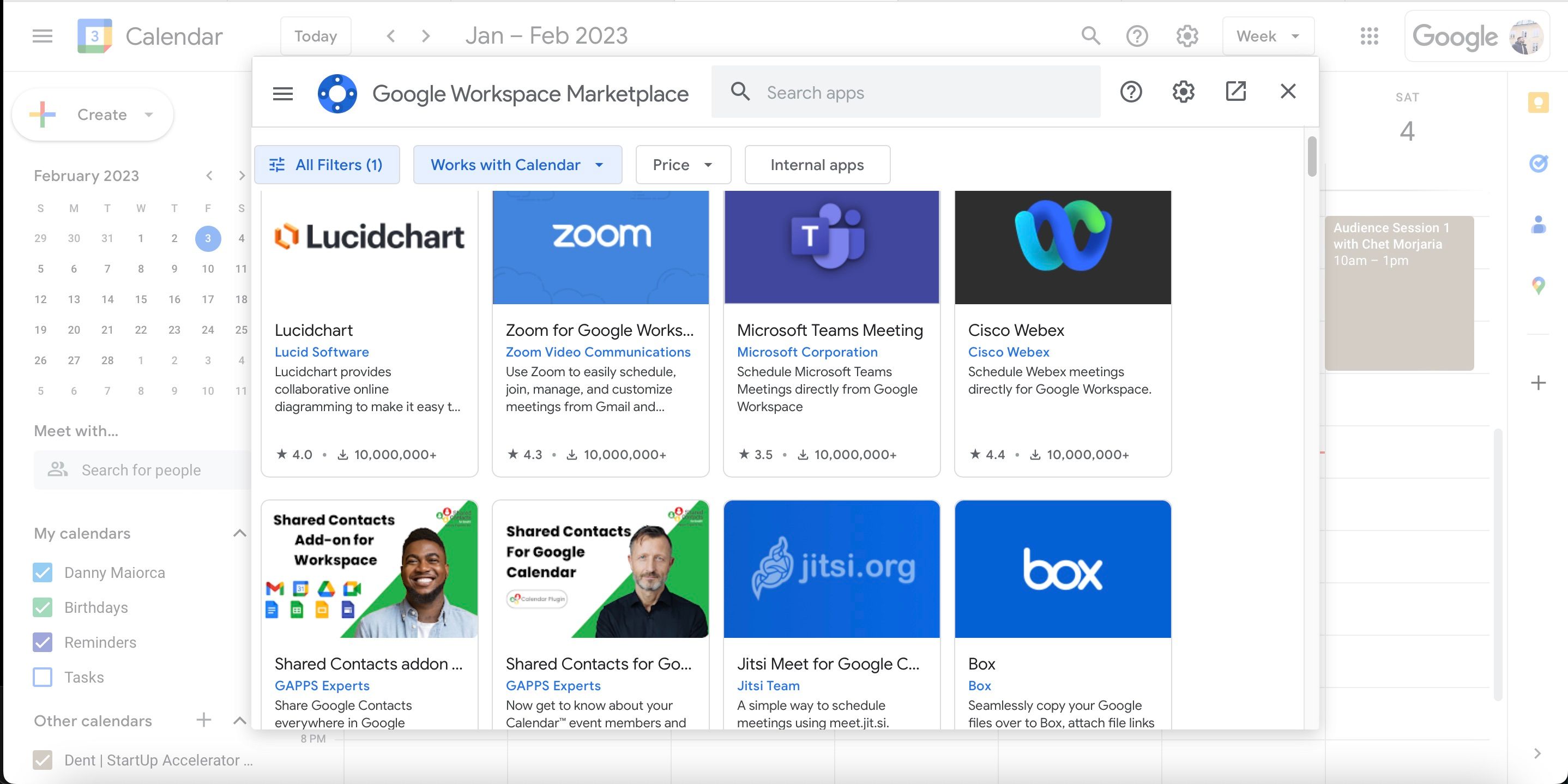
Интеграции убирают ручную работу и ускоряют назначение встреч.
Популярные интеграции и зачем они нужны:
- Zoom / Google Meet — автоматическое добавление ссылок в событие.
- Calendly / Doodle — автоматический подбор времени с внешними участниками.
- Системы напоминаний и CRM (например, Appointment Reminder) — синхронизация встреч и напоминаний для клиентов.
Как установить:
- Нажмите «+» в правой панели Google Календаря, найдите нужное приложение и выберите «Установить для администратора» или «Установить индивидуально».
Безопасность:
- ИТ‑админ должен проверять разрешения приложений и устанавливать только из доверенных источников.
5. Учитывайте государственные праздничные дни в других странах

Если команда распределена между странами, учитывайте локальные праздники.
Как учесть:
- Добавьте соответствующие календари праздников для каждой страны (Настройки > Добавить календарь > Интересные календари > Праздники).
- При организации встреч проверяйте, не совпадает ли дата с национальным выходным у собеседников.
Пример: в США отмечают 4 июля — день независимости, а в Великобритании это не выходной. Простая проверка предотвращает неявки и разочарование.
6. Ограничьте число встреч и планируйте повестки
Частая проблема гибридных команд — чрезмерная встречаемость.
Правила для экономии времени:
- Перед созданием встречи спросите себя: можно ли решить это сообщением в Slack или почтой?
- Каждая встреча должна иметь цель и повестку (3–5 пунктов).
- Ограничьте продолжительность: 15/30/45/60 минут — выбирайте шаблон и придерживайтесь.
Шаблон повестки (сокращённый):
- Цель встречи (1 предложение)
- Текущий статус (1–2 предложения)
- Вопросы/решения (список)
- Решения и ответственные (имена + дедлайн)
Чек‑лист перед совещанием:
- Повестка отправлена за 24 часа.
- Все материалы прикреплены к событию.
- Встреча имеет назначенного модератора.
- Определены критерии завершения.
7. Используйте задачу в Календаре для дедлайнов и напоминаний
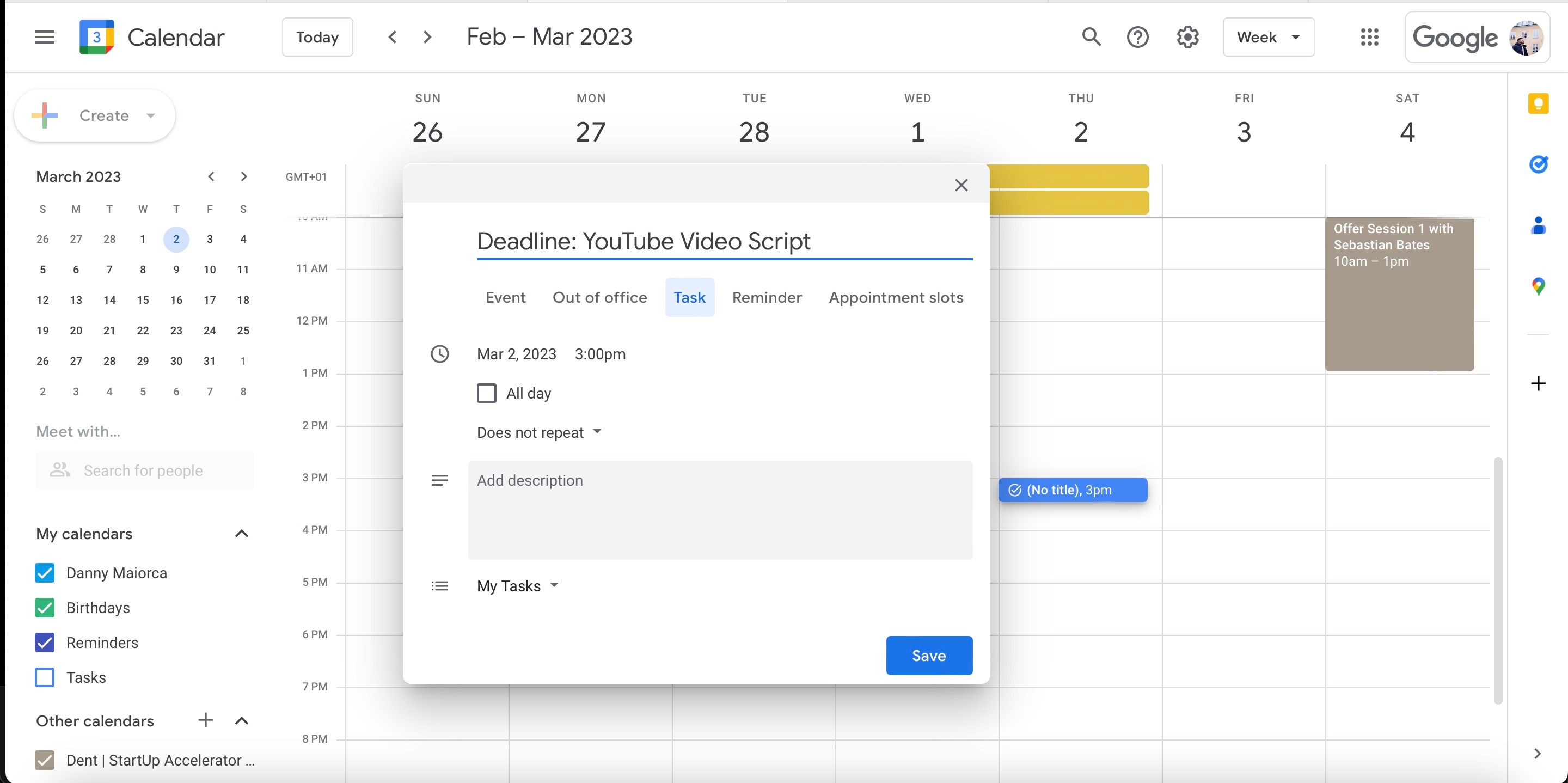
Задачи в Google Календаре помогают не забывать сроки.
Как работать с задачами:
- Create > Задача: введите действие, выберите дату и при необходимости время.
- Используйте повторяющиеся задачи для рутинных обязанностей.
- Синхронизируйте задачи с Todoist или Microsoft To Do, если предпочтёте специализированный трекер.
Приёмы планирования дедлайнов:
- Разбейте крупные задачи на подзадачи с промежуточными сроками.
- Пометьте критические точки (milestones) в календаре отдельно.
8. Блокируйте время для важных задач (тайм‑блокинг)
Тайм‑блокинг помогает сохранить регулярную продуктивность.
Пошаговая методика:
- Идентифицируйте 3–5 ключевых задач на неделю.
- Заблокируйте для каждой задачи 1–2 временных окна по 60–120 минут.
- Маркируйте эти блоки как «Фокус» или «Не беспокоить».
- Проводите еженедельный ретроспектив: что получилось, что нет, и почему.
Совет: в первые две недели блоки будут ломаться — пересмотрите длину и частоту окон.
Роль‑ориентированные чек‑листы
Чек‑лист для менеджера:
- Убедиться, что члены команды поделились рабочими часами.
- Опубликовать правила бронирования встреч (внутренний SOP).
- Настроить интеграции для сокращения ручной работы.
Чек‑лист для сотрудника:
- Обновить карточку профиля: место работы и часовой пояс.
- Еженедельно планировать фокусные блоки.
- Использовать шаблон повестки перед каждой встречей.
Чек‑лист для ИТ‑админа:
- Проверить разрешения сторонних приложений.
- Установить политику общей видимости календарей.
- Поддерживать руководство по безопасным интеграциям.
SOP: быстрый план внедрения для команды (2 недели)
День 1–3: Обучение и инструкция
- Разошлите краткое руководство: как настроить рабочие часы и фокусное время.
- Проведите 30‑минутный онлайн‑краткий курс.
День 4–7: Настройка
- Все сотрудники обновляют карточки и рабочие часы.
- ИТ проверяет интеграции и права доступа.
День 8–14: Верификация и корректировка
- Менеджеры проверяют соблюдение правил планирования.
- Сбор обратной связи и корректировка шаблонов.
Когда предложенные практики не работают
- Люди с клиентскими графиками не смогут полностью открывать доступ к календарю; используйте «широкие» окна для контакта.
- В кризисных ситуациях (горячие релизы, аварии) фокусное время может быть приостановлено — заранее оговорите правила эскалации.
Альтернативные подходы:
- Полностью синхронизированное расписание в корпоративном календаре для критически важных ролей.
- Политика «два офиса» — фиксированные дни в офисе и удалённые дни для всех.
Метод принятия решения: нужно ли созывать встречу?
Используйте этот быстрый чек‑вопрос:
- Можно ли решить в сообщении? Если да — не встречаться.
- Нужно ли срочно принимать решение сейчас? Если нет — запланируйте на асинхронный день.
- Нужны ли более двух участников? Если да — встреча оправдана.
Mermaid: простое дерево решения
flowchart TD
  A[Нужна ли встреча?] --> B{Можно решить асинхронно}
  B -- Да --> C[Отправить сообщение/документ]
  B -- Нет --> D{Требует ли решение участие >2 чел}
  D -- Да --> E[Запланировать встречу с повесткой]
  D -- Нет --> F[Короткий звонок 10–15 мин]
Шаблоны и примеры текстов
Шаблон приглашения на встречу:
- Тема: «Обсуждение [тема] — цель: [цель]»
- Повестка: пункты 1–3
- Материалы: ссылка на документ
- Ожидаемый результат: решение/список задач/следующие шаги
- Длительность: 30 минут
Шаблон уведомления о фокусном времени (канал коммуникации):
- Тема: «Фокусное время: [дни] [время]»
- Сообщение: «Я буду в фокусном режиме и отвечу после [время]. В экстренных случаях свяжитесь с [имя].»
Факт‑бокс: что важно помнить
- Рабочие часы и часовой пояс — основа прозрачности.
- Фокусное время уменьшает количество простых задач в рабочем потоке.
- Интеграции сокращают ручной труд, но требуют контроля разрешений.
Безопасность и конфиденциальность
- При установке сторонних приложений проверяйте, какие данные запрашивает приложение.
- Для публичных календарей избегайте размещения конфиденциальных деталей — используйте ссылки на защищённые документы.
Итоги
Google Календарь — не только расписание встреч. Это инструмент, который при правильной настройке повышает прозрачность, защищает время для глубокой работы и позволяет гибридным командам работать синхронно и асинхронно. Примените предложенные шаблоны, роль‑ориентированные чек‑листы и SOP — и вы уменьшите количество конфликта расписаний, ненужных встреч и пропущенных дедлайнов.
Важно: начните с малого — настроек рабочих часов и двух‑трёх фокусных окон — и постепенно внедряйте остальные практики.
Краткое резюме
- Настройте рабочие часы и укажите местоположение.
- Блокируйте фокусное время и используйте задачи для дедлайнов.
- Интегрируйте проверенные приложения и введите правила для встреч.
- Используйте шаблоны и регулярную ретроспективу для улучшения процесса.

Похожие материалы

Несколько аккаунтов Skype: Multi Skype Launcher

Журнал для работы: повысить продуктивность

Персональные звуки уведомлений на Android

Скачивание шоу Hulu для офлайн‑просмотра

Microsoft Start: персонализированная новостная лента
