
Как легко настроить Google Authenticator
Почему это важно
Мы всё больше живём онлайн: покупки, банки, переписки и рабочие задачи часто требуют доступа к аккаунтам. Хакеры используют утечки паролей, фишинг и вредоносное ПО, чтобы получить доступ к чужим учётным записям. Двухфакторная аутентификация (2FA) снижает риск несанкционированного доступа даже при скомпрометированном пароле.
ALT: Скриншот приложения Google Authenticator на телефоне, показывающий 6-значные коды для аккаунтов
Коротко о 2FA — что это и как работает
2FA — это дополнительный уровень защиты, который требует два разных фактора для входа:
- Что-то, что вы знаете (пароль).
- Что-то, что у вас есть (телефон с приложением аутентификатора или аппаратный ключ).
- Что-то, чем вы являетесь (отпечаток пальца или распознавание лица).
Google Authenticator генерирует одноразовые коды (TOTP). Код меняется каждые 30 секунд и не передаётся по сети, поэтому злоумышленнику нужно иметь доступ именно к вашему устройству.
Преимущества Google Authenticator
- Работает офлайн — не зависит от SMS или интернета.
- Совместим со множеством сервисов (Google, GitHub, Dropbox и т. д.).
- Прост в использовании и настройке.
Важно: храните резервные коды и опишите процесс восстановления, чтобы не потерять доступ при смене или потере телефона.
Подготовка перед настройкой
- Убедитесь, что у вас есть доступ к аккаунту, где включаете 2FA.
- Откройте настройки безопасности аккаунта в браузере на компьютере или в мобильном приложении.
- Держите под рукой смартфон с Play Store или App Store.
Шаги настройки Google Authenticator
Следующая инструкция показывает процесс на примере Google-аккаунта. Для других сервисов шаги будут схожи.
- Войдите в аккаунт, в котором хотите включить двухфакторную аутентификацию.
- Перейдите в раздел Безопасность.
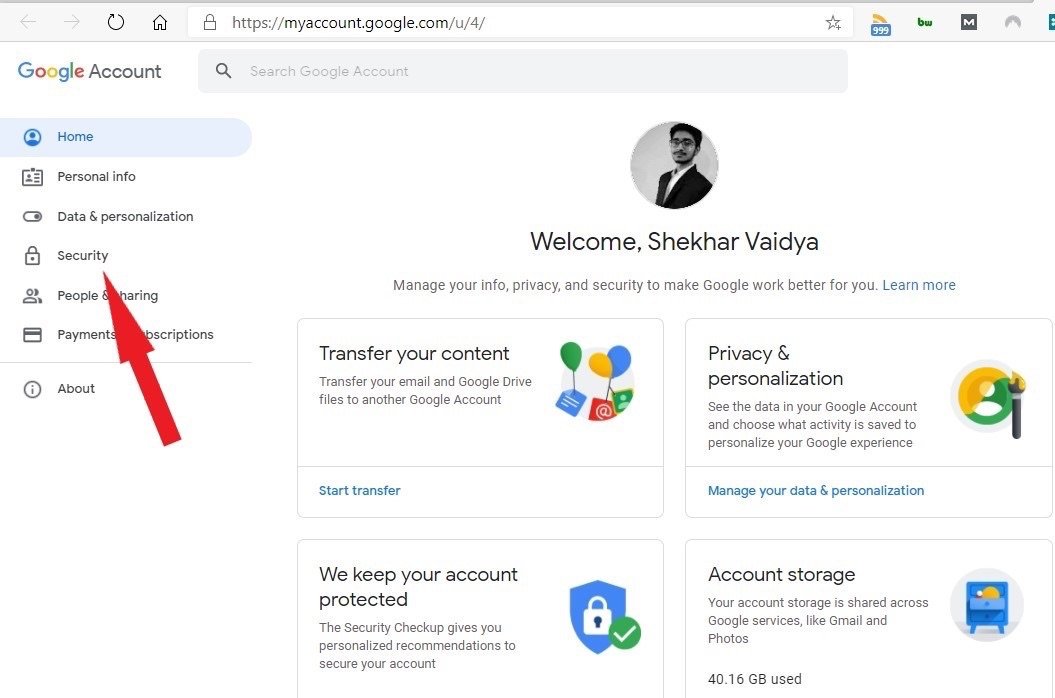
ALT: Страница настроек безопасности аккаунта с пунктами для управления входом и доступом
- Найдите пункт 2‑шаговая проверка или Двухфакторная аутентификация.
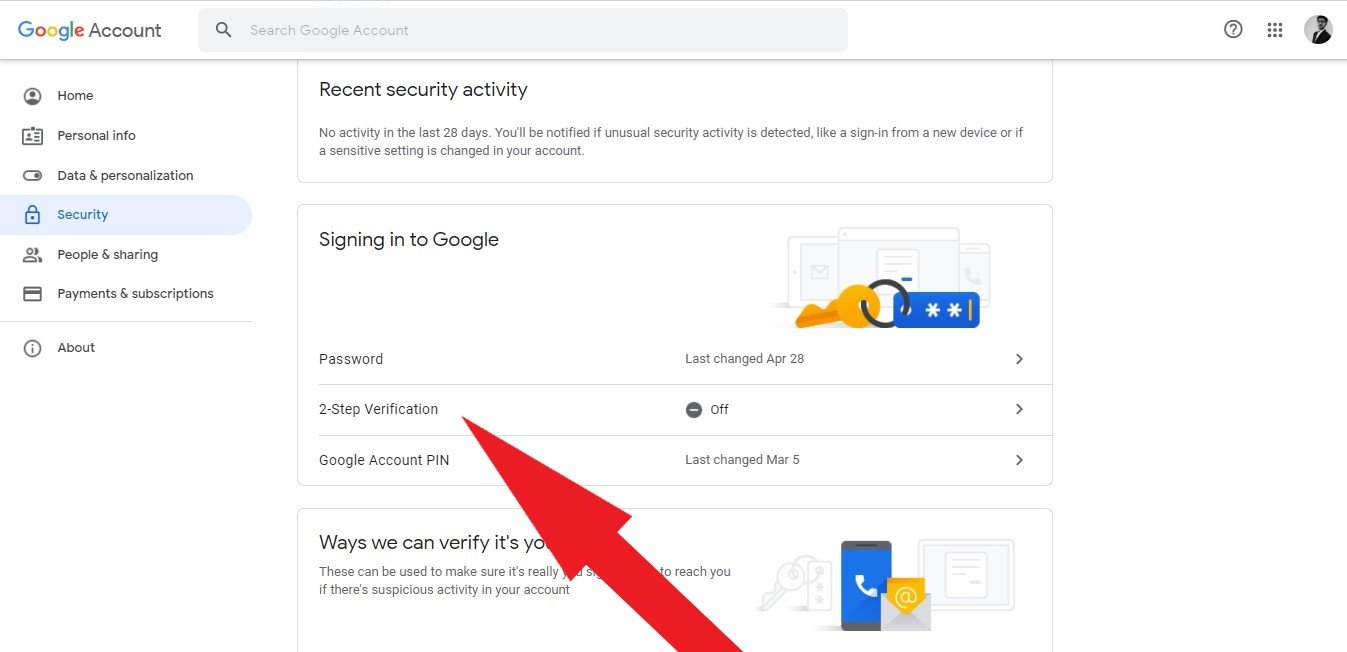
ALT: Экран с опцией включения двухфакторной аутентификации и кратким описанием
- Выберите Authenticator App и нажмите Настроить.
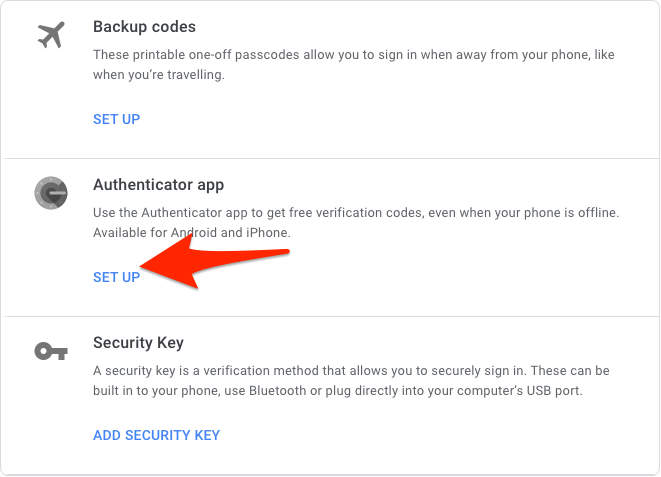
ALT: Кнопка настройки приложения-аутентификатора в интерфейсе безопасности аккаунта
- Система предложит скачать приложение на телефон и перейти дальше.
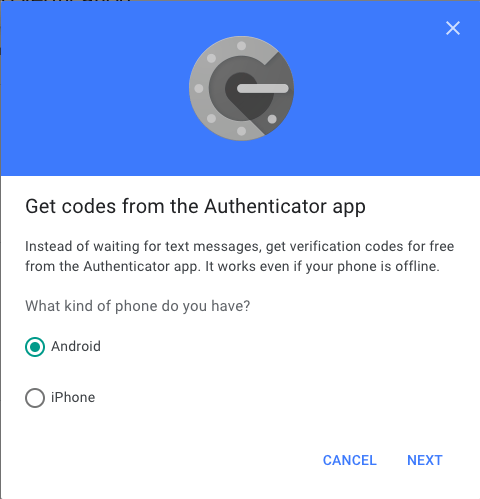
ALT: Указание на скачивание приложения Google Authenticator из магазина приложений
- На экране вы увидите QR‑код и/или символьный ключ (если сканировать QR нельзя).
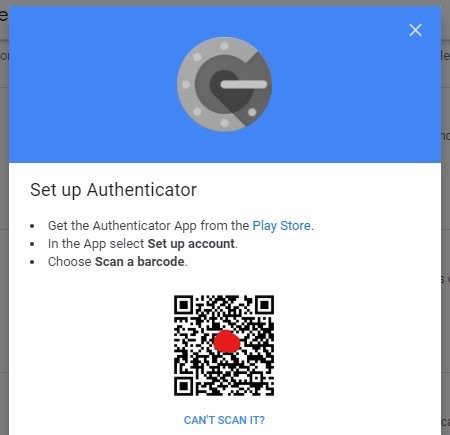
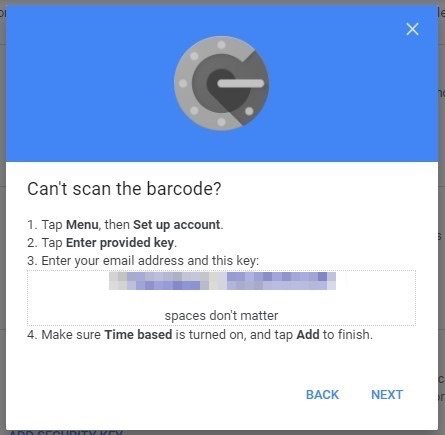
ALT (первое изображение): QR‑код для привязки аккаунта в приложении аутентификатора ALT (второе изображение): Альтернативный символьный ключ, который можно ввести вручную
Важно: не закрывайте окно с QR‑кодом — оно понадобится для подтверждения на следующем шаге.
Установка приложения на телефон
- Откройте Play Store (Android) или App Store (iOS) и установите Google Authenticator.
- Запустите приложение. На стартовом экране выберите Сканировать QR‑код или Ввести ключ.
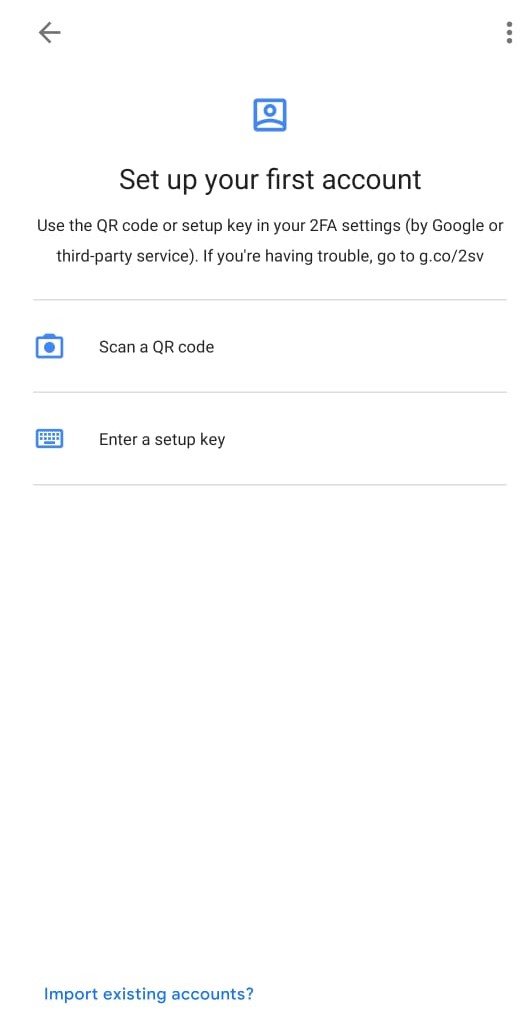
ALT: Экран Google Authenticator с двумя опциями: сканировать QR‑код или ввести ключ вручную
- Сканируйте QR‑код камерой или введите показанный ключ вручную.
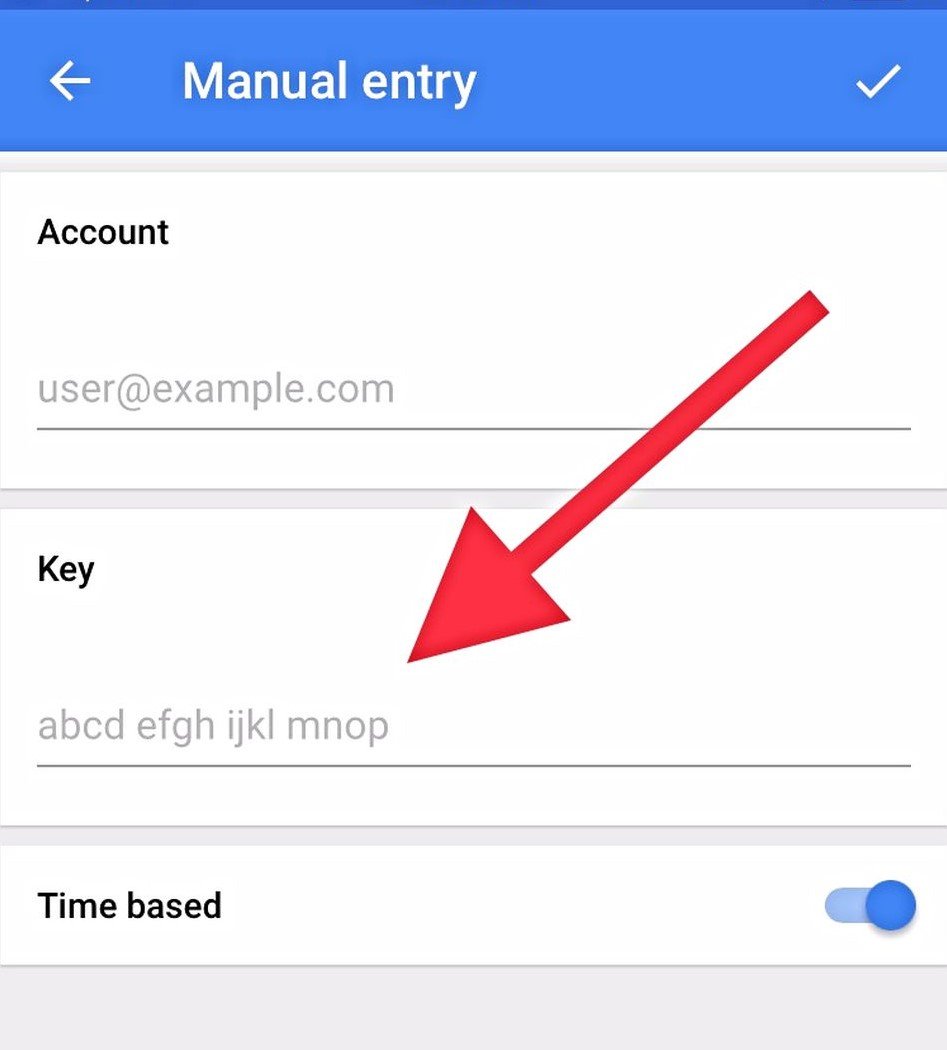
ALT: Экран ввода имени аккаунта и ключа вручную в приложении аутентификатора
- После добавления аккаунта в приложении вы увидите 6‑значный код, обновляющийся каждые 30 секунд.
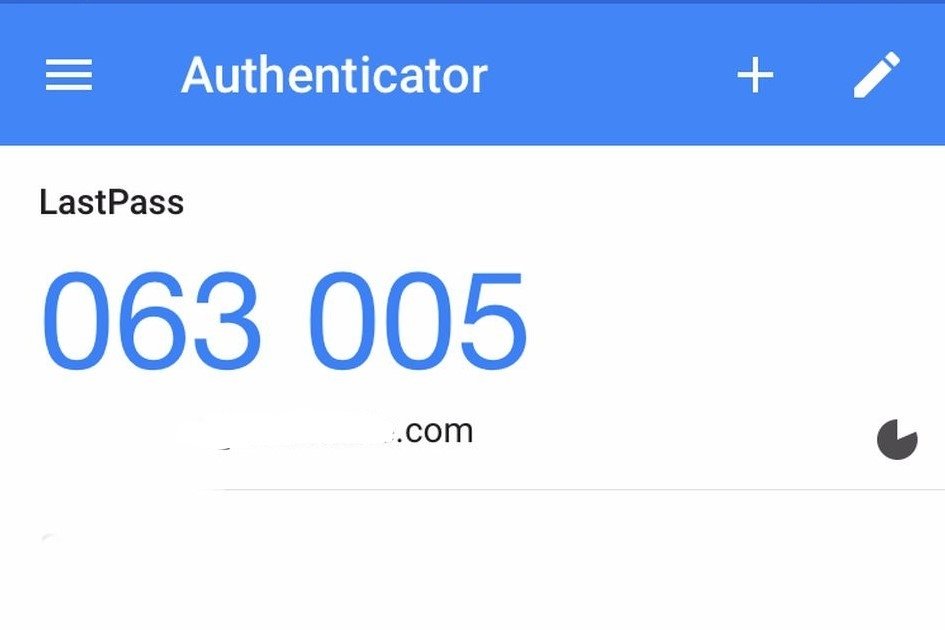
ALT: Список аккаунтов в приложении Google Authenticator с текущими одноразовыми кодами
Завершение настройки в браузере
- Вернитесь в окно настройки 2FA и нажмите Далее.
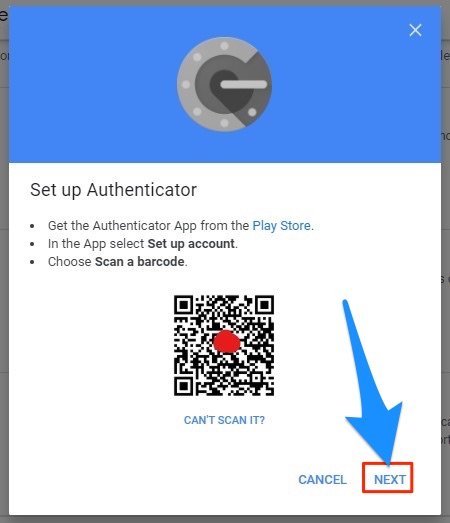
ALT: Кнопка “Далее” в интерфейсе настройки двухфакторной аутентификации
- Введите текущий 6‑значный код из приложения Google Authenticator.
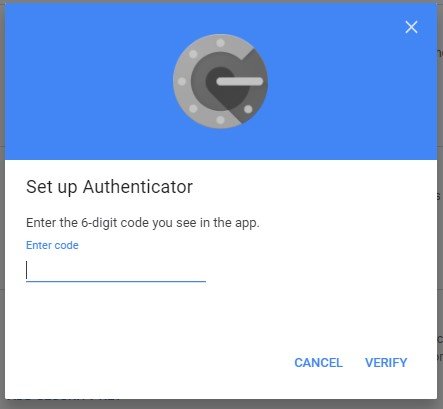
ALT: Поле ввода 6‑значного кода для подтверждения настройки 2FA
- Нажмите Подтвердить. Готово — 2FA включена.
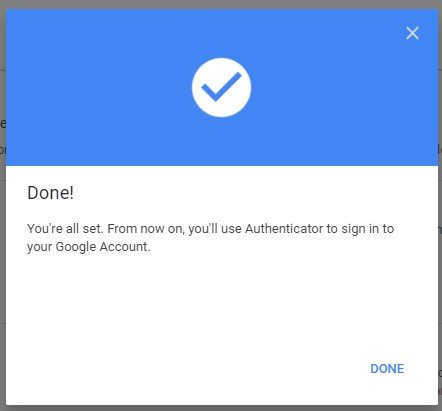
ALT: Уведомление об успешной настройке двухфакторной аутентификации в аккаунте
Что сделать сразу после включения 2FA
- Сохраните резервные коды, которые предоставляет сервис. Распечатайте их или сохраните в надёжном менеджере паролей.
- Запишите, какие аккаунты привязаны к Google Authenticator.
- Настройте альтернативный способ доступа (аппаратный ключ или резервный телефон), если сервис это поддерживает.
Важно: резервные коды — единственный способ восстановить доступ, если вы потеряете телефон и не настроите другой метод восстановления.
Когда настройка может не сработать и как это исправить
- Неправильное время на телефоне. TOTP зависит от точного времени. Проверьте, включена ли автоматическая синхронизация времени на устройстве.
- Введён неправильный ключ при ручной привязке. Проверьте пробелы и регистр символов.
- Сбои при сканировании QR — перезапустите приложение камеры или попробуйте ввести ключ вручную.
Перенос 2FA на новый телефон — краткое руководство
- На старом телефоне откройте Google Authenticator и используйте функцию переноса аккаунтов (Export accounts) если доступна.
- На новом устройстве установите приложение и импортируйте аккаунты, сканируя QR‑код, сгенерированный на старом устройстве.
- Если у вас нет доступа к старому телефону, используйте резервные коды, чтобы восстановить доступ и заново привязать 2FA.
Совет: заранее протестируйте перенос на одном неключевом аккаунте.
Альтернативы и когда их выбирать
- Аппаратные ключи (FIDO2 / U2F): лучше для максимальной безопасности, подходят для корпоративных пользователей.
- Менеджеры паролей с встроенным 2FA: удобны, если вы доверяете менеджеру и хотите всё в одном месте.
- SMS: удобно, но менее безопасно — подвержено переброске SIM и перехвату.
Быстрая проверка безопасности — чеклист
- Пароль уникален и длинный.
- Включена двухфакторная аутентификация.
- Резервные коды сохранены.
- Настроен альтернативный метод восстановления.
- Время на устройстве синхронизировано автоматически.
Роли и обязанности
- Пользователь: включает 2FA, хранит резервные коды, использует менеджер паролей.
- IT‑администратор: обеспечивает политики резервного копирования, обучает пользователей и предоставляет аппаратные ключи для критичных аккаунтов.
План действий при потере телефона (инцидент)
- Используйте резервные коды, чтобы войти и отключить/перенастроить 2FA.
- Если резервных кодов нет, свяжитесь со службой поддержки сервиса и пройдите процедуру восстановления (готовьте документы и доказательства владения аккаунтом).
- Отозвать все сеансы и сменить пароли.
- Привязать новый телефон и сгенерировать новые резервные коды.
Критерии приёмки
- При входе в аккаунт запрашивается 6‑значный код из Google Authenticator.
- Код из приложения проходит проверку и позволяет завершить вход.
- Резервные коды доступны у владельца аккаунта в надёжном месте.
Частые вопросы
Q: Можно ли использовать Google Authenticator на двух телефонах одновременно?
A: Прямо в приложении — нет. Но можно вручную добавить один и тот же ключ в два устройства при настройке (сканируя тот же QR или вводя ключ вручную). Это даёт избыточность, но увеличивает риск компрометации.
Q: Что делать, если коды не принимаются?
A: Проверьте правильность времени на телефоне (авто-синхронизация часов). Повторите привязку ключа или используйте резервные коды.
Короткий словарь терминов
- TOTP — одноразовые пароли, основанные на времени.
- QR‑код — быстрый способ передачи ключа привязки при настройке 2FA.
- Резервные коды — набор одноразовых кодов для восстановления доступа.
Заключение
Google Authenticator — простой и надёжный способ добавить второй фактор защиты. Настройка занимает несколько минут, а выгоды очевидны: даже при скомпрометированном пароле злоумышленник не сможет войти без доступа к вашему устройству. Сохраните резервные коды и заранее продумайте план восстановления.
Важно: двухфакторная аутентификация уменьшает риск, но не делает систему неуязвимой. Комбинируйте 2FA с уникальными паролями и осторожностью при кликах по ссылкам.
Резюме:
- Включите 2FA хотя бы на самых важных аккаунтах (почта, банк, облако).
- Храните резервные коды в защищённом месте.
- Планируйте перенос на новый телефон заранее.
Если у вас есть вопросы по настройке Google Authenticator или опыт, которым вы хотите поделиться, оставьте комментарий ниже.

Похожие материалы

Несколько аккаунтов Skype: Multi Skype Launcher

Журнал для работы: повысить продуктивность

Персональные звуки уведомлений на Android

Скачивание шоу Hulu для офлайн‑просмотра

Microsoft Start: персонализированная новостная лента
