
Как подключить Google Analytics к WordPress
Быстрые ссылки
Настройка Google Analytics
Включение Google Analytics в WordPress
Google Analytics — инструмент для сбора метрик по просмотрам, поведению пользователей и другим событиям. Он бесплатен и полезен для принятия решений о содержимом и маркетинге сайта.
Создание аккаунта и свойства в Google Analytics
- Зайдите в консоль Google Analytics и войдите под своей учётной записью Google. Если вы новичок, нажмите «Start measuring» чтобы начать.
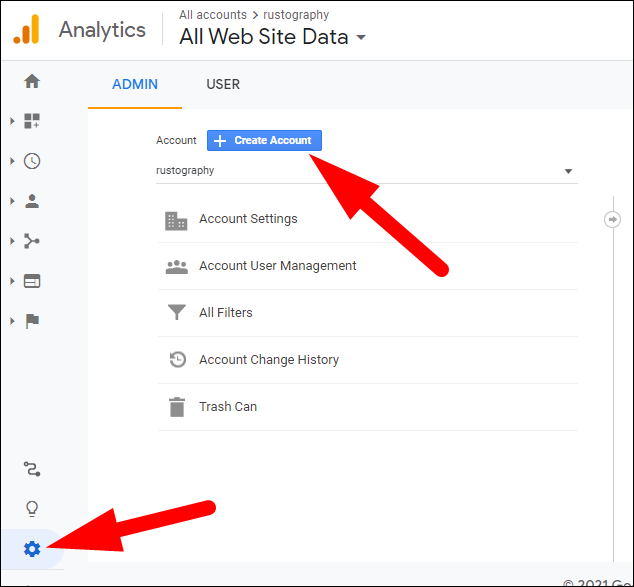
- Чтобы создать новый аккаунт, нажмите значок шестерёнки внизу слева и выберите “Create Account”.
При создании аккаунта автоматически формируется “Property” — свойство, которое представляет ваш сайт. Для одного сайта обычно достаточно одного свойства, но можно иметь несколько свойств в аккаунте.
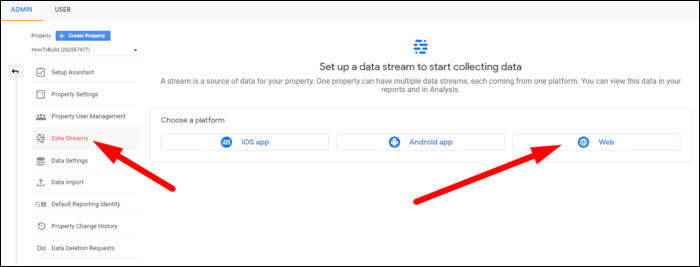
Далее нужно добавить поток данных (Data Stream) типа Web, чтобы получить Measurement ID, который понадобится для подключения к WordPress.
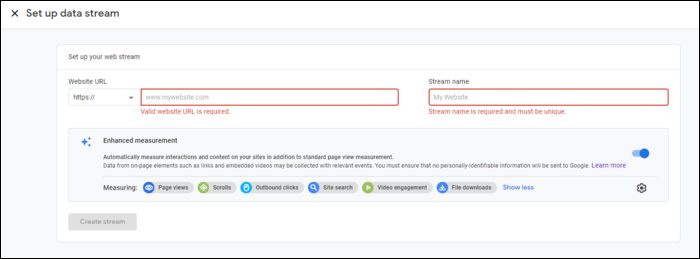
Введите URL сайта и имя потока. “Advanced Measurement” — опция для автоматического отслеживания некоторых событий; она бесплатна и полезна.
На следующем экране вы увидите ваш Measurement ID (например, G-XXXXX). Сохраните его — он понадобится при вставке тега на сайт.
Два способа подключить Analytics к WordPress
Вы можете выбрать один из двух основных подходов: вставить код вручную в тему или использовать плагин.
1) Ручная вставка gtag.js (для разработчиков)
Откройте файл темы, где генерируется
, и вставьте глобальный тег Google Analytics прямо в секцию
Важно: замените G-LE23FH7NGK на ваш реальный Measurement ID. Код должен быть добавлен в шаблон темы, который загружается на всех страницах (обычно header.php или соответствующий hook).
2) Подключение через плагин (для администраторов без кода)
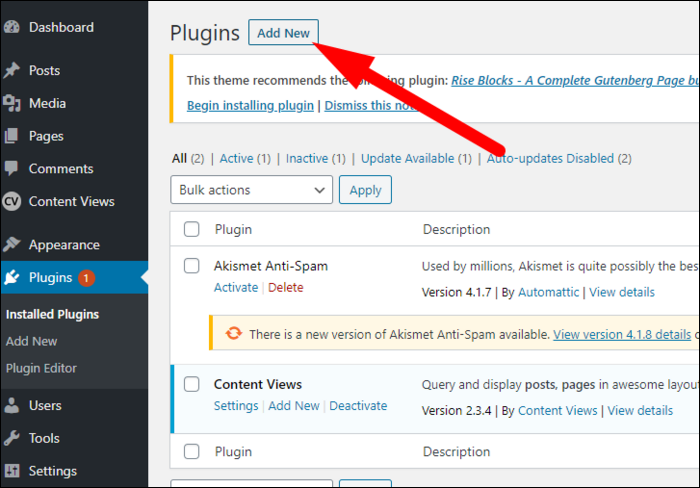
- В админке WordPress перейдите в «Плагины» → «Добавить новый».
- В поиске введите “Google Analytics”.
Есть несколько популярных плагинов. Для простого добавления тега подойдёт “GA Google Analytics” — он минималистичный: вставляет скрипт и позволяет задать Measurement ID.
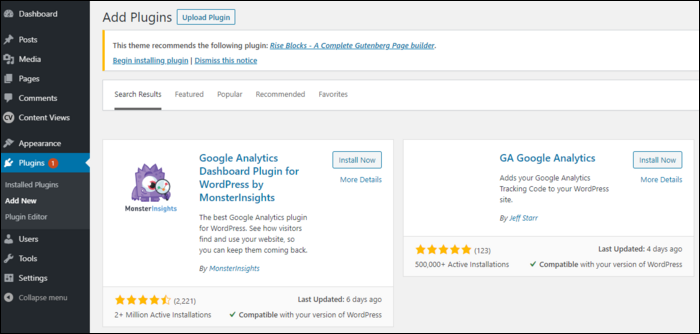
Установите и активируйте плагин, затем вставьте ваш G-XXXXX идентификатор в поле настройки и сохраните.
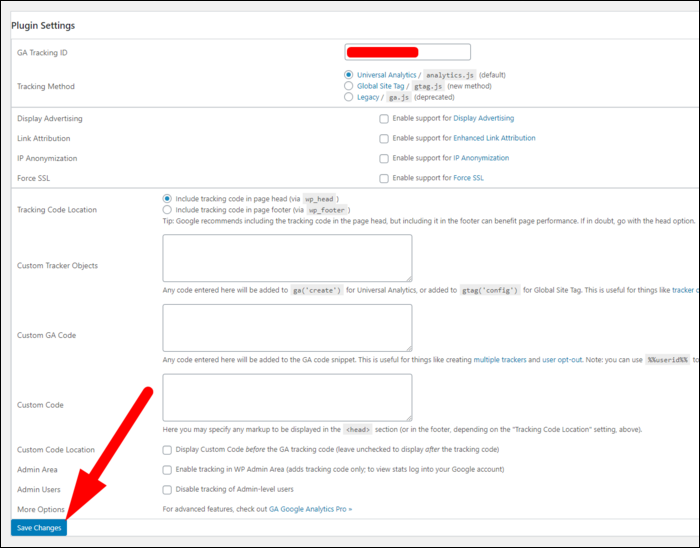
После сохранения проверьте исходный код страницы — скрипт должен присутствовать в head или footer в зависимости от настроек.
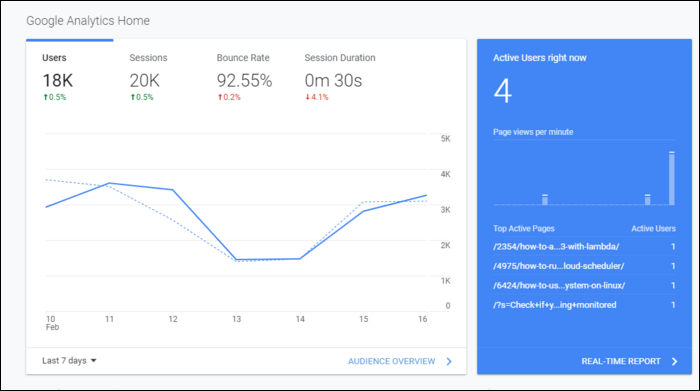
Проверка и отладка
- Откройте Google Analytics, раздел «Realtime» чтобы увидеть текущие посетители; изменения появляются в интерфейсе спустя несколько минут, но обычно данные видны в течение 24–48 часов.
- Используйте режим инкогнито и откройте ваш сайт — в реальном времени в консоли должна отобразиться активность.
- Инструменты разработчика браузера (Network → gtag/js) помогут убедиться, что запросы уходят на googletagmanager.com.
Критерии приёмки
- Measurement ID корректно вставлен и скрипт присутствует в HTML страниц.
- В Google Analytics в реальном времени отображаются тестовые посещения.
- Настроено отслеживание важных событий (если нужно): клики по CTA, отправка форм, загрузки.
Частые проблемы и решения
- Скрипт не загружается: проверьте, не блокирует ли его CSP или плагин кэширования/оптимизации. Отключите оптимизацию JS для теста.
- Дублирование тега: если у вас установлены несколько плагинов или тег вставлен и в шаблоне, это приведёт к двойному учёту — оставьте только один источник.
- Отсутствие данных в Realtime: подождите до 48 часов, уберите фильтры в представлении, проверьте, не включено ли исключение IP.
Альтернативные подходы и советы
- Google Tag Manager (GTM): если вы планируете гибко управлять скриптами и событиями, поставьте GTM на сайт и внедрите Google Analytics через GTM.
- Плагины с расширенной функциональностью: Site Kit от Google показывает данные прямо в админке; MonsterInsights даёт упрощённые отчёты.
- Серверная аналитика: для строгой конфиденциальности можно рассмотреть self-hosted решения (Matomo), комбинировать с GA или полностью заменить.
Конфиденциальность и GDPR
Важно учитывать правила конфиденциальности: Google Analytics собирает данные о пользователях. Для соответствия GDPR/законодательству вашей страны:
- Убедитесь, что политика конфиденциальности сайта описывает использование Analytics.
- Рассмотрите анонимизацию IP, настройку срока хранения данных и опции отказа от отслеживания.
- При необходимости внедрите управление согласием (consent banner) перед загрузкой аналитики.
Роль‑ориентированные чек-листы
Для администратора:
- Получить Measurement ID и сохранить его.
- Вставить через плагин или передать разработчику.
- Проверить наличие данных в Realtime.
Для разработчика:
- Вставить скрипт в head или через wp_head/hook.
- Проверить отсутствие дублирования и конфликтов с CSP.
- Развернуть отслеживание событий (dataLayer push) при необходимости.
Для маркетолога:
- Проверить корректность событий: отправки форм, конверсии, цели.
- Настроить аудитории и сегменты в GA.
Короткий глоссарий
- Measurement ID: уникальный идентификатор свойства GA4, начинается с G-.
- gtag.js: глобальный тег Google для отправки событий и данных в Analytics.
- Data Stream: поток данных для веб/мобильных приложений в GA4.
Часто задаваемые вопросы
Как долго ждать появления данных в Google Analytics?
Обычно события видны в Realtime через несколько минут, но полная агрегация отчётов может занять до 24–48 часов.
Можно ли использовать один Measurement ID для нескольких сайтов?
Да, но это объединит данные в одно свойство; для разделения данных лучше создать отдельное свойство (Property) для каждого сайта.
Нужно ли использовать Google Tag Manager?
GTM не обязателен, но полезен при множестве скриптов и событий — он упрощает управление тегами без редактирования кода темы.
Итог
Подключение Google Analytics к WordPress — простой процесс: создайте свойство в GA4, получите Measurement ID и вставьте тег вручную или через плагин. Обязательно проверьте работу через Realtime, следите за дублями тегов и учитывайте требования конфиденциальности.
Важно: при переходе между темами или при установке новых плагинов повторно проверяйте наличие и корректность тега.

Похожие материалы

Несколько аккаунтов Skype: Multi Skype Launcher

Журнал для работы: повысить продуктивность

Персональные звуки уведомлений на Android

Скачивание шоу Hulu для офлайн‑просмотра

Microsoft Start: персонализированная новостная лента
