
Установка локального сервера GitLab для CI/CD
Кратко: пошаговое руководство по развёртыванию GitLab Community Edition на локальном сервере для организации CI/CD. В статье — подготовка сервера, установка зависимостей, запуск и базовое тестирование репозитория, чеклисты для админа и советы по отладке.
Important: руководство ориентировано на локальную среду и использует GitLab CE. В продакшене рекомендуются дополнительные меры по резервному копированию, мониторингу и безопасности.
Что такое GitLab и зачем он нужен
GitLab — это единое приложение для полного DevOps-пайплайна: планирование проектов, управление исходным кодом, CI/CD, мониторинг и безопасность. Вместо множества разрозненных инструментов GitLab даёт единый репозиторий данных, единый интерфейс и единую модель авторизации, что ускоряет цикл разработки и упрощает взаимодействие команд.
Преимущества локального развёртывания:
- Контроль над данными и конфигурацией.
- Возможность интеграции в корпоративную сеть и внутренние CI-агенты.
- Отсутствие зависимости от внешнего SaaS при требованиях соответствия.
Когда локальный GitLab уместен: корпоративные сети с требованием к безопасности, разработка закрытых проектов, тестовые/стейдж-энвайронменты.
1. Как работает непрерывная интеграция и непрерывное развёртывание
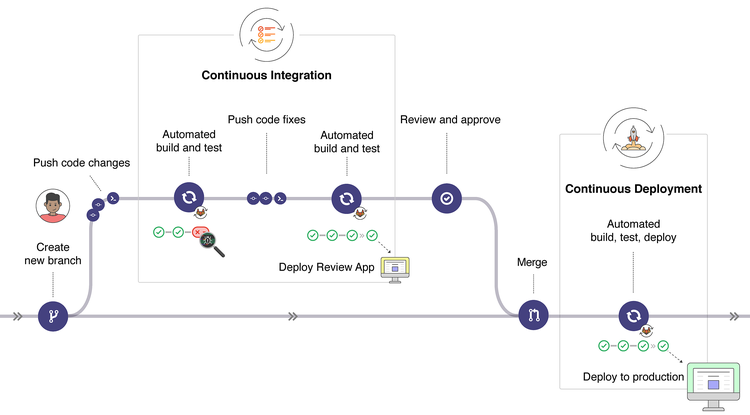
Ниже — упрощённая логика работы DevOps-процесса на базе GitLab:
- Разработчик создает ветку, вносит изменения и пушит код в репозиторий.
- GitLab CI запускает пайплайны: сборка, тесты, статический анализ.
- При успешных проверках артефакты автоматически разворачиваются на тест/прод окружение.
- Мониторинг и уведомления закрывают цикл обратной связи.
Краткое определение:
- CI (Continuous Integration) — автоматизация сборки и тестирования при каждом изменении кода.
- CD (Continuous Deployment) — автоматическое развёртывание артефактов в окружения при прохождении CI.
Примечание: в этой инструкции мы сосредоточимся на развёртывании локального GitLab CE и базовом тестовом CI через процедуру клонирования и пуша.
2. Фаза установки
Ниже — последовательность действий для базовой установки GitLab CE на локальном сервере (пример на базе RHEL/CentOS-подобной системы). Пункты с командами сохранены как в исходном материале.
Требования и подготовка
Коротко о подготовке перед установкой:
- Обновите пакеты и установите базовые утилиты (curl/wget, openssh-server).
- Убедитесь, что сервер имеет доступ к интернету для скачивания репозиториев пакетов.
- Проверьте настройки DNS (/etc/resolv.conf) и сетевые правила.
- Для небольших тестовых установок достаточно выделить минимальные ресурсы; для боевой — используйте рекомендованные GitLab системные требования и планирование дискового пространства.
Пример подготовки:
 [root@MyGitLab ~]# cat /etc/resolv.conf
 [root@MyGitLab ~]# yum updateinstall -y curl policycoreutils-python openssh-server
Важно: установка обновлений не обязательна, но помогает избежать конфликтов при инсталляции пакетов.


Настройка почтового сервиса (Postfix)
GitLab использует почту для уведомлений и восстановления пароля. Для локальной установки достаточно простого SMTP-агента, например postfix.
 [root@MyGitLab ~]# systemctl start postfix
 [root@MyGitLab ~]# systemctl status postfix
 [root@MyGitLab ~]# systemctl enable postfix
После запуска сервиса проверьте статус и логи, если почта не работает.

Важно: в средах с жёсткими ограничениями сети возможно потребуется настроить relay или интегрироваться с корпоративным SMTP.
Загрузка установочного скрипта GitLab (через wget)
GitLab предоставляет автоматический скрипт для добавления репозитория и ключей. В примере используется wget, можно заменить на curl.
 [root@MyGitLab ~]# yum install -y wget
 [root@MyGitLab ~]# wget https://packages.gitlab.com/install/repositories/gitlab/gitlab-ce/script.rpm.sh
 [root@MyGitLab ~]# chmod +x script.rpm.sh
 [root@MyGitLab ~]# ./script.rpm.sh
Процесс добавления репозитория и ключа выглядит примерно так:


Установка пакета gitlab-ce
Перед установкой задайте EXTERNAL_URL — адрес, по которому пользователи будут заходить в интерфейс GitLab.
 [root@MyGitLab ~]# EXTERNAL_URL="http://10.124.12.133:80"
 [root@MyGitLab ~]# echo $EXTERNAL_URL
 http://10.124.12.133
 [root@MyGitLab ~]# yum install -y gitlab-ce
Процесс установки может занять значительное время: GitLab включает несколько компонентов и зависимостей.


Конфигурация и запуск GitLab
После установки проверьте и при необходимости отредактируйте файл /etc/gitlab/gitlab.rb, убедитесь, что external_url настроен правильно.
 [root@MyGitLab ~]# cat /etc/gitlab/gitlab.rb
 external_url='http://10.124.12.133'

 [root@MyGitLab ~]# gitlab-ctl reconfigure
Команда gitlab-ctl reconfigure применяет шаблоны и генерирует конфигурацию для всех встроенных компонентов.


Открытие портов и проверка сети
Разрешите HTTP/SSH-трафик в брандмауэре и убедитесь, что iptables/Firewalld пропускают соединения.
 [root@MyGitLab ~]# firewall-cmd --permanent --add-service ssh
 [root@MyGitLab ~]# firewall-cmd --permanent --add-service http
 [root@MyGitLab ~]# firewall-cmd --reload
 [root@MyGitLab ~]# iptables -L -n


Завершение установки и первый вход
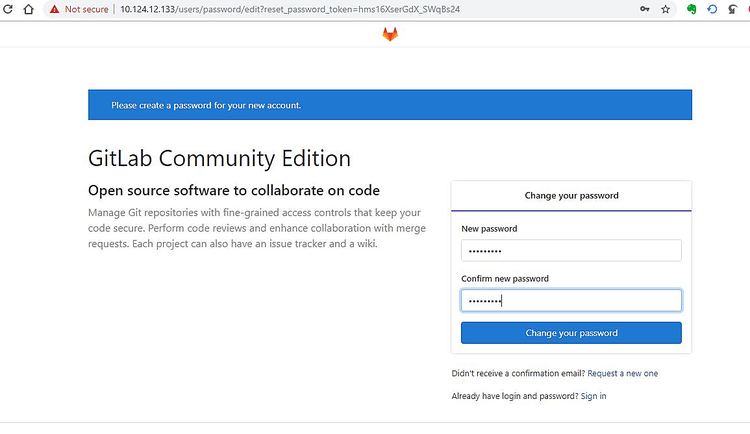
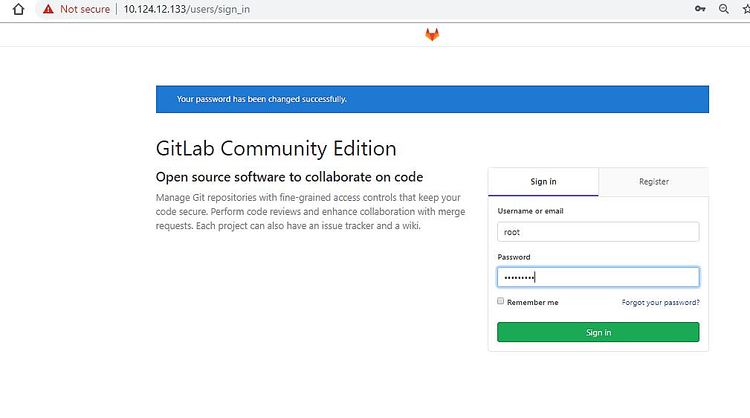
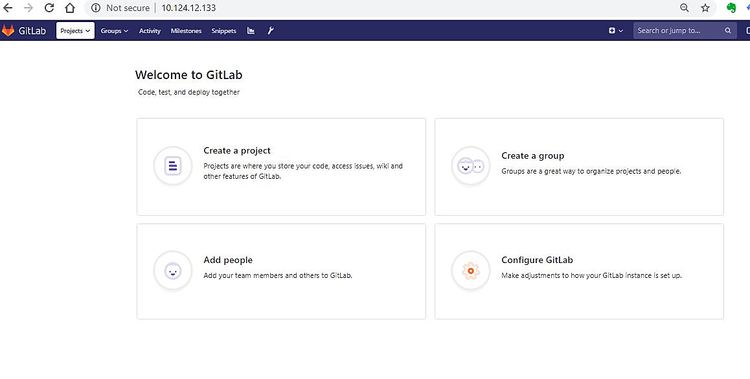
Откройте в браузере configured external_url (в примере — http://10.124.12.133). При первом входе система попросит задать пароль для пользователя root. При успешной установке откроется веб-интерфейс GitLab.
Important: после установки сделайте бэкап файла /etc/gitlab/gitlab.rb и резервную копию данных GitLab (gitlab-rake gitlab:backup:create) перед большими изменениями.
3. Фаза тестирования
Теперь проверим базовый рабочий поток: создадим проект, добавим пользователя, клонируем репозиторий с другой машины, внесём изменения и запушим их назад.
Создание проекта через веб-интерфейс
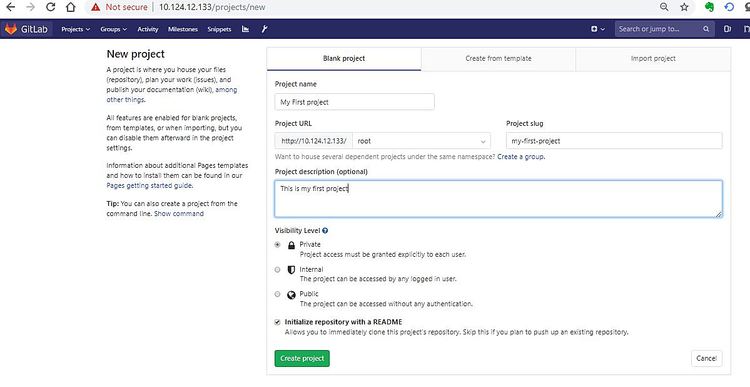
- Нажмите “Create a Project” и заполните поля: имя, описание, видимость.
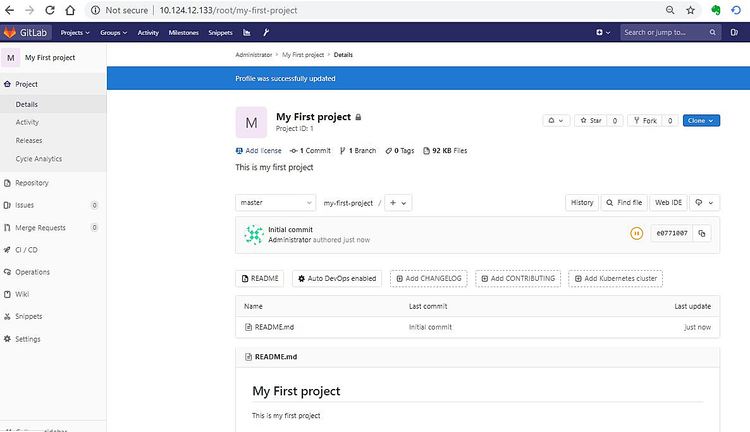
- После создания вы попадёте на страницу проекта.
Добавление участников и ролей
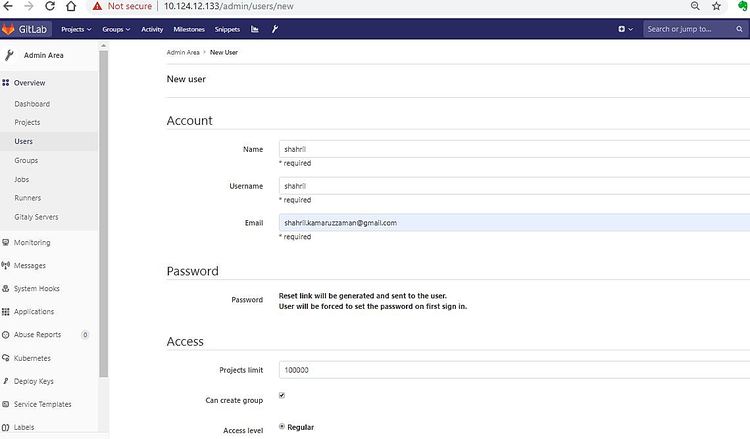
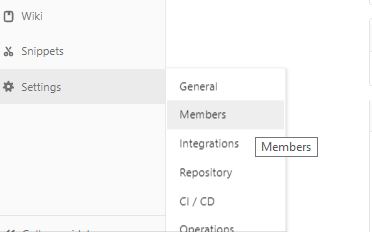
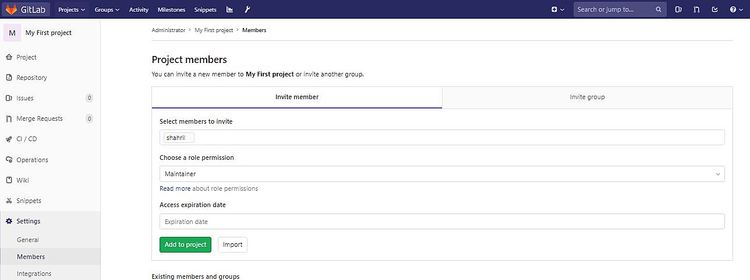
- Перейдите в настройки проекта → Members → Add people.
- Добавьте пользователя, назначьте роль (Guest, Reporter, Developer, Maintainer, Owner).

Клонирование репозитория с тестовой машины
Скопируйте URL проекта (HTTP/SSH) и на тестовой рабочей станции выполните:
 [root@Test1 ~]# yum install -y git
 [root@Test1 ~]# git clone http://10.124.12.133/root/my-first-project.git
При клонировании используйте учётные данные созданного пользователя.

Коммит и пуш изменений
Простейшая проверка синхронизации:
 [root@Test1 ~]# cd ls
 anaconda-ks.cfg my-first-project
 [root@Test1 ~]# cd my-first-project/
 [root@Test1 my-first-project]# ls
 README.md
 [root@Test1 my-first-project]# touch myfile.txt
Затем добавляем, коммитим и пушим:
 [root@Test1 my-first-project]# git add myfile.txt
 [root@Test1 my-first-project]# git commit -m "added new file"
 [root@Test1 my-first-project]# git push -u origin master

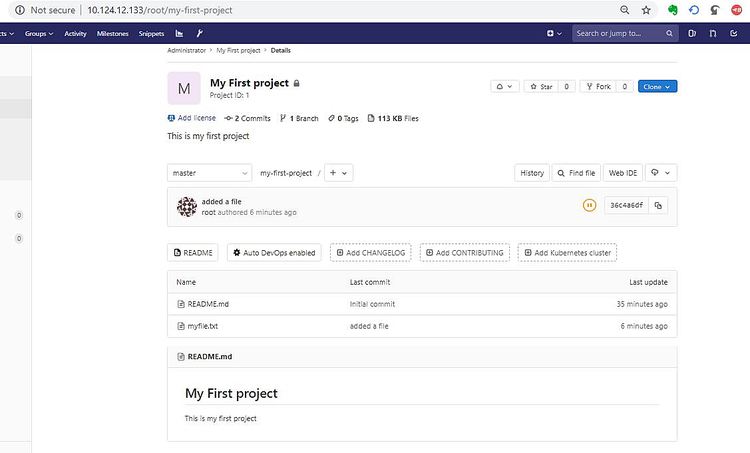
После успешного пуша обновите страницу проекта в браузере — новый файл должен появиться в списке репозитория.
Чеклист: критерии приёмки установки
- Веб-интерфейс GitLab доступен по external_url.
- Удалённые пользователи могут аутентифицироваться и клонировать репозитории.
- Mail-уведомления от GitLab доставляются (или настроен relay).
- gitlab-ctl status показывает все основные сервисы в состоянии running.
- Бэкап конфигурации и данных настроен и протестирован.
Роли и обязанности (быстрые чеклисты)
Для системного администратора:
- Проверить сетевые правила и DNS.
- Настроить резервное копирование и ротацию логов.
- Обеспечить мониторинг и alerting.
Для разработчика:
- Убедиться, что CI/CD пайплайн запускается при пушах.
- Проверить, что права на проект соответствуют рабочей политике.
Для DevOps-инженера:
- Настроить runners для сборок (Shared/Specific).
- Оптимизировать кеши и хранение артефактов.
Быстрая методология развертывания (mini-methodology)
- Подготовка окружения: сеть, DNS, ресурсы.
- Инсталляция базовых пакетов и почтового агента.
- Добавление репозитория GitLab и установка пакета.
- Конфигурация external_url и reconfigure.
- Открытие портов, проверка доступа.
- Создание тестового проекта и проверка CI-процессов.
- Резервное копирование и документирование конфигурации.
Устранение неполадок — часто встречаемые проблемы и решения
Проблема: веб-интерфейс недоступен.
- Проверить, что gitlab-ctl status возвращает сервисы в режиме running.
- Проверить firewall-cmd и iptables.
- Проверить /var/log/gitlab/nginx/*.log и /var/log/gitlab/gitlab-rails/production.log.
Проблема: при пуше авторизация не проходит.
- Убедиться, что пользователь создан и имеет доступ к проекту.
- Если используется HTTPS, проверить сертификаты и время на серверах (TLS ошибки из-за некорректного времени).
Проблема: почта не отправляется.
- Проверить конфигурацию postfix или SMTP relay.
- Проверить логи mail и настройки в /etc/gitlab/gitlab.rb (gitlab_rails[‘smtp_enable’] и т. п.).
Принятие решения: локальный GitLab или SaaS
flowchart TD
  A[Нужен GitLab] --> B{Требования к данным}
  B -->|Конфиденциальность или соответствие| C[Развёртывание локально]
  B -->|Гибкость не критична| D[Использовать GitLab.com 'SaaS']
  C --> E{Ресурсы и навыки}
  E -->|Есть| F[Развёртывание CE/EE]
  E -->|Нет| G[Использовать Managed/Hosted решение внутри сети]
Меры безопасности и рекомендации
- Ограничьте доступ по сети: проксируйте через VPN или корпоративный прокси при необходимости.
- Настройте HTTPS (TLS) для внешнего доступа — используйте сертификаты от внутреннего CA или Let’s Encrypt.
- Регулярно обновляйте GitLab и системные пакеты, планируйте окна обслуживания.
- Настройте RBAC для проектов и групп, минимизируя привилегии.
Короткий план отката (rollback)
- При наличии проблем остановить критические изменения.
- Восстановить конфигурацию из резервной копии /etc/gitlab/gitlab.rb.
- При необходимости восстановить бэкап данных gitlab-rake gitlab:backup:restore.
- Тестировать восстановление в стенде до применения в продакшен.
Факт-бокс: ключевые элементы
- Пакет: GitLab Community Edition (gitlab-ce).
- Основная команда для применения конфигурации: gitlab-ctl reconfigure.
- Файлы конфигурации: /etc/gitlab/gitlab.rb, /var/opt/gitlab.
- Резервное копирование: gitlab-rake gitlab:backup:create.
Краткое резюме
- Локальный GitLab даёт полный набор инструментов для CI/CD и удобен для корпоративных сетей.
- Важные этапы: подготовка сервера, установка зависимостей, конфигурация external_url, открытие портов и тестирование рабочей цепочки.
- Не забудьте про бэкапы, мониторинг и безопасность перед переводом в продуктив.
Notes: если планируете интеграцию с корпоративными SSO/LDAP или использовать GitLab Runner в продакшене — выделите дополнительное время на тесты и безопасность.
Short announcement (для рассылки):
Готово: локальный GitLab-сервер развернут для CI/CD. Веб-интерфейс доступен по настраиваемому URL. Рекомендуется настроить TLS, резервное копирование и runners для полного рабочего процесса.

Похожие материалы

Несколько аккаунтов Skype: Multi Skype Launcher

Журнал для работы: повысить продуктивность

Персональные звуки уведомлений на Android

Скачивание шоу Hulu для офлайн‑просмотра

Microsoft Start: персонализированная новостная лента
