
Установка Flutter и Android Studio на Linux: пошаговое руководство

О чём эта статья
Это подробное руководство поможет подготовить рабочую среду для разработки на Flutter в сочетании с Android Studio на Linux. Материал подходит для разработчиков и команд, которым нужно быстро настроить среду, понять распространённые ошибки и получить практические чек-листы для развёртывания и тестирования.
Ключевые цели статьи:
- Пошаговая установка Android Studio для Linux
- Установка и настройка Flutter SDK вне IDE
- Интеграция Flutter/Dart в Android Studio
- Создание и запуск первого приложения (на устройстве и в эмуляторе)
- Диагностика и типичные ошибки
- Рекомендации для команд и CI
Основные варианты целевой задачи
- Установить локальную среду разработки Flutter на Linux
- Добавить поддержку Flutter в существующий Android Studio
- Создать, собрать и запустить первый Flutter-проект
- Подготовить окружение для командной разработки и CI
Введение: почему Flutter и Android Studio
Flutter — кроссплатформенная платформа от Google, позволяющая писать мобильные (Android/iOS), десктопные и веб-приложения на одном коде на языке Dart. Flutter компилируется в нативный код или JavaScript, имеет декларативный UI-подход и набор виджетов в стиле Material и iOS.
Android Studio (на базе IntelliJ IDEA) — официальная IDE для Android. В связке с плагином Flutter она становится полнофункциональной средой для разработки приложений на Dart/Flutter.
Важно: сборка iOS-пакета и релизный билд под iOS требуют macOS: локально собрать iOS-ревизию на Linux нельзя.
Что потребуется заранее
- Рабочая машина под Linux с правами установки (root/sudo) для размещения Android Studio и Android SDK в общих папках (опционально)
- Подключение к интернету (загрузка SDK и образов эмулятора может занимать много трафика)
- git установлен и настроен
- USB-кабель и Android-устройство с включённым режимом отладки (для отладки на устройстве)
Важно: подготовьте достаточно места на диске — у вас будут загружаться SDK, системные образы и зависимости. На слабом железе это будет занимать больше времени.
Быстрая схема действий
- Скачать Android Studio для Linux и распаковать в /opt или в ваш ~/apps
- Запустить studio.sh и пройти мастер установки (установить Android SDK и эмулятор)
- Скачать Flutter SDK из git и добавить flutter/bin в PATH
- Выполнить flutter doctor и исправить замечания
- Установить плагины Flutter и Dart в Android Studio
- Создать новый проект Flutter и запустить на устройстве или эмуляторе
Скачивание и установка Android Studio
Перейдите на страницу загрузки Android Studio и скачайте последнюю линуксовую сборку. При скачивании вас попросят принять лицензионное соглашение.
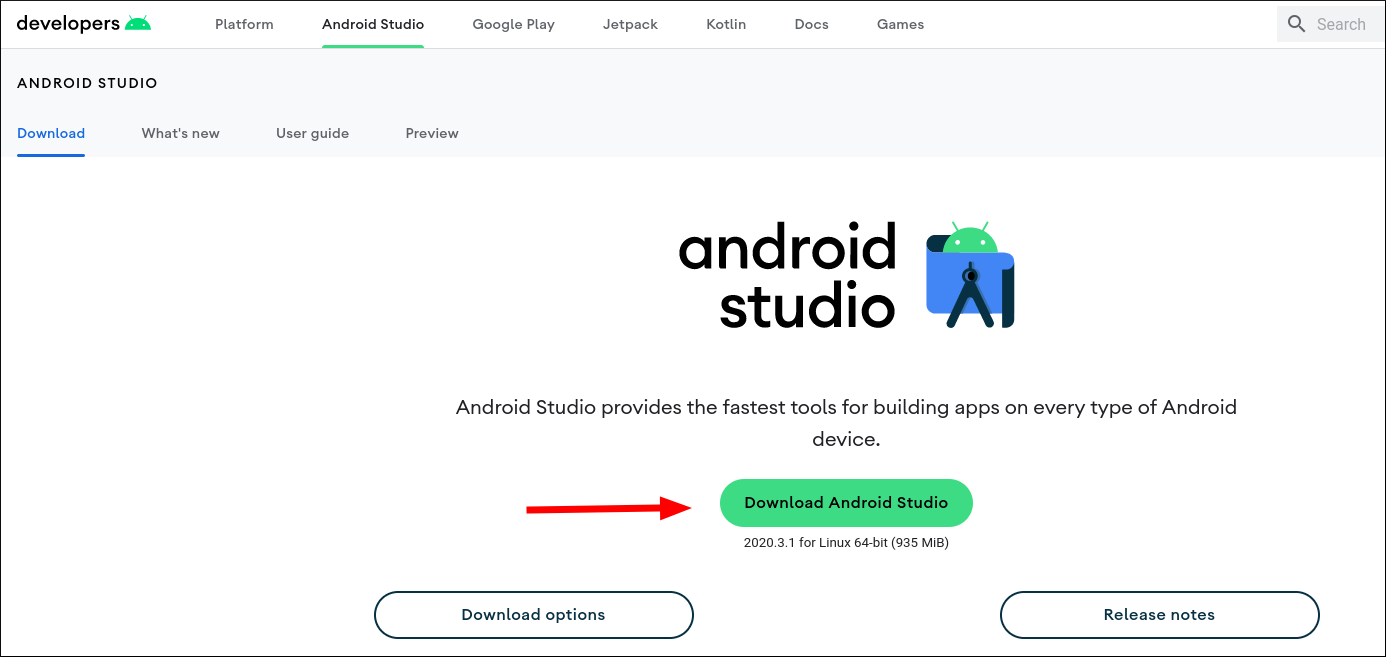
Распакуйте архив в выбранную директорию. Часто используют /opt/android-studio для системной установки или ~/android-studio для локальной установки без root.
Пример команд (ориентировочно):
tar -xf android-studio-* -C /opt/android-studio
chown -R $USER:$USER /opt/android-studio
Чтобы запускать Android Studio из терминала:
/opt/android-studio/bin/studio.sh &Амперсанд (&) позволяет закрыть терминал, не останавливая IDE.
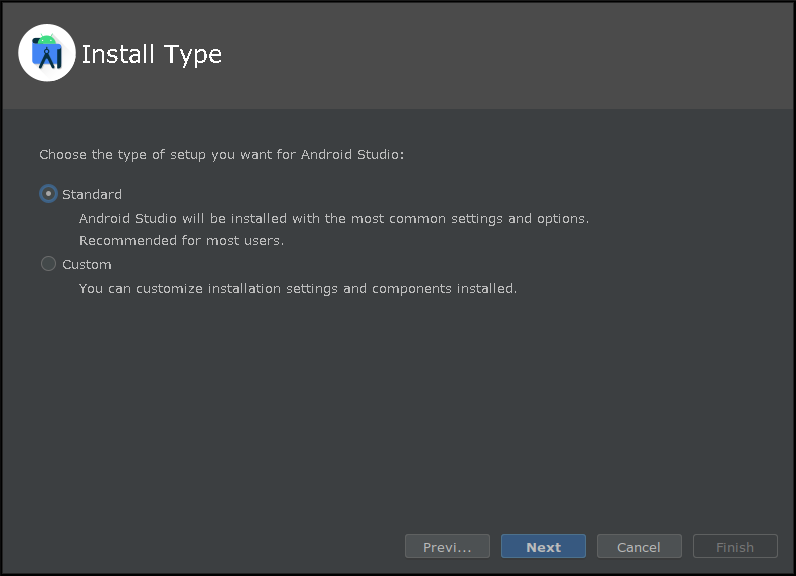
Пройдите мастер первоначальной настройки. Для простоты можно выбрать «Standard» — мастер автоматически скачает Android Emulator, Android SDK и Build Tools.
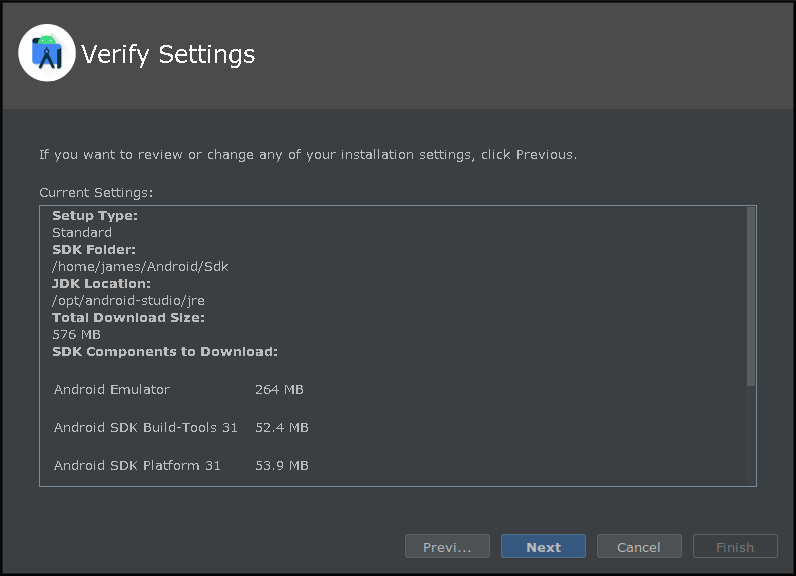
Кнопка “Next” начнёт загрузку компонентов. Это может занять продолжительное время в зависимости от скорости сети.
Скачивание Flutter SDK
Flutter SDK лучше хранить вне директорий IDE, чтобы легко переключаться между версиями и ветками. Рекомендуется клонировать репозиторий Flutter в домашнюю папку или в специальную директорию для SDK.
Пример:
mkdir -p ~/.flutter-sdk
cd ~/.flutter-sdk
git clone https://github.com/flutter/flutter.git -b stable
Добавьте flutter/bin в PATH (временно):
export PATH="$HOME/.flutter-sdk/flutter/bin:$PATH"Чтобы добавить навсегда, добавьте ту же строку в ~/.bashrc, ~/.zshrc или другой shell-конфиг.
Запустите базовую настройку и загрузку зависимостей:
flutterКоманда скачает дополнительные компоненты Dart и соберёт CLI-инструмент.
Запустите диагностику:
flutter doctorКоманда проверит окружение: наличие Android SDK, подключённых устройств, лицензий и т. п. Частая подсказка — “Android license status unknown”. Исправляется так:
flutter doctor --android-licenses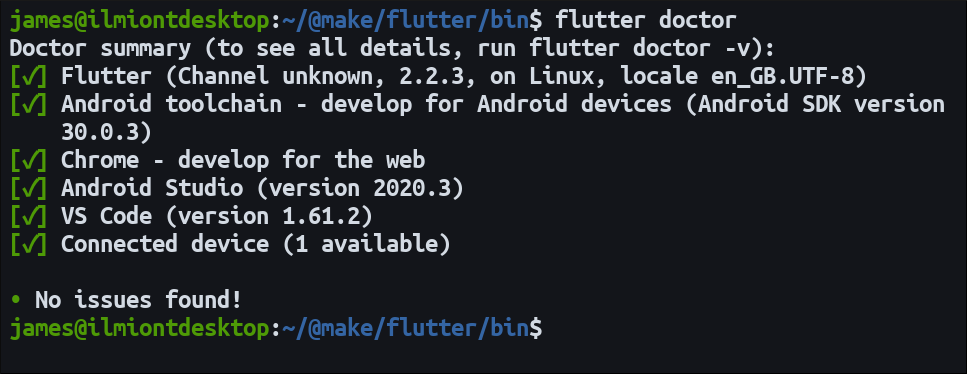
Опционально можно ускорить будущие сборки, заранее загрузив платформенные бинарные файлы:
flutter precacheДобавление поддержки Flutter в Android Studio
Откройте Android Studio, на домашнем экране выберите Plugins (Плагины) и найдите Flutter. Если вы не видите плагин — воспользуйтесь поиском.
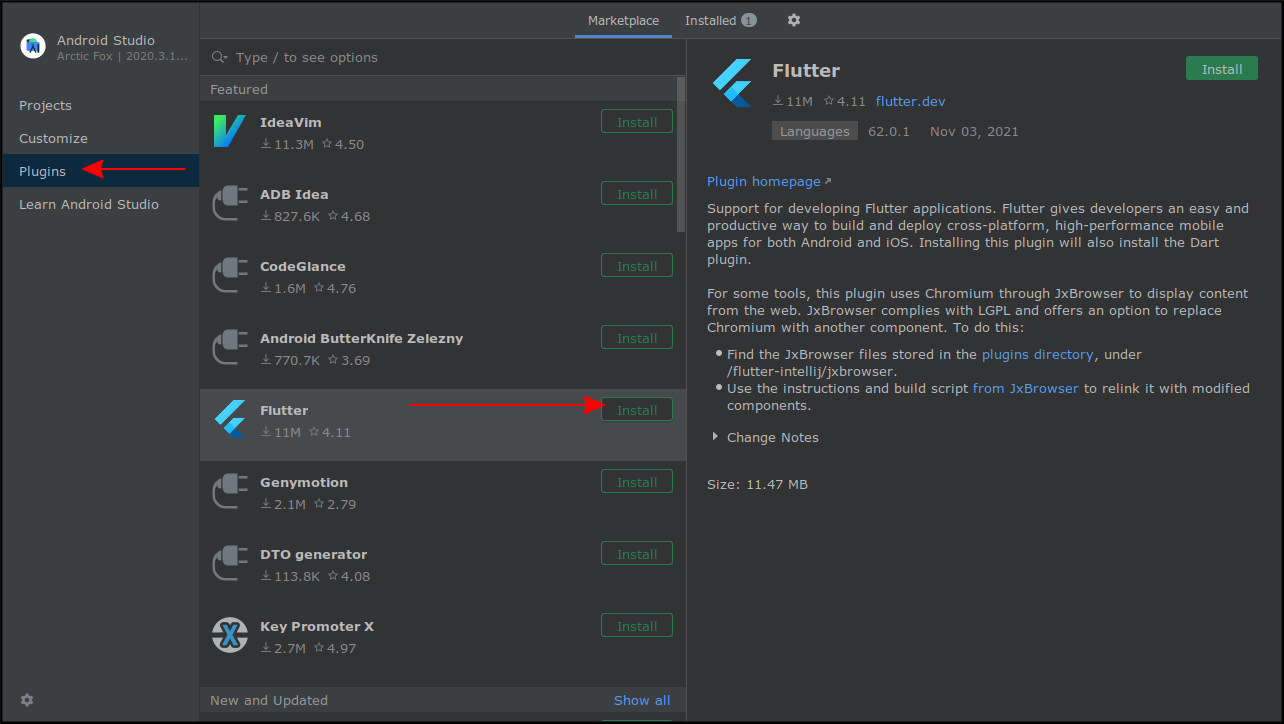
Нажмите Install рядом с Flutter. Утром вас попросят установить Dart plugin — подтвердите. После установки нажмите Restart IDE.
Важно: версия плагина должна быть совместима с версией Android Studio. При крупных апдейтах IDE проверьте обновления плагина.
Создание первого Flutter-проекта
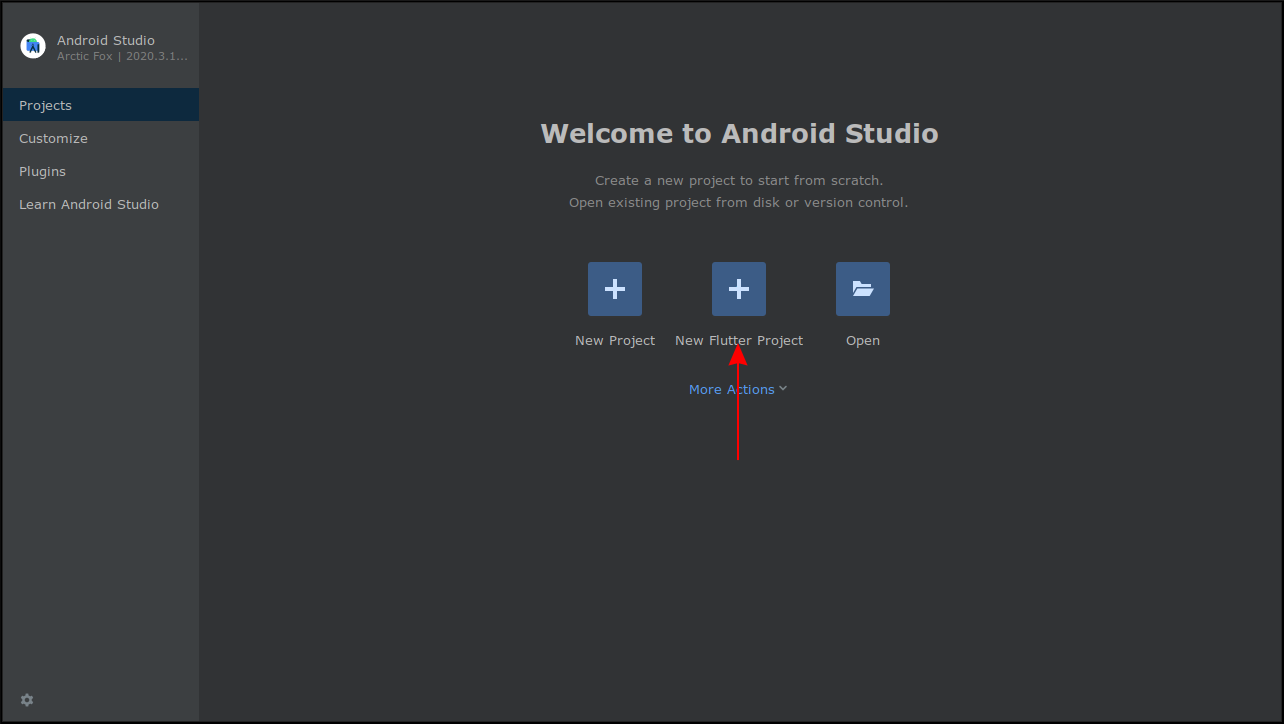
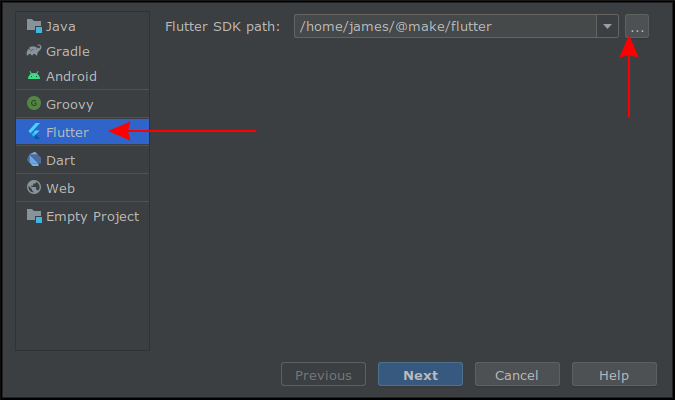
В Android Studio появится кнопка “New Flutter Project”. Если при открытии диалога вкладка выбрана неверно — убедитесь, что слева выбран Flutter.
Укажите путь к Flutter SDK (директория, куда вы клонировали репозиторий). Это можно изменить позже в Settings > Languages & Frameworks > Flutter.
Задайте имя проекта, расположение и Organization (например, com.example.myapp). Имя проекта должно состоять из строчных латинских букв, цифр и подчёркиваний.
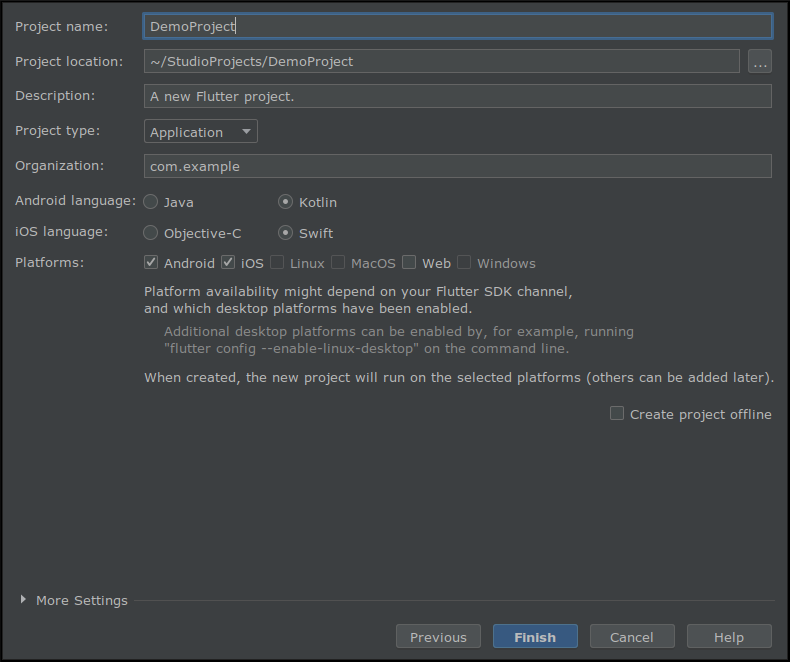
По умолчанию Android и iOS используют Kotlin и Swift соответственно. Меняйте их только при осознанной необходимости.
Выберите целевые платформы: Android, iOS, Web. На Linux по умолчанию недоступны сборки для Windows/macOS, но вы можете включить поддержку Linux desktop:
flutter config --enable-linux-desktopПосле создания проект будет подготвлен: Android Studio скачает зависимости и проиндексирует проект.
Запуск приложения
IDE откроет README проекта, а исходник по умолчанию находится в lib/main.dart.
Директории android, ios и web содержат платформенно-зависимые конфигурации и ресурсы (манифесты, icons и пр.).
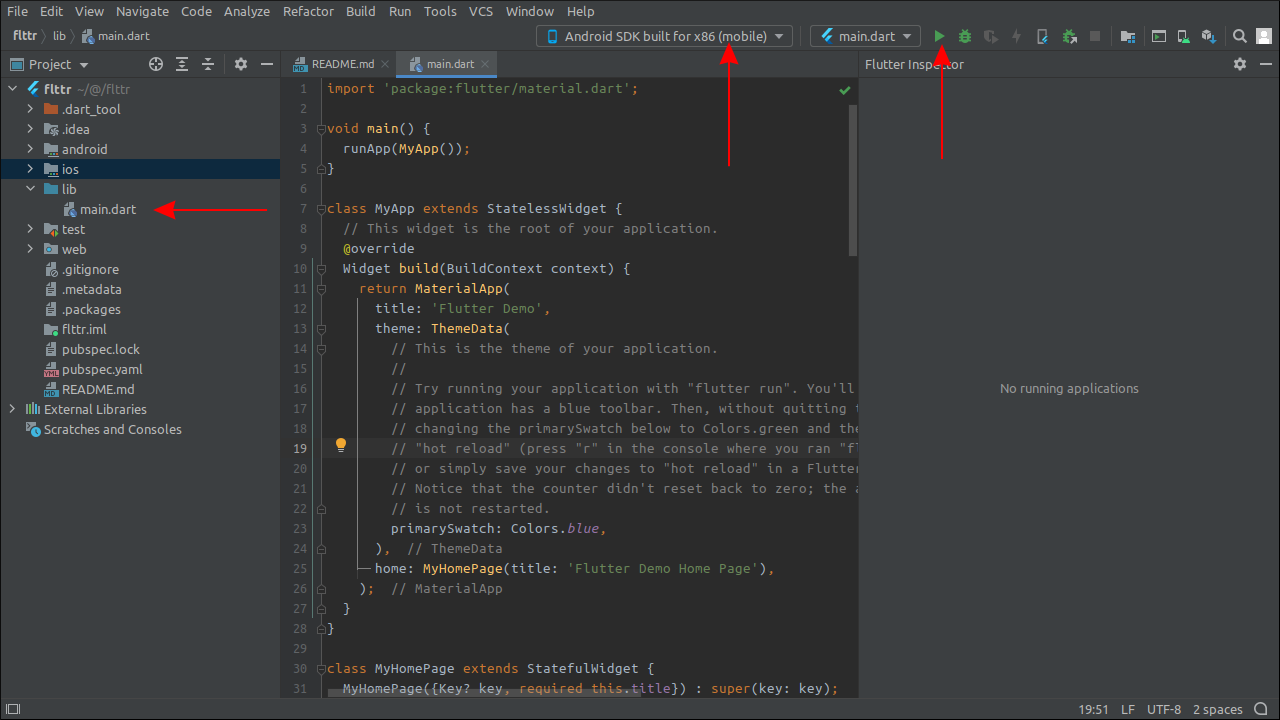
Запустите приложение кнопкой Play или сочетанием Shift+F10. По умолчанию запуск идёт в веб-браузере (Chrome). Чтобы запустить на Android-устройстве — подключите устройство с включённой USB-отладкой и выберите его в списке устройств.
Для эмулятора откройте Tools > AVD Manager и создайте виртуальное устройство, выбрав образ системы и аппаратные характеристики.
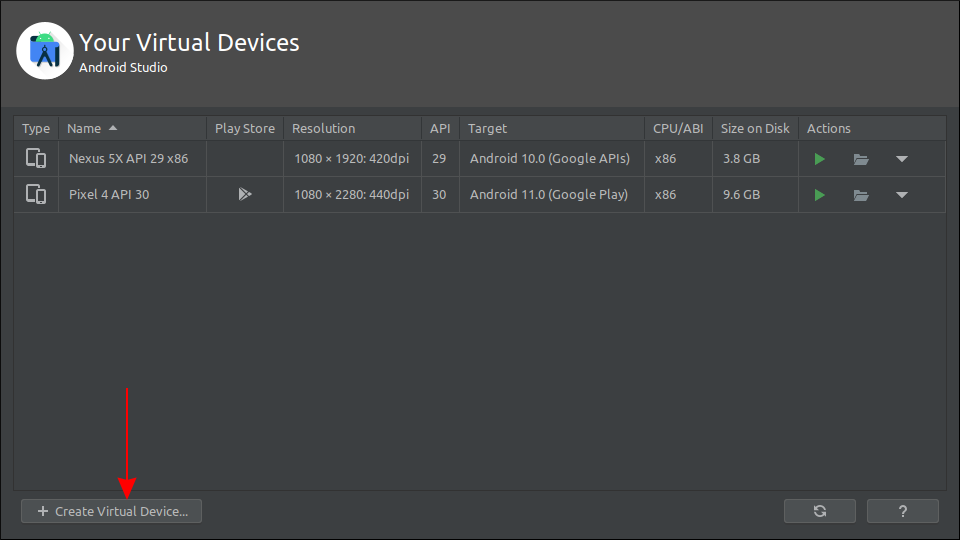
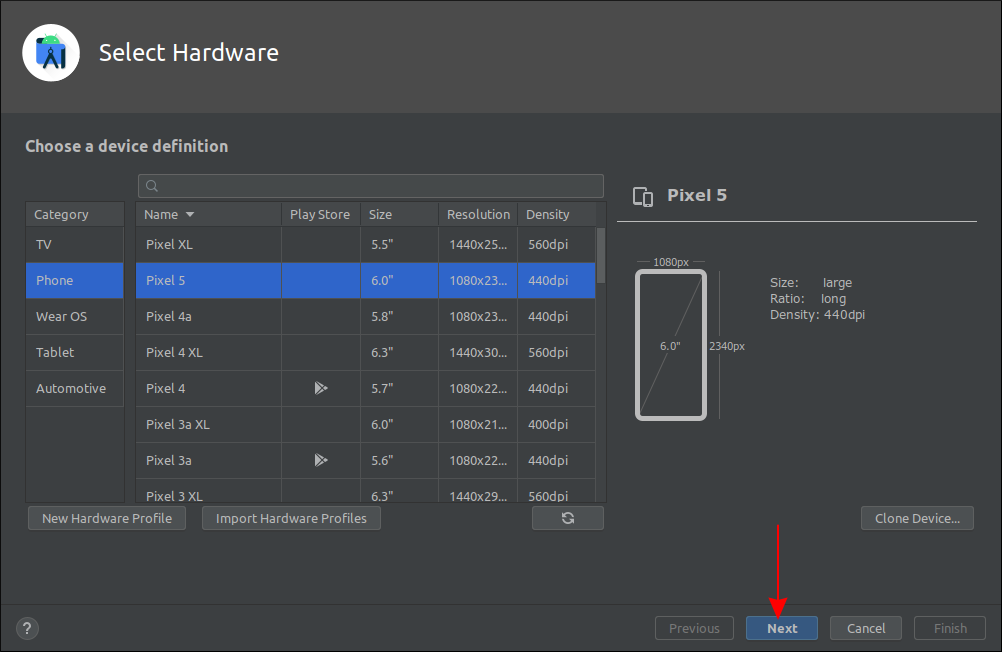
После создания устройство появится в списке — выберите его и запустите приложение.
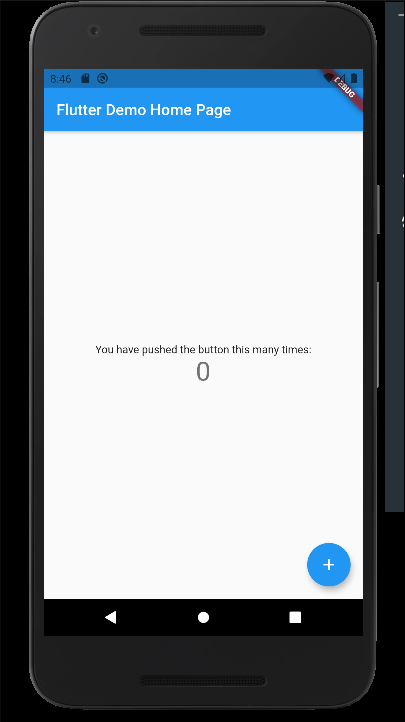
Краткий чек-лист перед первым запуском
- Установлен Android Studio и плагины Flutter/Dart
- Flutter SDK клонирован и flutter/bin в PATH
- Выполнен flutter doctor и исправлены предупреждения
- На машине есть эмулятор или физическое Android-устройство с включённой отладкой
- Подключён интернет для загрузки зависимостей
Диагностика и распространённые проблемы
Ниже — набор частых ошибок и способы их устранения.
flutter doctor показывает проблемы с Android SDK
- Проверьте переменную ANDROID_HOME или ANDROID_SDK_ROOT и путь к SDK в настройках Android Studio.
- Примеры экспорта (bash/zsh):
export ANDROID_SDK_ROOT="$HOME/Android/Sdk"
export PATH="$ANDROID_SDK_ROOT/emulator:$ANDROID_SDK_ROOT/tools:$ANDROID_SDK_ROOT/platform-tools:$PATH"
Ошибка Android license status unknown
Запустите:
flutter doctor --android-licensesи примите лицензионные соглашения.
Устройство не отображается в Android Studio
- Проверьте, что включена USB-отладка на телефоне
- Выполните adb devices, чтобы убедиться в видимости устройства
- Установите драйверы или правила udev для вашего устройства (на Linux): создайте файл /etc/udev/rules.d/51-android.rules и добавьте правила производителя, затем перезагрузите udev
Flutter медленно собирается или зависает при первом билде
- Выполните flutter precache для предварительной загрузки бинарников
- Убедитесь, что у вас достаточно свободного места на диске и оперативной памяти
- На слабом железе первый билд может занять много времени из-за компиляции инженерных зависимостей
Плагин Flutter не устанавливается/конфликт версий
- Обновите Android Studio до рекомендованной версии или установите совместимую версию плагина
- При необходимости удалите и установите плагин заново
Рекомендации для команд и CI
- Храните инструкции по установке в репозитории (ONBOARDING.md)
- Фиксируйте требуемые версии Flutter (например, с помощью fvm — Flutter Version Manager) для команд, чтобы избежать рассинхронизации
- В CI используйте контейнеры или пресет окружения с уже установленным SDK
- Для iOS билдов используйте внешний macOS CI (Codemagic, GitHub Actions + macos-latest или облачные решения с macOS)
Совет: используйте fvm (https://fvm.app) для управления версиями Flutter в командных проектах — это помогает поддерживать согласованность между разработчиками.
Мини-методология для онбординга нового разработчика
- Клонировать репозиторий проекта
- Запустить ./scripts/setup-environment.sh или перечитать ONBOARDING.md
- Установить Flutter через fvm или указанный метод
- Выполнить flutter pub get и flutter doctor
- Запустить проект локально и пройти smoke-test
- Записать найденные проблемы в README или в тикет-систему
Роли и чек-листы
Разработчик:
- Установить Android Studio и плагины
- Настроить Flutter SDK и PATH
- Убедиться, что flutter doctor чист (no issues)
Инженер DevOps:
- Настроить CI с нужной версией Flutter
- Подготовить контейнеры/образ системы
- Настроить хранение артефактов и сборок
QA-инженер:
- Проверить запуски на эмуляторе и реальных устройствах
- Прописать тестовые сценарии для smoke и regression
Критерии приёмки
Окружение считается готовым, если выполнены все пункты:
- Android Studio запускается и имеет плагины Flutter/Dart
- flutter doctor не выдаёт критических ошибок
- Проект успешно собирается и запускается на эмуляторе/устройстве
- CI выполняет сборку и проходит минимум smoke-tests
Безопасность и приватность
- Не храните секреты (API-ключи, JSON с доступом) в репозитории. Используйте переменные окружения или секреты CI.
- Следите за версиями зависимостей — уязвимости могут попасть через пакеты.
- Для корпоративных проектов настройте прокси/репозиторий зависимостей и кеширование.
Советы по производительности разработки
- Используйте горячую перезагрузку (hot reload) при разработке UI для быстрой итерации
- Применяйте flutter analyze для проверки стиля и потенциальных ошибок
- кешируйте скачанные пакеты в CI и локально, чтобы сократить трафик
Сравнение подходов к управлению версиями Flutter
- Ручная установка: просто и прозрачно, но вызывает проблемы при смене версии
- fvm (рекомендуется): позволяет закреплять версию проекта и упрощает синхронизацию в команде
- Docker-образ: воспроизводимая среда для CI и разработчиков с высокими требованиями к консистентности
Примеры команд (полезные сниппеты)
Проверка окружения:
flutter doctor -vЗапуск приложения на конкретном устройстве (по id adb):
flutter run -d Сборка релиза для Android (APK):
flutter build apk --releaseВключение Linux desktop:
flutter config --enable-linux-desktopУстановка зависимостей проекта:
flutter pub getКогда этот подход не подходит (контрпримеры)
- Если вам нужно собирать и подписывать релизы для iOS, локально на Linux это невозможно — нужен macOS.
- Если ваша команда использует исключительно Visual Studio Code с уже настроенными расширениями и предпочтительнее лёгкая IDE, установка Android Studio может быть чрезмерной.
- Если проект зависит от сложных нативных библиотек, требующих тонкой настройки нативных инструментов, потребуется дополнительная настройка платформенного toolchain.
Быстрый план действий для команды (roadmap)
- Решить политику версии Flutter (фиксированная версия или гибкая)
- Подготовить инструкции и скрипты для локальной установки
- Настроить CI с проверкой flutter analyze и тестами
- Подготовить образ/контейнер для воспроизводимости
- Настроить мониторинг сборок и хранение артефактов
Часто задаваемые вопросы (коротко)
Q: Можно ли собирать iOS-релизы на Linux? A: Нет, для сборки iOS необходима macOS.
Q: Как синхронизировать версию Flutter в команде? A: Используйте fvm или описывайте требуемую версию в README/CI.
Q: Сколько места потребуется? A: Размер скачиваемых SDK и образов зависит от выбранных платформ; ожидайте несколько гигабайт свободного места.
Итог и дальнейшие шаги
Следуя этому руководству, вы подготовите рабочую среду Flutter + Android Studio на Linux и сможете создавать свои первые приложения. Для углублённых знаний изучайте официальную документацию Flutter, настраивайте CI и используйте инструменты управления версиями, чтобы поддерживать стабильность в команде.
Короткий список следующего изучения:
- State management (Provider, Bloc, Riverpod)
- Тестирование виджетов и интеграционные тесты
- Настройка релизов и подписывание приложений
- Оптимизация производительности UI и сборки
Спасибо за чтение — удачной разработки!

Похожие материалы

Несколько аккаунтов Skype: Multi Skype Launcher

Журнал для работы: повысить продуктивность

Персональные звуки уведомлений на Android

Скачивание шоу Hulu для офлайн‑просмотра

Microsoft Start: персонализированная новостная лента
