
Как настроить Face Unlock на Google Pixel 4 и Pixel 4 XL
О чём эта инструкция
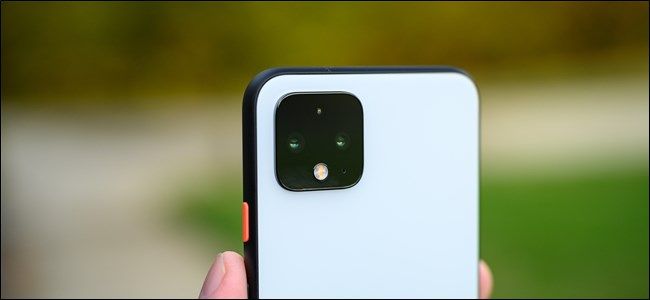
Краткая пошаговая инструкция по включению распознавания лица (Face Unlock) на Google Pixel 4 и Pixel 4 XL. Подойдёт для пользователей, которые пропустили настройку при первом запуске или захотели подключить функцию позже.
Быстрая подготовка
- Убедитесь, что телефон заряжен и экран чистый. Грязь и отпечатки пальцев могут ухудшить работу камер и датчиков.
- Подготовьте надежный способ экранной блокировки: PIN, пароль или узор. Face Unlock требует наличия одного из них.
Шаг 1 — Откройте меню Настроек
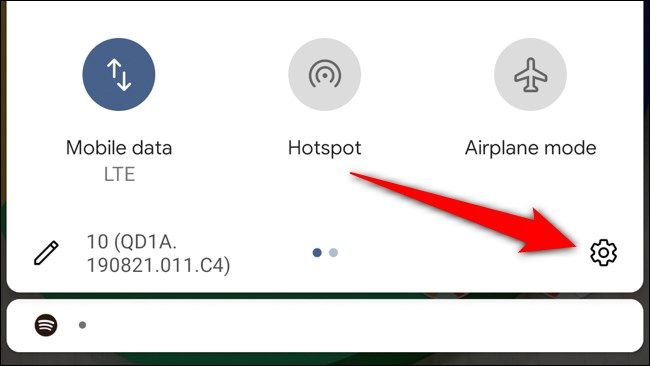
- Смахните пальцем вниз по главному экрану дважды, чтобы открыть быстрые настройки. Нажмите значок шестерёнки, чтобы перейти в “Settings”.
Или
- Смахните вверх, чтобы открыть список приложений, и выберите приложение “Settings”.
Шаг 2 — Перейдите в раздел Security
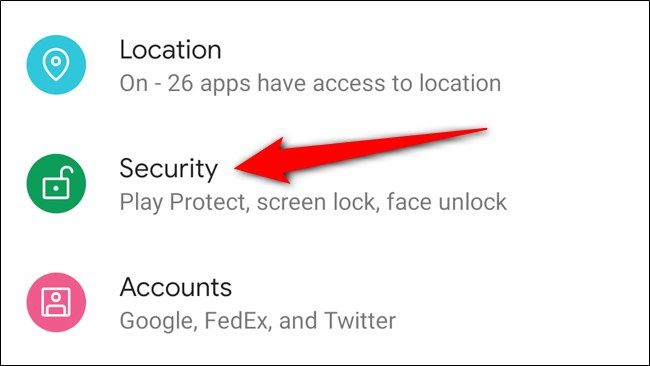
Прокрутите список настроек и тапните “Security”. Если такого пункта нет напрямую, используйте поиск вверху экрана и введите “Security” или “Безопасность”.
Важно: прежде чем продолжить, убедитесь, что у вас задан PIN, пароль или узор. Если экранная блокировка не настроена, выберите “Screen Lock” и следуйте инструкциям.
Шаг 3 — Настройка Face Unlock
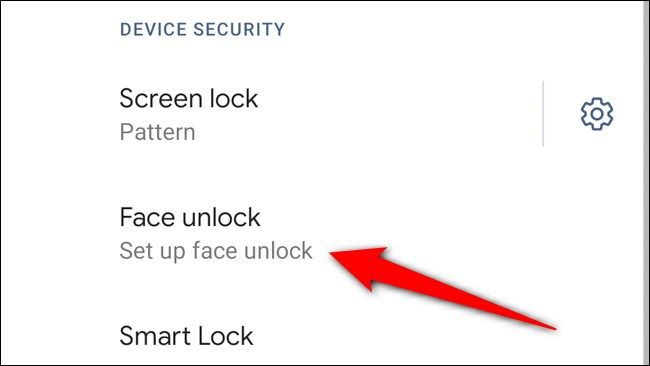
В разделе “Security” найдите “Face Unlock” и нажмите, чтобы начать.
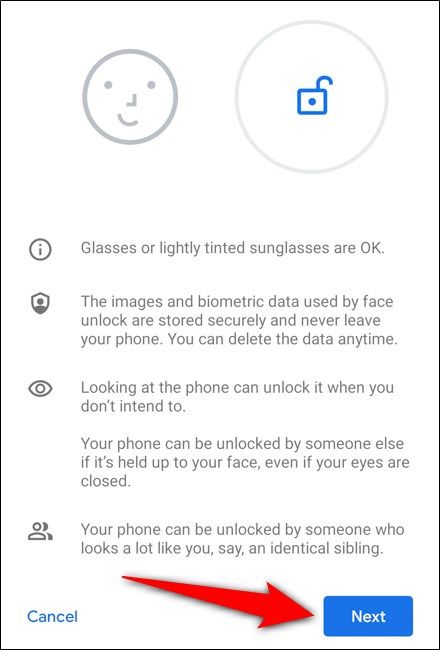
Телефон покажет, как работает распознавание лица, и предупредит, что функция может разблокировать устройство даже если вы не смотрите прямо на экран. Нажмите “Next”.
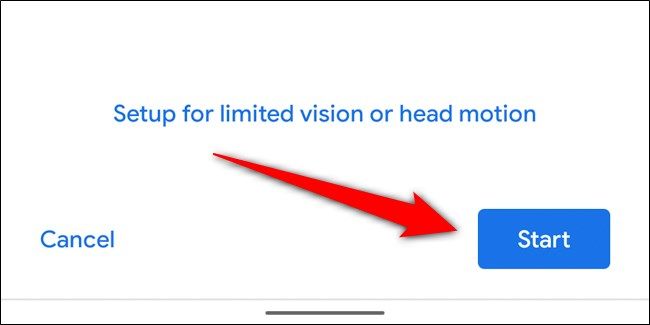
Далее устройство объяснит, как держать телефон и как поворачивать голову во время сканирования. Нажмите “Start” для начала процесса. Если у вас ограниченное зрение или затруднённые движения головы, выберите “Setup for Limited Vision or Head Motion” — вы получите альтернативные инструкции.
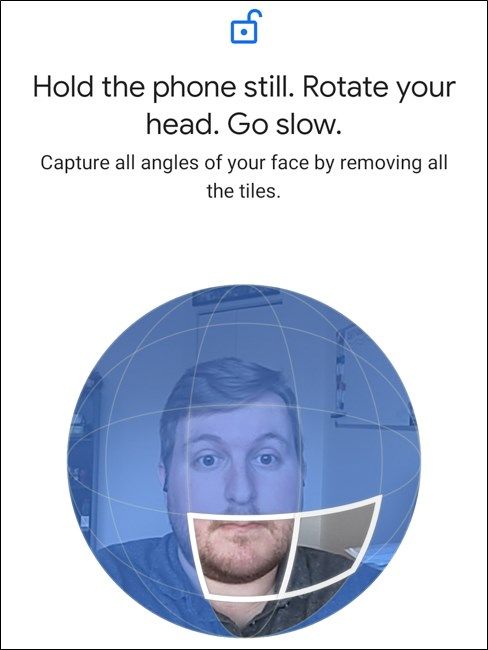
Следуйте подсказкам на экране и медленно поворачивайте голову, пока все синие рамки не исчезнут. Это означает, что модель лица записана со всех углов.
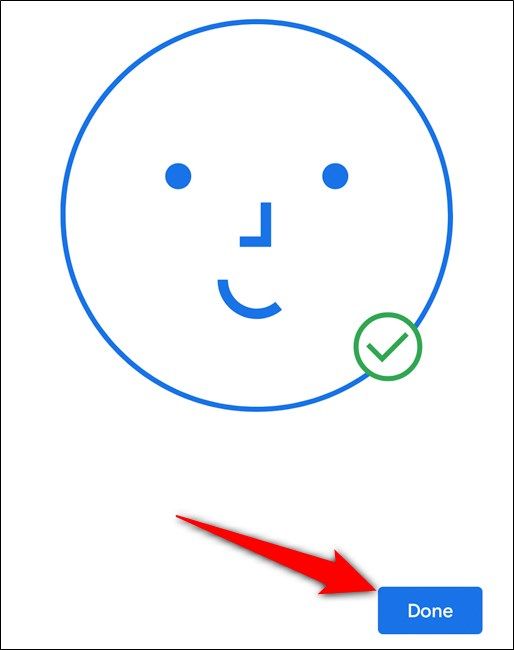
Когда процесс завершится, нажмите “Done”.
Тестирование
Заблокируйте телефон кнопкой питания и поднимите устройство или коснитесь экрана. Телефон должен распознать ваше лицо и разблокироваться почти мгновенно.
Советы по качественной работе распознавания лица
- Делайте настройку при хорошем освещении.
- Надеваете ли вы очки или линзы — выполните настройку в том виде, в котором обычно используете телефон.
- Избегайте закрашивания глаз/лица при первоначальной настройке.
- При ухудшении работы повторно выполните настройку Face Unlock.
Когда Face Unlock может не сработать
- В темноте или при резком боковом освещении.
- При сильных изменениях внешности (маски, грим, глубоко закрывающие лицо головные уборы).
- Когда камера или сенсор покрыты пылью или отпечатками.
Альтернативы распознаванию лица
- PIN, пароль или узор — базовые и надёжные методы.
- Двухфакторная аутентификация для критичных приложений (банкинг, почта).
- Внешние аппаратные ключи и менеджеры паролей для высокой защиты.
Устранение неполадок — пошаговая мини-методика
- Проверьте экранную блокировку: Настройки → Security → Screen Lock.
- Очистите фронтальную камеру и датчики.
- Перезапустите телефон.
- Если проблема остаётся — удалите существующий профиль лица и выполните настройку заново.
- Для постоянных сбоев обратитесь в поддержку Google или в сервисный центр.
Критерии приёмки
- Face Unlock стабильно разблокирует устройство при нормальном освещении.
- Устройство не разблокируется случайно посторонними лицами в пределах допустимого риска.
- Процесс настройки завершается без ошибок.
Конфиденциальность и безопасность
- Снимки/данные лица хранятся локально на устройстве и не отправляются в облако без вашего согласия.
- Face Unlock удобен, но его нельзя считать таким же безопасным, как надёжный пароль или аппаратный ключ.
- Если вы используете телефон для доступа к критичным финансовым данным, комбинируйте Face Unlock с дополнительными методами защиты.
Важно: если вы часто передаёте телефон другим людям или работаете с конфиденциальной информацией, рассмотрите использование только PIN/пароля.
Чек-лист перед использованием
- Экран чистый и без царапин рядом с фронтальной камерой.
- Активирована экранная блокировка (PIN/пароль/узор).
- Проведено тестирование в типичных условиях освещения.
- Сделана резервная методика доступа (PIN/пароль) на случай сбоев.
Частые вопросы
Q: Нужно ли интернет-соединение для настройки Face Unlock? A: Нет. Настройка и распознавание выполняются локально, без подключения к интернету.
Q: Можно ли добавить несколько лиц? A: Стандартный интерфейс Pixel 4 поддерживает один профиль лица. Для разных пользователей используйте отдельные учётные записи Android.
Q: Работает ли Face Unlock с очками или в тёмном помещении? A: Очки обычно не мешают, если они носились при настройке. В очень тёмных условиях распознавание может не сработать.
Итог
Face Unlock на Pixel 4 и Pixel 4 XL — быстрый и удобный способ разблокировки, но он требует базовой экранной блокировки и корректной первоначальной настройки. Включите функцию через Настройки → Security → Face Unlock, соблюдайте условия освещения и хранение резервного способа доступа.
Related: add-images

Похожие материалы

Несколько аккаунтов Skype: Multi Skype Launcher

Журнал для работы: повысить продуктивность

Персональные звуки уведомлений на Android

Скачивание шоу Hulu для офлайн‑просмотра

Microsoft Start: персонализированная новостная лента
