
Добавление параметра дефрагментации в контекстное меню Windows 11
Добавьте быстрые пункты запуска для Defragment и Optimize Drives в контекстное меню Windows 11 через реестр: один пункт запускает defrag.exe для немедленной дефрагментации выбранного диска, другой открывает графический интерфейс dfrgui.exe. Подходит для HDD; не используйте для SSD. В статье — пошаговые инструкции, проверки безопасности, альтернативы и чек-листы.
.jpg)
Windows 11 включает встроенную утилиту «Defragment and Optimize Drives» (ранее — Disk Defragmenter) для оптимизации накопителей. Эта утилита перестраивает фрагментированные данные на жестком диске, что улучшает скорость доступа и общую производительность при работе с HDD.
Важно: дефрагментация полезна в основном для механических жестких дисков (HDD). Твердотельные накопители (SSD) не требуют дефрагментации и для них эта операция нежелательна, потому что она увеличивает износ. Всегда проверяйте тип вашего диска перед выполнением действий.
Как добавить опцию Дефрагментации в контекстное меню диска в Проводнике
Раздел “Этот компьютер“ (This PC) в Проводнике содержит значок диска C:, на контекстном меню которого удобно разместить пункт Дефрагментировать. По умолчанию такого пункта нет, но вы можете добавить его, отредактировав реестр.
Важно: для изменения реестра требуются права администратора. Перед правкой создайте точку восстановления или экспортируйте нужные ветви реестра.
Шаги:
- Нажмите значок поиска на панели задач.
- Введите Редактор реестра и запустите его с правами администратора (Запуск от имени администратора).
- Перейдите к ключу
HKEY_CLASSES_ROOT\Drive\shell. - Щёлкните правой кнопкой по ключу shell, выберите Создать > Раздел (ключ).
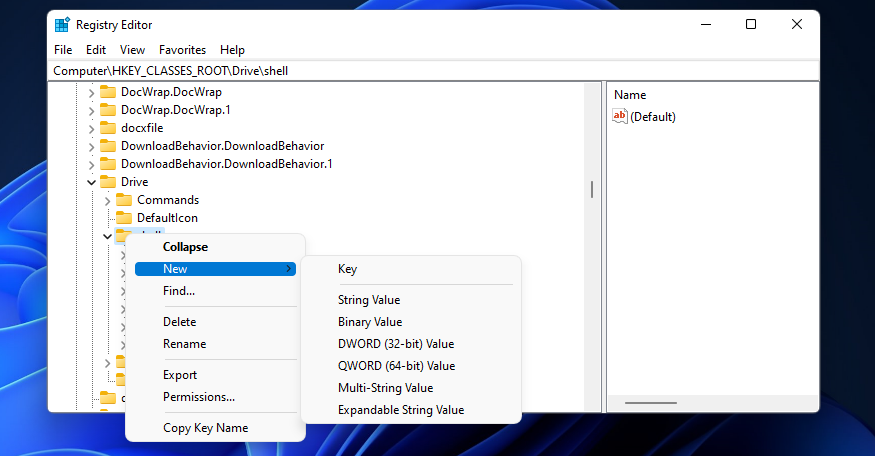
- Назовите новый ключ
runas. - Выберите ключ
runasи дважды щёлкните по строке(По умолчанию)справа. - В поле Значение укажите
Defragment(это будет название пункта в контекстном меню) и нажмите OK.
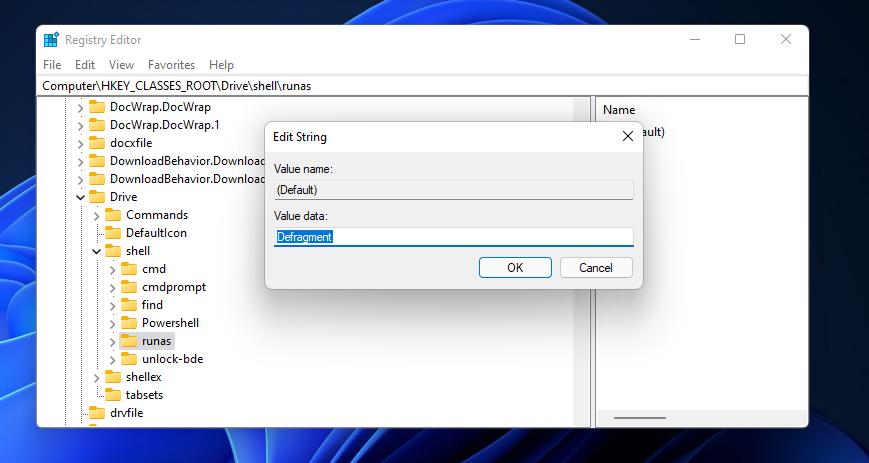
- Щёлкните правой кнопкой по ключу
runas, выберите Создать > Раздел (ключ). - Назовите его
command.
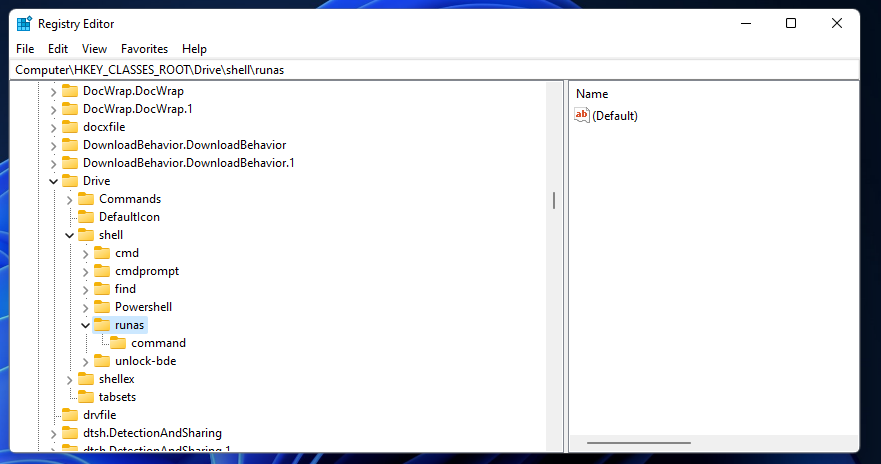
- Выберите созданный ключ
command. - Дважды щёлкните по строке
(По умолчанию)справа. - В поле Значение введите:
defrag.exe /u /v %1Это запустит консольную утилиту дефрагментации для выбранного диска с подробным выводом (/v) и обновлением статусной строки в процессе (/u).
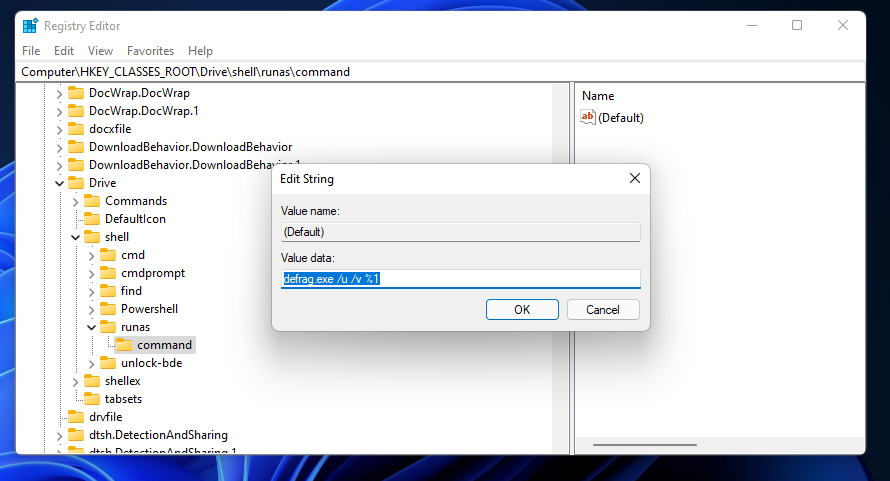
- Нажмите OK и закройте Редактор реестра.
Проверка:
Откройте Проводник и выберите «Этот компьютер». Щёлкните правой кнопкой по значку Локального диска и найдите пункт Defragment в классическом контекстном меню. Выберите его — откроется консольное окно, которое выполнит дефрагментацию и покажет прогресс.
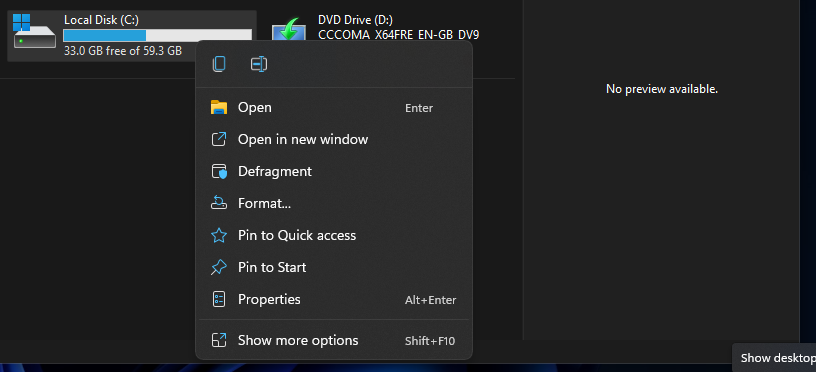
Если вы пользуетесь Windows 11 и видите современное контекстное меню, откройте классическое, выделив диск и нажав Shift + F10 — пункт будет доступен там.
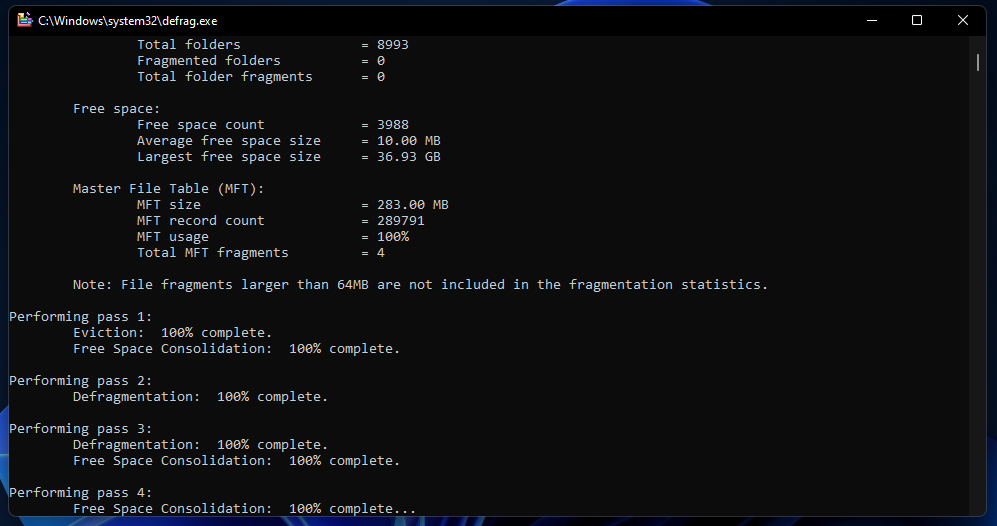
Примечание: этот метод добавляет параметр в корневое контекстное меню для всех дисков (Drive), а не только для C:. Если вам нужен пункт только для конкретного типа или метки диска, потребуется дополнительная фильтрация в реестре.
Как добавить пункт Disk Defragmenter в контекстное меню рабочего стола
Если вы хотите, чтобы пункт открывал графическое приложение Optimize Drives (dfrgui.exe) из контекстного меню рабочего стола, выполните следующие шаги. Это полезно, если вы предпочитаете GUI и хотите выбирать диск и запускать оптимизацию вручную.
Шаги:
- Запустите Редактор реестра с правами администратора.
- Перейдите к ключу
Computer\HKEY_CLASSES_ROOT\Directory\Background\shell. - Щёлкните правой кнопкой по shell и выберите Создать > Раздел (ключ).
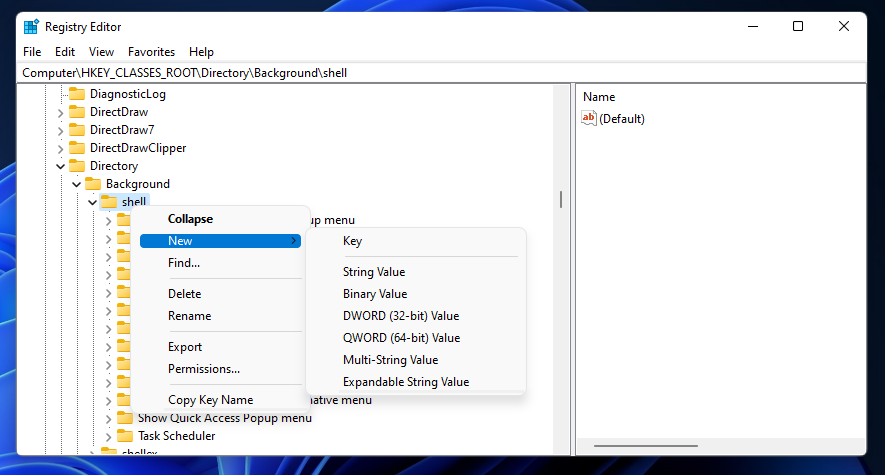
- Дайте новому ключу имя
Disk Defragmenter. - Щёлкните правой кнопкой по
Disk Defragmenterи создайте в нём вложенный разделcommand.
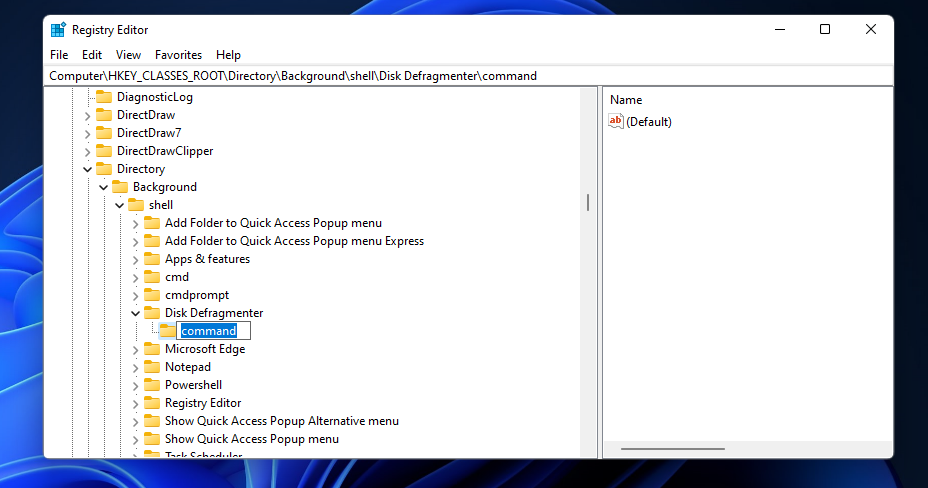
- Выберите
commandи дважды щёлкните(По умолчанию). - В поле Значение введите полный путь к GUI-утилите:
"C:\Windows\System32\dfrgui.exe"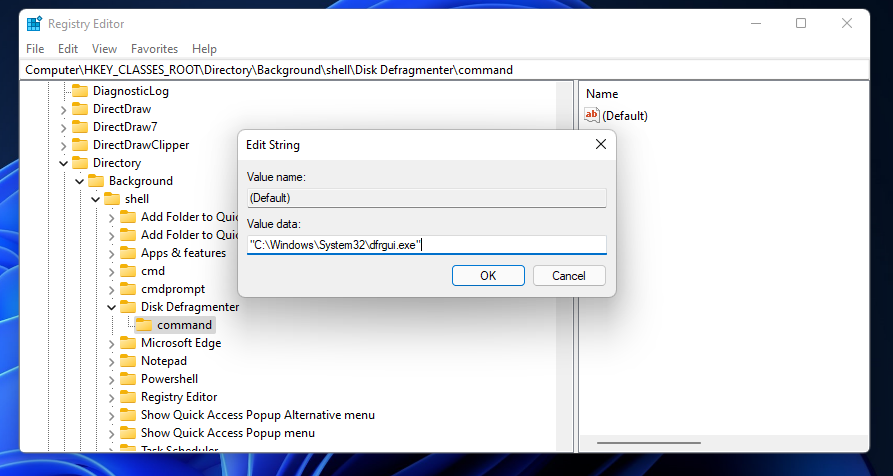
- Нажмите OK и закройте Редактор реестра.
Проверка:
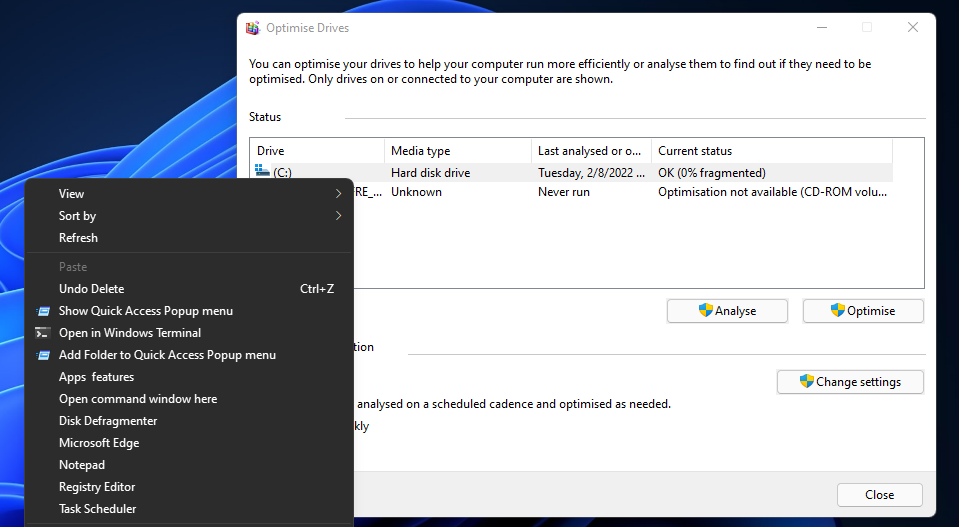
На рабочем столе щёлкните правой кнопкой мыши и выберите “Показать дополнительные параметры” (Show more options) — в классическом меню появится Disk Defragmenter. При выборе откроется окно Optimize Drives, где можно выбрать диск и нажать Optimize для запуска операции.
Методика безопасного внесения изменений в реестр
Мини-методика (короткая):
- Сделайте точку восстановления системы и экспортируйте изменяемые ветки реестра.
- Выполняйте изменения только из-под администратора.
- Вводите значения команд точно, включая кавычки и обратные слеши.
- Тестируйте на одном диске и проверяйте журнал событий при ошибках.
Короткий чек-лист перед изменением:
- Есть ли у вас права администратора? Да/Нет
- Создана ли точка восстановления? Да/Нет
- Экспортирован ли ключ реестра? Да/Нет
Когда не использовать дефрагментацию
- На SSD: Windows автоматически выполняет оптимизацию, но полная дефрагментация не нужна и может повлиять на ресурс ячеек.
- Если диск зашифрован (например, BitLocker) и вы не уверены в совместимости — сделайте резервную копию.
- Если на диске мало свободного места (менее ~10%): дефрагментация может не принести пользы и занять много времени.
Important: всегда убедитесь, что это действительно HDD перед запуском defrag.exe.
Альтернативные подходы
- Планировщик заданий: создайте задачу, которая периодически запускает dfrgui.exe или defrag.exe в удобное время.
- PowerShell-скрипт: можно автоматизировать проверку фрагментации и запуск дефрагментации по условию.
- Сторонние инструменты оптимизации диска с GUI — если нужно больше функций, чем предлагает штатная утилита.
Рекомендации по отладке и устранению проблем
Если пункт не появился:
- Перезагрузите Проводник (explorer.exe) или систему.
- Проверьте правильность путей и названий ключей (особенно
commandиrunas). - Убедитесь, что вы редактируете правильные ветви:
HKEY_CLASSES_ROOT\Drive\shellиHKEY_CLASSES_ROOT\Directory\Background\shell.
Если команда запускается, но defrag не выполняется:
- Запустите команду вручную в CMD, чтобы увидеть ошибки:
defrag.exe /u /v C:. - Проверьте права доступа и наличие утилит в
C:\Windows\System32.
Чек-листы по ролям
Администратор:
- Создать точку восстановления.
- Внести изменения в реестр.
- Проверить отображение пунктов и протестировать на одном компьютере.
- Документировать изменения для других пользователей.
Обычный пользователь (с админ-помощью):
- Сообщить администратору цель и желаемое поведение.
- Тестировать пункт после внесённых изменений.
Критерии приёмки
- Пункт Defragment появляется в классическом контекстном меню диска.
- При выборе запускается консольная команда
defrag.exeи начинается дефрагментация. - Пункт Disk Defragmenter появляется в классическом меню рабочего стола и открывает dfrgui.exe.
- Операция не нарушает работу других служб и завершилась без ошибок.
Быстрый план отката
- Откройте Редактор реестра (администратор).
- Удалите ключи
HKEY_CLASSES_ROOT\Drive\shell\runasиHKEY_CLASSES_ROOT\Directory\Background\shell\Disk Defragmenter(или импортируйте ранее экспортированные значения). - Перезагрузите Проводник или систему.
Диаграмма принятия решения
flowchart TD
  A[Накопитель: HDD или SSD?] -->|HDD| B[Хотите быстрый запуск дефрагментации?]
  A -->|SSD| Z[Не дефрагментировать — использовать оптимизацию Windows]
  B -->|Да, дефрагментация| C[Добавить Defragment в Drive shell]
  B -->|Нет, лишь окно GUI| D[Добавить Disk Defragmenter в Desktop shell]
  C --> E[Тестирование и мониторинг]
  D --> E
  E --> F[Готово]
Краткое резюме
Добавление пунктов дефрагментации в контекстные меню — простая правка реестра, которая экономит время и упрощает доступ к штатным утилитам Windows. Используйте консольную версию для немедленной дефрагментации и GUI-версию для ручного управления. Никогда не дефрагментируйте SSD и всегда делайте резервную копию или точку восстановления перед правкой реестра.
Read also: How to Customize File Explorer in Windows 11
Read also: How to Add Software Shortcuts to Windows 11’s Desktop Context Menu

Похожие материалы

Несколько аккаунтов Skype: Multi Skype Launcher

Журнал для работы: повысить продуктивность

Персональные звуки уведомлений на Android

Скачивание шоу Hulu для офлайн‑просмотра

Microsoft Start: персонализированная новостная лента
