
Как настроить зоны движения в камерах Ring
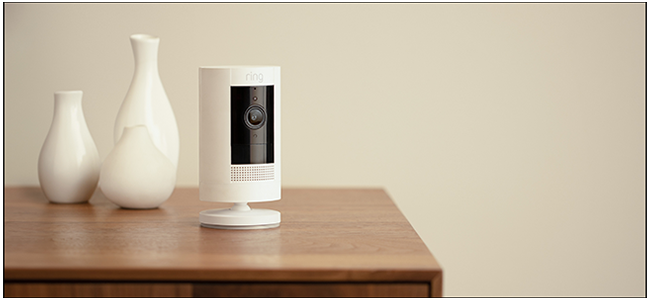
Кратко: короткая инструкция по созданию, редактированию и оптимизации зон движения в приложении Ring на iPhone, iPad или Android. Показываю шаги, советы по точной настройке, возможные причины проблем и критерии приёмки.
Важно: у каждой камеры можно создать не более трёх зон движения. Если приложение или прошивка устарели, обновите их прежде чем настраивать зоны.
Что нужно знать перед началом
- Зоны движения ограничивают уведомления, чтобы вы получали оповещения только о движении в важных местах. Одновременно можно создать до трёх зон на одну камеру.
- Опцию «Только люди» можно включить отдельно: тогда камера будет уведомлять только при обнаружении человека.
- Настройки применимы на устройствах iPhone, iPad и Android; интерфейс может незначительно отличаться, но логика та же.
Шаг за шагом: настройка зон движения в приложении Ring
- Откройте приложение «Ring» на iPhone, iPad или Android и выберите камеру, которую хотите настроить.
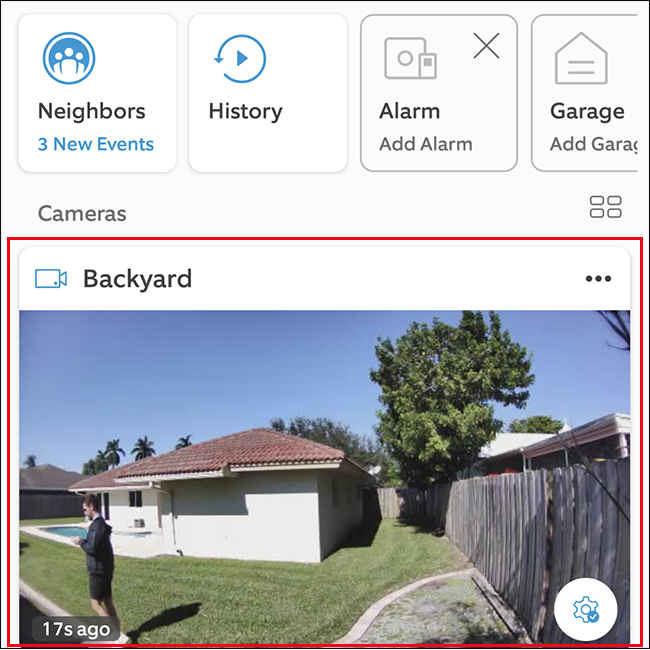
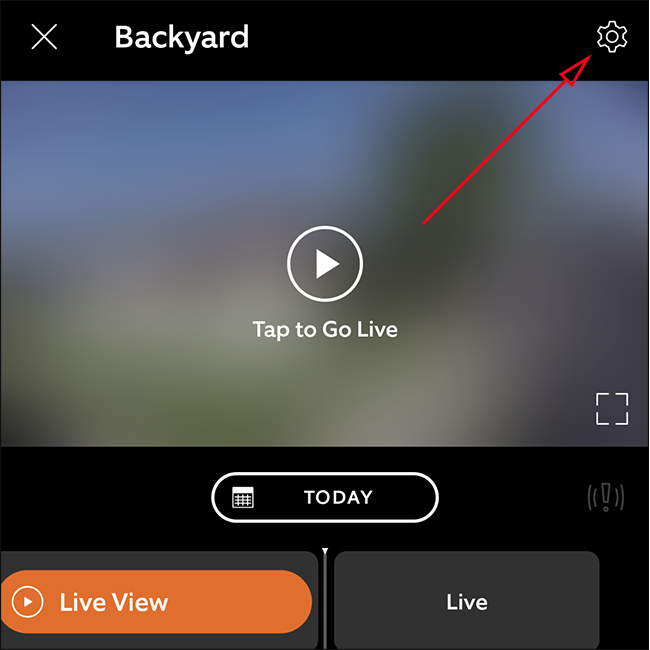
- Нажмите значок шестерёнки, чтобы открыть параметры камеры.
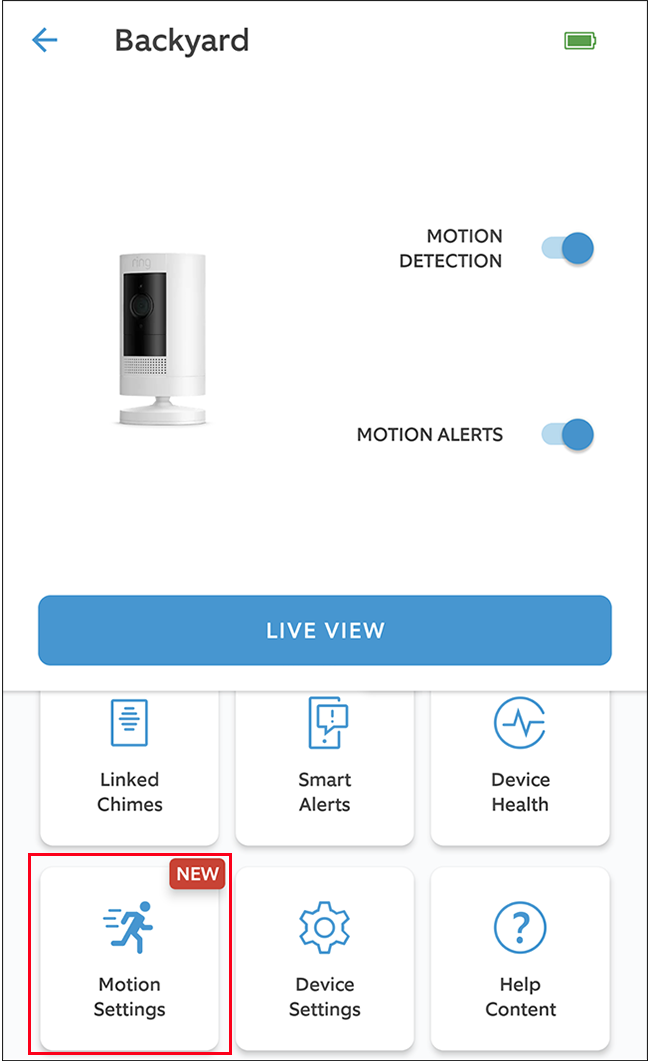
- В меню настроек выберите «Настройки движения».
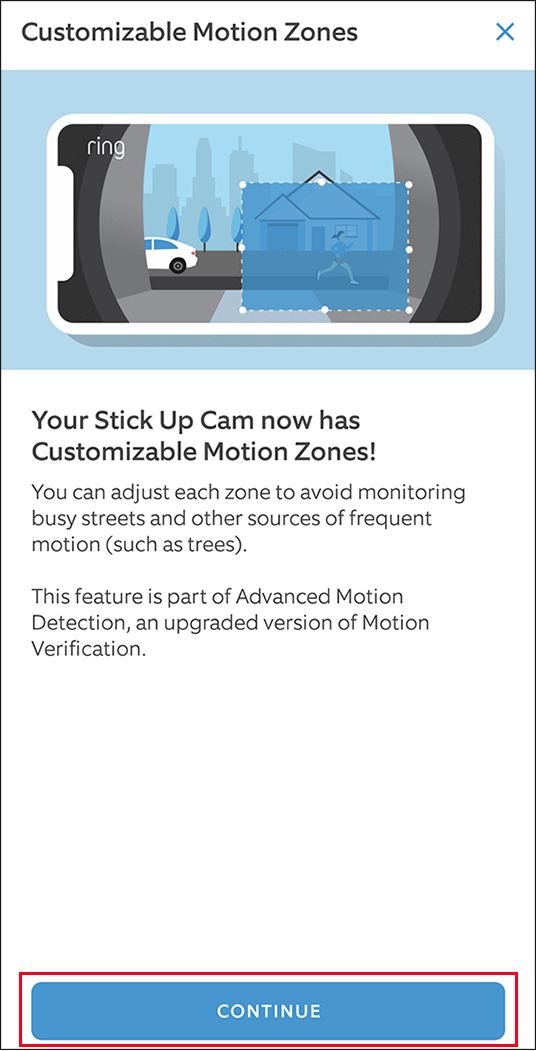
- При первом запуске появится подсказка о зонах движения. Нажмите «Продолжить».
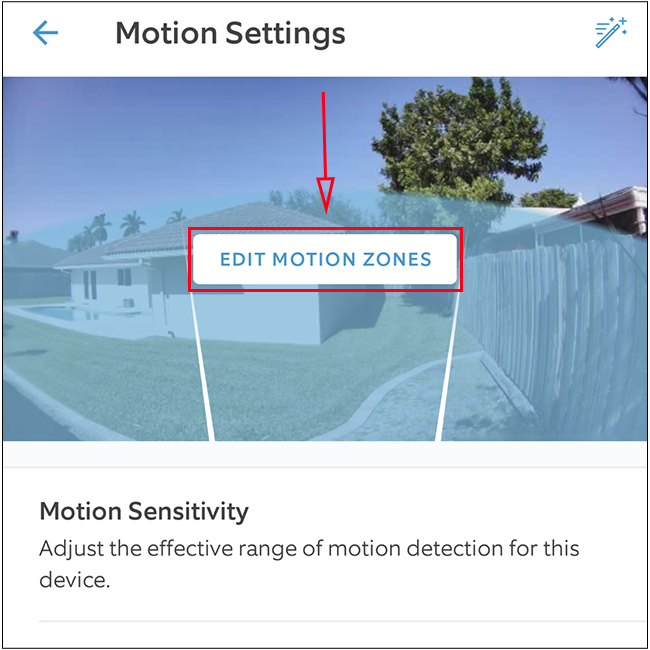
- В «Настройках движения» выберите «Изменить зоны движения».
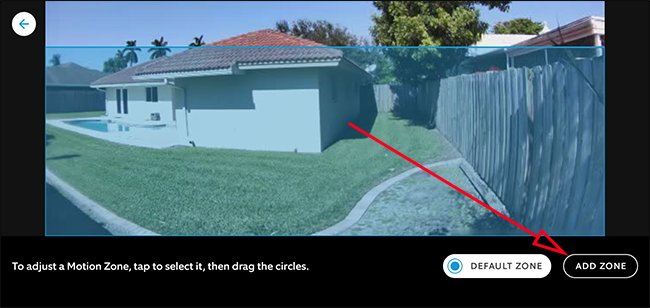
- Первая зона создаётся по умолчанию (синее выделение). Чтобы создать свою, нажмите «Добавить зону».
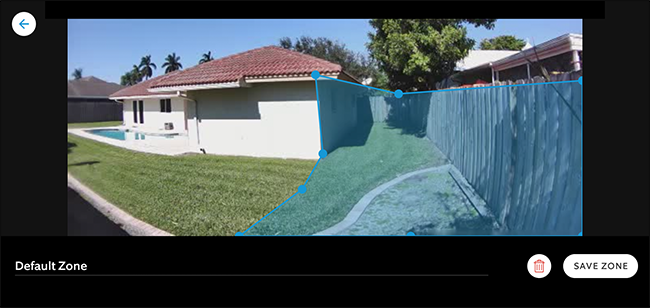
- Вокруг выделенной области появятся точки. Перетащите их, чтобы обвести нужный участок кадра. Дайте зоне имя и нажмите «Сохранить зону».
- Повторите процесс для второй и третьей зоны по необходимости. В интерфейсе каждая зона окрашивается в свой цвет (например, синяя и красная). После создания не забудьте сохранить.
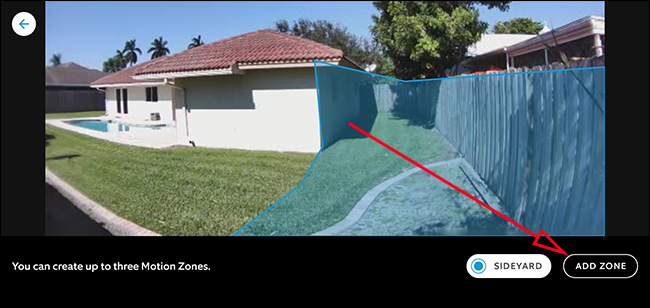
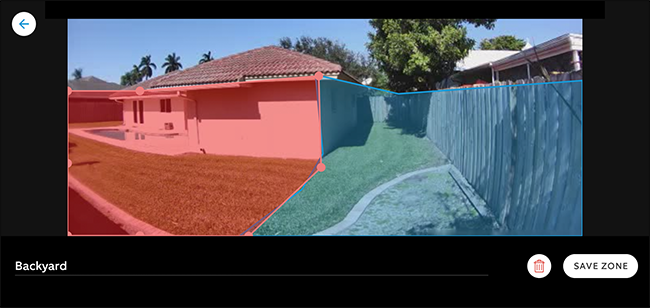
- Готово. При необходимости вернитесь и подправьте зоны, измените чувствительность или активируйте «Только люди», чтобы уменьшить ложные срабатывания.
Советы для точной настройки
- Размещайте зоны так, чтобы в них не попадали проезжая часть, ветки деревьев или места с движением животных, если вы не хотите оповещений от них.
- Снижайте чувствительность, если слишком много ложных срабатываний, повышайте — если камера часто не замечает нужное движение.
- Проверьте угол обзора камеры: часть интересующей зоны может быть вне кадра. Переустановите камеру при необходимости.
- Тестируйте каждую зону: пройдите через область и убедитесь, что приходит уведомление.
Когда это может не сработать
- Устаревшее приложение или прошивка камеры. Обновите ПО.
- Слабая видимость (ночь, сильный дождь, ледяная изморось) ухудшает детекцию.
- Частые перекрытия зон (объекты частично закрывают поле зрения) приводят к пропускам.
- Неправильное позиционирование камеры: когда важная часть сцены вне кадра.
Критерии приёмки
- Камера уведомляет о движении при входе человека в любую настроенную зону.
- Камера не присылает уведомления при движении вне зон или от объектов, если чувствительность и режим настроены соответственно.
- Пользователь может создать до трёх зон и сохранить их в приложении.
Контрольный список до и после настройки
Для домовладельца:
- Обновить приложение Ring
- Проверить версию прошивки камеры
- Настроить до трёх зон и назвать их понятно (например, «Вход», «Боковой двор»)
- Протестировать срабатывание и корректировать чувствительность
Для администратора безопасности:
- Документировать расположение зон и назначение уведомлений
- Уточнить, кто получает оповещения в каждой зоне
- Проверять логи оповещений после изменений
Небольшой глоссарий (1 строка)
- Зона движения — выделенная область кадра, при появлении движения в которой генерируется уведомление.
- Режим «Только люди» — фильтр, который пытается исключить оповещения от предметов и животных, оставляя только уведомления о людях.
Краткое резюме
Вы можете быстро создать до трёх зон движения в приложении Ring, чтобы получать уведомления только о важном. Проверьте угол камеры, подберите чувствительность и используйте режим «Только люди» при необходимости. Если уведомления не приходят, обновите приложение и проверьте положение камеры.
Если нужно, могу подготовить короткое объявление для группы жильцов или шаблон проверочного теста для службы безопасности.

Похожие материалы

Несколько аккаунтов Skype: Multi Skype Launcher

Журнал для работы: повысить продуктивность

Персональные звуки уведомлений на Android

Скачивание шоу Hulu для офлайн‑просмотра

Microsoft Start: персонализированная новостная лента
