
Как настроить собственный домен для электронной почты в iCloud
Быстрые ссылки
- Почему использовать собственный домен?
- Настройка собственного домена для почты в iCloud
- Создание нового адреса электронной почты
- Устранение неполадок и советы
Почему использовать собственный домен?
Владение собственным доменом делает адрес электронной почты более профессиональным и узнаваемым — полезно для портфолио, малого бизнеса или семейного домена для обмена новостями. Подключив домен к iCloud Mail, вы используете знакомую почтовую экосистему Apple на iPhone, iPad, Mac и в браузере, без необходимости самостоятельного обслуживания почтового сервера.
Кому это подходит:
- Профессионалам и фрилансерам, которые хотят брендированный почтовый адрес.
- Семьям, желающим общую почту на одном домене с адресами для каждого члена.
- Тем, кто предпочитает простоту управления и встроенные функции Apple.
Краткая одна строка: iCloud+ выступает как почтовый хост для вашего домена, но вы управляете DNS-записями у регистратора.
Важно: на момент написания функция пользовательского домена была в бета-версии; настройка могла происходить через beta.icloud.com, а публичный запуск ожидался осенью 2021 года.
Настройка собственного домена для почты в iCloud
- Войдите в iCloud с Apple ID и паролем и откройте “Account Settings”.
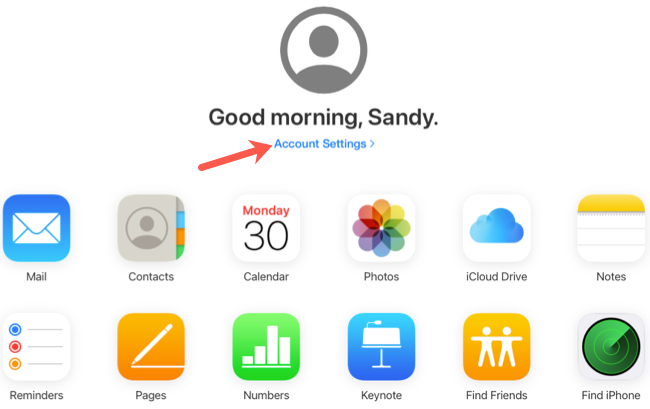
Прокрутите до раздела Custom Email Aliases и нажмите “Use Custom Email Aliases” (кнопка может обозначаться как “Manage”).
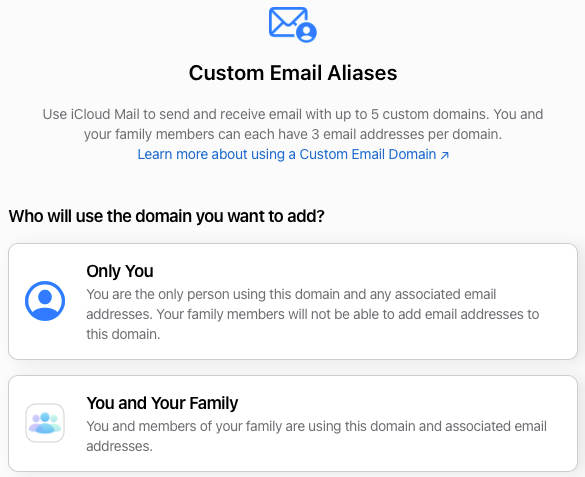
Вас спросят: настраиваете ли вы домен только для себя или для себя и семьи. Если используется Family Sharing, каждый член семьи сможет иметь до трёх адресов на домене. Выберите “Only You” или “You and Your Family”.
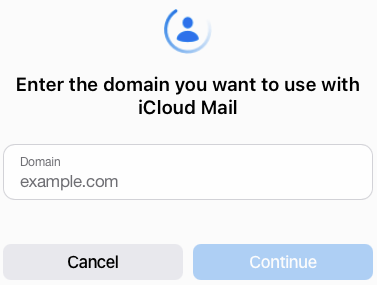
- Введите домен, который хотите использовать, и нажмите “Continue”.
- На следующем экране подтвердите домен в шаге 1.
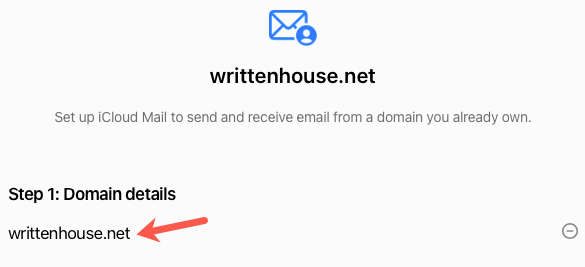
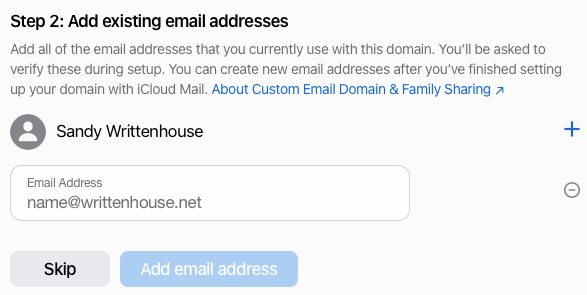
- В шаге 2 добавьте существующие адреса, которые вы уже используете на этом домене. Если адресов нет, нажмите “Skip” — новые адреса можно создать позже.
Примечание: не добавляйте адреса других членов семьи — это привяжет адреса к вашему аккаунту.
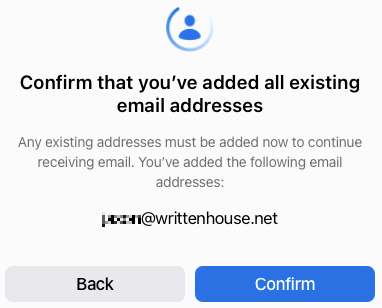
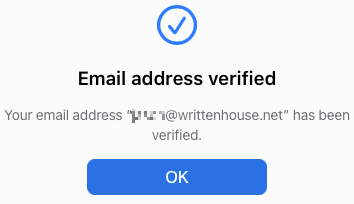
- При добавлении адресов подтвердите, что вы добавили все необходимые адреса. Apple отправит на каждый из них письмо с проверкой — откройте соответствующую почту и нажмите “Verify”.
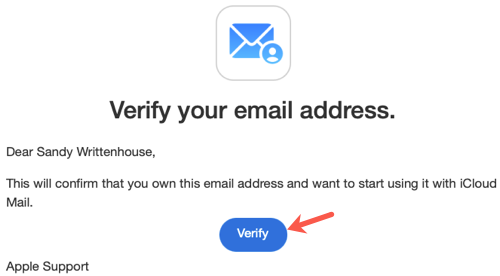
- После верификации вернитесь на страницу iCloud и нажмите “OK”.
- Шаг 3 — скопируйте и обновите записи DNS вашего домена. Нажмите “View” и в появившемся окне вы увидите TXT, MX и, возможно, CNAME или другие записи, которые нужно добавить у регистратора (например, GoDaddy) или в вашей зоне DNS.
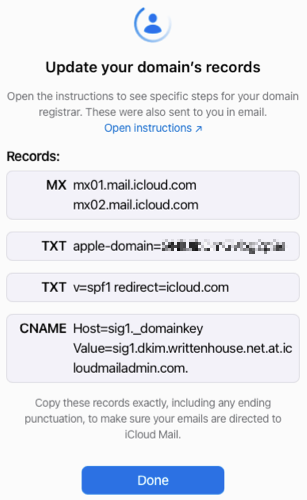
Совет: если вы пользуетесь панелью регистратора, вставьте каждую запись точно, без лишних пробелов или символов. Для администратора DNS: обновите файл зоны и увеличьте TTL, если нужно.
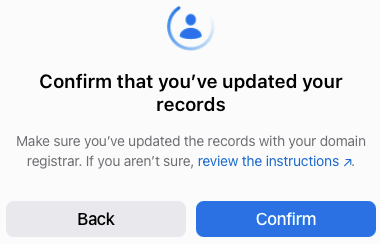
- Нажмите “Finish Set Up” и затем “Confirm”, что вы обновили записи.
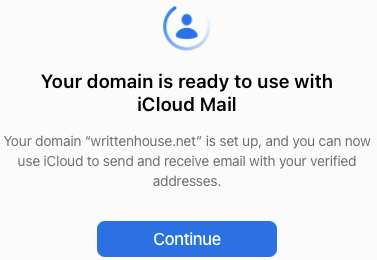
- Через некоторое время появится подтверждение, что домен готов к использованию с iCloud Mail. Нажмите “Continue”.
- Выберите адрес по умолчанию для отправки почты и нажмите “Continue”.
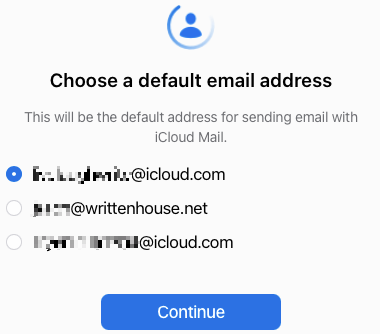
- Нажмите “Done” — настройка завершена.
Важно: обновление DNS может занимать от нескольких минут до 48 часов в зависимости от TTL у регистратора.
Создание нового адреса электронной почты
- Вернитесь в раздел Custom Email Aliases на iCloud и снова нажмите “Use Custom Email Aliases” или “Manage”.
- Выберите домен, который вы настроили.
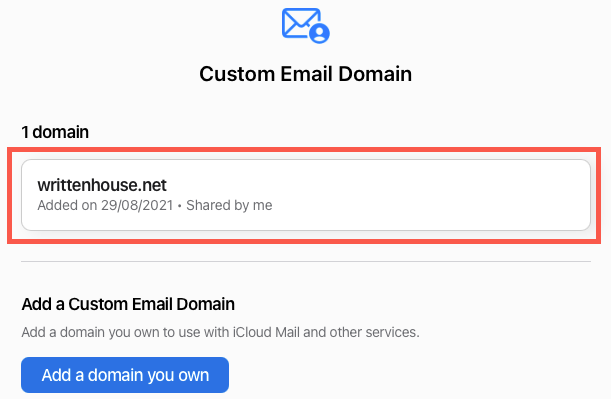
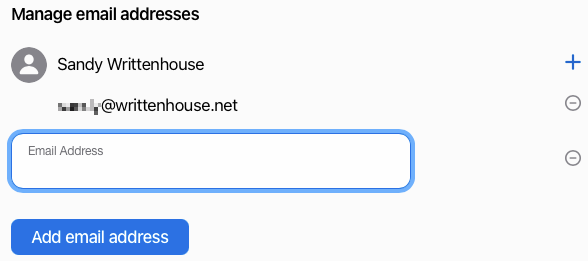
- Нажмите значок плюс справа от вашего имени, введите новый локальный идентификатор (часть до @) и нажмите “Add Email Address”.
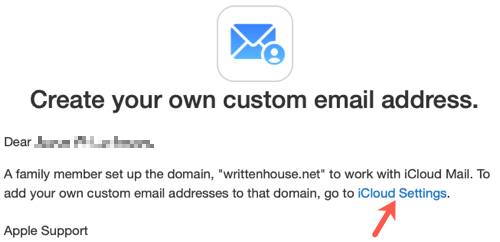
- Если домен настроен для семьи, каждый член семьи получит письмо по адресу, привязанному к их Apple ID, с инструкцией и ссылкой на iCloud Settings для завершения настройки.
- Проверьте отправку и приём писем: отправьте тестовое сообщение на новый адрес и убедитесь, что оно приходит в почтовое приложение iCloud.
Проверка и приемлемость (Критерии приёмки)
- Домен отображается как «готов» в iCloud.
- Вы можете отправлять и получать письма с нового адреса через iCloud Mail.
- DNS-записи корректно добавлены у регистратора (MX, TXT/SPF, DKIM — если применимо).
- Члены семьи, если включены, могут создать и использовать адреса без привязки к вашему Apple ID.
Устранение неполадок и частые ошибки
- Письма не приходят: проверьте MX-записи и TTL у регистратора; дождитесь обновления DNS.
- Верификация адреса не прошла: убедитесь, что на добавленный адрес отправлено письмо и вы кликнули “Verify”.
- Семейные адреса привязаны к вашему аккаунту: это происходит, если вы добавили их вручную — удалите их и пусть члены семьи добавят адреса сами через свои Apple ID.
- Конфликт SPF/DKIM: если домен ранее использовался с другим провайдером, проверьте и объедините SPF-записи или настройте корректные DKIM для iCloud.
Совет: временно уменьшите TTL перед изменениями DNS, чтобы ускорить распространение записей, затем верните обычное значение.
Когда это может не подойти (контрпримеры)
- Вам нужно много почтовых ящиков с детальной политикой доставки или собственными скриптами обработки — специализированный почтовый провайдер даёт больше гибкости.
- Требуются расширенные журналы доставки (advanced delivery logs) и тонкая отчетность — такие функции лучше у коммерческих ESP или почтовых серверов.
- Нужна интеграция с нестандартными почтовыми workflow (серверная обработка входящих через вебхуки) — iCloud Mail не даёт такого API.
Альтернативные подходы
- Хостинг почты у регистратора (GoDaddy, Namecheap) — простой вариант, если вы хотите все в одном месте.
- Специализированные провайдеры: Google Workspace, Microsoft 365 — для бизнеса с расширенными функциями.
- Самостоятельный почтовый сервер — максимум контроля, но требует администрирования и безопасности.
Роли и чек-листы
Для владельца домена (администратора):
- Проверить доступ к панели регистратора.
- Создать резервную копию текущих DNS-записей.
- Подготовить список существующих адресов для переноса.
- Добавить указанные iCloud записи и проверить через DNS lookup.
Для члена семьи:
- Проверить электронную почту, привязанную к Apple ID.
- Нажать ссылку в письме от iCloud и завершить настройку.
Мини‑руководство/Playbook (шаг за шагом)
- Создайте резервную копию текущих DNS-записей.
- В iCloud добавьте домен и подтвердите владение.
- Скопируйте требуемые DNS-записи (MX, TXT и пр.).
- Вставьте записи у регистратора и сохраните изменения.
- Подтвердите в iCloud, дождитесь статуса “готов”.
- Создайте адреса, выполните тесты приёма/отправки.
Ментальные модели и эвристики
- “DNS как контракт”: если вы изменяете DNS — вы соглашаетесь, что все сервисы зависят от правильности записей.
- “Beta-функции — осторожно”: если Apple помечает функцию как бета, ожидайте несовершенств и временных ограничений.
- “Права владения”: добавление адреса значит, что он привязывается к аккаунту — не делайте этого за других без согласия.
Безопасность и приватность
- Убедитесь, что у вашего Apple ID включена двухфакторная аутентификация.
- Сохраняйте доступ к панели домена в безопасном менеджере паролей.
- Контролируйте и периодически проверяйте записи SPF/DKIM, чтобы снизить риск спуфинга.
Часто задаваемые вопросы
Нужно ли платить дополнительно за функцию?
Функция пользовательского домена доступна подписчикам iCloud+. Дополнительной платы за сам домен iCloud не взимает — оплачивается только регистрация домена у регистратора.
Можно ли использовать домен без iCloud+?
Нет. Параметры пользовательского домена доступны только для аккаунтов с iCloud+.
Сколько адресов можно создать?
Apple позволяет создавать несколько алиасов; если домен настроен для семьи, каждый член может иметь до трёх адресов на домене. Точные лимиты могут меняться, уточняйте в интерфейсе iCloud.
Короткое резюме
- iCloud+ позволяет привязать собственный домен и управлять почтой через Apple Mail.
- Основные шаги: подтверждение домена, добавление адресов (опционально), обновление DNS-записей и подтверждение в iCloud.
- Решение подходит тем, кто хочет простое управление и интеграцию в экосистему Apple; не подходит при требовании продвинутых почтовых интеграций.
Важно: перед изменением DNS создайте резервную копию текущих записей и заранее сообщите членам семьи о возможных временных перебоях.
Сводка шагов: добавить домен в iCloud → подтвердить адреса → обновить DNS → дождаться статуса «готово» → создать адреса и проверить работу почты.

Похожие материалы

Несколько аккаунтов Skype: Multi Skype Launcher

Журнал для работы: повысить продуктивность

Персональные звуки уведомлений на Android

Скачивание шоу Hulu для офлайн‑просмотра

Microsoft Start: персонализированная новостная лента
