
Как настроить ограничения контента и покупок на Apple TV

Быстрые ссылки
- Зачем это нужно
- Включение ограничений: создание кода
- Ограничение покупок, приложений и контента
- Когда система ограничений не сработает
- Альтернативные подходы и чек‑листы
Зачем это нужно
Система ограничений на Apple TV помогает управлять тем, что можно смотреть и покупать. Основные сценарии:
- Родители: блокировать материалы с возрастными ограничениями и запретить покупки.
- Соседи/домочадцы: отключить онлайн‑мультиплеер и покупки, чтобы не терять рейтинг или деньги.
- Арендодатели и владельцы Airbnb: защитить устройство от несанкционированных изменений настроек и трат.
Кроме того, ограничения помогают зафиксировать настройки AirPlay и сервисов местоположения, чтобы никто не смог их изменить без кода.
Совет: ограничения полезны не только для детей — они упрощают контроль доступа и предотвращают случайные траты.
Включение ограничений: создание кода
- На главном экране Apple TV выберите значок шестерёнки для входа в «Настройки». Используйте сенсорную панель пульта для подтверждения.
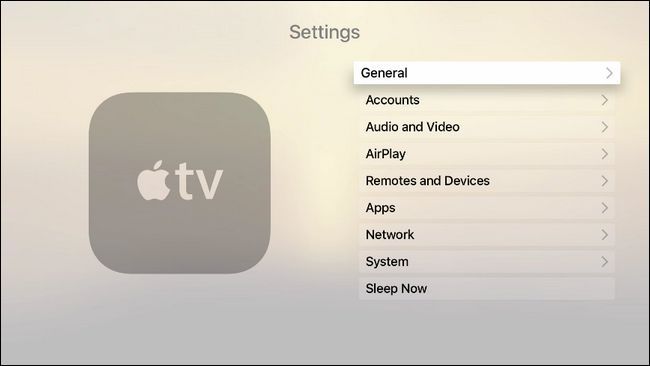
- В меню выберите раздел “Общие”.
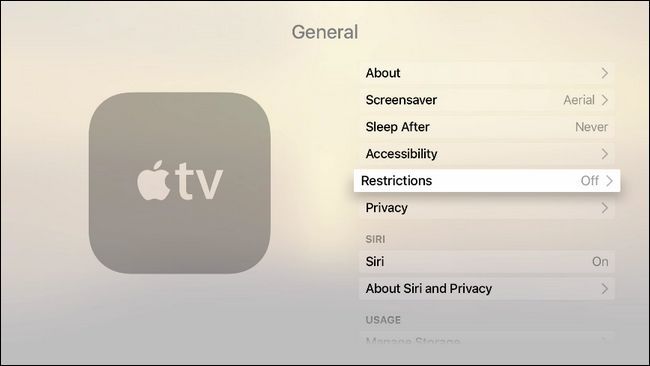
- Перейдите в раздел «Ограничения». Если вы впервые настраиваете — состояние по умолчанию будет «Выключено».
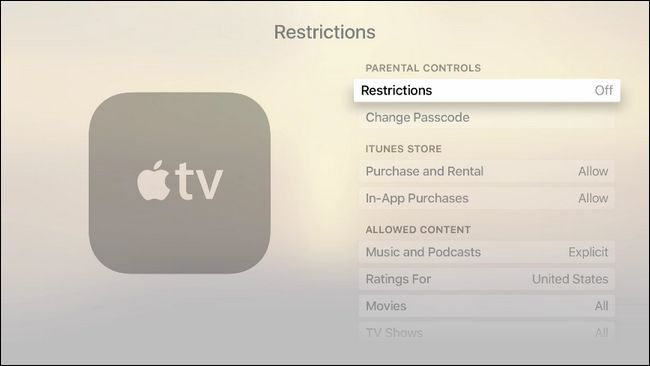
- Нажмите на «Ограничения», чтобы включить возможность задать код. Введите четырёхзначный код и подтвердите его.
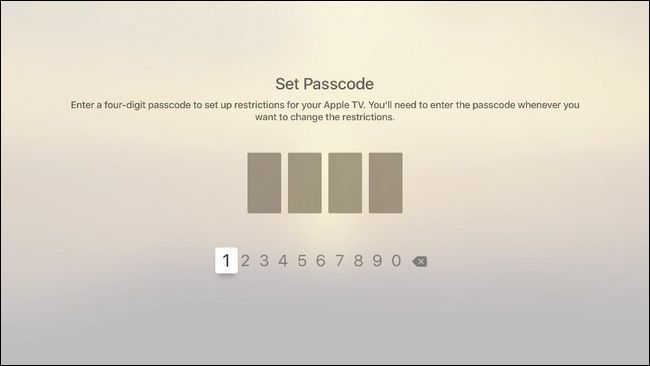
После этого все параметры ограничения станут доступны для настройки.
Ограничение покупок, приложений и контента
Когда код установлен, откройте подменю «iTunes Store», «Разрешить контент» и другие пункты для настройки.
iTunes Store: покупки и внутриигровые платежи
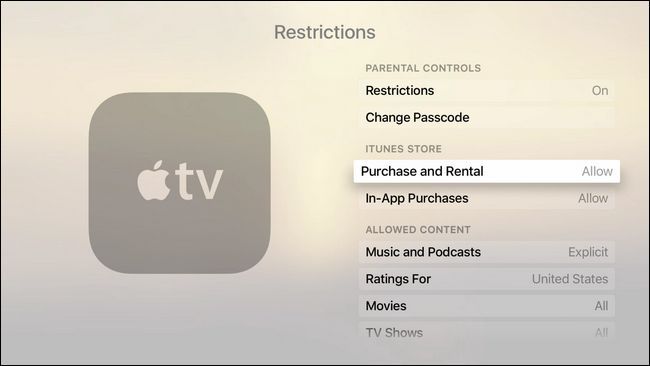
- Параметр «Покупки и аренды»: переключите на запрет, чтобы никто не мог покупать или арендовать фильмы, музыку, сериалы и приложения.
- Параметр «Внутри‑приложные покупки»: запретите, чтобы предотвратить случайные списания при использовании приложений и игр.
Это защищает от случайных или преднамеренных трат: от покупки сезона сериала до оплаты внутриигровых предметов.
Разрешения на воспроизведение контента
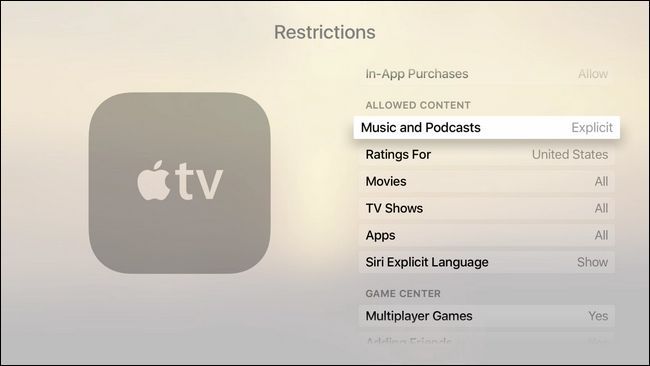
В разделе «Разрешать контент» можно:
- Ограничить музыку и подкасты: «Содержит нецензурную лексику» — Чистый / С явными выражениями.
- Выбрать систему возрастного рейтинга (при наличии для вашей страны).
- Задать максимальный рейтинг для фильмов и сериалов (например, до PG‑13 или TV‑PG).
- Ограничить приложения по рейтингу 4+/9+/12+/17+ или полностью запретить установку.
- Отключить отображение нецензурной лексики от Siri.
Эти настройки работают хорошо для пассивного контента (фильмы, ТВ), потому что оценки уже присвоены контенту.
Игры и Game Center
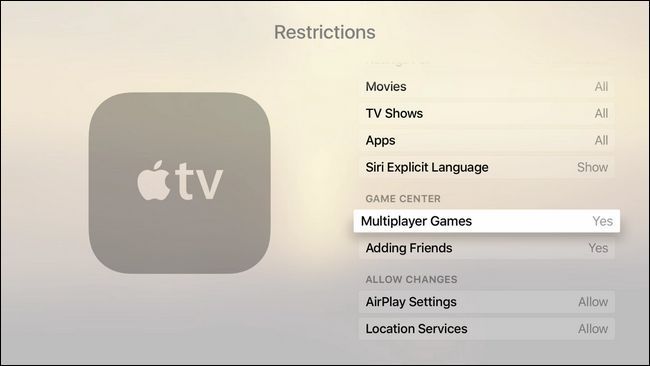
- Отключите «Мультиплеер», если не хотите, чтобы дети играли в онлайн‑режиме.
- Отключите «Добавление друзей», чтобы предотвратить добавление неизвестных игроков.
Разрешение на изменения настроек
В разделе «Разрешить изменения» заблокируйте возможность менять:
- Настройки AirPlay
- Службы определения местоположения
Это полезно, если вы хотите, чтобы настройки устройства оставались неизменными для всех гостей.
Когда система ограничений не сработает
- Ограничения ориентированы на метаданные. Многие приложения получают низкий возрастной рейтинг, даже если внутри них есть неподходящий контент. Пример: приложение потокового сервиса с общим рейтингом 4+ может содержать взрослый контент внутри.
- Ограничения не позволяют выбирать отдельные приложения для белого списка или чёрного списка в текущих версиях. Нельзя сделать, чтобы только Netflix был заблокирован, а само приложение разрешено или наоборот.
- Если у пользователя есть доступ к чужой учётной записи Apple ID или он знает код ограничений, защита теряет эффект.
Important: Для критически важных сценариев (например, сдача жилья в аренду) сочетайте ограничения с отдельной учётной записью гостя и отключением покупок на уровне Apple ID.
Альтернативные подходы и повышения безопасности
- Используйте отдельный Apple ID для гостевого доступа без привязанной платёжной информации.
- Отключите автоматические покупки в App Store и удалите данные карты из учётной записи.
- Для семей с детьми включайте «Семейный доступ» и используйте мониторинг покупок и запросы на покупку через родительский аккаунт.
Практическое пошаговое руководство (SOP)
- На главном экране выберите «Настройки» → «Общие» → «Ограничения». Включите и задайте четырёхзначный код.
- Откройте «iTunes Store» → запретите «Покупки и аренды» и «Внутри‑приложные покупки».
- В «Разрешать контент» установите желаемые возрастные ограничения для фильмов, ТВ и приложений.
- В «Game Center» отключите мультиплеер и добавление друзей, при необходимости.
- В «Разрешить изменения» запретите изменение AirPlay и служб определения местоположения.
- Проверьте настройки, выйдя из меню и попытавшись совершить покупку или запустить приложение с более высоким рейтингом.
- Храните код в безопасном месте и не сообщайте его гостям.
Критерии приёмки
- Покупки и аренды заблокированы и требуют ввода кода для подтверждения.
- Внутри‑приложные платежи не доступны без кода.
- Контент, который должен быть заблокирован по рейтингу, недоступен к воспроизведению.
- Параметры AirPlay и местоположения нельзя изменить без кода.
Чек‑листы по ролям
Родителям:
- Установите код ограничений.
- Запретите внутренние покупки.
- Ограничьте фильмы и сериалы по возрасту.
- Проверьте каждое приложение, подходящее ли оно по рейтингу.
Хозяевам жилья / Airbnb:
- Создайте гостевую учётную запись Apple ID без платёжных данных.
- Заблокируйте изменения AirPlay и местоположения.
- Установите запрет на покупки и аренду.
Соседи и домочадцы:
- Отключите мультиплеер в Game Center, если не хотите онлайн‑матчей.
- Отключите добавление друзей.
Проверка и тесты (кейсы приёмки)
- Попытка купить фильм должна запрашивать код.
- Попытка совершить внутриигровую покупку должна быть заблокирована.
- При запуске приложения с рейтингом выше установленного — доступ запрещён.
- Изменение AirPlay требует кода.
Что делать, если ограничения работают некорректно
- Перезагрузите Apple TV и повторно проверьте настройки.
- Убедитесь, что Apple TV использует правильный регион для рейтинговой системы.
- Если вы забыли код, сбросьте настройки ограничения через сброс устройства (имейте в виду, это удалит другие настройки).
Ментальные модели и рекомендации по принятию решений
- Начните с нулевой‑базы: вопрос «какие функции должны быть доступны гостю?» помогает определить минимальные разрешения.
- Принцип наименьших привилегий: разрешайте только то, что действительно нужно для использования.
- Комбинируйте технические ограничения с процессными — отдельный гостевой аккаунт + удаление платёжных данных даёт лучшую защиту.
Пример дерева решений (Mermaid)
flowchart TD
  A[Начать: кто будет пользоваться?] --> B{Гость, Ребёнок, Домочадец}
  B -->|Гость| C[Создать гостевой Apple ID; убрать платёжные данные]
  B -->|Ребёнок| D[Включить ограничения; запретить покупки; установить возрастной рейтинг]
  B -->|Домочадец| E[Отключить мультиплеер; запретить покупки при необходимости]
  C --> F[Отключить изменения AirPlay/Местоположения]
  D --> F
  E --> F
  F --> G[Проверить: попытки покупки/доступ к контенту]
  G --> H{Все тесты пройдены?}
  H -->|Да| I[Готово]
  H -->|Нет| J[Исправить настройки / сброс]
Короткий глоссарий
- AirPlay — технология Apple для передачи медиа с другого устройства на телевизор.
- Внутри‑приложные покупки — покупки цифрового контента внутри приложений.
- Рейтинг контента — возрастная категория, присвоенная фильму/шоу/приложению.
Ограничения текущей системы и пожелания
- Невозможно задать белый или чёрный список приложений: это главный недостаток.
- Рейтинг приложений не всегда отражает контент внутри потоковых сервисов.
Надеемся, в следующих обновлениях Apple добавит более гибкое управление приложениями и возможность создавать списки разрешённых/запрещённых программ.
Есть срочный вопрос по Apple TV? Напишите нам: ask@howtogeek.com
Краткое резюме
- Установите четырёхзначный код в «Настройки» → «Общие» → «Ограничения».
- Запретите покупки и внутриигровые платежи в «iTunes Store».
- Ограничьте контент по возрастным рейтингам и отключите мультиплеер при необходимости.
- Для гостевого доступа используйте отдельный Apple ID без платёжных данных.
Important: сочетайте технические ограничения с организационной практикой — это повысит надёжность защиты.

Похожие материалы

Несколько аккаунтов Skype: Multi Skype Launcher

Журнал для работы: повысить продуктивность

Персональные звуки уведомлений на Android

Скачивание шоу Hulu для офлайн‑просмотра

Microsoft Start: персонализированная новостная лента
