
Настройка Bluetooth в Linux

TL;DR
Bluetooth на Linux обычно работает «из коробки», но иногда адаптер не определяется или нужны дополнительные пакеты. Установите стек BlueZ и графический фронтенд (Blueman или среда рабочего стола), включите службу bluetooth.service, проверьте rfkill и пользуйтесь bluetoothctl/GUI для сопряжения. В статье — пошагово, команды, устранение неполадок и чек-листы.
Быстрые ссылки
- Сага про Bluetooth
- Установка программного обеспечения
- Запуск демона Bluetooth
- Проверка состояния
- Bluetooth в GNOME
- Blueman
- Несколько Bluetooth-адаптеров
- Как подключиться
- Устранение неполадок и отладка
- Безопасность и приватность
- Критерии приёмки и чек-листы
Иногда дистрибутив Linux не распознаёт встроенное Bluetooth-оборудование ноутбука. Возможно, вы хотите добавить USB Bluetooth-адаптер к настольному компьютеру. В любом случае: здесь — как включить Bluetooth и заставить его работать.
Сага про Bluetooth
Bluetooth получил своё название в честь датского короля X века Харольда Bluetooth (Харальд Синезубый), известного как объединитель. Он поощрял общение между разными племенами и объединил страну.
Компания Ericsson представила стандарт Bluetooth как технологию беспроводной связи малой дальности в 1998 году. Поддержка Bluetooth появилась в ядре Linux в 2001 году, а полноценная интеграция развивалась до 2005 года. Сегодня Bluetooth используется для подключения смартфонов, гарнитур, колонок, клавиатур, мышей и принтеров.
Несмотря на зрелость стандарта, иногда Bluetooth-адаптеры не распознаются при установке дистрибутива. Это не приговор: вы можете вручную установить нужные пакеты, подключить внешний USB-адаптер и настроить стек Bluetooth.
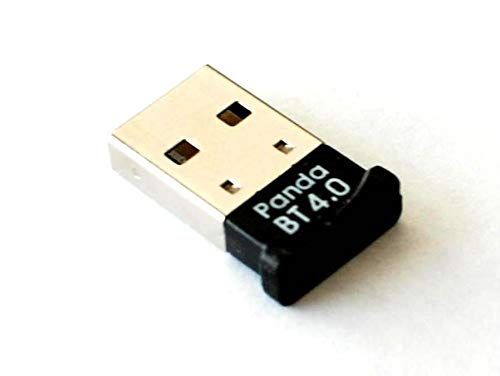
Panda Bluetooth 4.0 Nano Adapter
Этот компактный USB-адаптер поддерживается в Linux — об этом упоминают несколько обзоров. При выборе адаптера стоит смотреть отзывы других пользователей Linux.
Официальный стек для Linux — BlueZ, проект управления и разработки BlueZ поддерживает низкоуровневую часть. Blueman — независимый проект, дающий графический фронтенд для BlueZ.
Установка программного обеспечения
Нужны пакеты BlueZ и сопутствующие утилиты, а при желании — графический менеджер Blueman для управления Bluetooth через GUI. Ниже — команды для популярных дистрибутивов.
Важно: команды нужно запускать с правами администратора (sudo). Если вы используете другой менеджер пакетов, адаптируйте команды под свой дистрибутив.
Ubuntu / Debian (APT):
sudo apt update
sudo apt install bluez*
Чтобы установить Blueman:
sudo apt install bluemanFedora (DNF):
sudo dnf install bluez bluez-tools
sudo dnf install blueman
Manjaro / Arch (pacman):
sudo pacman -Syu
sudo pacman -S bluez bluez-utils
sudo pacman -S blueman
Примечание: в репозиториях пакеты могут называться немного иначе: bluez-tools, bluez-utils, blueman. Если вы используете минимальную систему без GUI, достаточно bluez и bluez-tools / bluez-utils.
Запуск демона Bluetooth
Чтобы служба Bluetooth автоматически запускалась при загрузке и была доступна сразу, включите и запустите systemd-сервис bluetooth.service.
sudo systemctl enable bluetooth.service
sudo systemctl start bluetooth.service
Проверить состояние службы:
systemctl status bluetooth.serviceЕсли служба не стартует, смотрите журнал для диагностики:
sudo journalctl -u bluetooth.service --since "1 hour ago"В заметках по устранению неполадок ниже описаны типичные причины: отсутствующие микрокод/firmware, конфликтующие модули ядра, SELinux/AppArmor и т. п.
Проверка состояния
Команда rfkill показывает состояние беспроводных адаптеров — заблокированы ли они аппаратно или программно.
rfkillПример вывода покажет список адаптеров с колонками ID, тип и состояние блокировок. Если Bluetooth заблокирован, разблокировать можно так:
rfkill unblock bluetoothИ снова проверить:
rfkillЕсли аппаратная кнопка или переключатель блокирует адаптер (Hard blocked: yes), проверьте действия на корпусе ноутбука или сочетания клавиш (Fn + F-key).


Bluetooth в GNOME
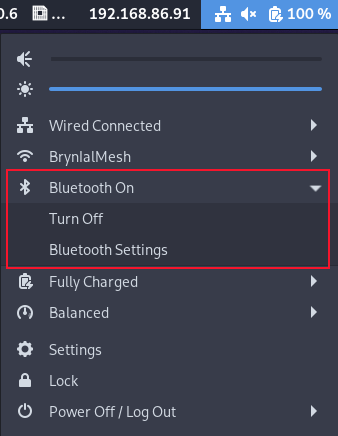
В GNOME элемент Bluetooth появляется в системном меню, если обнаружено активное оборудование. Открывается через системное меню или настройки.
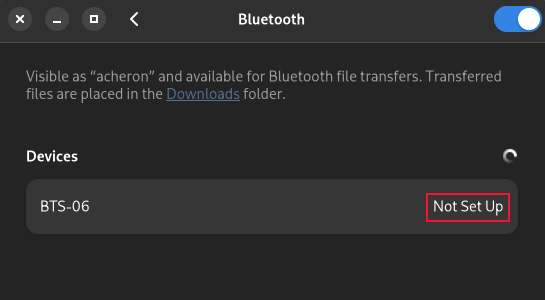
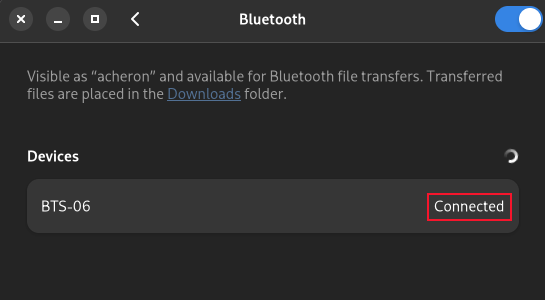
В «Настройках» → «Bluetooth» вы увидите устройства в зоне действия. Статус может быть «Не настроено», «Подключено» или «Отключено».
Если устройство запрашивает код подтверждения, GNOME покажет уведомление с кодом — нажмите «Принять» или «Подключиться».
Клик по строке устройства откроет дополнительные опции: включение/отключение соединения, удаление устройства и доступ к дополнительным настройкам (например, звуковой профиль).
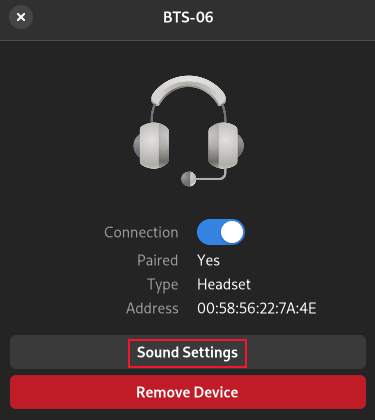
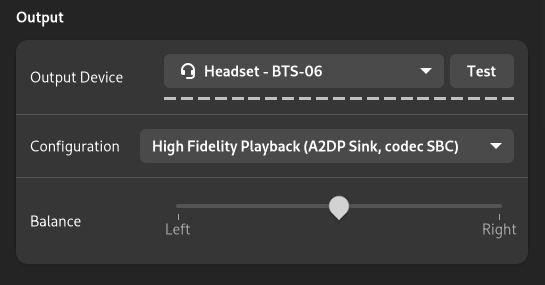
Если устройство — гарнитура, GNOME может предложить кнопку «Настройки звука» для выбора профиля A2DP/Hands-Free.
Использование Blueman
Если вы не используете GNOME или хотите единый инструмент для управления Bluetooth на разных DE, Blueman даёт графический интерфейс поверх BlueZ. Он работает в X11 и Wayland (в зависимости от окружения).
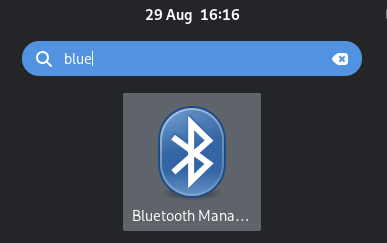
Запуск Blueman: нажмите клавишу Super и начните вводить «blue», затем выберите значок.
Интерфейс покажет список обнаруженных устройств. Нажмите «Search» для поиска в радиусе действия. Выберите устройство и нажмите кнопку «Create Pairing» или правой кнопкой мыши → «Connect».
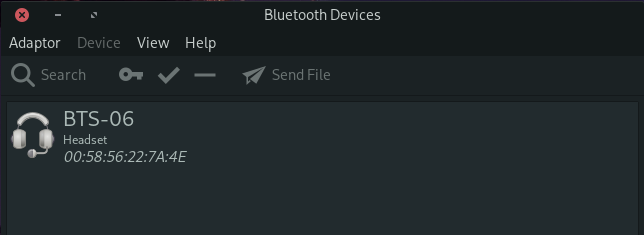
После успешного сопряжения рядом с иконкой появится маленький символ ключа, а справа от записи — значки предоставляемых сервисов (аудио, обмен файлами и т. д.).
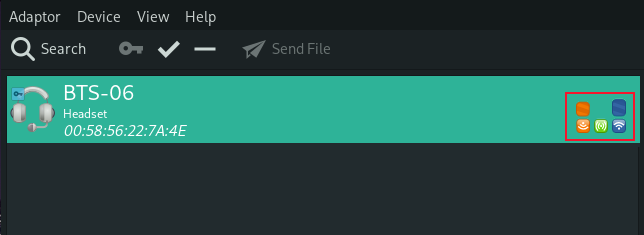
Если устройство отправляет код, Blueman покажет диалог с кнопками «Accept», «Pair», «Connect» — подтвердите.
Несколько Bluetooth-адаптеров
Можно использовать более одного адаптера одновременно: встроенный и внешний USB. Blueman/BlueZ перечисляют адаптеры в меню «Adapter»; внешний адаптер добавляется как «
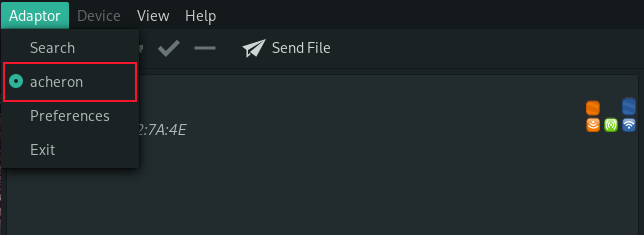
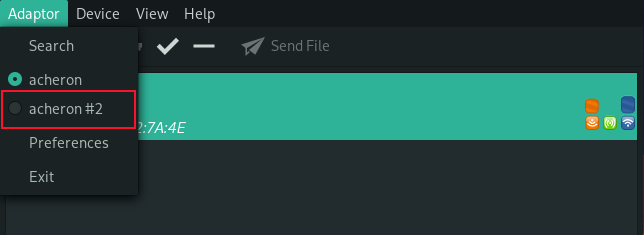
Выбирая адаптер, вы видите только устройства, подключённые к нему. Это удобно, если нужно разделять нагрузку или тестировать совместимость.
Как подключиться: пошагово (GUI и CLI)
GUI (GNOME/Blueman):
- Убедитесь, что служба запущена (systemctl status bluetooth).
- Включите Bluetooth в настройках или панели.
- Сделайте устройство доступным для обнаружения (discoverable/pairing mode) согласно инструкции производителя.
- В списке устройств выберите своё устройство. Нажмите «Подключить»/«Сопрячь»/«Pair». Подтвердите код при необходимости.
- Проверьте профиль (для аудио выберите A2DP или HFP в настройках звука).
CLI (bluetoothctl — универсальный инструмент):
sudo bluetoothctl
# в интерактивной сессии
power on
agent on
default-agent
scan on
# дождаться появления устройства, записать MAC, например XX:XX:XX:XX:XX:XX
pair XX:XX:XX:XX:XX:XX
connect XX:XX:XX:XX:XX:XX
trust XX:XX:XX:XX:XX:XX
Команды:
- power on/off — включить/выключить адаптер
- agent on/off и default-agent — включить агент подтверждения
- scan on/off — запуск/остановка поиска
- pair/connect/disconnect/trust — соответственно сопряжение, подключение и доверие (чтобы соединение автоматически восстанавливалось)
Выход из bluetoothctl: ctrl+d или quit
Команды и инструменты для отладки
- rfkill — проверка блокировок (hardware/software)
- lsusb — увидеть USB-адаптеры
- lspci — посмотреть встроенные контроллеры (если Bluetooth через PCI)
- dmesg | grep -i blue — посмотреть сообщения ядра о Bluetooth
- sudo journalctl -u bluetooth.service — журнал службы
- bluetoothctl — интерактивный менеджер
- hciconfig — старые утилиты управления адаптером (информативны для отладки)
Примеры:
lsusb
lspci -nnk | grep -iA3 bluetooth
dmesg | grep -i firmware
Если адаптер не отображается в lsusb и не виден в lspci — возможно, аппаратная неисправность или плохой USB-порт.
Устранение неполадок — когда что-то идёт не так
Сценарии и решения:
- Адаптер не виден вовсе:
- Проверьте lsusb/lspci. Если устройства нет — аппаратная проблема или требуется драйвер.
- Для некоторых чипов требуется загрузка фирменного microcode/firmware; проверьте dmesg на сообщения о “firmware missing”.
- Попробуйте другой USB-порт (USB 2.0 vs 3.0 иногда влияет).
- Bluetooth присутствует, но «Hard blocked: yes»:
- Ищите аппаратный переключатель или клавишу Fn.
- Иногда требуется отключить rfkill persistence в BIOS/UEFI.
- Служба не запускается:
- Просмотрите journalctl и исправьте ошибки (отсутствие модулей, проблемы с D-Bus).
- Сопряжение не завершается:
- Используйте bluetoothctl и agent, проверьте вывод для кодов ошибок.
- На телефоне/устройстве отключите сопряжение и снова включите режим обнаружения.
- Звук работает, но качество плохое (наушники):
- Переключите профиль с HSP/HFP (телефонный профиль) на A2DP для высокого качества аудио, если нужен только вывод звука.
- Если вы используете PipeWire, убедитесь, что установлены соответствующие модули (pipewire-pulse / wireplumber).
- Конфликт нескольких стеков звука (PulseAudio vs PipeWire):
- Убедитесь, что активен только один звукосервер, или корректно настроены мосты между ними.
Важно: не удаляйте пакеты BlueZ до тех пор, пока не убедились, что альтернативный стек вам подходит.
Совместимость адаптеров и драйверы
- Большинство USB-адаптеров на основе чипов Broadcom, Realtek, CSR поддерживаются ядром, но некоторые требуют дополнительного firmware пакета (поставляемого дистрибутивом или отдельно).
- При выборе адаптера для Linux ищите упоминания в сообществах (форумы, Reddit, списки совместимости). Ищите формулировки “works on Linux” и желательно конкретные дистрибутивы.
- Если адаптер не поддерживается, можно поискать драйверы в AUR (для Arch) или сторонние репозитории, но будьте осторожны с безопасностью и поддержкой.
Настройка звука: PulseAudio и PipeWire
Bluetooth-аудио зависит от звукового сервера:
- PulseAudio: пакет pulseaudio-module-bluetooth отвечает за профили A2DP/HFP.
- PipeWire: современная альтернатива, часто используется в новых дистрибутивах; требует pipewire-pulse и менеджера сессий (wireplumber).
Проверка и установка:
# PulseAudio
sudo apt install pulseaudio-module-bluetooth
# PipeWire (пример для Ubuntu-based)
sudo apt install pipewire pipewire-pulse wireplumber
После установки перезапустите службу звука и переподключите устройство.
Безопасность и приватность
- Не оставляйте устройство в режиме обнаружения постоянно — делайте его discoverable только на время сопряжения.
- Отключайте ненужные сервисы Bluetooth (например, OBEX) при отсутствии необходимости.
- Для публичных мест не доверяйте автоматическим подключаемым устройствам; используйте настройку доверия (trust) только для устройств, которым вы доверяете.
- Удаляйте (forget/remove) старые устройства, чтобы снизить риск несанкционированного доступа.
Критерии приёмки (как понять, что всё настроено правильно)
- Служба bluetooth.service активна и работает без ошибок.
- rfkill не показывает блокировок для Bluetooth.
- lsusb/lspci или dmesg показывают адаптер и/или загрузку firmware.
- Устройство обнаруживается и успешно сопрягается через bluetoothctl или GUI.
- Для аудиоустройств: звук выводится через выбранный профиль (A2DP/HFP) без заметных искажений.
- После перезагрузки доверенные устройства автоматически подключаются (если это ожидается).
Чек-листы по ролям
Пользователь рабочего стола:
- Установить bluez и blueman/установить поддержку PipeWire или PulseAudio.
- Включить bluetooth.service.
- Разблокировать через rfkill.
- Сопрячь устройство в GNOME/Blueman.
Системный администратор:
- Проверить поддержку чипа и наличие firmware.
- Настроить автоматическое включение служб через systemd и логирование.
- Документировать совместимые адаптеры и политики безопасности.
- Если нужно массовое развёртывание, подготовить скрипт/ansible playbook для установки пакетов и включения сервиса.
Инженер по качеству (тестировщик):
- Пройти сценарии сопряжения, отключения/повторного подключения, смены профиля звука.
- Проверить поведение при одновременном использовании нескольких адаптеров.
- Протестировать на граничных ситуациях: низкий уровень сигнала, множественные устройства рядом.
Краткий глоссарий
- BlueZ — официальный стек Bluetooth для Linux.
- Blueman — независимый графический менеджер Bluetooth для Linux.
- bluetoothctl — интерактивный CLI-инструмент для управления BlueZ.
- rfkill — утилита для управления блокировками беспроводных устройств.
- A2DP/HFP — профили Bluetooth для высококачественного аудио и для телефонии соответственно.
Резюме
Bluetooth на Linux в 90% случаев работает после установки пакетов BlueZ и включения службы. Для GUI-пользователей достаточно Blueman или встроенных настроек GNOME; для тонкой отладки используйте bluetoothctl, rfkill и журналы systemd. Если адаптер не виден — проверьте lsusb/lspci, сообщения ядра и наличие firmware. Следуйте чек-листам по ролям и применяйте рекомендации по безопасности.
Важно: при массовом развёртывании или в корпоративной среде автоматизируйте установку и документируйте поддерживаемые адаптеры.
Ссылки и смежные материалы
- BlueZ project — официальный стек Bluetooth для Linux
- Документация blueman
- Команды: bluetoothctl, rfkill, lsusb, dmesg
Related: Fix: Why Isn’t Linux Detecting My Wi-Fi Adapter?

Похожие материалы

Несколько аккаунтов Skype: Multi Skype Launcher

Журнал для работы: повысить продуктивность

Персональные звуки уведомлений на Android

Скачивание шоу Hulu для офлайн‑просмотра

Microsoft Start: персонализированная новостная лента
