
Как настроить Apple TV для воспроизведения личной библиотеки iTunes
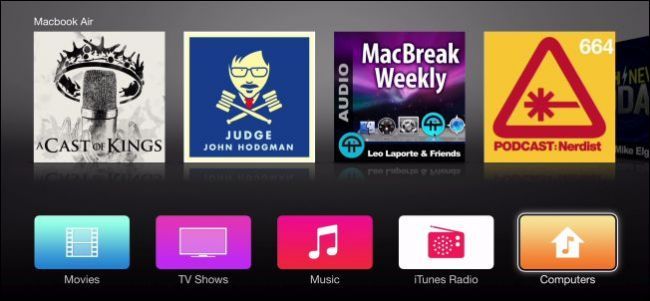
Кому это пригодится
Кратко: если у вас большая локальная медиатека в iTunes (музыка, домашние видео, подкасты) и вы хотите воспроизводить её через телевизор, подключённый к Apple TV. Подходит для домашних сетей с компьютером на macOS или Windows, где запущен iTunes.
Требования
- Компьютер с iTunes (macOS или Windows) и доступной медиатекой.
- Apple TV (любая модель с поддержкой Home Sharing и плитки «Компьютеры»).
- Общая локальная сеть Wi‑Fi или проводное подключение — все устройства должны быть в одной сети.
- Один и тот же Apple ID для Home Sharing на компьютере и Apple TV (можно также ввести другой Apple ID на Apple TV при включении).
Важно: Home Sharing не требует, чтобы устройства были в одном Apple ID в системе — достаточно одного Apple ID для Home Sharing. Но для плавной работы лучше использовать один и тот же аккаунт.
Проверка Home Sharing на компьютере
Включите Home Sharing в iTunes на компьютере через меню Файл → Home Sharing. Это делает вашу локальную медиатеку доступной для других устройств в вашей сети.
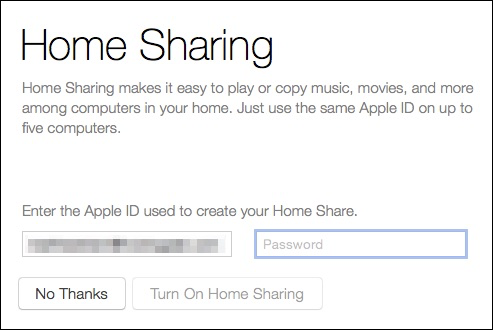
Если вы не уверены, как это сделать, откройте iTunes и найдите пункт с включением Home Sharing. После включения в iTunes появится статус, подтверждающий, что Home Sharing активен.
Home Sharing на Apple TV — пошагово
- На Apple TV откройте главное меню и перейдите в «Настройки».
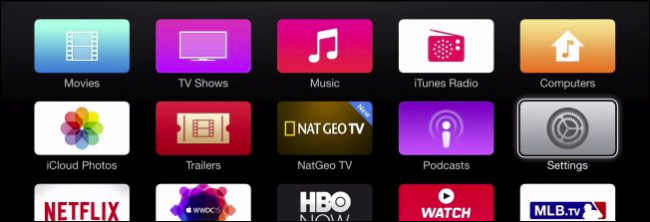
- В настройках выберите плитку «Компьютеры». Это вход в Home Sharing и ваша точка доступа к частной медиатеке.
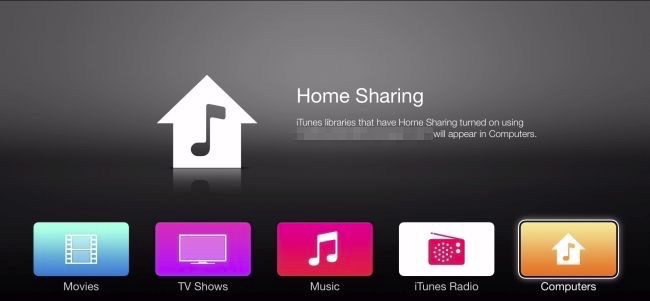
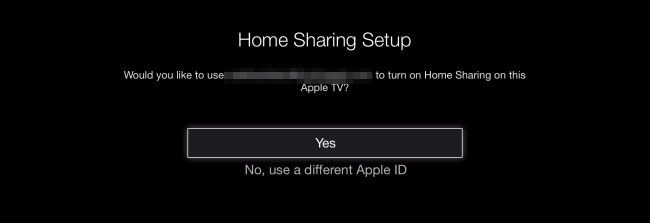
- Нажмите «Включить Home Sharing» и введите Apple ID, который вы используете для Home Sharing на компьютере. Можно указать другой Apple ID, если требуется.
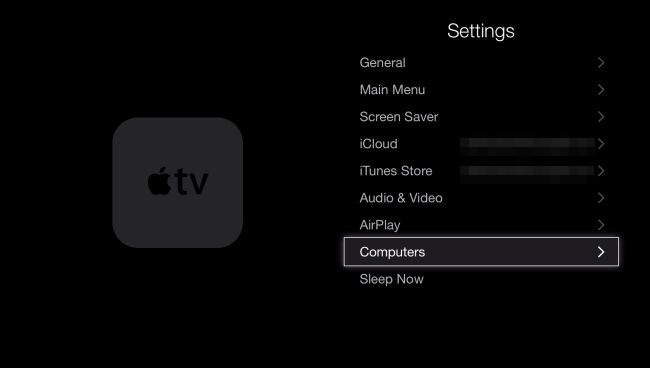
- Подтвердите выбор и дождитесь сообщения о том, что Home Sharing включён.
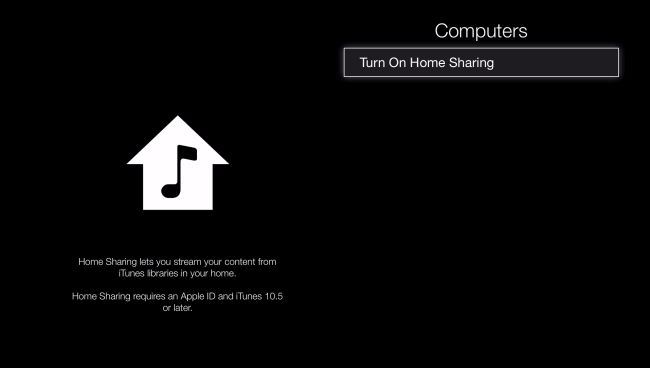
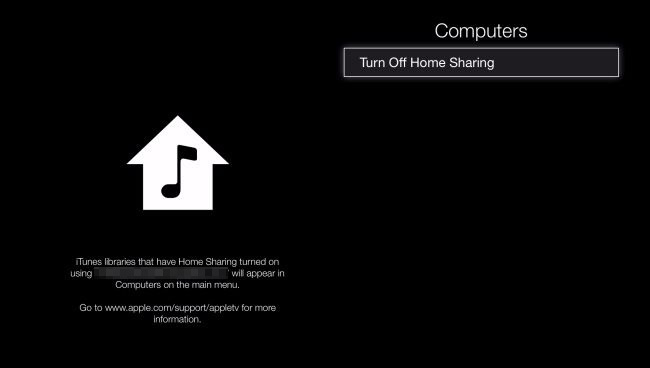
- При необходимости отключите Home Sharing и повторно введите другой Apple ID (например, если вы сменили учетную запись).
После успешной настройки на главном экране Apple TV появится плитка «Компьютеры», внутри которой будет доступна ваша медиатека.
Что вы увидите и как пользоваться
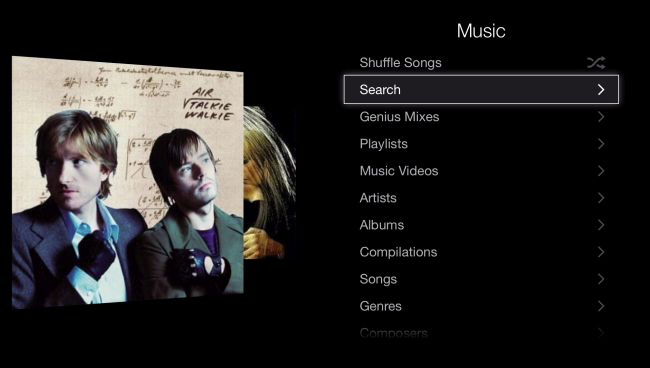
- Внутри плитки «Компьютеры» доступны разделы: Музыка, Фильмы, Домашние видео, Подкасты, Плейлисты, Альбомы.
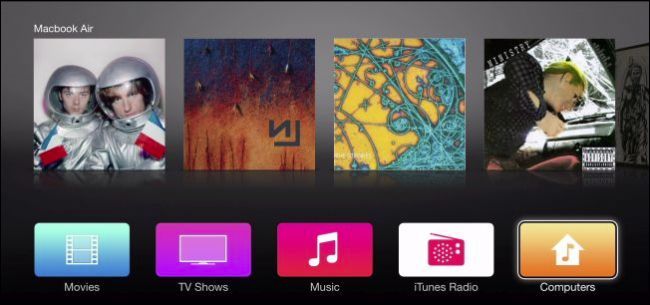
- Можно искать треки, запускать плейлисты и перематывать видео прямо с пульта Apple TV.

Типичные проблемы и как их решать
- Сеть: устройства должны быть в одной подсети. Перезагрузите маршрутизатор, если Apple TV не видит компьютер.
- Версии ПО: обновите iTunes и tvOS до актуальных версий.
- Apple ID: убедитесь, что Home Sharing включён под тем же Apple ID на всех устройствах.
- Брандмауэр и общие папки: на компьютере проверьте, не блокирует ли брандмауэр портов iTunes.
Если просто не видно медиатеку — попробуйте выйти из Home Sharing на всех устройствах и настроить снова.
Когда это не подойдёт или не работает
- Если вы хотите стримить со смартфона напрямую — лучше использовать AirPlay.
- Если медиатека хранится в облаке стороннего провайдера (не iTunes), Home Sharing не увидит её.
- При медленной или загруженной сети возможны буферы и прерывания при воспроизведении видео высокой чёткости.
Альтернативные подходы
- AirPlay: быстрое зеркалирование экрана и потоковая передача из приложений на iPhone/iPad.
- Plex или Emby: если вам нужна кроссплатформенная медиасерверная функциональность с транскодированием.
- VLC/Infuse на Apple TV: альтернатива для воспроизведения файлов из сетевых хранилищ (NAS).
Ментальные модели и рекомендации
- Home Sharing = локальный доступ: это способ открыть файлы, которые физически находятся на вашем компьютере, для устройств в одной сети.
- AirPlay = передача с устройства: если вы хотите быстро «перекинуть» поток с телефона, используйте AirPlay.
- Plex/Emby = серверное решение: если медиатека большая и требуется удалённый доступ и транскодирование, переходите на медиасервер.
Чек‑лист перед использованием
- iTunes запущен и Home Sharing включён на компьютере.
- Apple TV подключён к той же сети и включён Home Sharing.
- Один Apple ID указан для Home Sharing на устройствах.
- ПО обновлено (iTunes и tvOS).
- Брандмауэр и сетевые настройки не блокируют обмен.
Критерии приёмки
- На Apple TV в плитке «Компьютеры» отображается медиатека с музыкой и видео.
- Воспроизведение выбранного трека/видео запускается без ошибок в течение одной минуты.
- Плейлисты и метаданные (названия, обложки) отображаются корректно.
Риски и смягчение
- Риск: прерывания из‑за сети. Смягчение: использовать проводное подключение для Apple TV или улучшить Wi‑Fi.
- Риск: расхождение Apple ID. Смягчение: проверить и при необходимости повторно ввести учётные данные.
Короткое объявление для семьи или дома (пример)
Хотите слушать нашу музыку и смотреть домашние видео на телевизоре? Я настрою Home Sharing в iTunes и на Apple TV — после этого вся медиатека будет доступна через плитку «Компьютеры».
Если у вас остались вопросы или захотите уточнить детали (модель Apple TV, версия tvOS, macOS/Windows), оставьте комментарий — я помогу с диагностикой и шагами по устранению неполадок.

Похожие материалы

Несколько аккаунтов Skype: Multi Skype Launcher

Журнал для работы: повысить продуктивность

Персональные звуки уведомлений на Android

Скачивание шоу Hulu для офлайн‑просмотра

Microsoft Start: персонализированная новостная лента
