
Полный пошаговый гид по настройке Samsung SmartThings
Введение
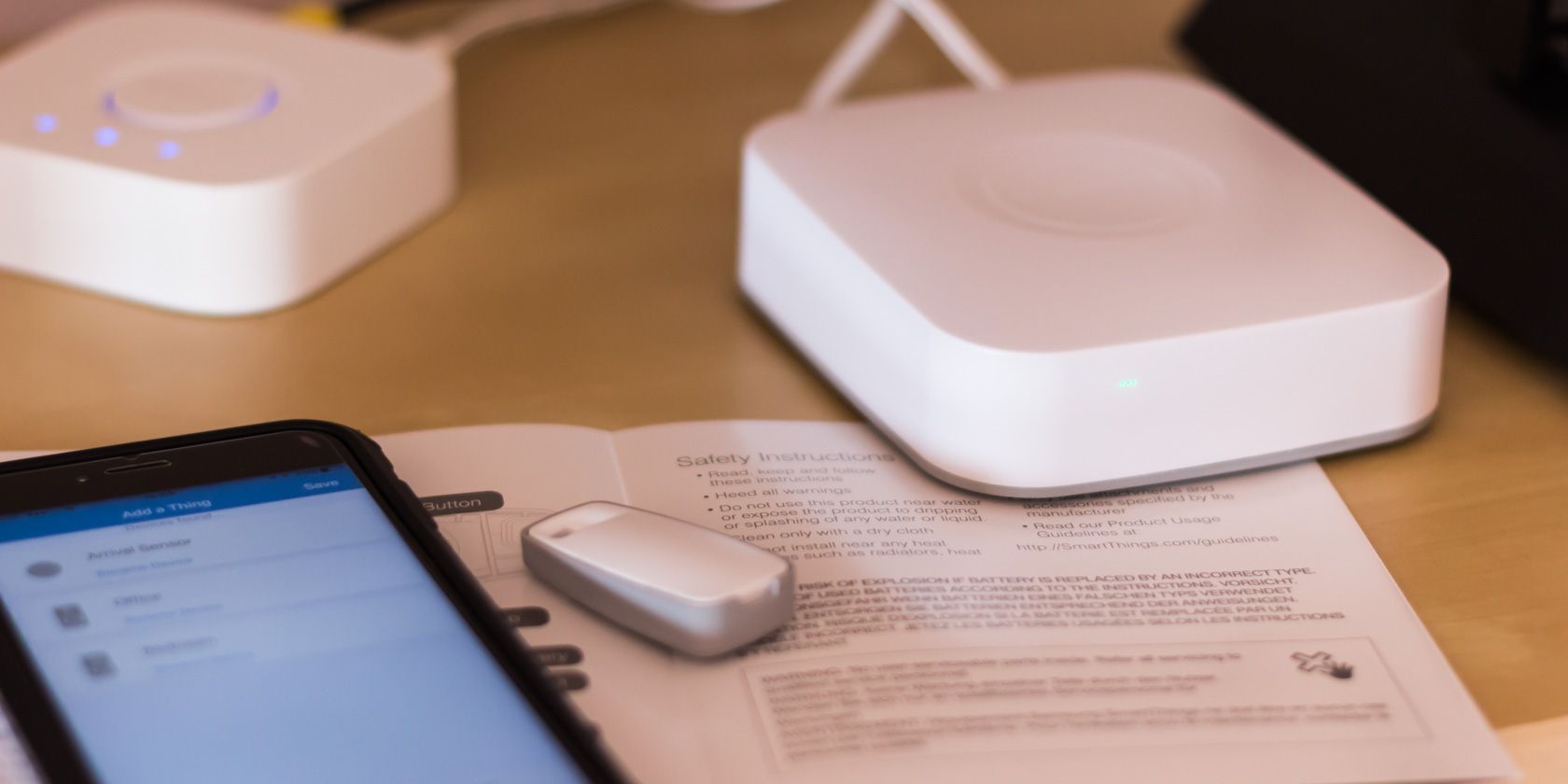
Когда речь идёт о приведении в порядок множества умных домашних устройств, одна из самых удачных платформ — Samsung SmartThings. Hub (концентратор) поддерживает Zigbee, Z‑Wave и сетевые интеграции, связывая устройства разных производителей в единую систему. Этот детальный гид проведёт вас через весь процесс: от распаковки коробки до сложных сценариев автоматизации и отладки.
В статье рассмотрим:
- Подключение и начальная настройка
- Аппаратную часть и комплектующие
- Добавление устройств: официальные датчики, Z‑Wave устройства, лампы Philips Hue
- Голосовое управление через Amazon Alexa и Google Assistant
- Автоматизации: Рутины, SmartApps, примеры сценариев
- Отладку и расширение: улучшение радиуса, виртуальные переключатели, IFTTT, добавление неподдерживаемых устройств
- Продвинутые темы: безопасность, приватность, миграция, тесты и критерии приёмки
Важно: в статье описана работа с комплектом версии 2, однако большинство инструкций применимы и к хабам других версий с оговорками о локальной обработке и ограничениях.
Почему SmartThings? Кратко о сильных и слабых сторонах
- Сильные стороны: поддержка Z‑Wave и Zigbee в одном хабе, открытый API, обширный набор сторонних SmartApps и сообществ, гибкая автоматизация.
- Ограничения: зависимость от облака для большинства сценариев, некоторые функции локальны только в последних версиях, Bluetooth LE в хабе неактивен.
Подключение к интернету и локальная работа
SmartThings — в основном облачный сервис. Если интернет отключается, большая часть автоматизаций перестанет работать. Исключения: некоторые SmartApps (например, Smart Home Monitor и Smart Lights) могут выполняться локально — при этом автоматизация на их основе продолжит работать без внешнего подключения.
Важно определить, какие автоматизации критичны и должны срабатывать при отсутствии интернета — для таких задач выбирайте локально исполняемые SmartApps или встроенные функции ваших устройств.
Wi‑Fi, Zigbee и Z‑Wave: простая модель взаимодействия
Коротко о трёх ключевых протоколах:
Wi‑Fi: стандартная сетевая связь ваших смартфонов и IP‑устройств. SmartThings Hub не предоставляет собственный Wi‑Fi для подключения устройств — хаб подключается к вашей локальной сети через Ethernet.
Zigbee: радиопротокол 2.4 GHz, на котором работают многие фирменные устройства SmartThings и Philips Hue (у Hue — кастомизированная версия Zigbee, поэтому лампы Hue обычно управляются через Hue Bridge).
Z‑Wave: похож на Zigbee, но работает на другой частоте (~900 MHz) и имеет широкую совместимость с «старым» умным оборудованием. Хаб поддерживает Z‑Wave, поэтому вы можете смешивать устройства разных стандартов.
Технически Zigbee, Z‑Wave и Wi‑Fi устройства могут сосуществовать в одном доме — хаб выступает медиатором. Bluetooth LE чип присутствует, но не активирован для подключения внешних Bluetooth‑устройств.
Аппаратная часть и начальная настройка
Распаковка и комплект поставки
Если у вас стартовый набор, коробка обычно разделена: одна половина — хаб, другая — датчики. В комплект входят:
- Hub
- Руководства и большая белая коробка с Welcome Code (код приветствия) на обратной стороне
- 4× AA батарейки (резервные)
- Сетевой Ethernet‑кабель
- Кабель питания
Сохраните Welcome Code: он понадобится при регистрации хаба в приложении. Если код утерян, потребуется связаться с поддержкой Samsung по серийному номеру устройства.
Установка батарей (резервное питание)
Подложите хаб и сдвиньте резиновую крышку, чтобы получить доступ к отсеку для батарей. Установка резервных AA батарей полезна, но необязательна. Проверьте полярность и правильно расположите элементы.
Разъёмы и размещение хаба
На задней панели хаба обычно находятся:
- Разъём питания
- Ethernet‑порт
- Два USB‑порта (только питание)
Рекомендации по расположению:
- Поставьте хаб рядом с роутером, но не прямо сверху — оставьте пространство и доступность радиосигнала.
- Избегайте металлических корпусов и закрытых шкафов — они ослабляют радиосигнал.
- Если требуется, используйте длинный Ethernet‑кабель, чтобы переместить хаб в более открытое место.
Подключите Ethernet от хаба к свободному порту роутера или к Ethernet‑свитчу, если порты закончились. Затем подключите питание.
После питания скачайте приложение SmartThings на смартфон и войдите в Samsung‑аккаунт (зарегистрируйтесь, если у вас его нет). При добавлении хаба введите Welcome Code с коробки и разрешите доступ к местоположению, чтобы смартфон мог выступать в роли сенсора присутствия.
Важно: USB‑порты предназначены только для питания сторонних низковольтных устройств и не поддерживают подключение внешних накопителей или адаптеров. Риск повредить систему при неправильной нагрузке делает их мало полезными — советуем просто не использовать их.
Добавление устройства (Add a Thing)
В SmartThings все устройства называются “Things”. В приложении: вкладка “My Home” -> “Things” -> “Add a Thing”. Первый раз на экране “Add a Thing” вы можете увидеть уже обнаруженные устройства — это нормально.
Советы при первичном добавлении:
- Держите новое устройство в пределах 5 метров (≈15 футов) от хаба при первоначальной настройке.
- При отказе обнаружения попробуйте вынуть батарейку и вставить снова, нажать аппаратную кнопку на устройстве или перевести устройство в режим включения (инклюзии).
Официальные датчики SmartThings (из стартового набора)
Если у вас стартовый набор, он обычно включает четыре устройства:
- Presence / Arrival Sensor (брелок присутствия)
- Plug Socket (умная розетка)
- Multi Sensor (контактный/температурный сенсор)
- Motion Sensor (датчик движения)
Описание и советы по каждому:
- Presence / Arrival Sensor — маленький брелок, который можно повесить на ключи. Для первичной привязки выньте батарейную вкладку или удерживайте сервисную кнопку 6 секунд для сброса. Телефон, на котором зарегистрировано приложение, также работает как сенсор присутствия.
Plug Socket — вставляем в розетку рядом с хабом для обнаружения. Розетка может измерять потребление энергии и управлять обычными приборами.
Multi Sensor — состоит из двух частей (магнитные контакты): ставится на дверной косяк и дверь/окно. Регистрирует открытие/закрытие, вибрацию и температуру.
- Motion Sensor — угол обнаружения около 120° и дальность до ~4,5 м (15 футов). Служит также как температурный датчик.
Монтаж: используйте 3M‑скотч для временной фиксации или винты для постоянного монтажа.
Добавление Z‑Wave устройств
Z‑Wave использует режимы Inclusion (включение) и Exclusion (исключение). Перед добавлением убедитесь, что устройство снято с учёта в предыдущем контроллере (Exclusion).
Пример: умные розетки часто переводятся в режим включения нажатием кнопки 3 раза. Для сложных устройств может потребоваться специальная последовательность — смотрите инструкцию производителя.
Если устройство не распознано, возможно понадобится добавить кастомный Device Handler.
Philips Hue и Hue Bridge
Лампы Philips Hue используют собственный Bridge. SmartThings интегрируется с Hue через Hue Bridge: при обнаружении Hue Bridge приложение предложит нажать кнопку на Bridge для установления связи. После этого все лампы будут импортированы в SmartThings.
Hue Bridge также покажется в списке Things, но это можно игнорировать.
Добавление голосового управления
SmartThings поддерживает Amazon Alexa и Google Assistant (Siri/HomeKit не поддерживаются напрямую). Ниже — краткие инструкции и распространённые подводные камни.
Amazon Alexa
- В приложении Alexa найти навык SmartThings и включить его (Enable Skill).
- Войти в Samsung‑аккаунт и разрешить доступ.
- В Alexa: Smart Home -> Discover (Обнаружить устройства).
По умолчанию в Alexa экспортируются все устройства SmartThings. Чтобы скрыть некоторые устройства, в SmartThings: Automations -> Amazon Alexa -> отключить экспорт по умолчанию и выбрать конкретные устройства.
Частая ошибка: дублирование устройств в Alexa (если устройства были добавлены напрямую в Alexa и импортированы через SmartThings). Решение: не удаляйте устройства в Alexa кнопкой Forget — вместо этого управляйте экспортом из SmartThings.
Google Assistant
- Откройте Google Home -> Home Control -> Devices -> + -> SmartThings / Samsung Connect.
- Войдите и авторизуйте SmartThings.
Некоторые SmartApps и группировки комнат в SmartThings не всегда переносятся в Google Home — возможно придётся повторно настроить комнаты и группы в Google Home.
Автоматизация: Рутины, SmartApps и примеры
Автоматизация — суть умного дома. Есть два основных механизма в SmartThings:
- Рутины (Routines) — простая группировка действий, выполняемая по расписанию, вручную или по событию.
- SmartApps — готовые приложения для распространённых сценариев (Smart Lighting, Notify Me When, Smart Home Monitor и др.).
Режимы (Modes): Home, Away, Night. Вы можете добавить дополнительные режимы через портал разработчика.
Идеи для автоматизаций (UX‑подход)
Чтобы придумать автоматизацию, начните с реальной проблемы или повторяющегося действия. Используйте этот мини‑метод:
- Опишите задачу в одном предложении.
- Определите три триггера (событие, время, присутствие).
- Определите одно желаемое действие.
- Добавьте условие исключения (если необходимо).
Примеры:
- Выключать все огни в 00:00.
- Включать свет в коридоре при движении, но только если уровень освещённости низкий.
- Уведомлять о повышенной влажности, если дом в режиме Home.
Практические автоматизации
Автоматизация 1: Свет по движению
- SmartThings -> Automation -> SmartApps -> + Add a SmartApp -> SmartThings Recommends -> Smart Lighting -> New Lighting Automation.
- Выберите лампы/переключатели.
- Триггер: Motion (выберите датчик движения).
- Настройте выключение через N минут без движения.
Совет: в опциях можно задать активность только в определённый промежуток времени или когда вы находитесь дома.
Автоматизация 2: Выключение всего в полночь
Создайте Smart Lighting, выберите Turn Off, At a Specified Time, и включите все нужные устройства (будьте осторожны — список может включать колонки и другие устройства).
Автоматизация 3: Уведомление о проникновении в запрещённую зону
- Automation -> +Add a SmartApp -> Safety and Security -> Notify Me When.
- В качестве триггеров выберите Motion Here или Contact Opens.
- Выберите push‑уведомление или SMS (SMS может быть платным).
Для голосового оповещения: Music and Sounds -> Speaker Companion -> Play a Notification -> Custom Message.
Автоматизация 4: Smart Home Monitor для расширенной безопасности
Smart Home Monitor объединяет оповещения, сирены и совместимую запись с камерами. Можно настроить состояния Armed (Away) и Armed (Home) с разными наборами триггеров.
Отладка, расширение радиуса и работа с неподдерживаемыми устройствами
Улучшение радиуса и надёжности сети
Радиосеть может испытывать помехи от бытовой техники, плотных стен и других Wi‑Fi‑сетей. Возможные решения:
- Добавить умную розетку (питание) — Zigbee и Z‑Wave устройства, подключённые к сети питания, выступают повторителями (репитерами).
- Переместить хаб дальше от 2.4 GHz Wi‑Fi точки или отключить 2.4 GHz на роутере, чтобы снизить помехи (только если вы уверены в совместимости устройств).
- Использовать Z‑Wave (работает на ~900 MHz), если в вашем доме много препятствий и помех.
Замечание: батарейные устройства не являются репитерами (они экономят энергию и не ретранслируют трафик).
Добавление неподдерживаемых устройств через кастомные Device Handlers
Если устройство популярно, часто кто‑то из сообщества создаёт драйвер (Device Handler) на Groovy. Общая последовательность добавления кастомного драйвера:
- Войдите на https://graph.api.smartthings.com/.
- Перейдите в My Locations -> выберите локацию -> My Device Handlers.
- Create New Device Handler -> From Code -> вставьте .groovy код (убедитесь, что это именно код, а не ссылка).
- Save -> Publish -> For Me.
- My Devices -> выберите устройство -> Edit -> Type -> выберите ваш новый Device Type -> Save.
Если не выходит — ищите в сообществе SmartThings или используйте IFTTT как обходной путь.
Виртуальная/симулированная розетка (Simulated Switch)
Сценарий использования: SmartThings не связывает Рутины с IFTTT напрямую, но связывает устройства. Создайте виртуальный переключатель, который будет включаться рутиной, а IFTTT будет реагировать на его изменение.
Создание виртуального переключателя:
- https://graph.api.smartthings.com/ -> My Devices -> New Device.
- Заполните поля: Name, Device Network Id (уникальный), оставьте Zigbee Id пустым.
- Type: Simulated Switch.
- Location: Home, Hub: выберите ваш хаб.
- Create.
После добавления виртуального переключателя не забудьте разрешить его использование в настройках интеграции IFTTT.
Интеграция с IFTTT
IFTTT полезен, когда нужно связать несовместимые экосистемы. Общая схема: SmartThings (Trigger) -> IFTTT Applet -> сторонний сервис (Action).
Пример: управлять Yeelight из SmartThings через виртуальный переключатель.
Шаги:
- В IFTTT: My Applets -> New Applet -> If This -> выберите SmartThings -> триггер Switched On -> выберите виртуальный переключатель.
- Then That -> выберите Yeelight -> действие Turn On -> выберите лампу.
- Отключите уведомления о каждом запуске апплета.
Повторите для состояния OFF.
Продвинутые рекомендации и примеры сценариев
Шаблоны автоматизаций (Playbook)
Ниже — три шаблона с критериями приёмки и возможными тестами.
Шаблон A: «Прихожая — свет по движению»
- Компоненты: Motion Sensor в прихожей, умная лампа/выключатель.
- Действие: Включить свет при обнаружении движения, выключить через 3 минуты без движения.
- Условия: Только с 18:00 до 06:00; только если Mode != Away.
- Критерии приёмки: свет включается максимум за 2 секунды после движения; выключается через 3±10 секунд после истечения таймаута; не срабатывает днём при дневном освещении.
- Тесты: симулировать движение, снять батарею, переключать режимы, проверить реакцию при отсутствии Wi‑Fi.
Шаблон B: «Энергосбережение — всё выключить в 00:00»
- Компоненты: все лампы и розетки.
- Действие: отключение по расписанию.
- Условия: исключения для ночных приборов (холодильник и пр.).
- Критерии приёмки: в 00:00 все выбранные устройства отключены; система не отключает критичные приборы.
Шаблон C: «Оповещение о влажности»
- Компоненты: датчики влажности или мультисенсоры, уведомления на телефон и голосовой динамик.
- Действие: при влажности > threshold отправить push и проиграть озвученное сообщение на динамике.
- Критерии приёмки: уведомление приходит в течение 10 сек после фиксации превышения; голосовое сообщение звучит на локальном динамике, если пользователь дома.
Ролевые чек‑листы
Для удобства — краткие чек‑листы по ролям.
Домовладелец (первичная настройка):
- Прочитать инструкции и сохранить Welcome Code.
- Подключить хаб к Ethernet и питанию.
- Установить приложение и войти в Samsung Account.
- Добавить базовые датчики: движение, мультисенсор, розетка.
- Настроить две простые автоматизации: свет по движению и выключение ночью.
Инсталлятор / электрик:
- Проверить электропитание и заземление.
- Убедиться, что важные устройства не зависят от виртуальных сценариев.
- Визуально разместить датчики и хаб без металлических преград.
ИТ‑специалист / энтузиаст:
- Зайти в портал разработчика и ознакомиться с Device Handlers.
- Настроить резервные автоматизации и мониторинг логов.
- Подумать о VLAN/сегментации сети для IoT‑устройств.
Руководство по миграции с Hub v1 на v2
Если у вас Hub версии 1, основные отличия:
- Hub v1 не поддерживает локальную обработку — многие SmartApps весьма зависят от облака.
- Некоторые устройства и драйверы могут работать иначе.
Рекомендации по миграции:
- Задокументируйте текущие автоматизации и список устройств.
- Создайте резервные копии настроек, где возможно (скриншоты, экспорт настроек в сторонних инструментах).
- Обновляйте Device Handlers после миграции и проверяйте совместимость камер и сторонних сервисов.
Совместимость и матрица устройств
| Тип устройства | Поддержка SmartThings | Нюансы |
|---|---|---|
| Zigbee‑лампы (общие) | Частичная | Некоторые требуют Hue Bridge |
| Philips Hue | Да, через Hue Bridge | Лампы импортируются автоматически |
| Z‑Wave устройства | Да | Требуется Inclusion/Exclusion |
| Wi‑Fi устройства | Зависит от производителя | Многие требуют отдельного облачного интегратора |
| Bluetooth LE | Нет (неактивен) | Чип есть, но не используется |
| Камеры | Частично | Только совместимые модели поддерживают запись в SmartThings
Безопасность и приватность
SmartThings — облачная платформа, поэтому важно учитывать риски и настроить систему безопасно.
Рекомендации по безопасности:
- Используйте уникальную сильную парольную фразу для Samsung Account и включите двухфакторную аутентификацию (2FA), если доступна.
- Разделите сеть: поместите IoT‑устройства в отдельную VLAN или на гостевой Wi‑Fi.
- Минимизируйте учётные записи с административным доступом.
- Проверяйте разрешения интеграций (Alexa, Google, IFTTT) и отключайте неиспользуемые.
Приватность и GDPR (если релевантно):
- Обратите внимание на типы данных, которые передаются в облако (логи, события, записи камер).
- Ознакомьтесь с политикой конфиденциальности Samsung и условиями интеграций сторонних сервисов.
- Для чувствительных оповещений используйте локально исполняемые SmartApps там, где это возможно.
Тесты, критерии приёмки и чек‑лист перед запуском
Критерии приёмки для системы «жива и работоспособна»:
- Все устройства обнаружены и отображаются в приложении.
- Две ключевые автоматизации (движение → свет, выключение в 00:00) проходят тесты в реальных условиях.
- Уведомления приходят на телефон и на совместимые динамики.
- При потере интернета локально исполняемые сценарии продолжают работать.
Минимальный тест‑план:
- Симулировать движение и проверить время реакции лампы.
- Отключить интернет и проверить поведение локальных SmartApps.
- Извлечь батарейки у датчика и убедиться в корректной ошибке/уведомлении о низком заряде.
- Перезагрузить хаб и проверить автоподключение.
Быстрый чек‑лист перед масштабированием системы
- Уверены в расположении хаба и наличии репитеров по дому.
- Все критические сценарии протестированы офлайн.
- Контроль доступа и логины защищены.
- Документированы все кастомные Device Handlers и Virtual Devices.
Частые проблемы и готовые решения (Runbooks)
Проблема: устройство не обнаруживается
- Поместите устройство в радиус 5 м от хаба.
- Переведите устройство в режим включения согласно инструкции производителя.
- Перезапустите приложение SmartThings и проведите повторное обнаружение.
- Если не помогает — попробуйте исключить устройство от предыдущего контроллера (Exclusion).
Проблема: потеря связи с датчиком (Intermittent)
- Проверьте уровень батареи.
- Добавьте умную розетку между хабом и датчиком как репитер.
- Переместите хаб или используйте удлинённый Ethernet‑кабель.
- Проверьте на помехи 2.4 GHz и при возможности отключите конфликтующие Wi‑Fi сети.
Проблема: не работает кастомный Device Handler
- Убедитесь, что вы вставили полный Groovy‑код (RAW) в From Code.
- Save -> Publish -> For Me.
- В My Devices выберите Edit и вручную установите Type на новое имя.
Decision tree (Как выбрать протокол и стратегию для новых устройств)
flowchart TD
  A[Нужен новый умный прибор?] --> B{Нужен локальный контроль при отсутствии интернета?}
  B -- Да --> C[Выбирать устройства с локальной поддержкой SmartThings или Z‑Wave]
  B -- Нет --> D[Можно выбрать Wi‑Fi устройства с облачной интеграцией]
  C --> E{Есть питание в месте установки?}
  E -- Да --> F[Рассмотреть Zigbee/Z‑Wave: стабильные репитеры]
  E -- Нет --> G[Батарейные сенсоры 'учесть, что они не ретранслируют']
  D --> H{Нужна интеграция с голосовым ассистентом?}
  H -- Да --> I[Проверить поддержку Alexa/Google/IFTTT]
  H -- Нет --> J[Выбирать по цене и удобству]
Сравнение подходов: когда не стоит использовать SmartThings
Контраргументы и случаи, где SmartThings может подвести:
- Если ваша цель — полностью локальное умное жильё без облака, SmartThings не лучший выбор, так как многие функции зависят от облака.
- Если у вас исключительно Bluetooth‑устройства — хаб не активирует Bluetooth‑LE.
- Для критичных систем безопасности (пожар, утечка газа) полагайтесь на сертифицированные специализированные решения, а SmartThings используйте как дополнительный уровень оповещения.
Шаблоны автоматизаций: готовые примеры
“Встречай меня дома” — при возвращении телефона включается свет прихожей, запускается подогрев и включается музыкальная колона на низкой громкости.
“Режим записи” — одна кнопка включает группу ламп, ставит квартиру в режим Do Not Disturb, переводит уведомления в push‑режим и включает виртуальный переключатель “On Air”.
“Защита от плесени” — если влажность в ванной выше порога три раза за 24 часа, отправить уведомление и включить вытяжной вентилятор на 30 минут.
Технический блок: полезные ссылки и команды
- Портал разработчика SmartThings: https://graph.api.smartthings.com/
- Как добавлять Device Handler: My Device Handlers -> Create New -> From Code -> Save -> Publish -> For Me
Пример минимальной последовательности для добавления кастомного драйвера (локально):
- Вставить Groovy‑код в From Code.
- Нажать Save.
- Publish -> For Me.
- В My Devices -> Edit -> Type выбрать новый драйвер.
1‑строчный глоссарий
- Hub — концентратор SmartThings, центральное устройство для связи.
- Thing — любое устройство, добавленное в SmartThings.
- SmartApp — приложение/модуль для автоматизации, созданное Samsung или сообществом.
- Routine — набор действий, запускаемых по событию или вручную.
- Inclusion/Exclusion — режимы добавления/удаления Z‑Wave устройств.
Часто задаваемые вопросы (FAQ)
Можно ли управлять SmartThings локально без интернета?
Некоторые SmartApps могут выполняться локально (например, Smart Home Monitor и Smart Lights), но большинство возможностей требуют подключения к облаку. Планируйте критичные сценарии с учётом этой зависимости.
Как улучшить зону покрытия Zigbee/Z‑Wave?
Добавьте питаемые устройства (розетки) между хабом и удалёнными сенсорами — они будут репитерами и улучшат покрытие. Для Z‑Wave рекомендуются сертифицированные Z‑Wave репитеры.
Что делать, если устройство перестало отправлять события?
Проверьте батарею, повторно запустите исключение/включение (Exclusion/ Inclusion), поставьте репитер между хабом и устройством, обновите Device Handler.
Поддерживает ли хаб камеры и запись видео?
Некоторые камеры поддерживаются, но функциональность ограничена моделью камеры и политикой производителя. Для камер часто требуется отдельный сервис хранения видео.
Итог и следующие шаги
SmartThings — гибкая и мощная платформа для домашней автоматизации, позволяющая сочетать устройства разных стандартов. Начните с малого: установите хаб, добавьте базовые датчики и одну‑две автоматизации. Затем планомерно расширяйте систему, документируя кастомные драйверы и виртуальные устройства. Обязательно протестируйте сценарии при отключённом интернете и настройте безопасность аккаунтов и сети.
Мы описали шаблоны автоматизаций, чек‑листы для ролей, runbook для распространённых проблем, матрицу совместимости, рекомендации по безопасности и приватности, а также советы по интеграции с Alexa, Google и IFTTT. Теперь ваша очередь: какие автоматизации вы хотите реализовать в первую очередь? Поделитесь идеями.
Приложение: Сводный чек‑лист для быстрой сдачи системы
- Hub подключён к Ethernet и питанию
- Samsung Account создан и авторизован
- Welcome Code сохранён
- Добавлены ключевые датчики (движение, мультисенсор, розетка)
- Минимум две автоматизации настроены и протестированы
- Протестировано поведение при отключённом интернете
- Установлены правила доступа и 2FA
- Документированы кастомные Device Handlers
- Резервный план на случай отказа (IFTTT/виртуальные переключатели) готов
Благодарности и контакты
Если у вас остались вопросы или вы хотите поделиться своими сценариями — оставьте отзыв в сообществе SmartThings или на профильных форумах. Опыт других пользователей часто содержит готовые решения и драйверы для нестандартных устройств.

Похожие материалы

Несколько аккаунтов Skype: Multi Skype Launcher

Журнал для работы: повысить продуктивность

Персональные звуки уведомлений на Android

Скачивание шоу Hulu для офлайн‑просмотра

Microsoft Start: персонализированная новостная лента
