
React-Toastify — уведомления в React

Alert-сообщения часто используются в веб‑приложениях, чтобы отображать предупреждения, ошибки, сообщения об успехе и другую важную информацию для пользователя.
React-Toastify — популярная библиотека для React, которая позволяет добавлять уведомления и alert‑сообщения в ваше приложение быстро и с минимальными усилиями.
Установка React-Toastify
Чтобы установить React-Toastify в проект React, выполните команду в корне вашего проекта:
npm install --save react-toastify(Если вы используете yarn: yarn add react-toastify.)
Важно: убедитесь, что версия React в вашем проекте совместима с версией React-Toastify в пакете npm.
Подготовка и базовое использование
Импортируйте ToastContainer, саму функцию toast и подключите CSS, который идёт с пакетом. Компонент ToastContainer хранит и отображает все уведомления, которые вы создаёте через toast‑методы.
import { ToastContainer, toast } from "react-toastify";
import 'react-toastify/dist/ReactToastify.css';
function App() {
return (
Создание уведомления делается с помощью методов toast:
function App() {
const notify = () => toast.success("Привет!");
return (
Вызов toast.success("Привет!") создаёт уведомление с предопределённым стилем типа «успех».
Существуют также методы toast.info(), toast.error(), toast.warning() — они лишь отличаются семантикой и визуальной подсветкой.
Позиционирование уведомлений
По умолчанию уведомления показываются в правом верхнем углу экрана. Позицию можно изменить через пропс position у ToastContainer. Доступны значения: top-right, top-center, top-left, bottom-right, bottom-center, bottom-left.
function App() {
const notify = () => toast.success("Привет!");
return (
Также можно для отдельного уведомления переопределить позицию через опции в вызове toast:
function App() {
const notify = () => toast.success("Привет!", { position: toast.POSITION.TOP_CENTER });
return (
Замечание: можно позиционировать toast и через CSS, но стандартный способ — через проп position у ToastContainer.
Управление временем отображения (autoClose)
Проп autoClose контролирует время, через которое уведомление автоматически закроется. Он принимает либо булево значение false (отключить авто‑закрытие), либо число в миллисекундах.
Установить время по умолчанию для всех уведомлений можно в ToastContainer:
function App() {
const notify = () => toast.success("Привет!");
return (
В примере выше все уведомления будут отображаться 5 секунд (5000 мс).
Для отдельных уведомлений можно задать своё время:
function App() {
const notifyOne = () => toast.info("Закроется через 10 секунд", { autoClose: 10000 });
const notifyTwo = () => toast.info("Закроется через 15 секунд", { autoClose: 15000 });
return (
Чтобы полностью отключить автоматическое закрытие, установите autoClose={false} у ToastContainer или у конкретного уведомления.
function App() {
const notify = () => toast.info("Требует ручного закрытия");
return (
Рендеринг нестроковых уведомлений (React-компоненты)
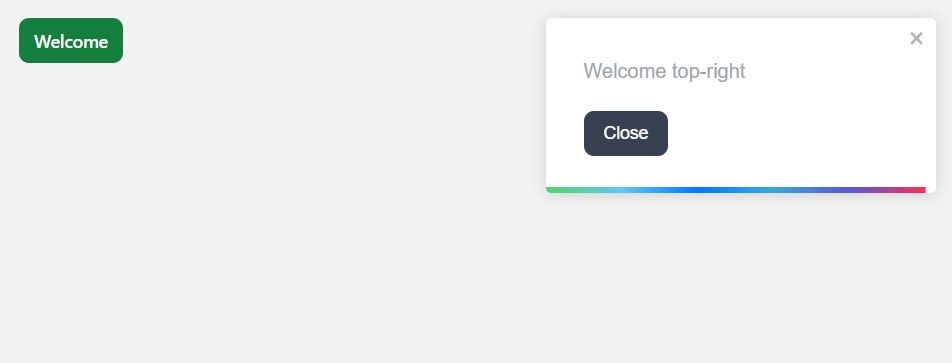
В качестве содержимого уведомления можно передать строку, число или полноценный React‑компонент. Если передаёте компонент, Toastify добавляет две пропсы: toastProps и closeToast.
closeToast — функция для программного закрытия уведомления. toastProps — объект с деталями уведомления (позиция, тип и другие характеристики).
Пример компонента уведомления:
function Message({ toastProps, closeToast }) {
return (
Добро пожаловать — позиция: {toastProps.position}
);
}
export default Message;И использование:
import { ToastContainer, toast } from "react-toastify";
import 'react-toastify/dist/ReactToastify.css';
import Message from "./components/Message";
function App() {
const msg = () => toast(Такое решение полезно, когда внутри уведомления требуется интерактивность: кнопки, ссылки, формы подтверждения и т. п.
Стилизация уведомлений
По умолчанию библиотека идёт со стандартными стилями, но вы можете применять собственные классы и CSS.
Передайте className в вызов toast, а затем опишите стили в CSS:
function App() {
const notify = () => toast.success("Привет!", { className: "toast-message" });
return (
CSS:
.toast-message {
  background-color: #000000;
  color: #FFFFFF;
  font-size: 20px;
  padding: 1rem 0.5rem;
}
Результат — уведомление с вашим дизайном и стилами.
Когда React-Toastify подходит, а когда нет
Важно понимать ограничения и случаи использования:
- Подходит, когда нужно быстро показывать короткие сообщения о состоянии (успех, ошибка, инфо) без сложной навигации.
- Подходит для операций, которые не требуют немедленного подтверждения от пользователя (например, background‑операции, уведомления о завершении загрузки).
- Не подходит, если нужно показывать важные модальные подтверждения, требующие предотвращения дальнейших действий — в этом случае лучше использовать модальные диалоги (modals) с явным блокированием интерфейса.
- Не подходит для длинных текстов или данных, требующих редактирования внутри уведомления — хотя компоненты внутри toast возможны, их использование затрудняет восприятие.
Альтернативы и когда выбирать их
- Notistack (для Material‑UI) — если вы уже используете MUI и хотите глубокую интеграцию с темой.
- Native browser notifications (Notification API) — для фоновых уведомлений вне вкладки браузера.
- Собственная реализация через Redux/Context + компонент уведомлений — если нужен полный контроль над жизненным циклом уведомлений или интеграция с логированием/метрикой.
Выбор зависит от стека, требований к кастомизации и доступного времени на реализацию.
Быстрый чек‑лист внедрения (Role‑based)
- Разработчик:
- Установил пакет и подключил CSS.
- Добавил
в корневой компонент (обычно App). - Проверил позиционирование и авто‑закрытие.
- Добавил обработчики для ошибок/успеха в нужных местах.
- UI/Designer:
- Определил стиль уведомлений (цвета, шрифты, отступы).
- Предоставил классы для кастомизации (иконки, состояния).
- QA:
- Протестировал авто‑закрытие, ручное закрытие, фокус/доступность.
- Проверил рендеринг компонентов внутри toast.
Мини‑методология внедрения (шаги)
- Добавьте ToastContainer в App и подключите CSS.
- Определите глобальные настройки: позиция, autoClose, pauseOnHover, limit (макс. количество одновременно).
- Используйте централизованный сервис уведомлений (файловое API), который вызовет toast из разных частей приложения. Это облегчает изменение реализации в будущем.
- Добавьте перехват ошибок (error boundary / глобальный catch) и направляйте сообщения в toast.
- Тестируйте на мобильных устройствах и в разных разрешениях экрана.
Критерии приёмки
- Уведомления отображаются и исчезают согласно настройкам
autoClose. - Позиция соответствует дизайну (например, top-right или bottom-center).
- Для ошибок используется
toast.error, для успешных операций —toast.success. - Компоненты внутри toast корректно получают
toastPropsиcloseToast. - Уведомления доступны с клавиатуры и не мешают навигации (проверить фокус и tab‑порядок).
Тест‑кейсы / приемочное тестирование
- TC1: Нажать кнопку, проверить, что уведомление появилось и исчезло через заданное время.
- TC2: Установить
autoClose={false}, проверить, что уведомление не закрылось автоматически; нажать кнопку закрытия и убедиться, что он исчезает. - TC3: Вызвать несколько уведомлений подряд и проверить ограничение
limit(если задано). - TC4: Передать компонент в
toast()и проверить, чтоcloseToastзакрывает уведомление иtoastPropsсодержит ожидаемые поля. - TC5: Проверить рендеринг и стили на мобильных версиях и при уменьшенном размере экрана.
Примеры и сниппеты (шаблоны)
Централизованный сервис уведомлений (simple wrapper):
// toastService.js
import { toast } from "react-toastify";

export default {
  success: (msg, opts) => toast.success(msg, opts),
  error: (msg, opts) => toast.error(msg, opts),
  info: (msg, opts) => toast.info(msg, opts),
  warn: (msg, opts) => toast.warn(msg, opts),
};
Использование в коде:
import toastService from './toastService';

function handleSave() {
  // ... сохранение
  toastService.success('Сохранено успешно');
}
Советы по совместимости и миграции
- При обновлении версии библиотеки проверьте CHANGELOG на предмет изменений API (особенно props ToastContainer).
- Если раньше вы использовали кастомную реализацию уведомлений, обеспечьте совместимый уровень абстракции (wrapper), чтобы при переходе минимально менять остальной код.
Модель принятия решения (Mermaid)
flowchart TD
  A[Нужно уведомление?] --> B{Требует ли уведомление
  блокировки действий?}
  B -- Да --> C[Использовать Modal]
  B -- Нет --> D{Требует ли уведомление
  интерактивности внутри?}
  D -- Да --> E[Toast с React-компонентом]
  D -- Нет --> F[Стандартный Toast 'toast.info/error/...']
Риски и рекомендации
- Избегайте чрезмерного количества уведомлений одновременно — это мешает UX.
- Проверяйте доступность (a11y): уведомления не должны отнимать фокус от важных элементов без необходимости.
- Логи действий с ошибками лучше дублировать в систему логирования, а не полагаться только на видимость toast.
Короткий план внедрения (Rollout)
- Развернуть ToastContainer в ветке feature.
- Подключить единый сервис уведомлений.
- Добавить базовые уведомления в критичные точки (сохранение, ошибки сети).
- Провести тестирование на QA, исправить замечания.
- Выпустить в production и отслеживать поведение через метрики (если есть).
Заключение
React-Toastify — удобный инструмент для быстрого добавления уведомлений в приложение. Он прост в установке, даёт гибкие настройки позиции и времени жизни уведомления, поддерживает рендеринг React‑компонентов и лёгкую стилизацию. При правильном применении улучшает UX, но не заменяет модальные диалоги для критичных подтверждений.
Ключевые рекомендации: используйте централизованный обёртку для уведомлений, не перегружайте интерфейс, учитывайте доступность и тестируйте поведение на реальных устройствах.

Похожие материалы

Несколько аккаунтов Skype: Multi Skype Launcher

Журнал для работы: повысить продуктивность

Персональные звуки уведомлений на Android

Скачивание шоу Hulu для офлайн‑просмотра

Microsoft Start: персонализированная новостная лента
