
Полная настройка и оптимизация Nvidia Shield TV
О чём эта статья
Это расширенное руководство по настройке и использованию Nvidia Shield TV — одного из самых мощных медиаприставок на Android TV. Оно подходит для новичков и продвинутых пользователей: пошаговые инструкции, советы по хранению, безопасности, отладке и оптимизации домашней сети для стриминга игр и видео.
Варианты поискового намерения: настройка Nvidia Shield TV, подключение Shield TV, adoptable storage Shield, GameStream Shield, как установить приложения на Shield.
Быстрый план действий
Ниже — сокращённая последовательность действий, если не хотите читать всю статью прямо сейчас. Каждый пункт подробно описан в основной части.
- Распакуйте устройство и убедитесь, что в коробке есть пульт, контроллер и кабель зарядки контроллера.
- Подключите Shield к телевизору через HDMI (HDCP‑совместимый вход).
- Подключите питание к розетке (не к USB телевизора).
- Включите телевизор и выберите нужный HDMI‑вход.
- Пройдите начальную настройку: язык, Wi‑Fi (или Ethernet), вход в Google‑аккаунт.
- Откройте «Настройки» и установите максимальное разрешение и «Max Performance» для процессора.
- При необходимости подключите и отформатируйте внешний диск как adoptable storage.
- Настройте рекомендации и домашний экран — скройте ненужные приложения.
- Подключите Bluetooth‑мышь/клавиатуру/геймпад.
- Установите приложения через Play Store, Nvidia Games, веб‑инсталляцию или sideload.
- Пройдите базовую безопасность и резервное копирование.
Важно: храните данные аккаунта Google и пароли в надёжном менеджере паролей.
Содержимое коробки
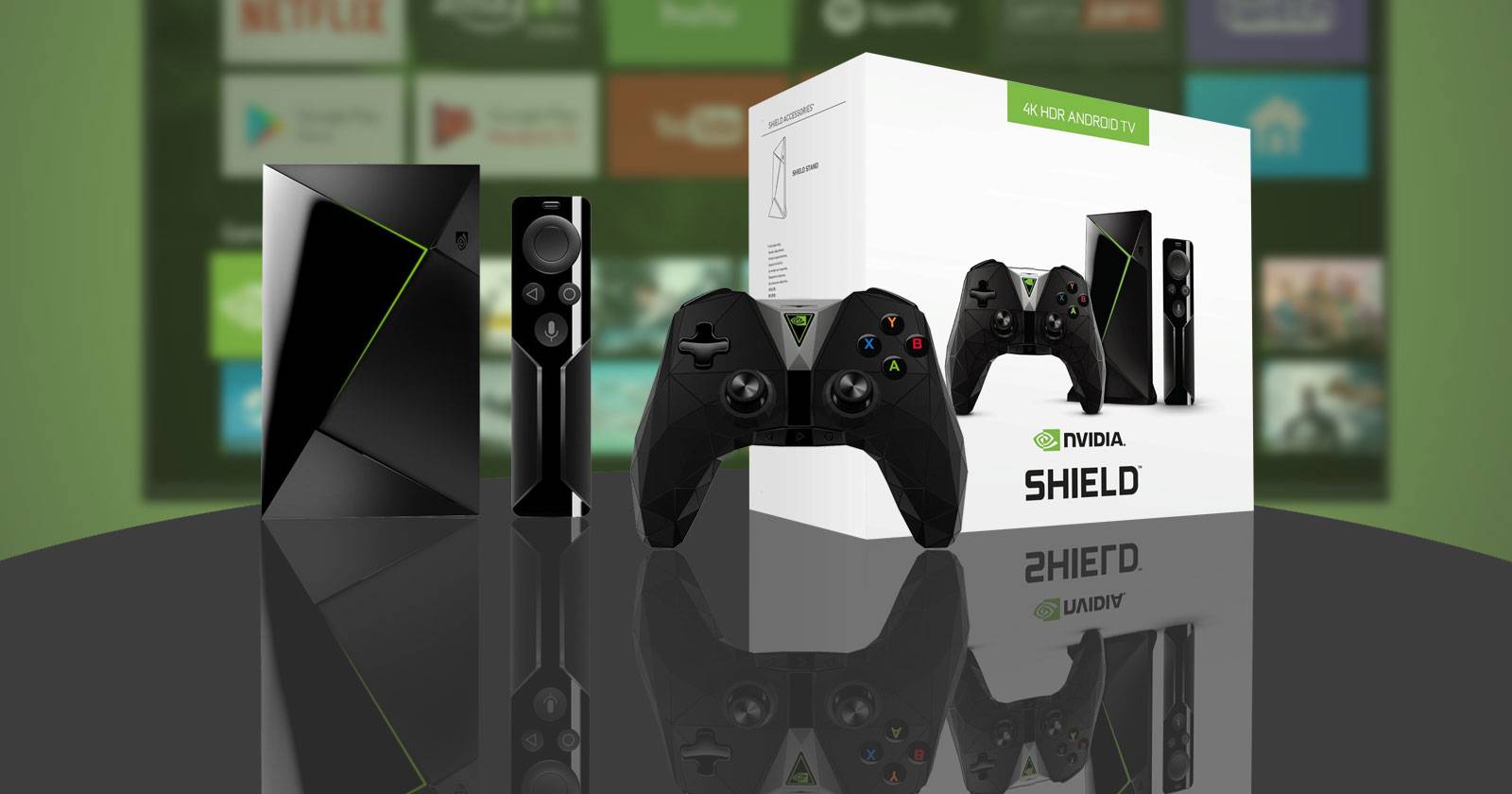
При распаковке вы, скорее всего, найдёте следующие элементы:
- Приставка Nvidia Shield TV
- Пульт дистанционного управления
- Игровой контроллер (геймпад)
- Сетевой адаптер питания для приставки
- USB‑кабель для зарядки геймпада
- Батарейки CR2032 для пульта (в комплекте)
- Краткая инструкция и гарантийная документация

Alt: Вид Nvidia Shield TV на столе рядом с пультом и геймпадом
Если вы купили более новую модель, в комплектации может не быть HDMI‑кабеля — используйте собственный качественный HDMI 2.0 или выше.
Подключение к телевизору и сети
Физическое подключение
На задней панели Shield есть пять портов: питание, два USB, HDMI и Ethernet.
Alt: Вид задней панели Nvidia Shield TV с обозначенными портами питания, USB, HDMI и Ethernet
Шаги:
- Подключите HDMI‑кабель к HDMI‑разъёму Shield и к HDMI‑входу телевизора. Телевизионный вход должен поддерживать HDCP.
- Подключите блок питания к сети (не вставляйте в USB телевизора).
- Для более стабильного соединения используйте Ethernet‑кабель к роутеру; при удалённом роутере используйте Wi‑Fi (5 ГГц предпочтительнее для игр).
- Включите телевизор и выберите соответствующий HDMI‑вход.
Важно: Nvidia не кладёт HDMI‑кабель в коробку. HDMI 2.0 даёт поддержку 4K HDR при 60 кадрах/с и максимально совместим с GameStream.
Alt: Подключение блока питания к Nvidia Shield TV
Примечания по сетям
- 5 ГГц Wi‑Fi лучше для GameStream и потоков высокого качества.
- Ethernet снижает задержки и пакетные потери.
- Убедитесь, что роутер не имеет активных правил, блокирующих порты Nvidia/GeForce (если используете GameStream).
Первичная настройка (первый запуск)
Когда вы впервые включаете приставку, появляется мастер настройки.
- Выберите язык интерфейса и регион.
- Подключитесь к Wi‑Fi или подтвердите использование Ethernet.
- Войдите в Google‑аккаунт: это даёт доступ к вашим приложениям, сохранённым в облаке играм, рекомендациям и покупкам.
Важно: пропуск входа в Google значительно ограничит функциональность (нет доступа к Play Store и синхронизации).
- Примите условия Nvidia и Google и дождитесь полной инициализации устройства — вы попадёте на домашний экран «Lean Back Launcher».
Тонкая настройка меню «Настройки»
Потратьте 5–10 минут на базовую конфигурацию. Это улучшит стабильность и удобство использования.
Дисплей и звук
Alt: Настройки экрана и звука на Nvidia Shield TV
Настройте:
- Разрешение (Resolution) — установите максимальное, поддерживаемое вашим телевизором.
- CEC (Power control > CEC TV on/off) — включите, чтобы телевизор автоматически переключался на HDMI при использовании Shield.
- Если нужно, откройте «Advanced Settings» для overscan, многоканального звука и управления громкостью Shield.
Совет: если звук режет уши, можно отключить регулировку громкости с приставки и оставить её на телевизоре или ресивере.
Система
Alt: Параметры системы Nvidia Shield TV
- Processor Mode: выберите «Max Performance» для максимальной производительности (рекомендуется для игр и быстрого отклика).
- Проверяйте обновления системы в разделе «О системе» (System > About > System update).
Хранилище и сброс
Alt: Параметры хранения и доступа по сети на Nvidia Shield TV
- Shield Storage Access > Over Local Network: включите, если хотите монтировать Shield как сетевой диск с ПК или Mac. На экране появятся имя пользователя и пароль — запишите их.
- Network Storage: добавьте NAS, если у вас есть сетевой накопитель.
- Adoptable storage: см. раздел ниже.
Adoptable storage — расширение внутреннего диска
Shield доступен в нескольких редакциях: обычная 16 ГБ и Pro с внутренним диском 500 ГБ. Если у вас 16‑гигабайтная версия, adoptable storage сильно улучшит опыт: она позволяет использовать внешний USB‑накопитель как внутреннюю память под приложения и игры.
Alt: Внешний USB‑накопитель подключён к Nvidia Shield TV
Ключевые моменты:
- Форматирование делает диск шифрованным и привязанным к конкретной приставке. После форматирования диск нельзя будет использовать с другими устройствами без переформатирования.
- Если вам нужно переносить данные между устройствами, не используйте adoptable storage; подключайте накопитель как обычное USB‑устройство.
Пошагово:
- Подключите USB‑накопитель или внешний HDD/SSD к одному из USB‑портов Shield.
- Откройте Settings > Storage and Reset > Shield Storage Access и выберите подключённый диск.
- Выберите Set up as internal storage и затем Move now, чтобы переместить приложения и данные.
Рекомендации по выбору носителя:
- Для игр и приложений выбирайте быстрый USB 3.0 HDD или SSD.
- Избегайте дешёвых флешек с низкой выносливостью — они плохо подходят для постоянных операций записи.
Настройка домашнего экрана
Интерфейс Lean Back Launcher состоит из трёх строк: рекомендации (Recommendations), приложения и игры (Apps & Games) и недавно использованное. Вы можете настроить, какие приложения показывать в рекомендациях и порядок приложений.
Alt: Экран домашних рекомендаций Nvidia Shield TV с заметками о настройке
Как убрать нежелательные рекомендации:
- Settings > Preferences > Home Screen > Recommendations row.
- Отключите тумблеры рядом с приложениями, которые не хотите видеть.
Как изменить порядок приложений:
Settings > Preferences > Home Screen > Apps and Games row — здесь можно настроить сортировку и порядок.
Скрытие системных приложений:
- Settings > Device > Apps.
- Переключитесь в раздел System Apps, найдите приложение и выберите Disable.
Важно: удалить предустановленные (stock) системные приложения можно только после получения root‑прав — это рискованная процедура и выходит за рамки этого руководства.
Подключение Bluetooth‑устройств
Shield поддерживает любые периферийные устройства, совместимые с Bluetooth: мыши, клавиатуры, контроллеры Xbox/PlayStation, веб‑камеры (ограниченно) и т. д.
Alt: Процесс добавления Bluetooth‑устройства к Nvidia Shield TV
Как подключить:
- Settings > Remote and accessories > Add accessory.
- Переведите устройство в режим спаривания — Shield найдёт его и проведёт через процесс сопряжения.
Совет: обязательно добавьте мышь и клавиатуру, особенно если планируете sideload и работу с неадаптированными под TV приложениями.
Установка приложений: четыре способа
1) Google Play Store (встроенный)
Откройте Play Store. Навигация внутри приложения адаптирована под пульт и геймпад: в левой колонке — разделы, справа — содержимое. Можно выполнять голосовой поиск через кнопку микрофона на пульте.
Установка: выберите приложение и нажмите Install.
2) Nvidia Games Store
Nvidia предлагает отдельный магазин игр, оптимизированный под Shield. Некоторые игры бесплатны для подписчиков, другие платные.
Подписка Nvidia Games: 7,49 USD/месяц (указана в долларах США). Для покупки потребуется аккаунт Nvidia, Google или Facebook.
GameStream: если на вашем ПК установлена GeForce Experience и включён GameStream (Settings > Shield), Shield может стримить игры с компьютера по локальной сети.
Alt: Настройки Shield в GeForce Experience на ПК
3) Установка через веб‑версию Google Play
Через браузер на компьютере перейдите на страницу приложения в Google Play. Нажмите Install и выберите пристройство из выпадающего списка (ваш Shield). Установка начнётся автоматически и приложение появится в конце строки «Apps» на домашнем экране.
Alt: Страница установки приложения на Google Play в веб‑браузере
4) Sideload (установка APK вручную)
Используйте этот метод, если приложение недоступно в Play Store или не оптимизировано под Android TV.
Перед началом:
- Settings > Personal > Security and restrictions > Unknown sources — включите.
- Найдите APK в интернете или скопируйте его на USB‑накопитель.
- Откройте APK через файловый менеджер (или Chrome) и установите.
Alt: Включение установки из неизвестных источников в настройках Nvidia Shield TV
Примечание: неадаптированные приложения могут плохо работать с обычным пультом; используйте геймпад или мышь.
Подробный раздел по GameStream
GameStream даёт возможность запускать игры с ПК (GeForce GTX/RTX) и стримить их на Shield через локальную сеть.
Требования:
- На ПК установлена GeForce Experience.
- В GeForce Experience в разделе Settings > Shield включён GameStream.
- ПК и Shield находятся в одной локальной сети (лучше — по Ethernet или 5 ГГц Wi‑Fi).
Проблемы и решения:
- Если Shield не видит ПК, проверьте локальную сеть, отключите VPN, временно выключите брандмауэр и антивирус.
- Некоторые антивирусы конфликтуют с GameStream: Kaspersky, AVG, ESET и др. Могут потребовать удаления или добавления исключений.
Расширенная отладка и список типичных проблем
Ниже — более полная коллекция сценариев и шагов по устранению неполадок.
1) Пульт или контроллер не реагируют
Проверка и решения:
- Замените батарейки CR2032 в пульте.
- Зарядите контроллер через USB‑кабель.
- Сбросьте синхронизацию: Settings > Shield Accessories > Pair an accessory и заново нажмите кнопку Sync или Nvidia на геймпаде.
Alt: Открытая крышка батарейного отсека пульта Nvidia Shield TV с CR2032
2) GameStream не подключается
- Временно отключите антивирус и проверьте соединение.
- Убедитесь, что оба устройства в одной сети и на 5 ГГц при возможности.
- Обновите GeForce Experience и Shield до последних версий.
- Очистите кеш Nvidia Games Store: Settings > Apps > Nvidia Games > Clear Cache.
Alt: Значок предупреждения об антивирусе на фоне экрана с текстом GameStream
3) Обновление системы не устанавливается
Иногда образ обновления повреждается. Удалите файл обновления и перезапустите систему:
- Установите файловый менеджер из Play Store.
- Откройте Local\NVIDIA\App\OTA и удалите найденный файл.
- Перезагрузите приставку — она автоматически загрузит новый образ.
Alt: Папка OTA в файловом менеджере на Nvidia Shield TV с указанием файла обновления
4) Устройство не пробуждается
Если не горит зелёный индикатор — выполните power cycle:
- Отключите питание на 10 секунд и снова подключите.
5) Проблемы с видео и звуком
Проверяйте по шагам:
- Поддерживает ли монитор/телевизор вывод звука.
- Попробуйте другой HDMI‑порт.
- При использовании адаптера DVI/VGA убедитесь в поддержке аудио.
- Проверьте поддержку HDCP на HDMI‑входе телевизора (нужна для многих премиальных приложений).
- Попробуйте короткий HDMI‑кабель (<3 м). Некоторые длинные кабели ухудшают сигнал.
Безопасность, конфиденциальность и резервное копирование
Shield тесно интегрирован с Google, поэтому важно понимать риски и методы защиты.
Безопасность аккаунта:
- Используйте двухфакторную аутентификацию (2FA) для Google‑аккаунта.
- Применяйте менеджер паролей для хранения логинов и паролей.
Шифрование и adoptable storage:
- После форматирования стороннего диска как внутреннего он шифруется и привязывается к устройству — это хорошо для безопасности, но мешает переносимости.
Конфиденциальность и GDPR‑заметки (если вы в ЕС или обрабатываете личные данные):
- Контент‑рекомендации и аналитика могут собирать данные о вашей активности. Вы можете отключить персонализацию в настройках Google и аккаунта.
- Если в доме много пользователей, рассмотрите отдельные учётные записи для детей и гостей.
Резервное копирование:
- Регулярно создавайте резервные копии важных настроек и используйте облачные сохранения игр (через Google Play Games), если приложение поддерживает синхронизацию.
Рекомендации по выбору модели и альтернативы
Когда Shield — отличный выбор:
- Вам нужен мощный медиаплеер с поддержкой 4K HDR и низкой задержкой для игр.
- Планируете стримить игры с ПК через GameStream.
- Хотите гибкую систему с возможностью sideload и подключением внешних накопителей.
Альтернативы и когда они лучше:
- Chromecast: проще и дешевле, если вам достаточно трансляции экрана с телефона.
- Roku: удобен для пользователей, которым важна простота и большой каталог локализованных стриминговых приложений.
- Apple TV: лучше для пользователей Apple‑экосистемы и тех, кто предпочитает tvOS.
- Amazon Fire TV: хорош при покупке в Amazon‑ориентированных экосистемах и для Prime‑пользователей.
Ментальная модель выбора: если приоритет — производительность + гибкость = Shield; если приоритет — простота и цена = Roku/Chromecast.
Чеклисты
Чеклист перед первым запуском:
- Подготовлен качественный HDMI 2.0+ кабель
- Рядом есть розетка для питания
- Пульт снабжён батарейками CR2032
- Есть доступ к Wi‑Fi 5 ГГц или Ethernet
- Зарегистрирован Google‑аккаунт с включённым 2FA
Чеклист для геймера:
- Включён Processor Mode = Max Performance
- Подключён Ethernet или стабильный 5 ГГц Wi‑Fi
- На ПК установлена GeForce Experience и включён GameStream
- Установлен быстрый внешний SSD как adoptable storage при нехватке места
- Контроллер заряжен и синхронизирован
Чеклист для стримера медиа:
- Отключены ненужные приложения в рекомендациях
- Настроено максимальное разрешение и HDR (если поддерживается)
- Подключён NAS для медиатеки (при необходимости)
Playbook: пошаговая стандартная операционная процедура (SOP)
Цель: подготовить Nvidia Shield TV к стабильному использованию и стримингу игр/видео.
Шаг 1 — физическое подключение:
- Подключите HDMI и питание, затем Ethernet (по возможности).
- Включите телевизор, выберите HDMI‑вход.
Шаг 2 — первичная конфигурация:
- Следуйте мастеру: язык, сеть, Google‑аккаунт.
- Примите условия Nvidia.
Шаг 3 — базовая оптимизация:
- Settings > Display and Sound: установите разрешение и CEC.
- Settings > System: Processor Mode = Max Performance.
Шаг 4 — хранилище:
- Подключите внешний SSD, настройте adoptable storage при необходимости.
Шаг 5 — приложения и учетные записи:
- Установите Play Store, Nvidia Games и необходимые стриминговые приложения.
- Включите автоматические обновления для критичных приложений.
Шаг 6 — безопасность и резервное копирование:
- Включите 2FA для Google.
- Настройте доступ Shield Storage Over Local Network, запишите логин/пароль.
Шаг 7 — тестирование:
- Запустите видео в 4K HDR и тестовую игру через GameStream; проверьте стабильность сети.
Критерии приёмки:
- Телевизор показывает изображение в максимальном разрешении без артефактов.
- Приставка подключается к интернету и входит в аккаунт Google.
- Игры по GameStream идут с допустимыми задержками и без сбоев в локальной сети.
Инцидент‑ранбук: если устройство не загружается после обновления
- Проверьте индикатор питания (зелёный свет). Если нет — выполните power cycle (отключить питание на 10 сек).
- Попробуйте загрузиться в recovery (если доступно) и выполняйте очистку кеша.
- Если обновление повреждено: удалите OTA‑файл (Local\NVIDIA\App\OTA) с файлового менеджера и перезагрузите.
- Если не помогло — сброс к заводским настройкам через Settings > Storage and Reset > Factory data reset (потеря данных).
- При аппаратных проблемах обратитесь в сервис Nvidia или магазин покупки.
Таблица совместимости основных функций (совет по миграции)
| Функция | Поддержка на Shield | Примечания |
|---|---|---|
| 4K HDR | Да | HDMI 2.0+, телевизор должен поддерживать HDR |
| GameStream | Да | Требуется GeForce на ПК и локальная сеть |
| Adoptable storage | Да | Форматирует внешний диск и шифрует его |
| Chromecast built‑in | Да | Стриминг с мобильных устройств |
| Стриминговые приложения (Netflix, Prime, etc.) | Да | Некоторые сервисы требуют HDCP |
Краткий глоссарий (1‑строчные определения)
- Adoptable storage — форматирование внешнего накопителя под внутреннюю память устройства.
- GameStream — технология Nvidia для стриминга игр с ПК на Shield.
- Lean Back Launcher — домашний экран Android TV, адаптированный для просмотра с дивана.
- HDCP — протокол защиты цифрового контента по HDMI.
Дополнительные советы и случаи, когда Shield не — лучшее решение
Когда Shield может быть избыточен:
- Если вам нужен только простой доступ к Netflix и YouTube — дешевый медиаплеер или Chromecast может быть достаточно.
- Если вы строго ограничены бюджетом и не нуждаетесь в функциях GameStream.
Контрпримеры, когда Shield выигрывает:
- Если важны игры с низкой задержкой и возможность стриминга с мощного ПК.
- Если вы планируете активно устанавливать сторонние APK и использовать NAS.
Социальные метаданные и краткие анонсы
Предложение для превью (OG): Полное руководство по настройке Nvidia Shield TV: подключение, хранение, GameStream и безопасность.
Краткий анонс (100–200 слов):
Nvidia Shield TV — универсальная медиаприставка для тех, кто хочет максимум от домашнего стриминга и игр. В этом руководстве пошагово описаны распаковка, подключение к телевизору и сети, оптимизация настроек, расширение памяти через adoptable storage, установка приложений четырьмя способами и запуск GameStream с ПК. Также включены чеклисты для новичков и геймеров, плейбук по настройке, ранбук для восстановления после неудачного обновления и рекомендации по безопасности. Статья полезна и тем, кто только знакомится с Android TV, и продвинутым пользователям.
Заключение
Если вы следовали этому руководству, ваш Nvidia Shield TV должен быть полностью готов: оптимизированное разрешение, корректно настроенная сеть, нужные приложения и доступ к дополнительной памяти. Shield — мощная и гибкая платформа, которая при минимальном внимании к настройкам даст стабильный и насыщенный опыт как в стриминге видео, так и в играх.
Если остались вопросы — опишите проблему в комментариях с указанием модели Shield, версии Android TV, состояния подключения (Ethernet/Wi‑Fi) и симптомов. Мы постараемся помочь.
Alt: Nvidia Shield TV подключённый к телевизору с пультом и контроллером на переднем плане

Похожие материалы

Несколько аккаунтов Skype: Multi Skype Launcher

Журнал для работы: повысить продуктивность

Персональные звуки уведомлений на Android

Скачивание шоу Hulu для офлайн‑просмотра

Microsoft Start: персонализированная новостная лента
