
Как настроить и эффективно использовать Kindle Paperwhite
Оглавление
- Введение
- Распаковка и быстрая настройка
- Покупка и чтение книг
- Продвинутые инструменты и функции
- Настройки и персонализация
- Практические советы: батарея, память, форматы
- Устранение неполадок и аварийный план
- Чек-листы по ролям
- Методики организации библиотеки
- Примеры рабочих сценариев и SOP
- Краткий глоссарий и факты
- Куда дальше
Введение
Вы купили Kindle Paperwhite — отличное решение для комфортного чтения. В этом подробном руководстве на русском языке вы найдёте всё: от распаковки до продвинутых фич и планов действий при проблемах. Текст написан простым языком, с пошаговыми инструкциями и практическими подсказками.
Важно: Kindle работает через вашу Amazon-учётную запись — это влияет на доставку книг, синхронизацию и персонализацию.
1. Распаковка и быстрая настройка
Что вы найдёте в коробке:
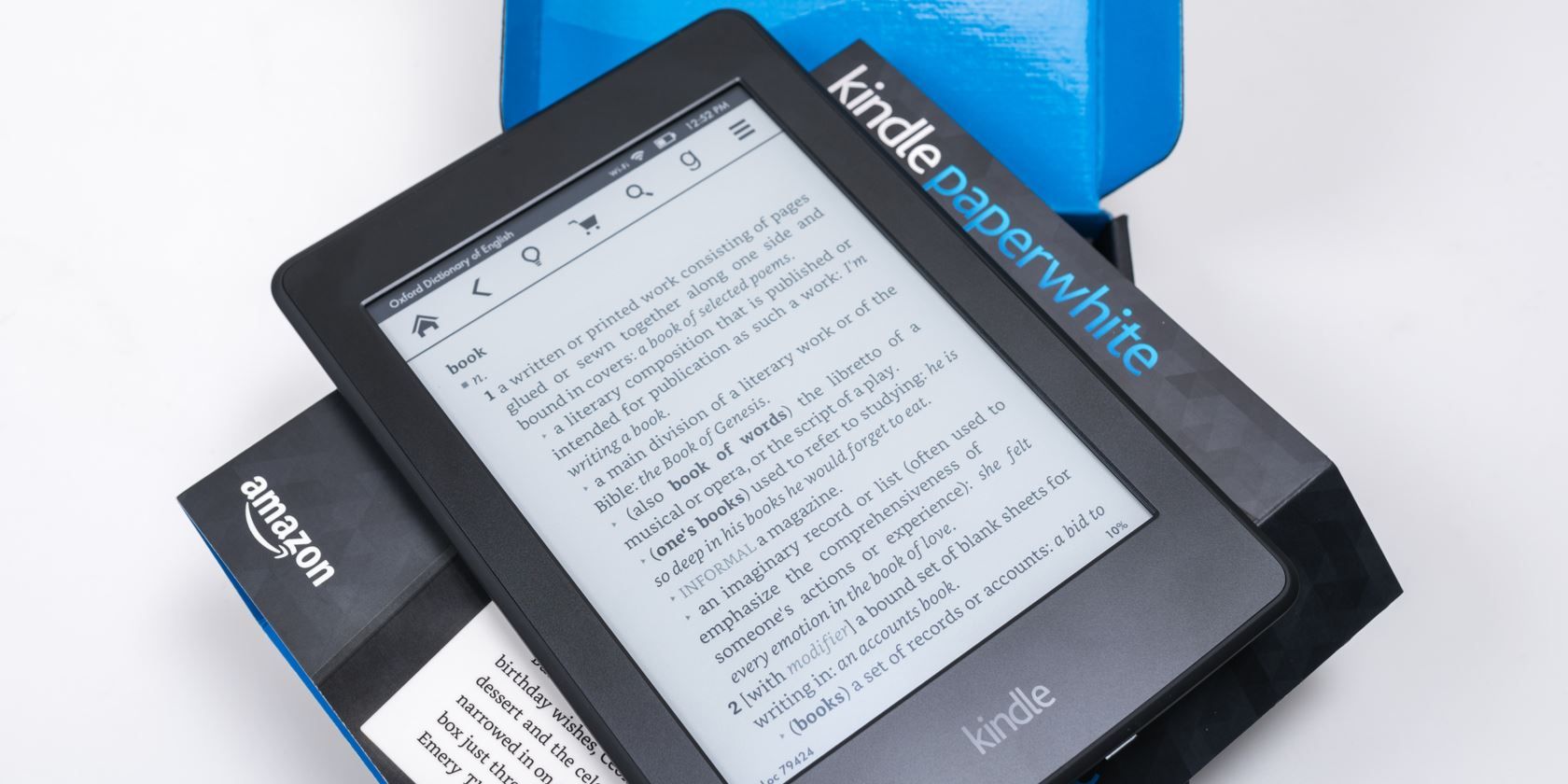
- Сам Kindle Paperwhite (в тексте далее — Kindle или Paperwhite).
- USB-кабель microUSB 2.0 (сетевой адаптер не входит).
- Краткое руководство по настройке.
- Руководство по гарантии и юридическая информация.
Совет: если у вас нет USB-адаптера, используйте любой адаптер от смартфона или подключите Kindle к компьютеру. Зарядка требуется редко — обычно раз в несколько недель.
Пошаговая первая настройка
- Подключите Kindle к зарядке и дождитесь полного заряда.
- Нажмите и удерживайте кнопку питания внизу корпуса, пока устройство не включится.
- Выберите язык, дождитесь загрузки интерфейса. Мерцание экрана — нормальная особенность e-Ink.
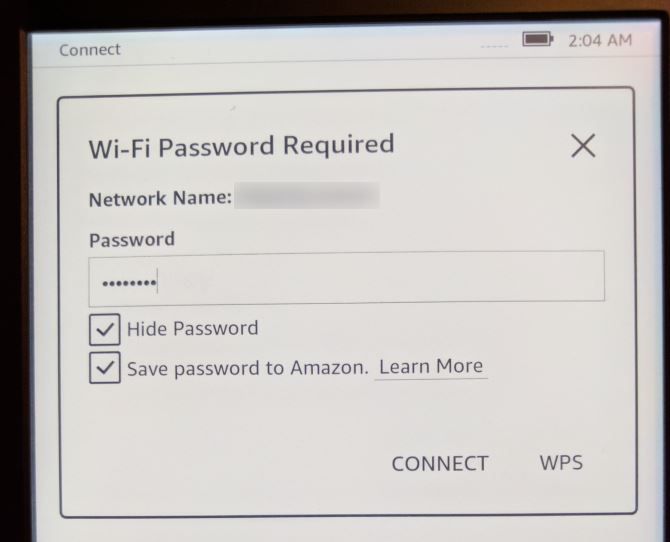
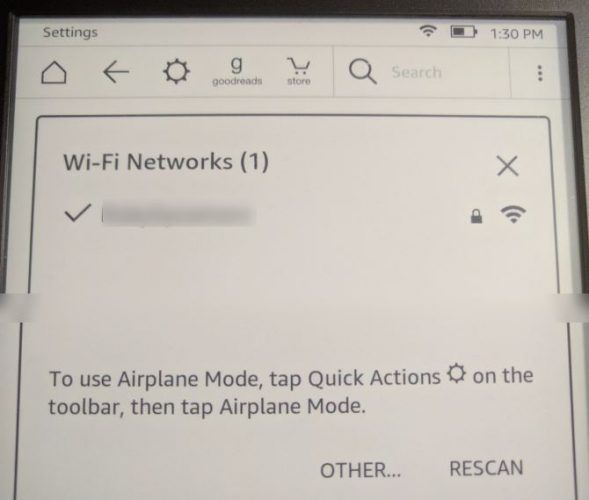
- Подключитесь к Wi‑Fi: тапните Connect to Wi‑Fi, выберите сеть и введите пароль.
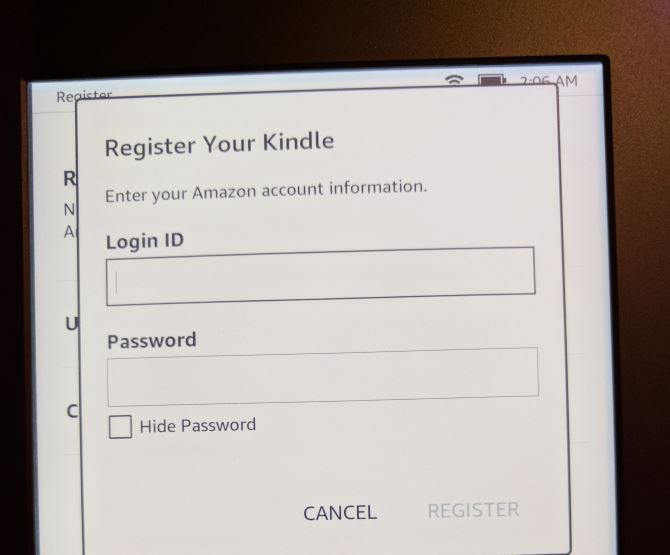
- Привяжите устройство к Amazon-аккаунту: выберите Use an existing Amazon account или Create a new account.
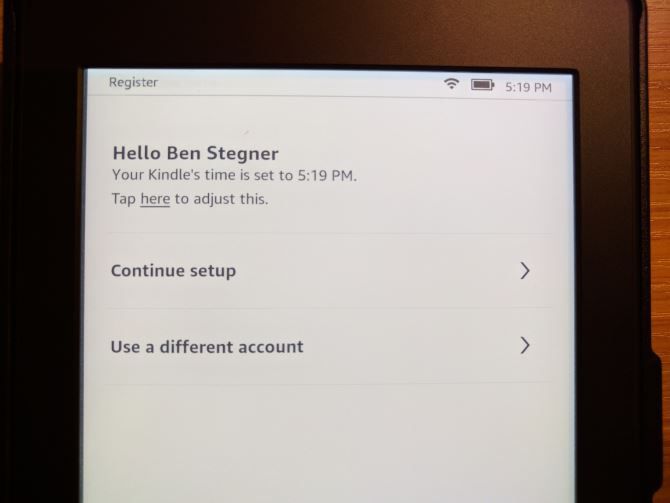
- Проверьте правильность часового пояса; при необходимости измените время.
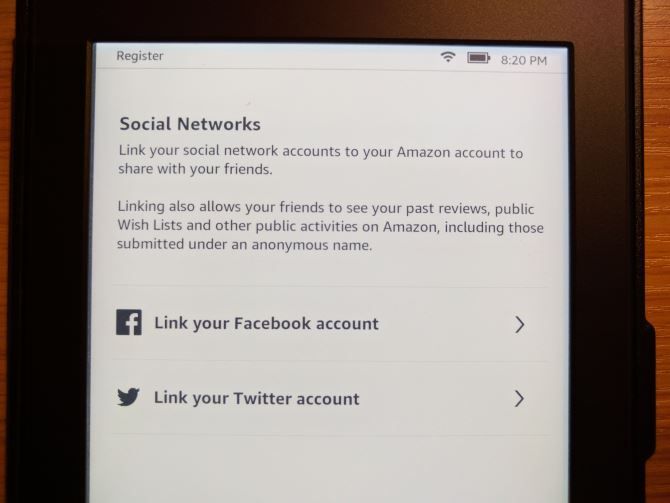
- Пропустите или подключите соцсети и Goodreads по желанию.
- Решите, хотите ли вы пробный период Kindle Unlimited — обычно его можно пропустить и подключить позднее.
Быстрый старт - чек-лист первой минуты
- Устройство включено и заряжено
- Подключено к Wi‑Fi
- Привязано к Amazon-аккаунту
- Установлен верный часовой пояс
- Пропущены или подключены соцсети/Goodreads
2. Покупка и чтение книг
Магазин Kindle — как покупать
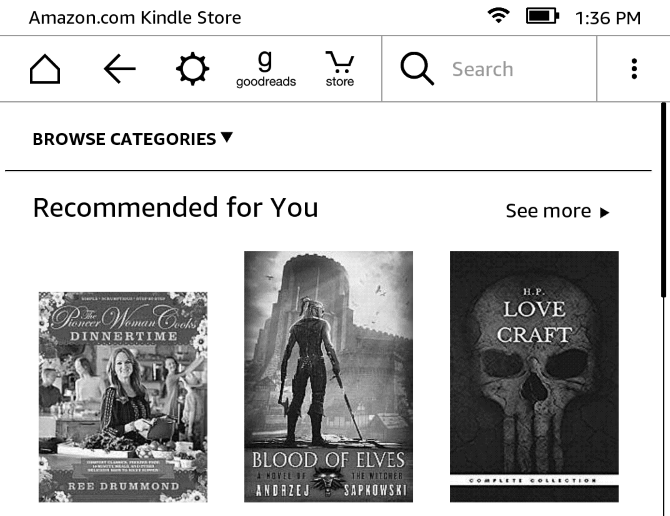
- Тапните Store в верхней панели.
- Используйте рекомендации, Best Sellers, New Releases или Browse Categories.
- Поиск работает через верхнюю строку — вводите название, автора или ключевое слово.
На странице книги можно просмотреть описание, отзывы и пробный фрагмент (Try a Sample).

Покупка книги выполняется кнопкой Buy for $X. Сразу после покупки книга загрузится в облако и на устройство.
Совет по экономии: подписки и распродажи часто меняются — используйте отслеживание цен и бесплатные подборки.
Как читать
- Найдите книгу на домашнем экране в My Library.
- Тапните по книге, чтобы открыть.
- Для перелистывания: тап справа — вперёд, слева — назад.
- Тап вверху экрана откроет тулбар с Home, Back, Aa и другими опциями.
Работа с текстом:
- Aa — настройки шрифта, размер, межстрочный интервал, поля.
- Page — ориентация страницы и выравнивание.
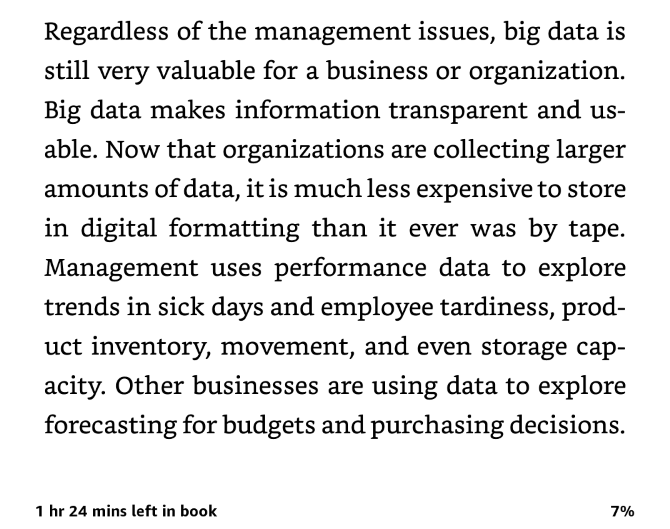
- Reading Progress — переключение между Location, Page in book, Time left in chapter, Time left in book.
Почему Location полезно: в eBook страницы и нумерация зависят от параметров шрифта и размера, Location остаётся стабильной для ссылок и цитирования.
3. Продвинутые инструменты и функции
Kindle Paperwhite имеет множество «полезных мелочей», которые улучшают чтение и обучение.
Kindle FreeTime — режим для детей
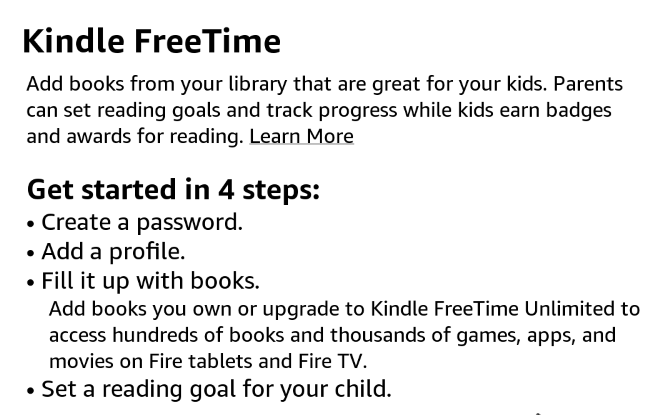
- Создайте профиль ребёнка через Menu > Kindle FreeTime.
- Настройте пароль родителя и доступные книги.
- Можно ограничить доступ к браузеру и магазину.
- Установите ежедневную норму чтения и достижения.
Примечание: FreeTime помогает контролировать контент и время, но не заменяет родительский контроль в реальной жизни.
Vocabulary Builder — словарь и карточки
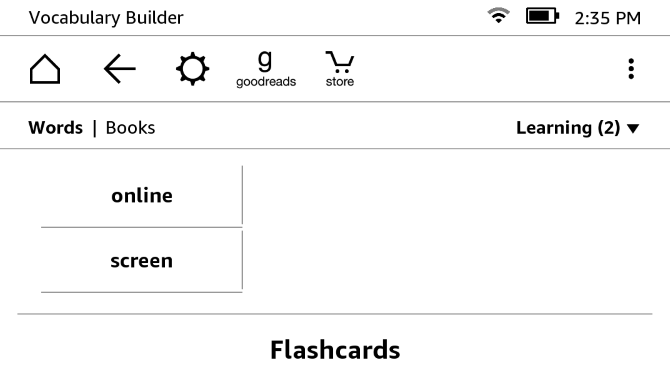
- Долго нажмите слово — Kindle сохранит его в Vocabulary Builder.
- Повторяйте слова с помощью карточек прямо на устройстве.
Это удобно для изучения языка и расширения словарного запаса.
Экспериментальный браузер
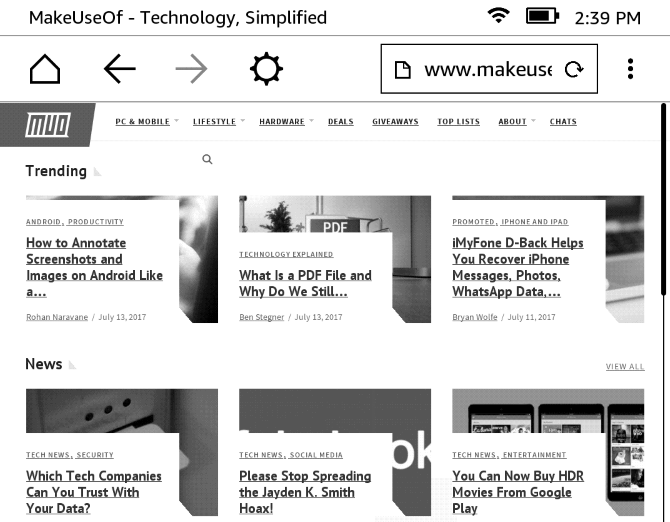
- Меню > Experimental Browser.
- Подходит для чтения текстовых страниц, статей и проверки почты.
- Не поддерживает мультимедиа и динамические элементы.
Встроенный словарь, перевод и выделение
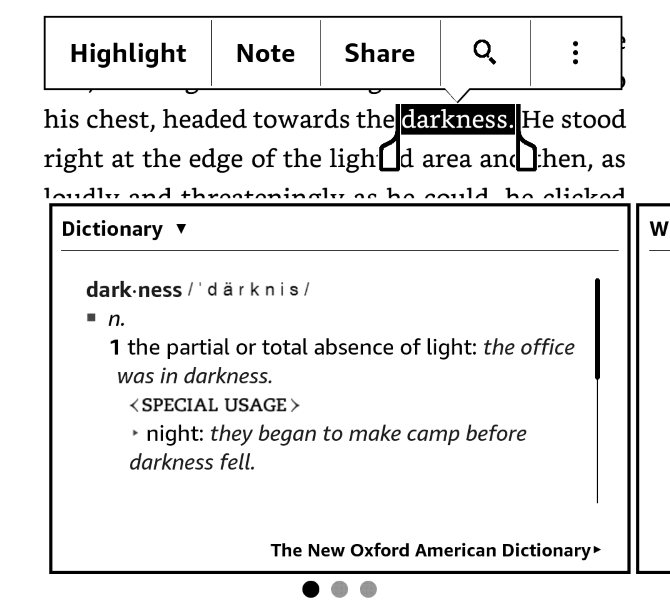
- Долго нажимайте на слово — появится определение, опция перевода и переход в Википедию.
- Можно выделять текст, добавлять заметки и экспортировать их позже.
Быстрая навигация
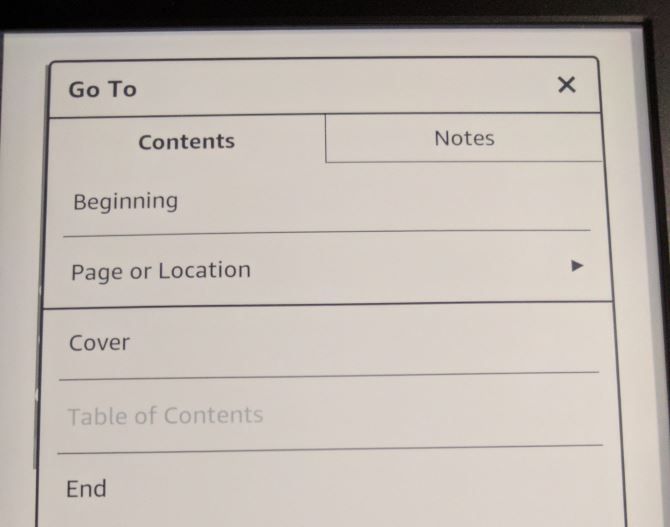
- Go To — переход к началу, содержания или конкретной локации.
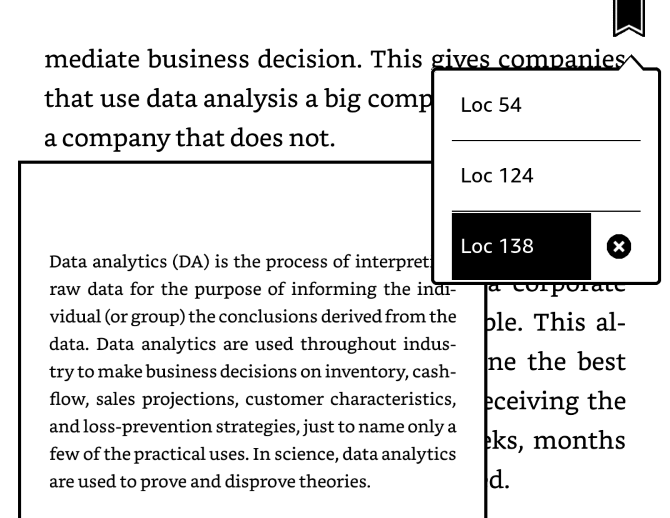
- Закладки — тап в правом верхнем углу добавляет закладку.
- Preview и Page Grid — быстрый слайдер и сетка страниц для мгновенного перехода.
X‑Ray — обзор персонажей и тем
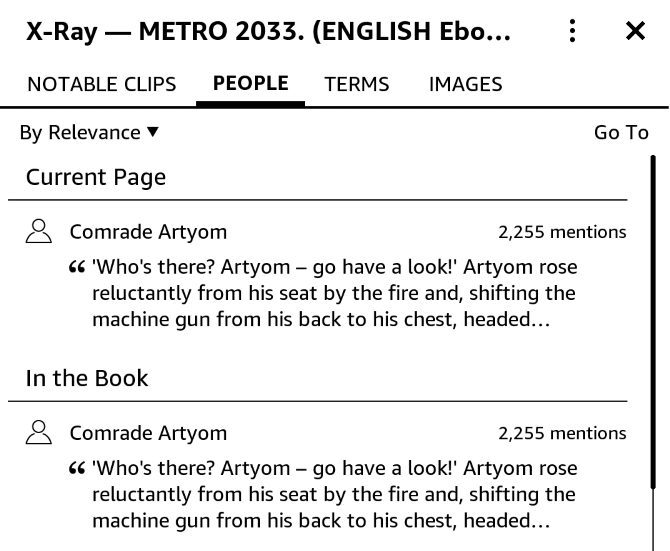
- Помогает быстро вспомнить, кто такой персонаж и где он упоминался.
- Доступно не для всех книг, но полезно для больших произведений с множеством героев.
Goodreads
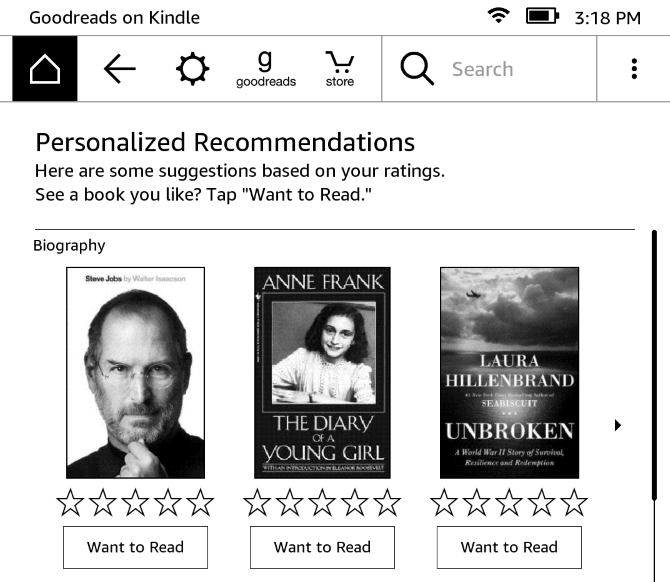
- Оценки, рекомендации и списки желаемого — удобная интеграция для социальных чтений.
4. Настройки и персонализация
Основные настройки находятся в All Settings (Шестерёнка > All Settings).
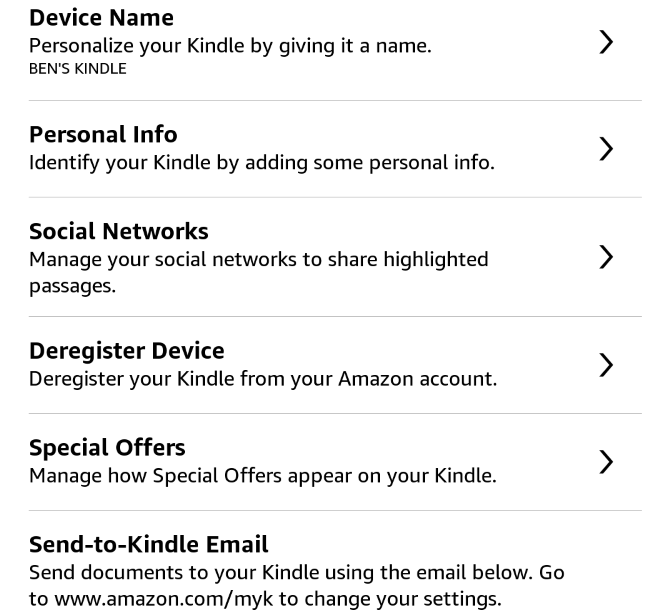
Учётная запись и устройство
- Device Name — смените имя устройства.
- Personal Info — добавьте контакт, чтобы вернуть устройство при потере.
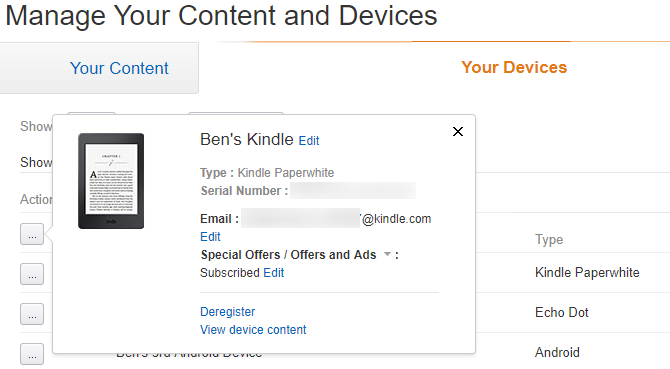
- Deregister Device — отвязать Kindle от аккаунта.
- Special Offers — отключить рекламу за дополнительную плату.
- Send-to-Kindle Email — специальный адрес для отправки документов.
Household & Family Library
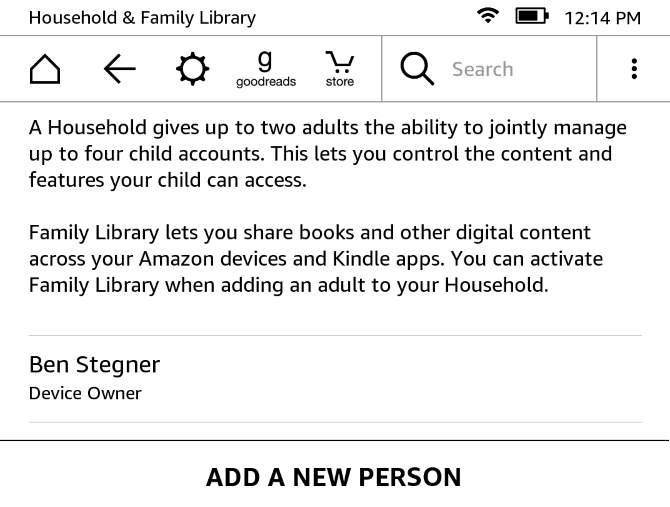
- Настройте семейный доступ и совместное использование книг между аккаунтами.
Беспроводные сети
Подключение Wi‑Fi и управление сохранёнными сетями.
Параметры устройства
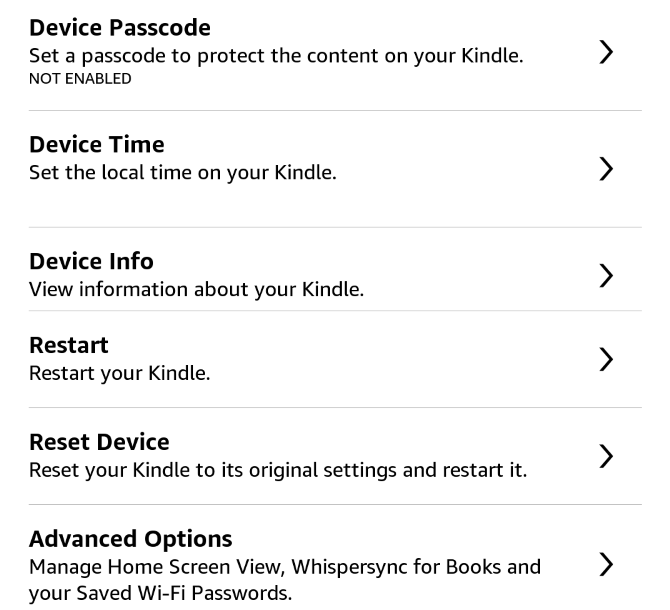
- Установите passcode, время, обновления ПО, посмотрете серийный номер.
- Restart — перезагрузка устройства.
- Reset Device — полный сброс к заводским настройкам (удаляет контент).
Дополнительные опции
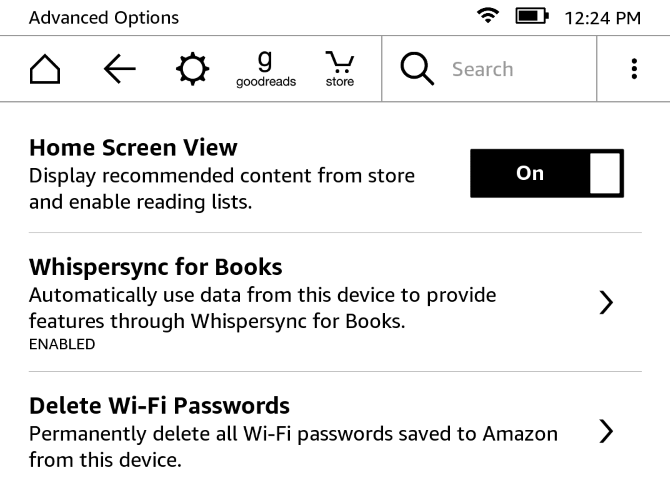
- Home Screen View — скрыть рекомендуемый контент.
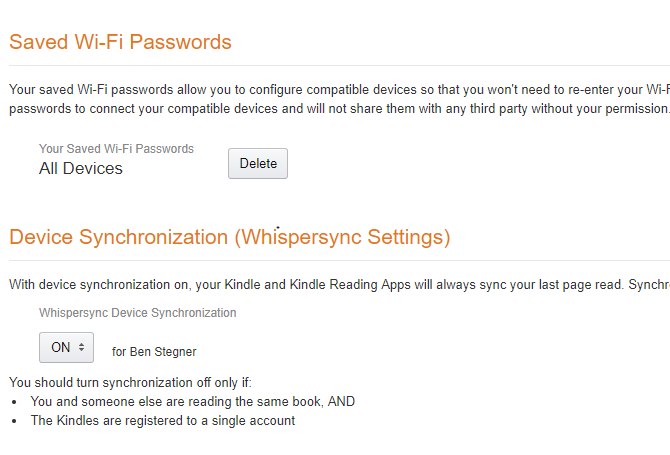
- Whispersync for Books — синхронизация прогресса между устройствами.
- Delete Wi‑Fi Passwords — удалить сохранённые пароли.
Параметры чтения
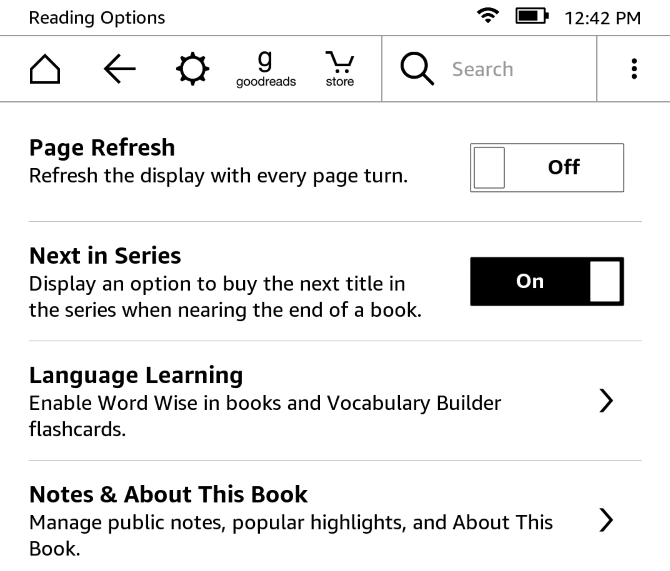
- Page Refresh — полное обновление экрана при перелистывании (может помочь с ghosting, но расходует заряд).
- Next in Series — предложение следующей книги серии.
- Language Learning и Word Wise — подсказки и краткие определения прямо на странице.
- Popular Highlights и Public Notes — показывать популярные цитаты и публичные заметки.
Языки и словари
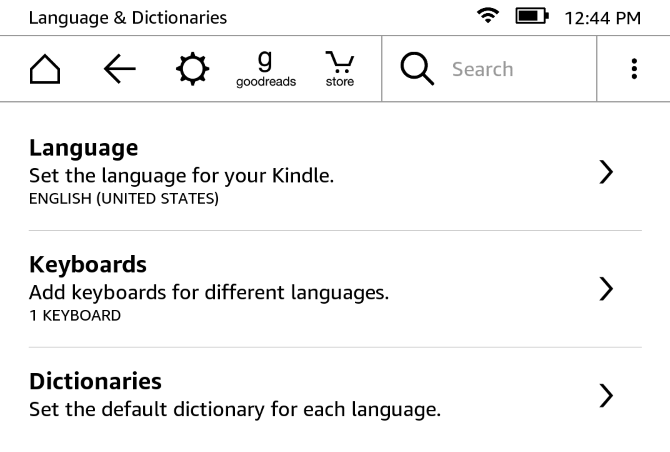
- Смените язык интерфейса, добавьте клавиатуры и словари для разных языков.
Родительский контроль
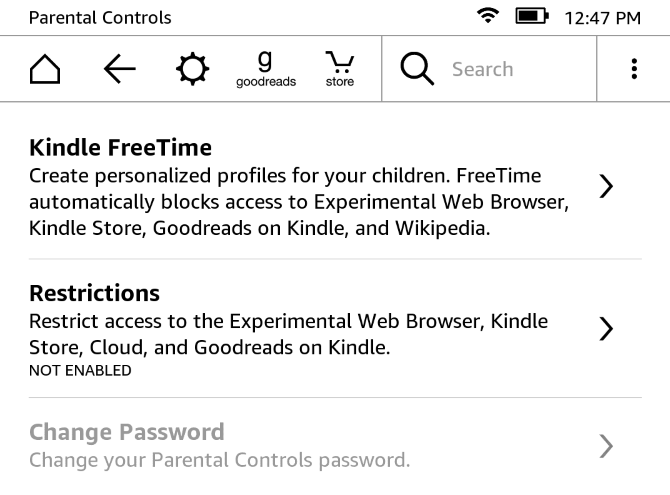
- Ограничения доступа к браузеру, магазину и облаку. Нужен пароль родителя.
5. Практические советы: батарея, память, форматы
О e‑Ink — что важно знать
Экран Kindle — электронная бумага (e‑Ink). Это значит:
- чтение похоже на бумагу, не мерцает и не даёт синего свечения как LCD;
- статическое изображение на экране практически не расходует заряд;
- мерцание при обновлении страницы — нормальное явление.
Ghosting — временный остаточный рисунок; обычно исчезает после нескольких обновлений.
Режим сна и выключение
- Короткое нажатие кнопки питания — перевод в сон (появляется заставка).
- Долгое удержание (~5 секунд) — полное выключение (экран пустой).
- При зависании удерживайте кнопку питания 10+ секунд для принудительного перезапуска.
Время работы батареи
Официальная спецификация: заряд длится до шести недель при 30 мин чтения в день, при выключенном беспроводном подключении и яркости 10. На практике время зависит от яркости, использования браузера, частоты синхронизации и включённости функций обновления страницы.
Практические рекомендации для экономии заряда:
- Включайте Airplane Mode, если не нужен интернет.
- Уменьшайте подсветку до комфортного минимума.
- Выключайте Page Refresh, если ghosting не заметен.
- Отключите автоматическую синхронизацию, если часто читаете без интернета.
Место для книг и объём памяти
Paperwhite обычно имеет 4 ГБ встроенной памяти (примерно 3 ГБ доступно). Средний eBook занимает ~1,8 МБ, значит устройство может хранить порядка 1500–1800 книг в зависимости от форматов и вложений.
Wi‑Fi и 3G
- Wi‑Fi-модель загружает книги и синхронизируется по сети.
- Модель с 3G скачивает книги везде, где есть покрытие (обычно дороже).
Word Wise — помощь при сложных словах
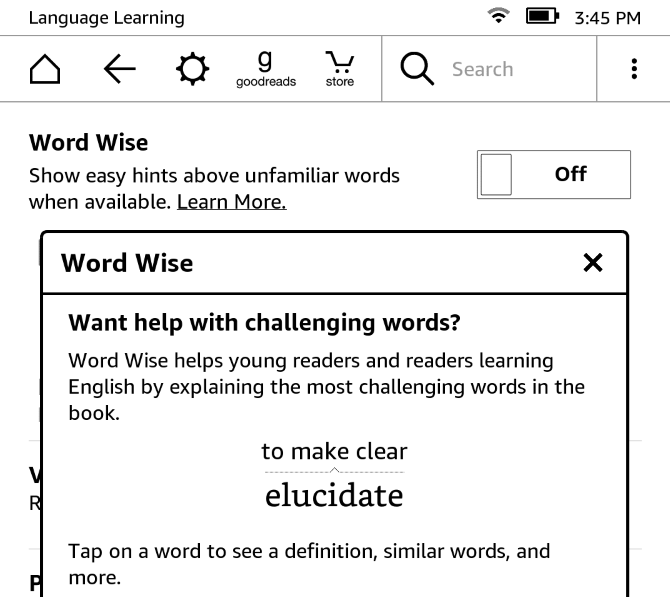
- Включите через Menu > Word Wise. Kindle покажет короткие подсказки/синонимы поверх сложных слов.
Специальные предложения (Special Offers)
- Если при покупке вы не выкупили их, на экране будут рекламные экраны и рекомендации.
- Их можно убрать за фиксированную плату через Manage Your Content and Devices на amazon.com или через службу поддержки.
6. Устранение неполадок и аварийный план
Ниже — часто встречающиеся проблемы и пошаговые решения.
Ghosted images — остаточные изображения
Симптом: слабое изображение предыдущей страницы.
Решение:
- Откройте меню сверху и закройте его — экран обновится.
- В настройках включите Page Refresh если ghosting постоянен (учтите: быстрее садит батарею).
- При стойком эффекте — перезагрузите устройство.
Не подключается к Wi‑Fi
- Проверьте, видит ли Kindle вашу сеть (All Settings > Wireless).
- Если сеть есть, но не подключается — выберите её и нажмите Forget, затем подключитесь снова, введя пароль.
- Перезагрузите Kindle и роутер, если проблема сохраняется.
Синхронизация Whispersync не работает
- Убедитесь, что устройство в онлайне.
- Проверьте Whispersync в Your Content and Devices > Settings > Device Synchronization — должна быть On.
- Если используется общий аккаунт и несколько читателей читают одну и ту же книгу, синхронизация может путать прогресс.
Книги отображаются не в том порядке
My Library > верхний правый фильтр Recent — можно переключить на Title или Author; переключать Grid/List view.
Забыл пароль от устройства
Если вы установили пароль и забыли его, выполните заводской сброс через мастер-код:
- Введите код 111222777 в поле пароля — это вызовет сброс к заводским настройкам.
- Учтите: все данные с устройства удалятся, но покупки остаются в облаке Amazon и их можно повторно загрузить.
Конвертация EPUB в формат Kindle
Kindle поддерживает форматы MOBI/AZW/KF8. EPUB не читается напрямую, но вы можете конвертировать файлы:
- Используйте Calibre (бесплатная программа на ПК/Mac/Linux).
- Добавьте книгу в Calibre > Convert books > выберите Output format MOBI или AZW3.
- Сохраните конверт и отправьте на Kindle через email @kindle.com (Manage Your Content and Devices > Your Devices > Actions).
Совет: в новых версиях Amazon начали поддерживать загрузку EPUB напрямую через сервисы — проверяйте актуальность на сайте Amazon.
Чек-листы по ролям
Ниже — краткие задачи для разных сценариев использования Kindle.
Чек-лист владельца (первый запуск):
- Зарядить устройство
- Подключить к Wi‑Fi
- Привязать к Amazon-аккаунту
- Установить часовой пояс и язык
- Настроить Send-to-Kindle Email
- Отключить/включить Special Offers
Чек-лист родителя (подготовка для ребёнка):
- Создать профиль в Kindle FreeTime
- Ограничить доступ к магазину и браузеру
- Выбрать книги и установить цель чтения
- Установить пароль родителя
Чек-лист для путешественника:
- Загрузить офлайн-словарь/переводчик
- Сохранить нужные книги на устройство
- Установить яркость на минимум, включить Airplane Mode
- Проверить заряд и взять кабель/адаптер
Методики и лучшие практики организации библиотеки
Ниже — краткая методика и шаги для поддержания порядка и быстрого доступа к содержимому.
Мини‑методология «4C» для управления библиотекой:
- Catalog (Каталог): создавайте Collections по темам (например, «Художественная», «Нон‑фикшн», «Учебники»).
- Cull (Отбор): раз в пару месяцев удаляйте пробники и книги, которые не планируете читать.
- Consolidate (Консолидация): объединяйте книги одного автора или темы в одну коллекцию.
- Curate (Кураторство): отслеживайте новые релизы и добавляйте только те, что соответствуют вашему списку интересов.
Шаблон коллекции (рекомендуется):
- Название: Тема/Автор/Цель
- Описание (в голове): почему туда попадает книга
- Критерии: минимальная длина или рейтинг для попадания в коллекцию
Экспорт заметок и выделений:
- Откройте «My Clippings» через подключение по USB или используйте опцию Export Notes (в приложениях Kindle для ПК/мобил).
- Хорошая практика — ежемесячно сохранять заметки в облачную папку (Evernote, Notion, Google Drive).
SOP: Порядок действий при продаже или передаче устройства
- Зайдите в All Settings > My Account > Deregister Device.
- Убедитесь, что устройство удалено из вашего Amazon-аккаунта в Manage Your Content and Devices.
- Выполните Reset Device (сброс к заводским настройкам).
- Уберите карту и сохранённые пароли в облаке (если были сохранены).
- Передайте устройство новому владельцу с чистой учётной записью.
Аварийный runbook: Kindle завис/не включается
- Удерживайте кнопку питания 40 секунд — устройство перезагрузится.
- Если экран не включается — подключите к зарядке минимум на 30 минут и повторите сброс.
- Проверьте кабель и адаптер на другом устройстве.
- Если устройство продолжает не реагировать — обратитесь в службу поддержки Amazon, укажите серийный номер и описание проблемы.
Безопасность, конфиденциальность и GDPR-пометки
- Kindle привязан к вашей Amazon-учётной записи; вся покупка и синхронизация проходят через неё.
- Если вы используете Send‑to‑Kindle email, учтите, что на серверы Amazon отправляется содержимое документов.
- При потере устройства: Deregister и удалите устройство в Manage Your Content and Devices.
- GDPR/правовые аспекты: если вы находитесь в Европе и хотите удалить персональные данные, обратитесь в центр поддержки Amazon и следуйте процедурам удаления данных.
Рекомендации по повышению безопасности:
- Включите Device Passcode.
- Держите учётную запись Amazon защищённой двухфакторной аутентификацией.
- Не сохраняйте публичные Wi‑Fi без пароля и избегайте отправки чувствительной информации через Experimental Browser.
Сравнение форматов и совместимость
- Kindle natively: AZW, MOBI, PRC; новые прошивки поддерживают AZW3 и KFX.
- EPUB: не поддерживается напрямую на старых моделях, но можно конвертировать через Calibre или отправлять на e‑mail — Amazon может конвертировать EPUB при загрузке через некоторые сервисы.
- PDF: читается, но может плохо масштабироваться; для удобного чтения лучше конвертировать в Kindle-формат.
Советы по отправке документов:
- Отправляйте файл на адрес yourname@kindle.com; в теме письма «convert», если хотите конвертацию в Kindle-формат.
- Проверяйте Send-to-Kindle Email в настройках устройства.
Полезные сценарии и приёмы (хак‑паттерны)
- Быстрый перевод текста: долго нажмите слово → Translate → выберите язык.
- Извлечение цитат: выделите текст → Share → Скопируйте заметку в приложение на смартфоне.
- Сохранение статей: используйте сервисы отправки текста на Kindle (например, Pocket → отправка на Kindle).
Факто-бокс: ключевые цифры
- Память: 4 ГБ (≈3 ГБ доступно).
- Батарея: до 6 недель при 30 мин чтения/день (при Wi‑Fi off и подсветке 10).
- Форматы: MOBI/AZW/AZW3, PDF; EPUB требует конвертации в большинстве случаев.
- Цена удаления рекламы: фиксированная плата при управлении устройством на Amazon (обычно около $20 на момент покупки).
Часто задаваемые вопросы
Q: Можно ли читать в ванной?
A: Многие версии Paperwhite имеют уровень влагозащиты (проверяйте свою модель). Даже при защите избегайте длительного контакта с водой.
Q: Как экспортировать заметки и выделения?
A: Через My Clippings по USB или из приложения Kindle на ПК/мобил с функцией экспорта заметок.
Q: Можно ли отключить рекламные заставки бесплатно?
A: Обычно требуется плата или обращение в поддержку — иногда поддержка идёт навстречу, но это не гарантировано.
Короткий глоссарий (1 строка на термин)
- e‑Ink: технология электронного чернил, имитирующая бумагу.
- Whispersync: синхронизация прогресса чтения между устройствами.
- X‑Ray: инструмент для быстрого просмотра персонажей и тем в книге.
- Word Wise: подсказки и короткие определения над сложными словами.
- Send‑to‑Kindle: служба отправки документов на ваш Kindle по e‑mail.
Социальный анонс (короткая версия для публикации)
Купили Kindle Paperwhite? Это полное руководство на русском: от распаковки до продвинутых приёмов — настройка, экономия батареи, организация библиотеки и план действий при зависании. Идеально для новичков и тех, кто хочет выжать максимум из устройства.
Заключение — что делать дальше
- Пройдите шаги из чек-листа первой настройки.
- Загрузите одну‑две книги и попробуйте настройки шрифта и Reading Progress.
- Попробуйте Vocabulary Builder и Word Wise, если учите язык.
- Настройте Collections для порядка в библиотеке.
Если у вас остались вопросы или возникли неполадки — напишите в комментариях, опишите модель Kindle и версию прошивки. Удачного чтения!
Image Credit: A. Aleksandravicius via Shutterstock.com

Похожие материалы

Несколько аккаунтов Skype: Multi Skype Launcher

Журнал для работы: повысить продуктивность

Персональные звуки уведомлений на Android

Скачивание шоу Hulu для офлайн‑просмотра

Microsoft Start: персонализированная новостная лента
