
Google Home: установка, управление и устранение проблем
Виртуальные ассистенты уже давно вышли за пределы смартфонов. Появился целый класс колонок с быстрым голосовым управлением, которые умеют воспроизводить музыку и выполнять массу полезных задач.
Один из вариантов — Google Home. Колонка от компании Google с голосовым ассистентом Google Assistant умеет почти всё: управление устройствами умного дома, ответы на вопросы, воспроизведение музыки и многое другое.
Google Home особенно подходит для домов, где уже используются продукты и сервисы Google. В этом руководстве вы найдёте всё ключевое: что такое Google Home, как его настроить, как управлять умным домом, как использовать дополнительные сервисы, а также расширённые советы по устранению неполадок.
В этом руководстве:
- Распаковка и базовая настройка
- Управление умным домом: добавление устройств, комнаты, голосовые команды, интеграция со SmartThings
- Использование Google Home: сенсорное управление, сменные основания, многопользовательская поддержка, музыка, звонки и ответы на вопросы
- Устранение неполадок: частые проблемы и пошаговые решения
- Практические дополнения: чек-листы, шаблоны, тест-кейсы, методики именования, безопасность и приватность
1. Распаковка и базовая настройка Google Home
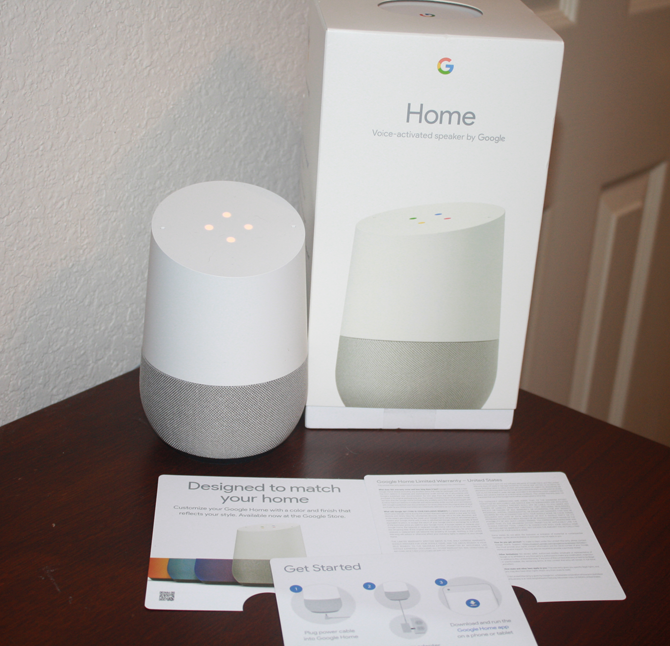
Внутри коробки Google Home вы обычно найдёте:
- Саму колонку Google Home.
- Адаптер питания и кабель.
- Краткое руководство по началу работы.
- Лист с базовыми голосовыми командами.
- Правовую и гарантийную документацию.
Прежде чем начать, расположите колонку рядом с розеткой и загрузите приложение Google Home на Android или iOS — оно необходимо для завершения настройки. Приложение также используется для настройки других устройств Google, например Chromecast.
Примерный порядок действий при первичной настройке:
- Включите колонку в розетку.
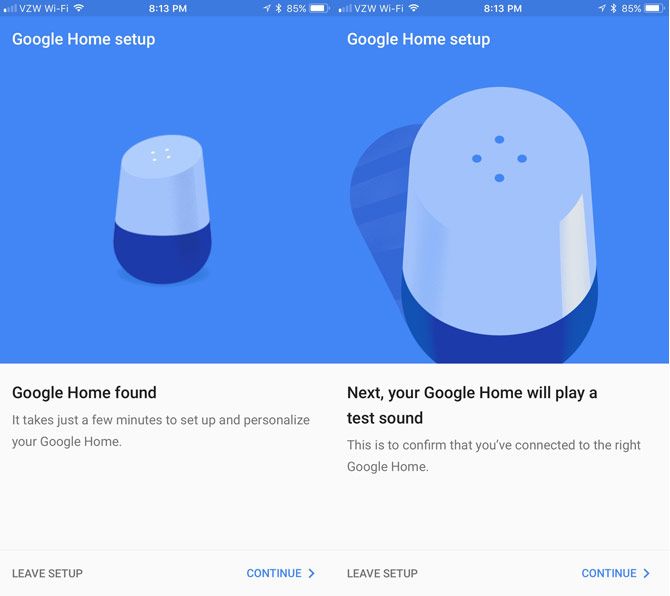
- Откройте приложение Google Home. Если устройство и телефон подключены к одной Wi‑Fi сети, приложение автоматически обнаружит колонку.
- Нажмите «Set Up» / «Настроить» в уведомлении внизу (на английском в некоторых версиях может отображаться «Set up»).
- Подтвердите, что колонка воспроизводит тестовый звук — это позволяет убедиться, что вы подключились к правильному устройству.
- Выберите комнату (Кухня, Гостиная, Спальня и т. п.) — это облегчает управление несколькими устройствами.
- Подключитесь к Wi‑Fi, введя пароль сети.
- Войдите в ваш Google аккаунт. Колонка поддерживает несколько пользователей, но привязка аккаунта открывает дополнительные возможности, в том числе персональные ответы и доступ к календарю.
- При желании укажите местоположение устройства (для прогноза погоды, трафика и местных предприятий).
- Свяжите музыкальные сервисы: Google Play Music / YouTube Music, Spotify, Pandora — можно подключить сразу несколько.
Важно: Google аккаунт не обязателен для базовой работы устройства, но рекомендован — без него функциональность будет ограничена.
Совет по локализации: если у вас несколько людей в доме, лучше заранее договориться об именовании комнат и устройств — это упростит голосовые команды и уменьшит путаницу.
2. Управление умным домом через Google Home
Ключевая фишка Google Home — управление устройствами умного дома: лампами, розетками, термостатами, сценами IFTTT и прочим.
Полный список совместимых устройств доступен в официальной документации Google (в приложении в разделе «Explore» / «Обзор» или на сайте Google). Там вы найдёте популярные устройства: Philips Hue, Nest, умные розетки, датчики, системы охраны и т. п.
Добавление устройства умного дома
Процесс добавления стандартен и выполняется через приложение Google Home:
- Откройте боковое меню и выберите «Home Control» / «Управление домом».
- Нажмите плюс (+) и выберите производителя или сервис.
- Приложение предложит войти в учётную запись выбранного сервиса — введите логин и пароль.
- После авторизации устройства появятся в списке «Devices» / «Устройства».
- Для удобства каждому устройству можно присвоить прозвище (Nickname) — используется только внутри приложения Google Home.
Примечание: некоторые устройства требуют предварительной настройки в родном приложении производителя (например, Philips Hue или SmartThings) перед добавлением в Google Home.
Создание и редактирование комнат
При наличии нескольких устройств рекомендуется распределять их по комнатам. Это позволяет управлять группами устройств и давать лаконичные голосовые команды:
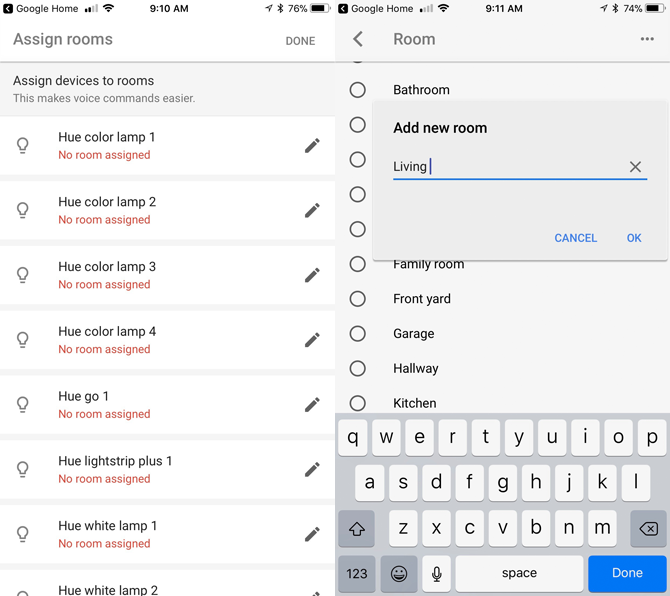
- Создайте комнату в разделе «Rooms» / «Комнаты» нажатием «+».
- Выберите предустановленное имя (Кухня, Гостиная) или задайте своё.
- Перетащите/назначьте устройства в нужные комнаты.
- Чтобы изменить название или состав комнаты — нажмите карандаш рядом с именем.
- Чтобы удалить комнату — сначала переместите устройства в другие комнаты, затем нажмите корзину.
Хорошая практика: именуйте комнаты коротко и однозначно: «Кухня», «Спальня родителей», «Кабинет».
Голосовые команды для управления устройствами
Все голосовые команды начинаются с «OK Google» или «Hey Google». Примеры для освещения:
- “OK Google, включи лампу в Гостиной”.
- “OK Google, выключи свет в Кухне”.
- “OK Google, приглуши свет в Спальне”.
- “OK Google, сделай яркость лампы 50%”.
- “OK Google, включи зелёный цвет светильника”.
- “OK Google, выключи все светильники”.
Для термостата:
- “OK Google, сделай теплее”.
- “OK Google, установи температуру 22 градуса”.
- “OK Google, включи кондиционер“.
- “OK Google, выключи термостат”.
- “OK Google, какая сейчас температура в комнате?”.
Для розеток и переключателей:
- “OK Google, включи чайник”.
- “OK Google, выключи торшер“.
Совет: если у вас несколько похожих устройств, используйте префикс, например «лампа рабочая» и «лампа декоративная», чтобы Google правильно идентифицировал устройство.
Удаление устройства
Процесс удаления неочевиден и требует отвязки аккаунта сервиса:
- В меню «Home Control» нажмите «…» в правом верхнем углу.
- Выберите «Manage Accounts» / «Управление аккаунтами».
- Выберите сервис, из которого нужно удалить устройство, и выполните разрыв связи (unlink).
- При повторном подключении сервиса не выбирайте устройство, которое нужно удалить.
Надо отметить: Google может упростить этот процесс в будущих обновлениях.
Интеграция со SmartThings
Если у вас есть хаб SmartThings от Samsung, вы можете импортировать устройства и сценарии в Google Home:
- В «Добавить устройство» выберите «SmartThings / Samsung Connect».
- Введите учётные данные Samsung SmartThings.
- Все устройства и Routines (сценарии) импортируются в Google Home.
- Управление доступом: в приложении SmartThings перейдите в Automations > SmartApps > Google. Отключите/включите разрешение “Allow Google Assistant” и выберите, какие устройства доступны Google Home.
Важно: для полного управления сценарием может потребоваться дополнительная настройка в приложении SmartThings.
3. Использование Google Home: возможности и управление
Google Home — не только голос, но и сенсорное управление, кастомизация, многопользовательская поддержка и мультимедиа.
Сенсорное управление и индикаторы
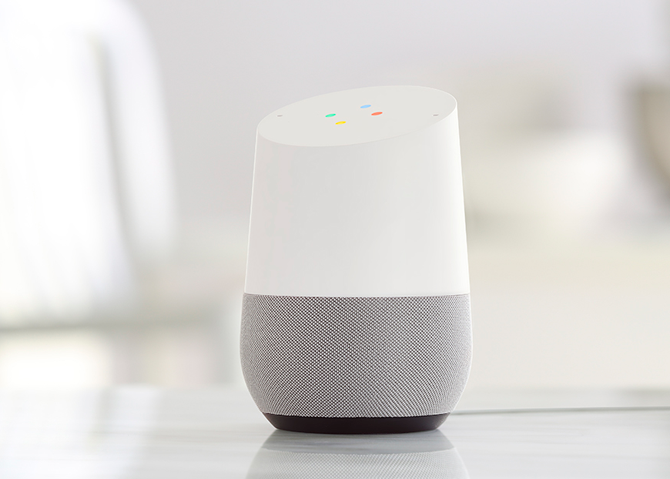
Верхняя часть колонки — сенсорная поверхность:
- Один короткий тап — пауза/возобновление воспроизведения.
- Провести круг по краю — изменение громкости (по часовой — громче, против — тише).
- Долгое нажатие — активация ассистента (аналог голосовой команды).
Многоцветные светодиоды на верхней панели показывают, что колонка готова слушать.
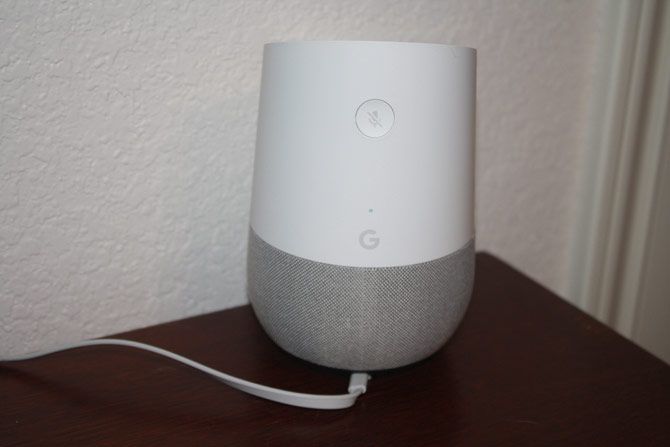
На задней части колонке есть индикатор питания и кнопка отключения микрофона. При выключенном микрофоне на верхней панели светятся четыре жёлтых индикатора.
Сброс к заводским настройкам: удерживайте кнопку микрофона 15 секунд. Колонка проиграет подтверждение сброса.
Сменные основания
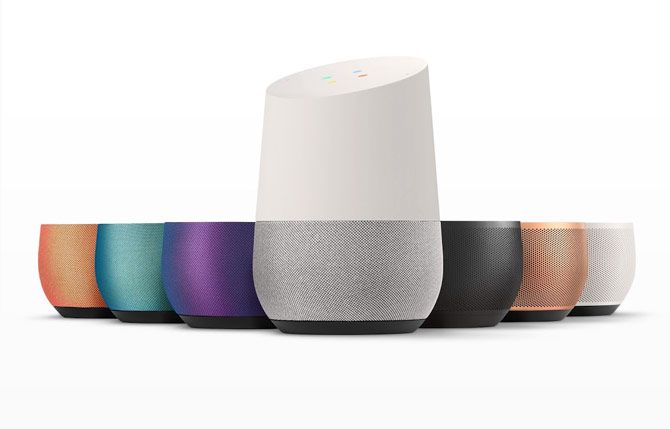
Если стандартный серый нижний блок не подходит по стилю, можно купить тканевые или металлические основания прямо у Google:
- Тканевые основания (mango, marine, violet) — примерно $20.
- Металлические основания (carbon, copper, snow) — примерно $40.
Установка: отключите питание, потяните основание вниз — магнитный крепёж позволит вставить новое основание на место.
Многопользовательская поддержка
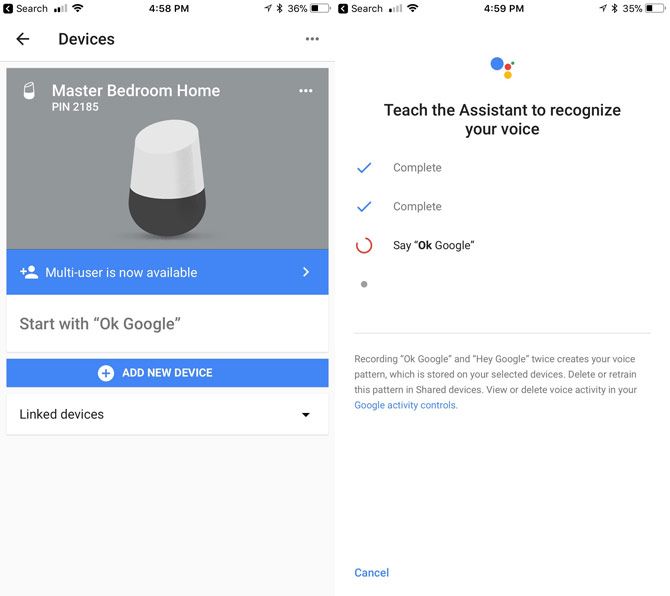
Google Home поддерживает до 6 пользователей. Каждый может связать свой Google аккаунт и голос, чтобы получать персональные ответы: календарь, ежедневную сводку, маршруты, списки покупок.
Процедура привязки голоса:
- Убедитесь, что вы подключены к той же Wi‑Fi сети, что и колонка.
- Откройте приложение Google Home и подтвердите, что отображается ваш Google аккаунт.
- Нажмите на иконку устройств, затем на баннер «Link your account» / «Привязать аккаунт» или «Multi user is now available».
- Скажите “OK, Google” и “Hey, Google” по команде, чтобы ассистент обучился распознавать ваш голос.
Важно: голосовое распознавание — не абсолютное, в шумной обстановке возможны ошибки. Всё же для персонализации функций это удобный инструмент.
Музыка и мультимедиа
Google Home может воспроизводить музыку из связанных сервисов: Google Play Music / YouTube Music, Spotify, Pandora и т. д. Также доступны станции TuneIn Radio.
Примеры команд:
- “OK Google, включи музыку”.
- “OK Google, поставь The Beatles на Spotify”.
- “OK Google, воспроизведи плейлист ‘Утро’”.
- “OK Google, громче” / “OK Google, тише” / “OK Google, следующая песня”.
Если к системе подключён Chromecast или Chromecast Audio, вы можете отправлять музыку на конкретную группу колонок или телевизор.
Подключение по Bluetooth:
- В разделе устройств нажмите “…” и затем “Settings” / “Настройки”.
- Перейдите в “Paired Bluetooth Devices” / «Сопряжённые устройства».
- Включите режим сопряжения и подключите смартфон или планшет.
Звук Google Home хорош для повседневного прослушивания, но не дотягивает до высококлассных аудиосистем (Sonos и т.п.). Для обычной комнаты качество вполне достойное.
Доступ к сервисам
В отличие от «навыков» у конкурентов, многие сервисы уже доступны в Google Home без дополнительной активации — их нужно просто найти в разделе “Explore” / “Обзор“ приложения.
Категории сервисов:
- Социальные сети и коммуникации
- Образование и справочники
- Музыка и аудио
- Продуктивность
- Игры и развлечения
- Локальные сервисы
- Погода
- Дом и автоматизация
- Новости
- Здоровье и фитнес
- Еда и рецепты
- Путешествия
- Финансы
- Спорт
- Покупки
Примеры: Google Home умеет озвучивать пошаговые рецепты из Food Network, Epicurious и NYT, а также совершать голосовые покупки в некоторых регионах.
Звонки через Google Home
Колонка может звонить по голосовой команде: абоненту, в организацию из справочника Google или по номеру.
Примеры:
- “OK Google, позвони 8-495-123-45-67”.
- “OK Google, позвони в ‘Цветы у метро’” (по данным бизнес‑каталога Google).
Можно поставить звонок на удержание, задать вопрос ассистенту во время паузы (вы не слышите собеседника и он не слышит вас), а затем снять удержание.
Для звонков к личным контактам синхронизируйте контакты Google: в настройках устройства включите “Personal results” / «Личные данные».
Обратите внимание: если вы не используете Google Voice или Project Fi, на телефоне у абонента может отображаться неизвестный/скрытый номер.
Вопросы и диалоги
Google Home — голосной поисковой инструмент. Ассистент понимает контекст и может отвечать на последующие вопросы по теме разговора.
Пример:
- “OK Google, кто был 42‑м президентом США?” — “Билл Клинтон”.
- “OK Google, сколько ему лет?” — ассистент понимает, к кому вы обращаетесь, и отвечает о Билле Клинтоне.
Есть и развлекательные ответы (easter eggs): “OK Google, я твой отец” или “OK Google, ты — Скайнет?”.
4. Устранение неполадок и типичные ошибки
Ни одна техника не идеальна. Ниже — распространённые проблемы и рекомендации по их устранению.
Колонка не подключается к интернету
Google Home требует постоянного интернет‑соединения. Если оно теряется:
- Отключите колонку от питания на 1 минуту и подключите снова.
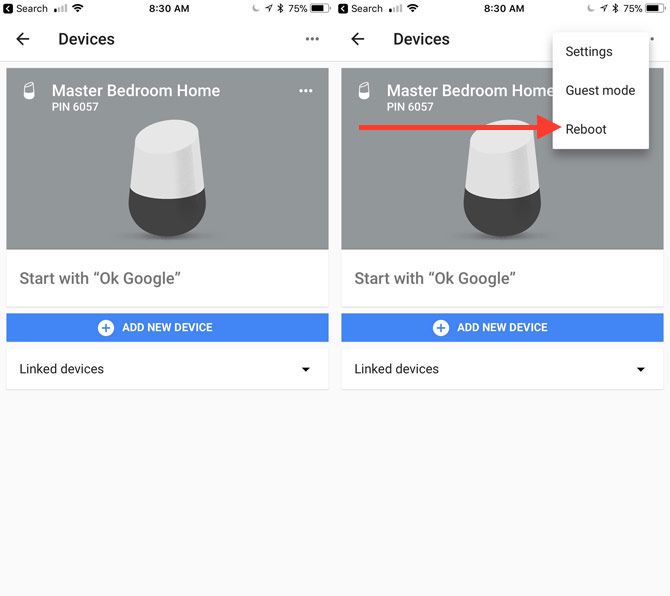
- Через приложение Devices > … > Reboot попробуйте перезагрузить колонку.
- Перезапустите модем и роутер (полностью отключите питание на 30 секунд).
- Подвиньте колонку ближе к роутеру или перенесите роутер в центр дома.
- Рассмотрите замену роутера на Wi‑Fi mesh (Eero, Orbi, Google WiFi) для улучшения покрытия.
Если проблема повторяется после всех шагов, проверьте настройки роутера: брандмауэр, фильтра MAC‑адресов, гостевые сети и диапазоны (2.4 GHz / 5 GHz). Google Home чаще стабильнее работает в 2.4 GHz сети при дальнем расположении.
“OK Google” не активирует колонку
Если фраза не распознаётся:
- Проверьте, не выключен ли микрофон (на задней панели). Если микрофон отключён, верхняя панель покажет четыре жёлтых индикатора.
- Удалите источники шума рядом (телевизор, вентилятор, музыка).
- Перезапустите колонку или выполните её перезагрузку через приложение.
- Проверьте, не активирована ли те же фразы на другом устройстве вблизи.
Колонка случайно отвечает
Иногда колонка реагирует на слова, похожие на «OK» и «Google» — она слушает постоянно. Решения:
- Перенесите колонку подальше от телевизора или радиоприёмника.
- Измените расположение микрофона (не всегда возможно) или уменьшите чувствительность через настройки, где доступно.
- В крайнем случае временно отключите микрофон.
Одновременно отвечает телефон и колонка
Если оба устройства реагируют на «OK Google», обычно причина в том, что у телефона и колонки не единый Google аккаунт или голосовые активации настроены на обоих устройствах.
Решение:
- Добавьте тот же Google аккаунт в приложение Google на телефоне.
- Включите или выключите распознавание “Hey Google” на телефоне в зависимости от ситуации.
Отметим: если телефон или колонка принадлежат другому человеку, универсального решения нет.
5. Практические методики, чек-листы и шаблоны (дополнительно)
Ниже — набор практических материалов, которые помогут организовать развертывание и поддержку Google Home в доме или офисе.
Методика именования устройств (минималистичная)
Цель: однозначность и короткая команда.
Правила:
- Структура: [тип устройства] — [комната] — [номер/назначение] Пример: “лампа — кухня” → в голосе: “лампа кухни”.
- Избегайте персональных имён («Ира‑лампа») — материалы сложнее масштабировать.
- Для групп света используйте «свет [комната]».
- Для розеток: «розетка [назначение]» (например «розетка чайника»).
Результат: короткие голосовые фразы, минимальная неоднозначность.
Роль‑бейс чек-листы
Владелец устройства:
- Зарегистрировать Google аккаунт.
- Подключить колонку к Wi‑Fi.
- Настроить мультопользовательский доступ.
- Связать музыкальные сервисы.
- Выполнить базовую проверку звука и микрофона.
Установщик / техник:
- Разместить колонку в зоне хорошего Wi‑Fi покрытия.
- Проверить совместимость всех устройств умного дома.
- Настроить комнаты и имена устройств.
- Провести тест голосовых команд во всех комнатах.
Гость / член семьи:
- Подключить свой аккаунт, если требуется.
- Пройти обучение распознаванию голоса (если используется).
- Ознакомиться с ограничениями приватности.
Шаблон учёта устройств (таблица)
| № | Название устройства | Производитель | Комната | Тип | Примечания |
|---|---|---|---|---|---|
| 1 | Свет рабочая | Philips Hue | Кабинет | Свет | Группа: рабочие лампы |
| 2 | Термостат гостиная | Nest | Гостиная | Термостат | Автомат. режим ночи |
(Эту таблицу легко вести в любой табличной программе или документе.)
Playbook: быстрая проверка при проблемах с голосом
- Проверить питание колонки.
- Проверить индикатор микрофона (не включён ли mute).
- Перезапустить колонку и роутер.
- Проверить, слышим ли мы тестовый звук при настройке.
- Подвинуть колонку ближе к источнику речи и повторить команду.
- Сравнить реакцию при использовании команды с телефона и без.
Incident runbook: если колонка не отвечает полностью
- Собрать симптомы: светодиоды, сообщения в приложении, время последней работы.
- Перезапустить колонку.
- Перезапустить модем/роутер.
- Проверить статистику сети (пропускная способность, наличие блокировок).
- Выполнить заводской сброс (последняя мера).
- Обратиться в поддержку, если после всех действий проблема сохранилась.
Тест-кейсы и критерии приёмки настройки
Кейс 1: Первичная настройка
- Предусловие: устройство включено, у пользователя есть аккаунт Google.
- Шаги: открыть приложение, выбрать устройство, подключиться к Wi‑Fi, выполнить тест звука.
- Ожидаемый результат: устройство успешно подключено, воспроизведён тестовый звук, можно управлять колонкой через приложение.
Критерии приёмки:
- Колонка отвечает на «OK Google» из той же комнаты.
- В приложении отображается текущее состояние устройства.
- Музыкальный сервис связан и воспроизводит трек по команде.
Кейс 2: Управление умным светом
- Предусловие: лампа добавлена и назначена в комнату “Гостиная”.
- Шаги: “OK Google, выключи свет в гостиной”.
- Ожидаемый результат: свет выключается в течение 3–5 секунд.
Модель зрелости использования умного дома (4 уровня)
- Уровень 0 — базовый: одна колонка, несколько устройств, ручное управление.
- Уровень 1 — организованный: комнаты, имена устройств, базовые голосовые команды.
- Уровень 2 — автоматизированный: сцены и расписания, интеграция с 3‑ми сервисами.
- Уровень 3 — корпоративный/полностью автоматический: управление через центральный хаб (SmartThings), сложные сценарии и автоматизации.
6. Советы по безопасности и приватности
Google Home слушает фразу активации постоянно, при этом аудиофрагменты иногда сохраняются в аккаунте для улучшения распознавания. Рекомендации:
- Регулярно проверяйте историю команд в Google аккаунте и удаляйте нежелательные записи.
- При необходимости отключите микрофон физически — кнопка на задней панели полностью блокирует прослушивание.
- Включите двухфакторную аутентификацию (2FA) для вашего Google аккаунта.
- Ограничьте персональные результаты, если устройство используется в общественных местах.
- Не привязывайте платёжные способы и ключевые аккаунты, если вы опасаетесь утечек.
Замечание по GDPR и персональным данным: если вы используете Google Home в Европе, учтите требования по обработке персональных данных. Управление записями голоса и история действий реализованы через настройки аккаунта Google.
7. Совместимость, миграция и обновления
- Перед покупкой колонок убедитесь в совместимости с вашими устройствами: многие производители поддерживают интеграцию через Google Assistant.
- При переходе с другой платформы (например, Amazon Alexa) потребуется повторная привязка всех устройств в Google Home — универсального автоматического инструмента миграции обычно нет.
- Следите за обновлениями приложения и прошивки колонок — многие ошибки устраняются обновлениями.
8. Частые вопросы (FAQ)
Как добавить нового пользователя к Google Home?
Откройте приложение Google Home, убедитесь, что вы в той же Wi‑Fi сети, затем нажмите «Link your account» или баннер для многопользовательской регистрации и следуйте инструкциям по обучению фразы “OK Google”.
Можно ли использовать Google Home без Google аккаунта?
Да, базовые функции возможны, но многие сервисы и персонализация будут недоступны без входа в Google аккаунт.
Как отключить микрофон на Google Home?
Нажмите физическую кнопку на задней панели устройства. При отключении наверху загорятся четыре жёлтых лампочки.
Почему Google Home отвечает неправильно на команду?
Возможные причины: фоновые шумы, неправильное имя устройства, конфликт аккаунтов, плохая связь с сервером. Попробуйте перезапуск и проверку имени устройств.
9. Диагностическое дерево для типичных проблем
flowchart TD
  A[Проблема: колонка не отвечает] --> B{Включена ли колонка?}
  B -- Нет --> C[Подключить питание]
  B -- Да --> D{Микрофон выключен?}
  D -- Да --> E[Включить микрофон]
  D -- Нет --> F{Есть ли интернет?}
  F -- Нет --> G[Перезагрузить роутер и колонку]
  F -- Да --> H{Реагирует ли на прикосновения?}
  H -- Нет --> I[Сделать заводской сброс]
  H -- Да --> J[Проверить настройки аккаунта и обновления]
  I --> K[Обратиться в поддержку]
  J --> K
  G --> J
10. Заключение
Google Home — мощный инструмент для управления умным домом и доступа к голосовым сервисам. При правильной настройке колонка способна упростить повседневные задачи, развлечения и коммуникацию. В этом руководстве вы получили как базовые инструкции, так и расширенные методики: чек-листы, тест-кейсы и план действий при инцидентах.
Важно: регулярно проверяйте настройки приватности, обновляйте устройства и продумывайте структуру именования — это снизит количество ошибок и повысит удобство управления.
Если у вас остались вопросы по настройке, интеграции с конкретными устройствами или по приватности — напишите в комментариях или используйте встроенную справку в приложении Google Home.
Сводка — что сделать прямо сейчас:
- Включите колонку и завершите начальную настройку в приложении Google Home.
- Назначьте комнаты и дайте понятные имена устройствам.
- Подключите свой музыкальный сервис и проверьте голосовые команды.
- Настройте многопользовательский доступ, если колонкой будут пользоваться несколько человек.
- Проверьте и настройте параметры приватности.
Спасибо за чтение! Поделитесь в комментариях, какие сценарии умного дома вы реализовали с помощью Google Home.

Похожие материалы

Несколько аккаунтов Skype: Multi Skype Launcher

Журнал для работы: повысить продуктивность

Персональные звуки уведомлений на Android

Скачивание шоу Hulu для офлайн‑просмотра

Microsoft Start: персонализированная новостная лента
