
Как настроить и использовать Echo Dot — полный справочник
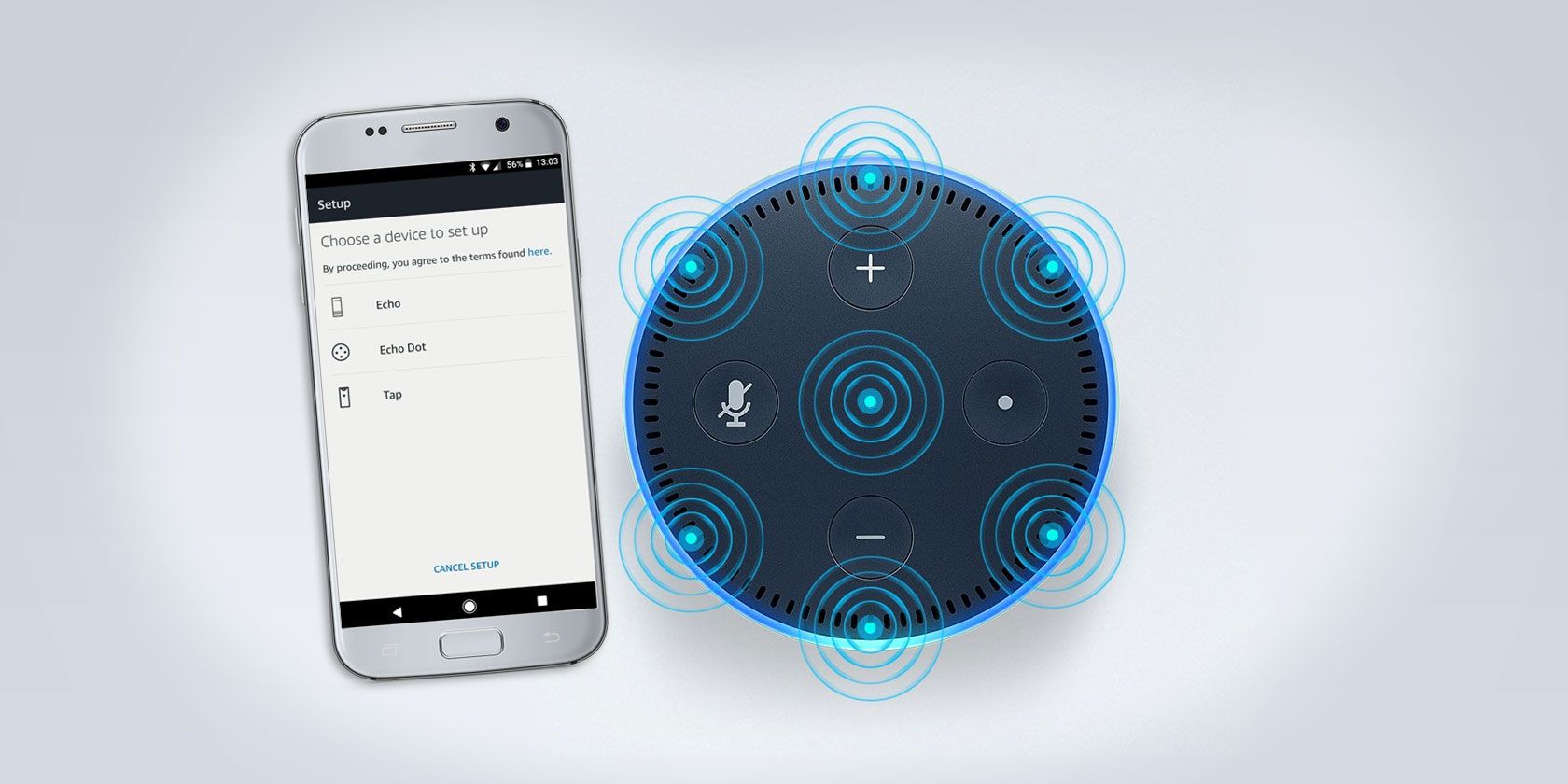
Ваш новый Echo Dot — это ворота в мир умного дома и голосовых помощников. Модель Dot выгодно отличается компактностью и невысокой ценой, что делает её отличным выбором для первого ознакамления с Alexa.
Если в процессе настройки возникли вопросы или вы хотите понять базовые возможности устройства — это подробное руководство поможет. Мы пройдём распаковку, настройку, базовые голосовые команды, управление аккаунтами для музыки и видео, параметры приложения Alexa и подробную отладку распространённых проблем.
Важно: Amazon обновлял Echo Dot в конце 2016 года — два поколения очень похожи. Эта инструкция ориентирована на второе поколение, но там, где модели отличаются, мы отдельно отметим отличия.
Содержание руководства:
- Распаковка и первая настройка Echo Dot
- Базовые команды Alexa и добавление навыков (Skills)
- Важные функции Echo Dot
- Настройки приложения Alexa
- Устранение неполадок
1. Распаковка Echo Dot и первая настройка
Откройте коробку и проверьте комплект: Echo Dot, microUSB‑кабель, адаптер питания, краткое руководство и карточка с примерами команд.
- Echo Dot — основное устройство (в тексте мы будем называть его «Dot» или «Echo»).
- MicroUSB‑кабель для питания.
- Сетевой адаптер.
- Quick Start Guide и карточка “Things to Try” с примерами команд.
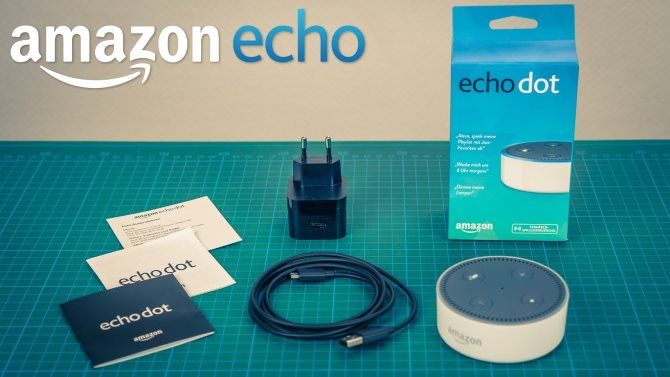
Шаги распаковки и базовой установки:
- Подключите microUSB в порт на задней стороне Echo Dot.
- Вставьте USB в адаптер, подключите адаптер в розетку.
- Разместите Dot в центре комнаты, где он сможет лучше слышать голос — подальше от громких бытовых приборов.
- Устройство запустится: сначала вы увидите синий кольцевой индикатор, затем оранжевый — это означает режим настройки.
Подождите 1–2 минуты, пока Alexa выполнит инициализацию. Когда загорится оранжевое кольцо, можно переходить к настройке в приложении.
Установите приложение Alexa
Echo Dot не имеет экрана, поэтому всё управление происходит через приложение Alexa на смартфоне или через веб‑портал.
- Amazon Alexa для iOS
- Amazon Alexa для Android
- Alexa Web Portal (если смартфона нет)
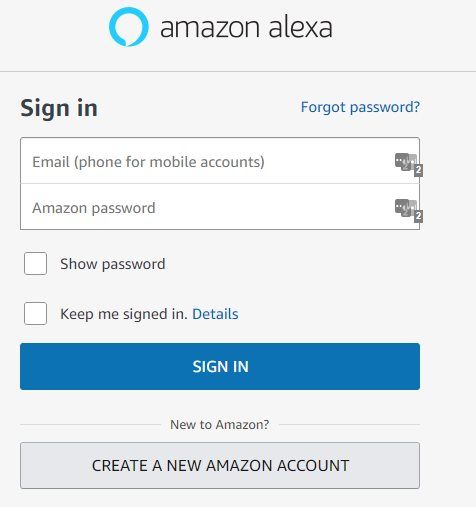
Откройте приложение, войдите в свою учётную запись Amazon (или создайте новую). Если приложение Amazon уже установлено, аккаунт может быть автоматически подхвачен.
После входа выберите в списке устройство Echo Dot и подтвердите язык. Нажмите кнопку “Подключиться к Wi‑Fi”. Если устройство включено, вы увидите оранжевое кольцо — нажмите “Продолжить”.
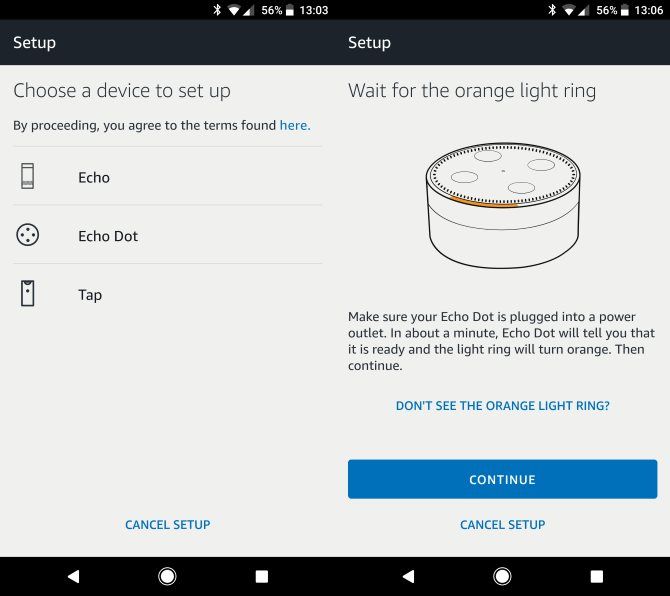
Если автоматическое соединение не срабатывает, приложение предложит нажать и удерживать кнопку Action на Dot (с выступом) в течение нескольких секунд. Как только приложение найдёт устройство, снова нажмите “Продолжить”.
Далее выберите вашу домашнюю сеть Wi‑Fi и введите пароль. После нажатия “Подключить” Echo выйдет в интернет.
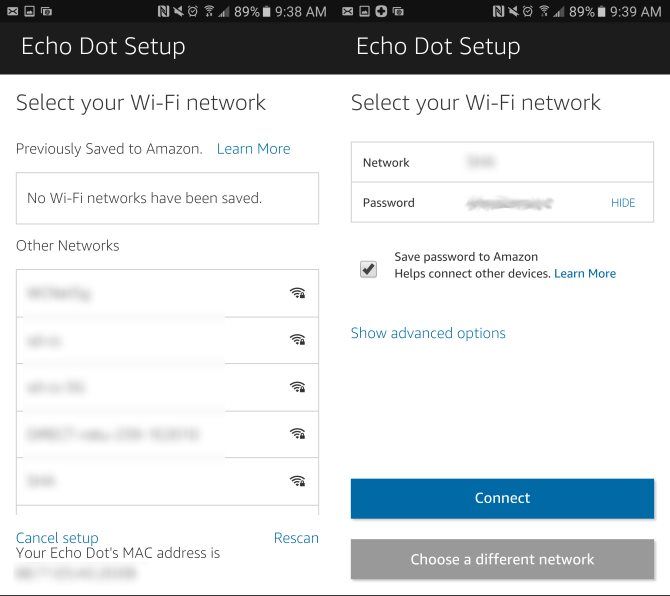
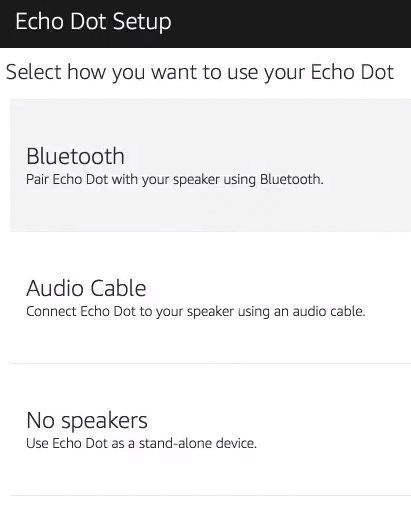
Последний шаг — выбор способа вывода звука: Bluetooth, аудиокабель (3,5 мм) или встроенные динамики. Для начала выберите “Нет внешних колонок” — мы обсудим остальные варианты дальше.
После окончания настройки приложение предложит видео‑инструкцию и примеры команд. Пройдите её при желании. Также вам предложат пробные подписки на Amazon Prime/Prime Music — решайте сами.
2. Базовые команды Alexa и установка навыков
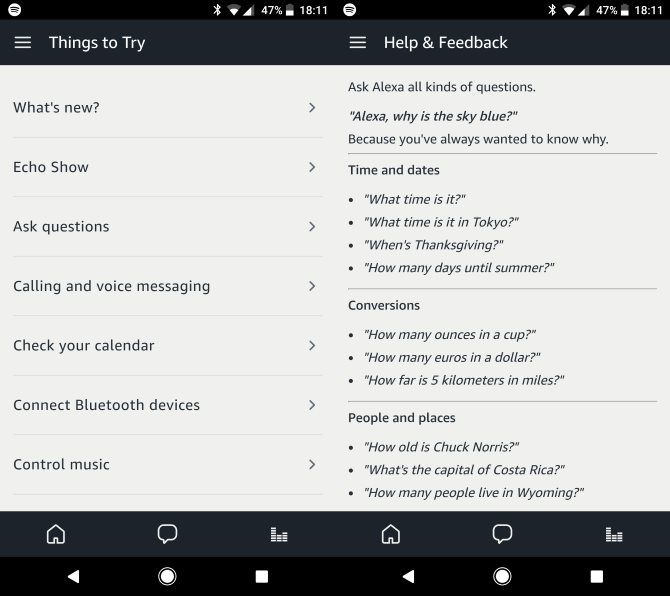
После настройки вы можете обращаться к устройству по слову‑активации (wake word): по умолчанию это «Alexa». Произнесите «Alexa, который час?» — и устройство сообщит время.
Ниже — подборка полезных встроенных команд и способ их применения.
Примеры встроенных команд
- Alexa, какой сегодня день?
- Alexa, поставь будильник на 7 утра.
- Alexa, поставь таймер на 5 минут.
- Alexa, дай мне мою ленту новостей (Flash Briefing).
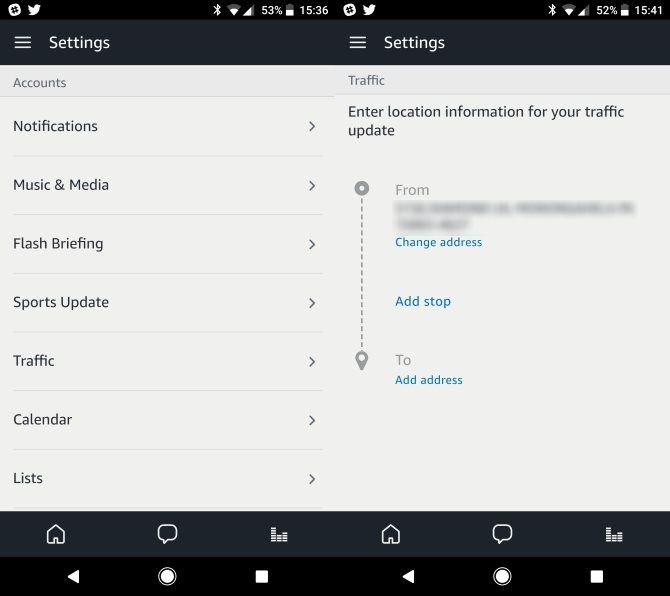
- Alexa, какой трафик на работу? (требует указания адресов в настройках)
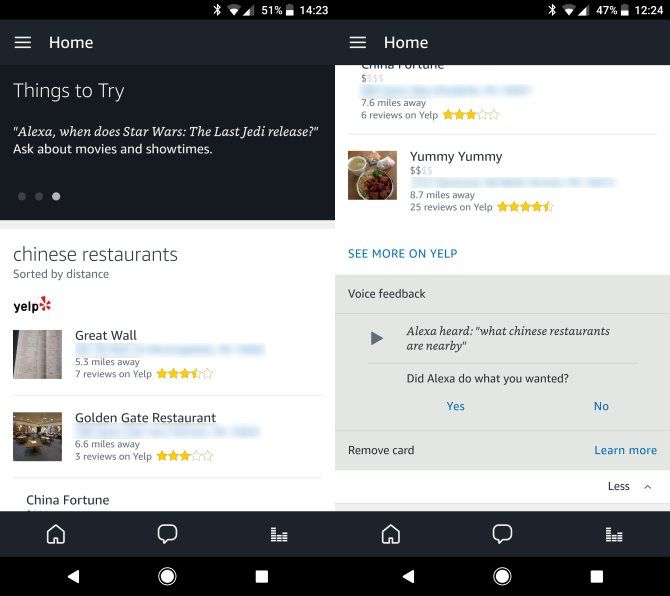
- Alexa, какие рядом рестораны?
- Alexa, включи свет (при подключённых умных лампах).
- Alexa, проиграй радиостанцию Pandora “Kenny G”.
- Alexa, закажи стиральный порошок (заказы по голосу привязаны к учётной записи Amazon).
- Alexa, отследи мой заказ.
- Alexa, добавь карандаши в список покупок.
- Alexa, добавь “доделать сборку ПК” в список дел.
- Alexa, стоп.
В приложении Alexa в разделе «Домашняя» (Home) вы увидите историю команд и контекст — например, при поиске ресторана можно перейти к отзывам и адресам.
Чек‑лист базового взаимодействия с Alexa
- Убедитесь, что микрофон включён (кнопка сверху не подсвечена красным).
- Проверьте, что устройство подключено к Wi‑Fi.
- Для покупок по голосу настройте голосовую покупку или PIN.
- Для навигации к дополнительным данным используйте приложение Alexa.
Навыки (Skills)
Навыки расширяют функциональность Alexa — по сути это приложения, разработанные сторонними разработчиками или Amazon. В приложении откройте вкладку “Skills” и просмотрите витрину: категории, популярные и новые навыки.
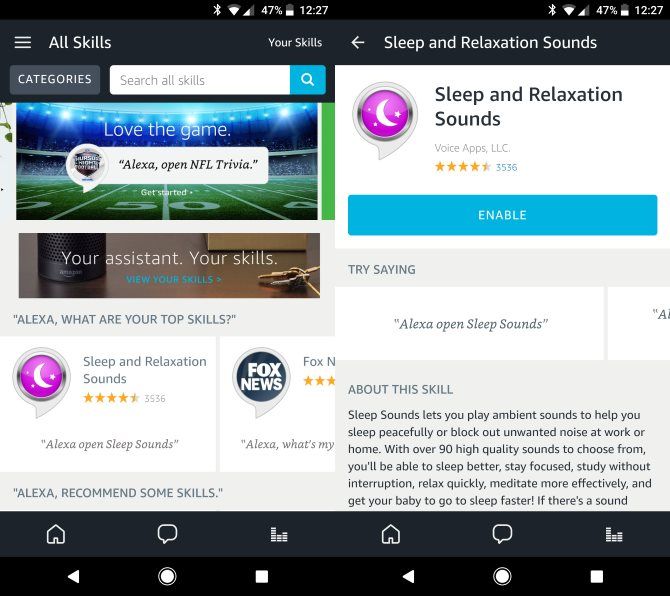
При выборе навыка вы увидите фразы для запуска, описание и отзывы. Нажмите “Enable Skill” (Включить навык) — после этого можно запускать его голосом.
Совет: добавляйте только проверенные навыки с хорошими отзывами, особенно если они запрашивают доступ к аккаунтам или данным.
3. Важные функции Echo Dot
Чтобы полноценно пользоваться Dot, полезно знать аппаратные элементы, световые индикаторы и способы интеграции с аудио/видео сервисами.
Кнопки и световые индикаторы
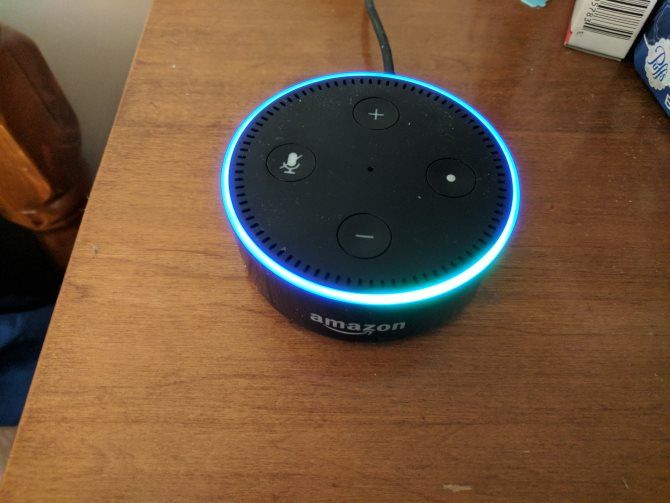
Верхняя панель Echo Dot содержит кнопки управления и индикаторы:
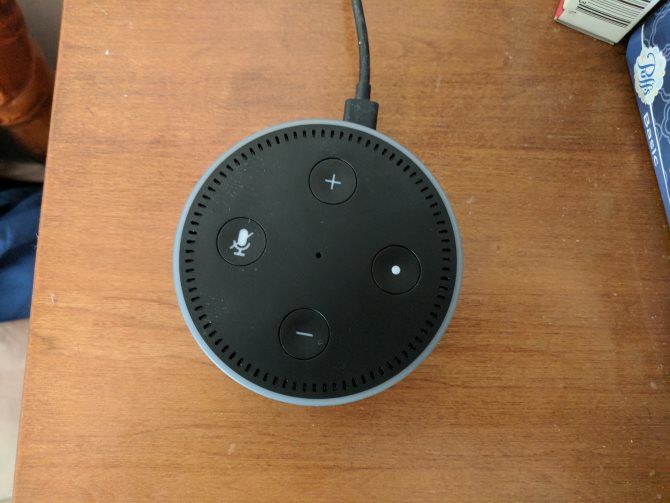
- Кнопки “+” и “-“ регулируют громкость; кольцо светится белым, показывая уровень.
- Кнопка отключения микрофона (Microphone Off) выключает прослушивание — кольцо станет красным.
- Кнопка Action (с точкой) активирует устройство без слова‑активации и может остановить будильник.
Отличие: в первом поколении регулировка громкости происходит поворотом внешнего кольца — там нет отдельных кнопок.
Цвета кольца имеют смысл:
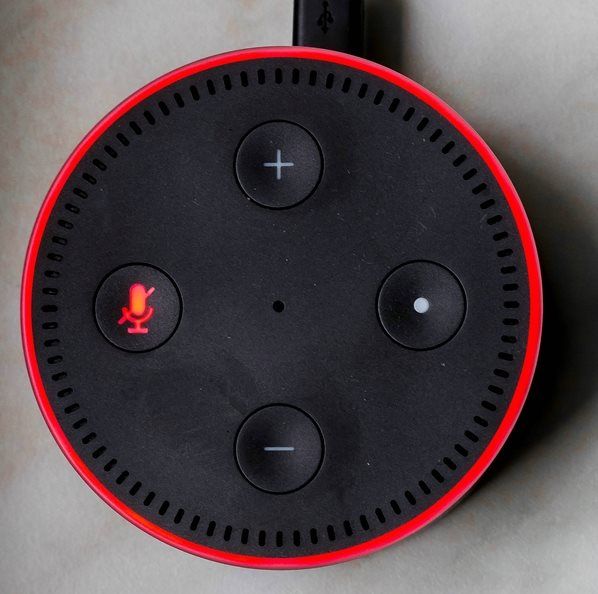
- Сплошной синий с вращающимся цианом: устройство загружается.
- Сплошной синий с циановым срезом: обработка запроса.
- Сплошной красный: микрофон выключён.
- Волны фиолетового: ошибка при подключении Wi‑Fi.
- Вспышка пурпурного после запроса: включён режим “Не беспокоить”.
- Пульсирующий жёлтый: есть сообщение в почтовом ящике Alexa.
- Пульсирующий зелёный: входящий звонок или сообщение.
- Нет свечения: ожидание команды.
Подключение музыкальных аккаунтов
Echo Dot отлично подходит для музыки, но чтобы слушать ваши библиотеки, нужно связать музыкальные сервисы в приложении: “Settings > Music & Media”. Доступны Amazon Music, Spotify, Pandora, iHeartRadio и др.
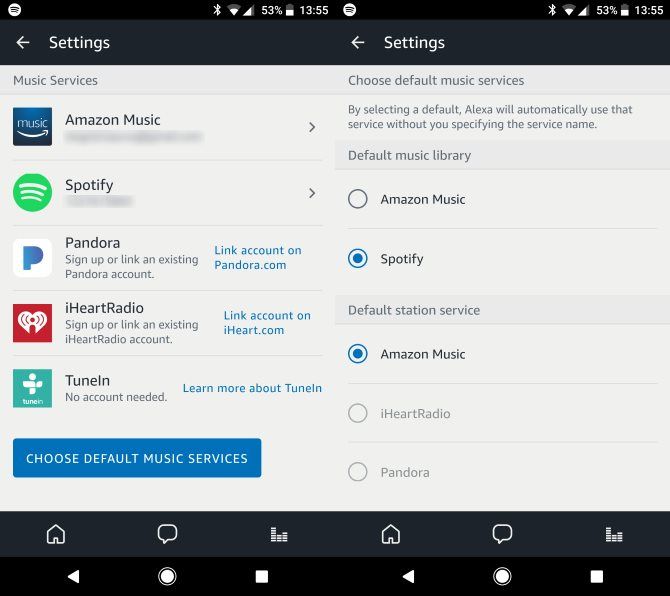
После входа в сервис в настройках можно выбрать “Default Music Service” — тогда команды без указания сервиса будут запускать музыку именно оттуда.
Пример: если Spotify установлен по умолчанию, команда “Alexa, play jazz” будет использовать Spotify. Чтобы проиграть из другого сервиса, добавляйте “from [сервис]” к команде.
Видео и книги
В меню “Music, Video & Books” можно подключать Fire TV, Dish Hopper и другие устройства для голосового управления воспроизведением.
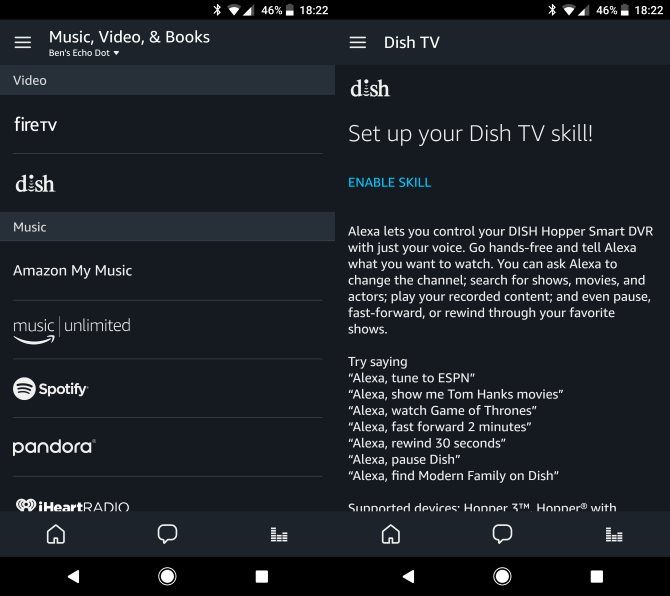
Alexa также может читать ваши аудиокниги из Audible и текстовые книги из библиотеки Kindle (не все форматы поддерживаются — комиксы и иллюстрированные книги обычно недоступны). Скорость чтения нельзя настроить.
Подключение к внешним колонкам
Dot вполне способен разговаривать через встроенные динамики, но для музыки лучше подключить внешние колонки.
- По кабелю 3,5 мм: подключите кабель к Dot и колонкам. Звук будет выводиться на колонки.
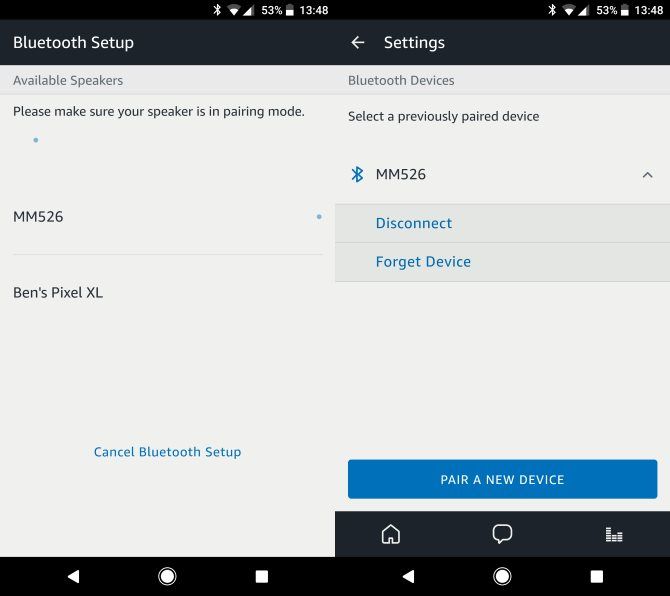
- По Bluetooth: в приложении зайдите в “Settings > Devices > [ваше устройство] > Bluetooth” и выберите “Pair a New Device”. Переведите колонки в режим сопряжения, выберите их в списке.
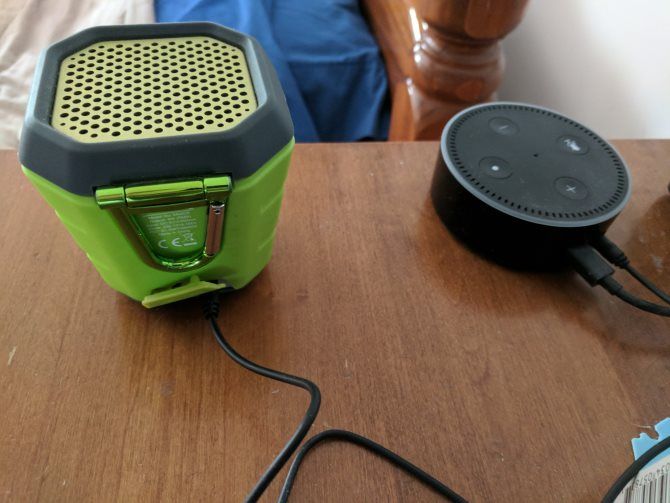
Команды: “Alexa, disconnect Bluetooth” и “Alexa, connect Bluetooth” — отключают и восстанавливают соединение соответственно.
Звонки и сообщения
Alexa поддерживает бесплатные звонки и сообщения между устройствами Echo и приложением Alexa. Вкладка “Messaging” в приложении показывает историю сообщений.
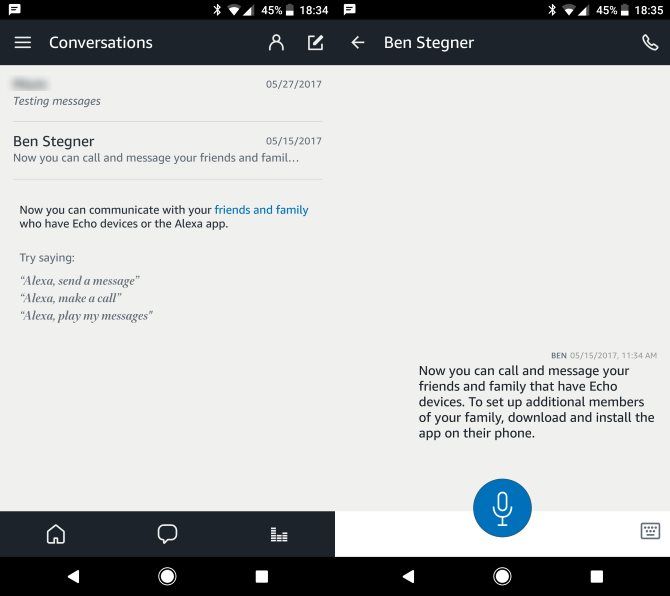
Примечание: для звонков необходимо, чтобы контакты были связаны с Alexa и участвовали в настройке общения.
Функции умного дома
Echo — центральный элемент для управления умными устройствами. В разделе “Smart Home” добавляются лампы, розетки, термостаты и другие устройства.
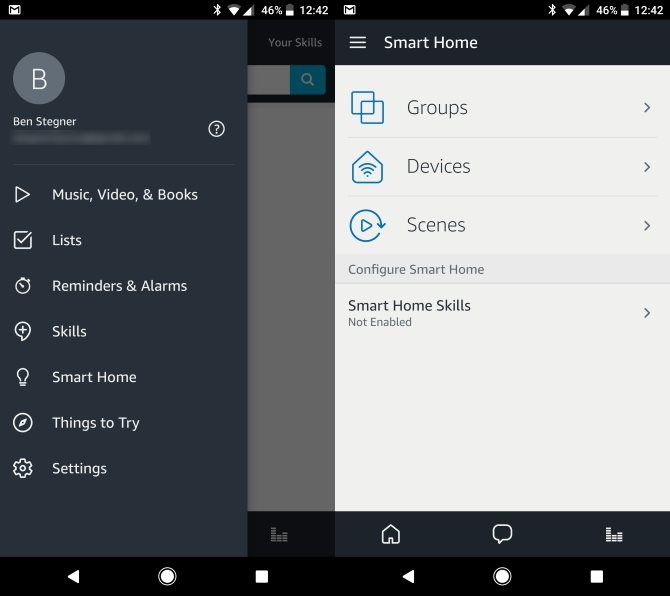
Совет: для упрощённой интеграции выбирайте устройства с маркировкой “Works with Alexa”.
4. Настройки приложения Amazon Alexa
В приложении Alexa спрятано множество опций, которые полезно настроить сразу после распаковки.
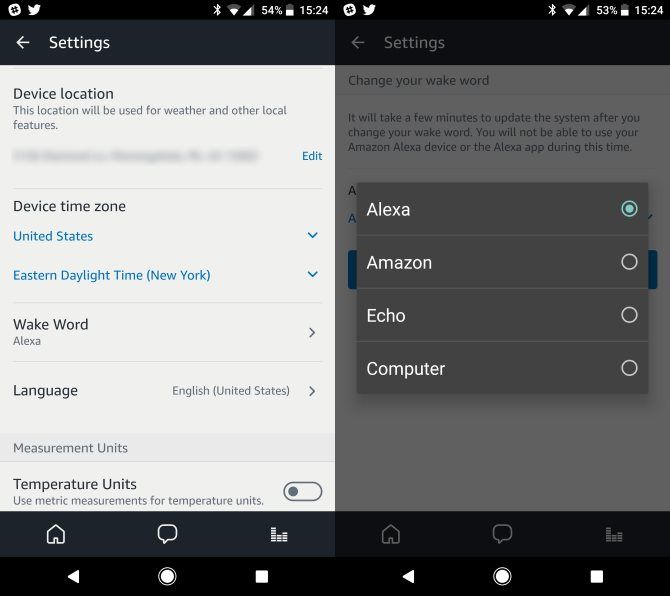
Сменить слово‑активации
По умолчанию wake word — “Alexa”. Если это неудобно, в настройках устройства можно выбрать альтернативы: “Alexa”, “Amazon”, “Echo” или “Computer”.
Пара сопряжённого пульта дистанционного управления
Пульт продаётся отдельно. Для привязки: “Settings > [Device] > Pair device remote”.
Режим “Не беспокоить”
Включите “Do Not Disturb”, чтобы блокировать входящие уведомления и звонки. Можно задать расписание.
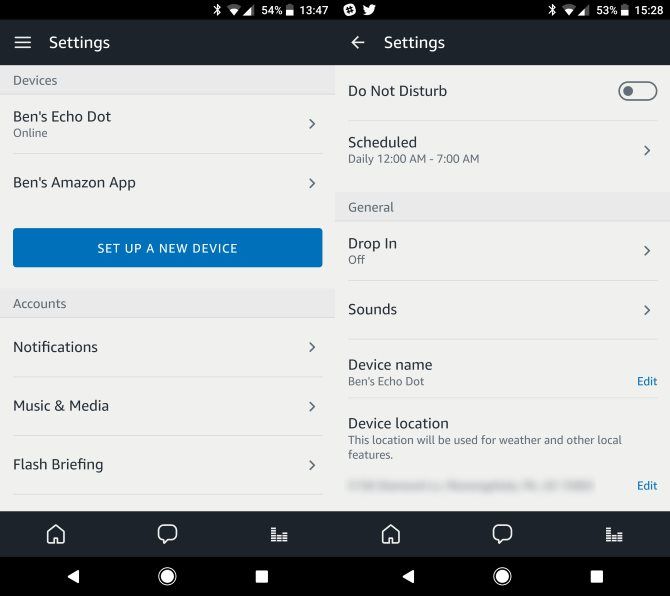
Команда: “Alexa, включи/выключи режим Не беспокоить”.
Звуковые опции
В разделе “Sounds” можно выбрать мелодии будильников, настроить громкость будильников и уведомлений и включить звуки распознавания речи (Start/End of Request).
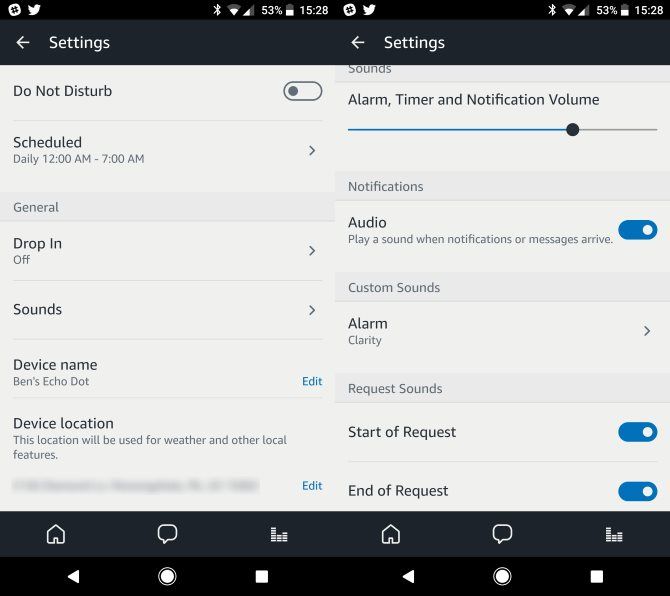
Рекомендация: включите звуки начала и конца запроса — они помогут понять, услышало ли устройство вашу команду.
Адрес устройства
Укажите адрес дома в “Device location” — это повышает точность прогноза погоды, трафика и локальных запросов.
Уведомления о доставке
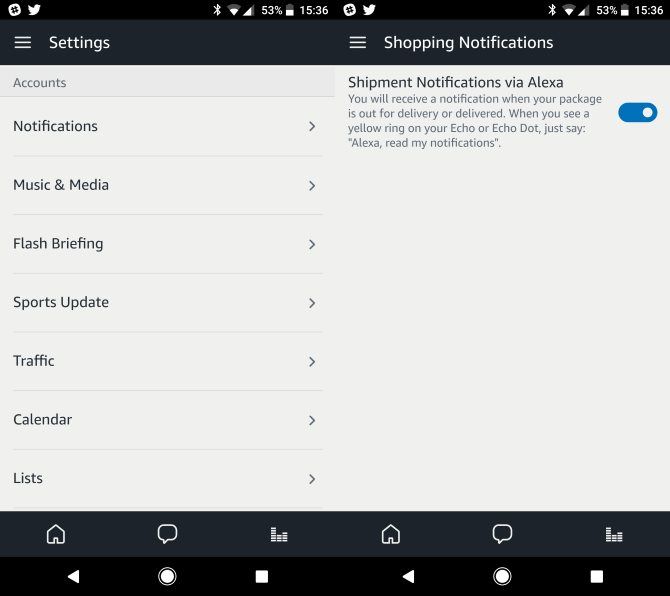
Включите “Shipment Notifications” в разделе “Notifications > Shopping Notifications”, чтобы Alexa сообщала о приближении посылок (индикатор жёлтого кольца).
Источники новостей для Flash Briefing
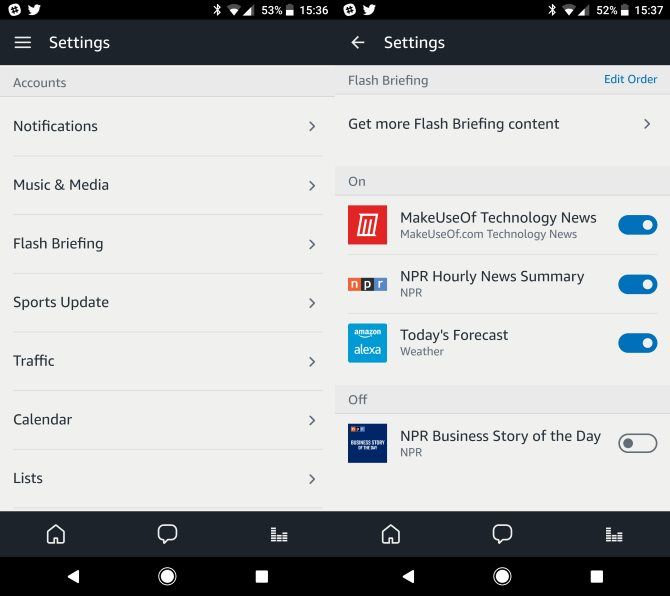
Настройте “Flash Briefing” в “Settings” — добавьте любимые источники, чтобы Alexa зачитывала подборку новостей.
Любимые спортивные команды
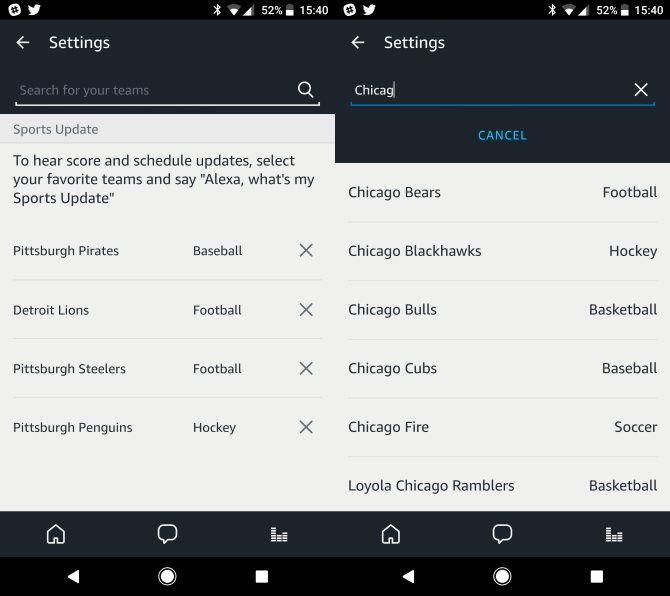
Добавьте команды в “Sports Update”, чтобы Alexa сообщала результаты и расписание игр.
Указание маршрута и трафика
В “Settings > Traffic” задайте домашний и рабочий адреса, а также промежуточные точки.
Подключение календарей
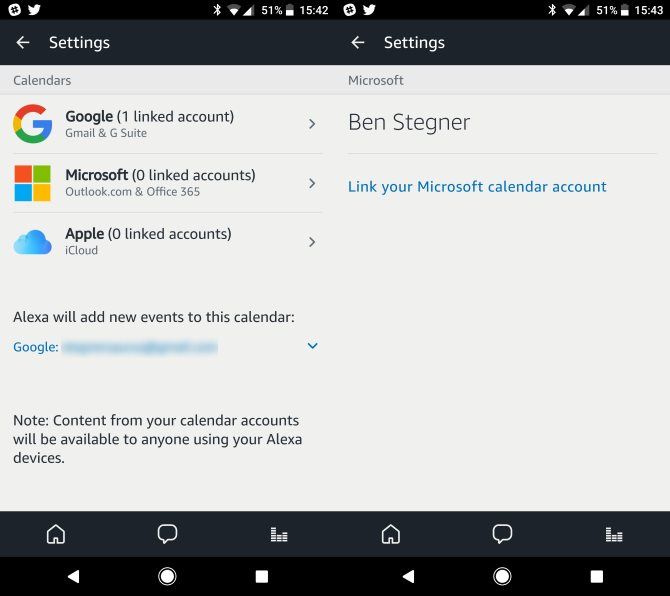
Alexa может читать события из календаря и добавлять новые. Подключите Google, Outlook или iCloud в “Settings > Calendar”.
Синхронизация списков задач
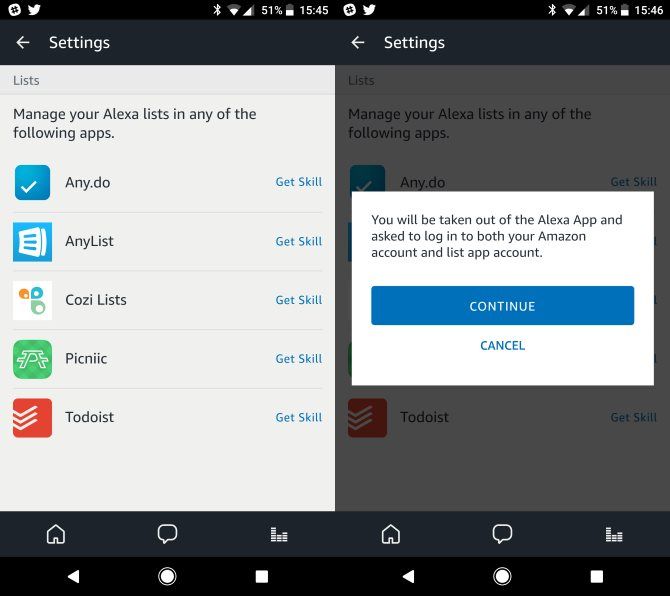
В “Settings > Lists” можно интегрировать Any.do, Todoist и другие сервисы для автоматического обмена списками.
Обучение голосу Alexa
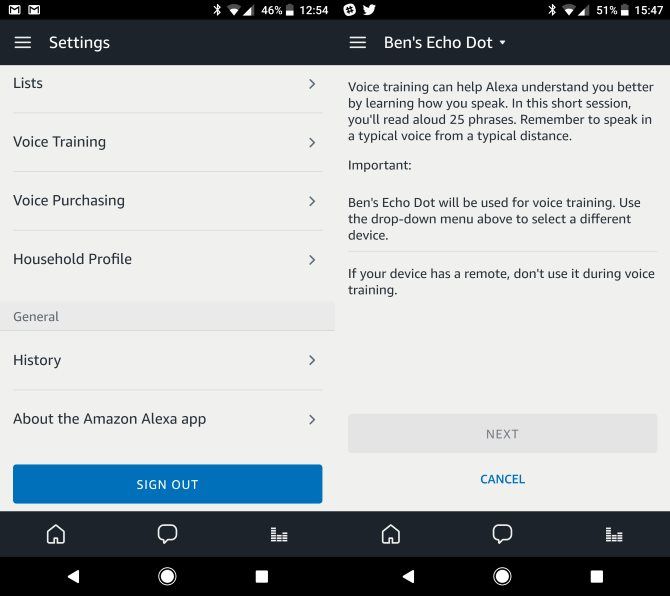
Если устройство часто неправильно распознаёт команды, пройдите Voice Training (25 фраз) в “Settings > Voice Training”.
Отключение покупок голосом и PIN
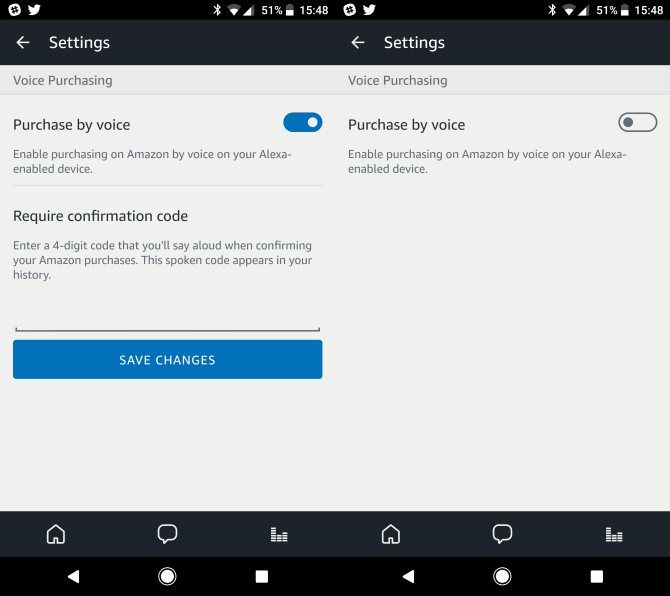
Чтобы предотвратить непреднамеренные покупки, отключите “Purchase by voice” в “Settings > Voice Purchasing” или задайте четырёхзначный PIN.
Профиль домохозяйства
Добавьте другого взрослого в “Household Profile” для общего доступа к контенту и спискам.
5. Устранение неполадок
Если что‑то пошло не так, начните с простой перезагрузки: выключите Dot из сети, подождите 10 секунд и снова включите. Это решает большинство проблем.
Alexa не слышит вас
Проверьте расположение устройства: держите его не ближе 20 см к стене, уберите рядом шумные приборы (вентилятор, кондиционер, телевизор). Если рядом играет громкая музыка, Alexa может не распознать команду.
Совет: уменьшите фоновый шум или переместите Dot на меблированную поверхность — звук отражается меньше, чем от стекла.
Проблемы с Wi‑Fi
Если устройство не подключается к сети или теряет связь:
- Перезагрузите модем/роутер и Echo Dot.
- Поднесите Dot ближе к роутеру и проверьте наличие помех (микроволновки, беспроводные телефоны).
- Отключите ненужные устройства от сети, чтобы снизить нагрузку.
- Проверьте, не настроен ли на роутере фильтр MAC‑адресов или гостьевой режим.
При сохранении ошибок изучите руководство к вашему роутеру или обратитесь к провайдеру по поводу совместимости частот и каналов.
Alexa часто неправильно понимает команды
Пройдите Voice Training и проверьте историю команд в “Settings > History” — прослушайте аудиозаписи, чтобы выяснить непонятные слова.
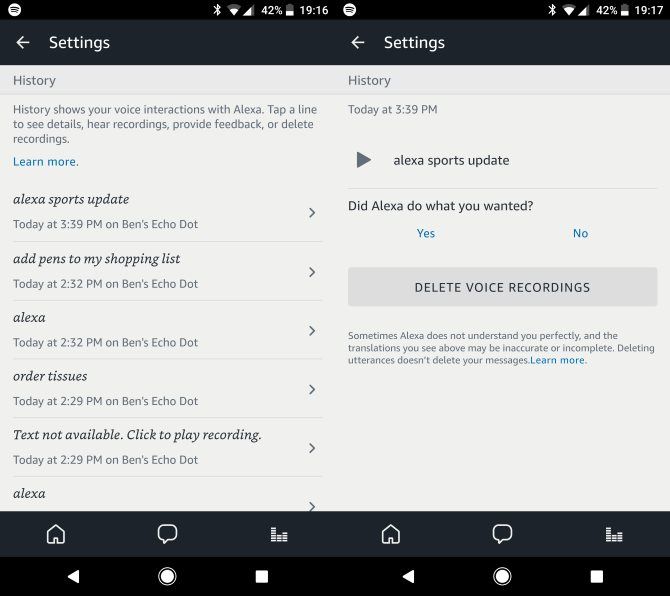
Если проблема повторяется, перезапустите устройство и, при необходимости, сбросьте настройки сети и переподключите Wi‑Fi.
Полная зависимость устройства
Если ничего не помогает — сделайте сброс к заводским настройкам.
- Для второго поколения: одновременно нажмите и удерживайте кнопку “Microphone off” и “Volume down” около 20 секунд, пока кольцо не станет оранжевым, а затем синим.
- Для первого поколения: найдите кнопку “Reset” на днище и нажмите её, используя скрепку.
После сброса потребуется пройти настройку заново.
Дополнительные рекомендации, чек‑листы и методики
Ниже — набор практических материалов: плейбук для настройки, чек‑листы для ролей, сценарии тестирования, decision‑tree для устранения неполадок, а также заметки по безопасности и конфиденциальности.
Быстрая пошаговая методика (мини‑методология) для первой настройки
- Проверка комплекта и зарядки: убедитесь, что адаптер исправен.
- Физическое расположение: выберите место в центре комнаты, подальше от источников шума.
- Подключение питания и ожидание оранжевого кольца.
- Установка приложения Alexa и вход в аккаунт Amazon.
- Соединение с Wi‑Fi через приложение.
- Привязка музыкальных сервисов и настройка “Default Music Service”.
- Указание местоположения для точного прогноза и трафика.
- Прогон Voice Training.
- Проверка звуковых уведомлений, будильников и режима “Не беспокоить”.
- Создание списка навыков (Skills) и подключение умных устройств при необходимости.
Роль‑ориентированные чек‑листы
Чек‑лист владельца устройства (Owner):
- Настроить Wi‑Fi и проверить стабильность соединения.
- Задать адрес устройства.
- Привязать музыкальные аккаунты и выбранный сервис по умолчанию.
- Включить Voice Training.
- Настроить голосовую покупку или отключить её/PIN.
- Подключить домашние устройства (лампы, розетки, термостат).
- Создать резервный план доступа (гость/Family Profile).
Чек‑лист гостя (Guest):
- Попросить хозяина временно разрешить доступ к некоторым навыкам.
- Не менять настройки аккаунта и оплаты.
- Использовать гостевой профиль (если настроен).
Чек‑лист администратору сети (IT):
- Проверить настроенный канал Wi‑Fi и диапазон (2.4 GHz/5 GHz).
- Отключить излишние межсетевые фильтры, блокирующие облачные сервисы.
- Настроить VLAN/гостевой Wi‑Fi для умных устройств при необходимости.
Плейбук установки умного дома (SOP)
- Составьте инвентаризационный список всех устройств с маркировкой “Works with Alexa”.
- Подключайте устройства по одной категории: сначала освещение, затем розетки, затем климат.
- После каждой категории проверяйте команды управления и сцены.
- Создайте группы устройств в приложении Alexa (например, “Кухня”, “Гостиная”).
- Настройте расписания/рутины (Routines) для типичных сценариев: утро, уход из дома, вечер.
- Документируйте логины/пароли отдельно и храните их в менеджере паролей.
План тестирования и критерии приёмки
Критерии приёмки устройства после финальной настройки:
- Устройство стабильно подключается к Wi‑Fi в течение 48 часов.
- Alexa корректно распознаёт 90% тестовых фраз из списка (25 фраз voice training).
- Встроенные будильники и таймеры срабатывают при любой громкости.
- Подключённый музыкальный сервис воспроизводит музыку из библиотеки и по запросу.
- Как минимум один умный девайс отвечает на голосовые команды без задержек.
Тестовые сценарии (минимум):
- TS1: «Alexa, какой сейчас час?» — ответ в течение 3 секунд.
- TS2: «Alexa, поставь таймер на 2 минуты» — таймер должен сработать.
- TS3: «Alexa, включи лампу в гостиной» (после привязки) — лампа должна включиться в течение 5 секунд.
- TS4: «Alexa, отключи Bluetooth» — Echo должен отключить аудиовыход.
- TS5: Группа пользователей: входящий звонок на Echo — уведомление на мобильном.
Руководство по устранению инцидентов (runbook)
Сценарий: Echo неожиданно перестал отвечать.
- Проверьте индикатор кольца. Красный — микрофон отключён; оранжевый — настройка; фиолетовый — ошибка Wi‑Fi.
- Перезагрузите Echo (выключите из сети на 10 секунд).
- Перезагрузите роутер и модем.
- Откройте приложение Alexa, проверьте статус устройства.
- Попробуйте подключиться к «Echo‑XX» напрямую из Wi‑Fi настроек телефона (режим настройки).
- Если не помогает — сделайте заводской сброс и пройдите полную настройку заново.
Decision‑tree для основных проблем (Mermaid)
flowchart TD
  A[Echo не отвечает] --> B{Индикатор горит?}
  B --> |Нет| C[Питание: проверьте кабель и розетку]
  B --> |Красный| D[Микрофон выключён — нажмите кнопку Microphone On]
  B --> |Оранжевый| E[Устройство в режиме настройки — завершите установку]
  B --> |Фиолетовый| F[Ошибка Wi‑Fi — проверьте сеть и пароль]
  B --> |Жёлтый/Зелёный| G[Уведомления/звонок — послушайте сообщения или отклоните вызов]
  C --> H[Если питание в порядке — перезагрузите устройство]
  F --> I[Перезагрузите роутер → переместите Echo ближе к роутеру]
Политика безопасности и конфиденциальности
Echo Dot постоянно слушает лишь короткий промежуток для распознавания слова‑активации; аудио записывается и может храниться в облаке Amazon для улучшения распознавания речи. Рекомендации по безопасности:
- Периодически просматривайте историю голосовых команд в приложении и удаляйте нежелательные записи.
- Отключайте голосовую покупку или ставьте PIN, чтобы предотвратить случайные заказы.
- Используйте отдельный гостьевой Wi‑Fi для умных устройств, чтобы изолировать их от основной сети.
- Настройте двухфакторную аутентификацию (2FA) для вашей учётной записи Amazon.
Замечание о законодательстве: при использовании Alexa в домах с гостями уведомляйте посетителей о наличии устройства, записывающего голосовые команды, в соответствии с местными требованиями к приватности.
Советы по защите сети и жёсткая настройка
- Обновляйте прошивку роутера и Echo Dot.
- Включите шифрование WPA2/WPA3 на роутере.
- Отключите UPnP, если не требуются динамические порты для устройств.
- Используйте MAC‑фильтрацию только как дополнительную меру (она небезопасна сама по себе).
Совместимость и миграция
Если у вас уже есть другие умные колонки или прошлое поколение Echo Dot:
- Навыки и многие настройки привязаны к Amazon‑аккаунту, поэтому при смене учётной записи придётся повторно активировать навыки.
- При миграции «умных» девайсов убедитесь, что они поддерживают Alexa или через хабы (например, Zigbee, если используется Echo с интегрированным Zigbee).
1‑строчный глоссарий
- Alexa — голосовой помощник Amazon.
- Skill — навык/приложение для Alexa.
- Wake word — слово для активации устройства (например, “Alexa”).
- Flash Briefing — краткая новостная сводка.
- Do Not Disturb — режим “Не беспокоить”.
Часто задаваемые вопросы
Как сменить учётную запись Amazon на Echo Dot?
В приложении Alexa перейдите в “Settings > Device > [ваше устройство]” и выберите опцию выхода из текущей учётной записи. Затем выполните вход под новой учётной записью и пройдите настройку Wi‑Fi заново.
Можно ли использовать Echo Dot без интернета?
Функциональность сильно ограничена: устройство сможет реагировать на локальные команды (например, воспроизведение локальных настроек громкости), но большинство голосовых функций работают через облако, поэтому для нормальной работы интернет необходим.
Как удалить историю голосовых команд?
В приложении Alexa откройте “Settings > History” и удаляйте записи по отдельности или полностью через настройки конфиденциальности.
Итог
Echo Dot — простой и гибкий способ начать пользоваться голосовым помощником и элементами умного дома. Правильная первоначальная настройка, привязка музыкальных сервисов, обучение голоса и базовые меры безопасности позволят получить максимальную пользу от устройства. В этом руководстве вы нашли пошаговую инструкцию, чек‑листы для разных ролей, планы тестирования и runbook для устранения инцидентов.
Если хотите продолжить, изучите лучшие аксессуары для Echo Dot — внешние колонки, аккумуляторы для переносного использования и пульты дистанционного управления, которые расширяют сценарии применения вашего устройства.

Похожие материалы

Несколько аккаунтов Skype: Multi Skype Launcher

Журнал для работы: повысить продуктивность

Персональные звуки уведомлений на Android

Скачивание шоу Hulu для офлайн‑просмотра

Microsoft Start: персонализированная новостная лента
