
Полное руководство по настройке и использованию Echo Dot
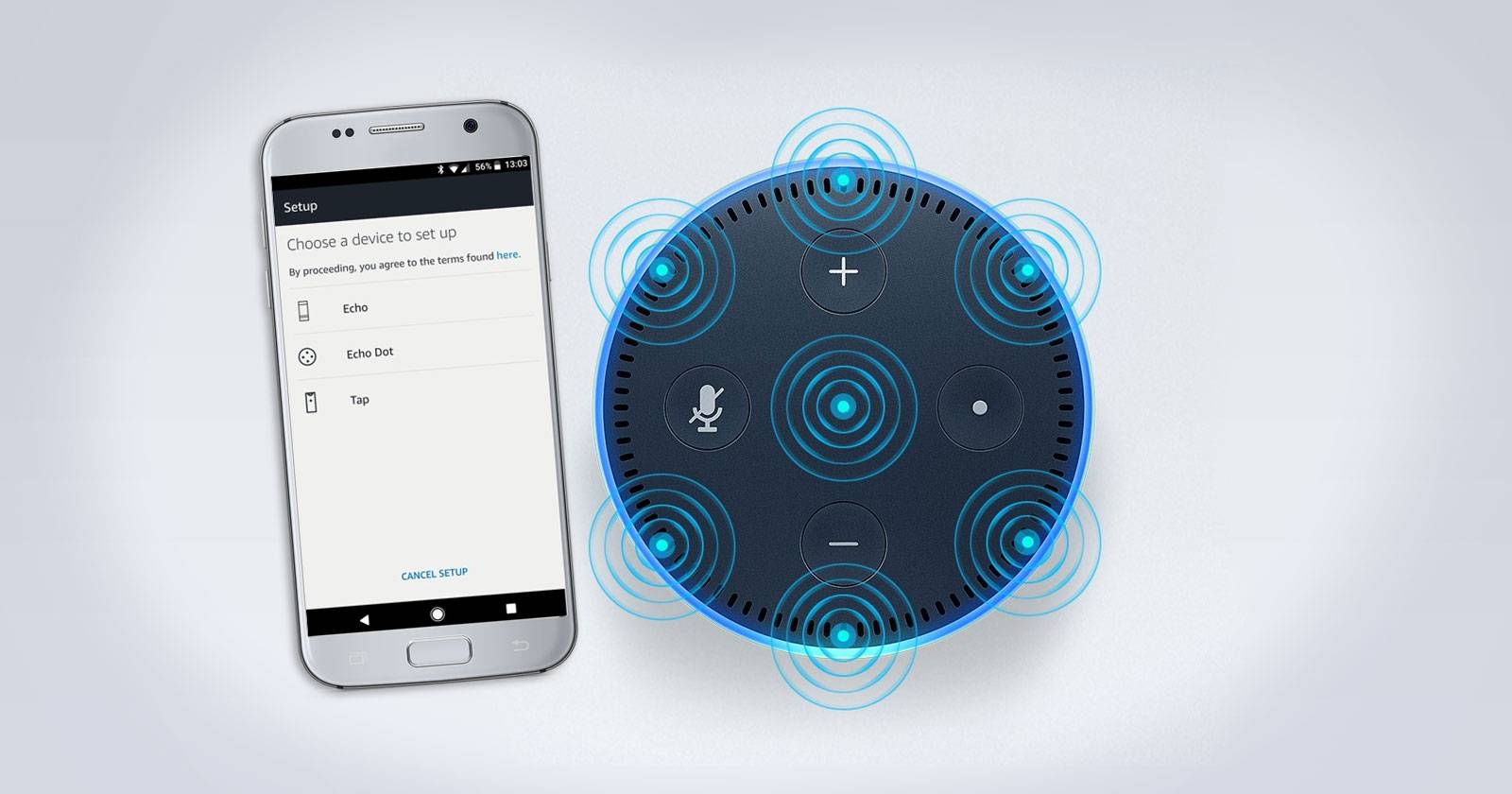

Из коробки ваш новый Echo Dot — это вход в мир автоматизации умного дома и общения с виртуальным помощником. Среди линейки Echo устройство Dot часто выбирают за компактность и невысокую цену.
Если вы застряли при настройке или хотите разобраться с базовыми функциями, вы попали в нужное место. В этом подробном руководстве вы найдёте всё необходимое, чтобы начать использовать Echo Dot, а также расширенные советы и решения распространённых проблем. По ходу мы будем уточнять отличия первой и второй генераций, где нужно.
В этом руководстве:
- Распаковка и первый запуск
- Базовые команды Alexa и добавление навыков
- Ключевые функции Echo Dot
- Настройки приложения Alexa
- Устранение неисправностей
- SOP и чек-листы для разных ролей
- Безопасность, конфиденциальность и тесты приёмки
1. Распаковка и первый запуск Echo Dot
При открытии коробки вы найдёте следующие элементы:
- Устройство Echo Dot — далее будем называть «Echo» или «Dot».
- Кабель microUSB для питания устройства.
- Сетевой адаптер для подключения к розетке.
- Краткое руководство по начальной настройке.
- Карточка с примерами команд, которые можно опробовать.
- Подключите microUSB к разъёму на задней стороне Dot. Затем подключите USB к адаптеру и вставьте в розетку.
- Разместите устройство в центральной части комнаты — так Dot лучше слышит команды. Микрофоны у Dot качественные, обычно не требуется долгой подстройки положения.
- После включения вы увидите синий светодиод, затем оранжевое кольцо — это сигнал, что Dot готов к подключению к Wi‑Fi.
Установите приложение Alexa
Echo Dot не имеет экрана, поэтому настройка продолжается на смартфоне. Установите приложение Alexa из магазина приложений:
- Amazon Alexa для iOS
- Amazon Alexa для Android
- Или используйте веб‑версию Alexa, если смартфона нет
Откройте приложение, авторизуйтесь под своей учётной записью Amazon или создайте новую. Если вы уже используете приложение Amazon, аккаунт может подтянуться автоматически.
После входа подтвердите условия использования и выберите тип устройства «Echo Dot». Проверьте язык и нажмите кнопку подключения к Wi‑Fi. Когда кольцо на устройстве оранжевое, нажмите «Продолжить».
Если приложение не подключается автоматически, оно попросит нажать и удерживать кнопку действия на Dot (с выступом) несколько секунд. После обнаружения устройства выберите сеть Wi‑Fi, введите пароль и нажмите «Подключить». Через несколько секунд Echo выйдет в сеть.
Последний шаг — выбрать способ воспроизведения звука: Bluetooth, аудиокабель или без внешних динамиков. Для начала выберите «Без динамиков», остальное рассмотрим ниже.
После завершения настройки приложение предложит посмотреть короткое видео и попробовать несколько команд. Также будет предложен пробный период Amazon Prime и Prime Music — принять или отклонить по желанию.
2. Базовые команды Alexa и добавление навыков
После настройки можно вызывать Alexa по «гловому слову» (wake word): по умолчанию это «Alexa». Скажете «Alexa, который час?» — и устройство ответит. Ниже — часто используемые команды и примеры.
Встроенные команды Alexa
Alexa умеет многое прямо «из коробки». Примеры:
- “Какое сегодня число?” — быстрый ответ на вопрос о дате.
- “Установи будильник на 7 утра” — установка будильника, можно указать повторение: “повторять будильник в будни”.
- “Установи таймер на 5 минут” — удобно при готовке.
- “Дай мою сводку новостей” — Flash Briefing с новостями, источники можно настроить.
- “Как пробки на работу?” — после настройки адреса работы Alexa подскажет время в пути.
- “Где ближайшие рестораны?” — поиск мест рядом.
- “Включи свет” — управление смарт‑устройствами, если они подключены.
- “Включи станцию Kenny G на Pandora” — управление музыкой через подключённый сервис.
- “Закажи средство для стирки” — голосовой заказ через Amazon; можно отправлять товары в корзину.
- “Отследи мой заказ” — информация о доставке.
- “Добавь карандаши в список покупок” — создание списка покупок.
- “Добавь закончить сборку ПК в список дел” — создание задач.
- “Стоп” — универсальная команда для остановки воспроизведения или голосовой активности.
В приложении Alexa в разделе Home отображается лента запросов и ответы — там можно увидеть, что именно Alexa показала при запросе про рестораны (адреса, обзоры, часы работы).
Раздел «Things to Try» в приложении предлагает идеи и примеры команд.
Навыки Amazon Echo
Навыки (skills) расширяют возможности Alexa. Откройте в приложении вкладку «Skills» и просматривайте магазин навыков. Там есть категории, рейтинг и описания. После выбора навыка нажмите «Enable Skill», и навык станет доступен на вашем устройстве.
Навык показывает фразы для запуска. После включения можно просить Alexa запустить навык голосом. Полезно заранее пролистать рейтинги и отзывы.
3. Ключевые функции Echo Dot
Кроме простого ответа на запросы, Dot имеет набор аппаратных и программных функций, которые стоит знать.
Кнопки на Echo Dot и индикаторы
Посмотрите на верхнюю часть Dot — там находятся кнопки управления:
- Кнопки “Плюс” и “Минус” регулируют громкость. При нажатии белое кольцо показывает текущий уровень звука. Можно также сказать «Alexa, громкость 5» (диапазон 1–10).
- Кнопка выключения микрофона (Microphone Off) отключает прослушивание — при этом кольцо загорается красным.
- Кнопка с точкой — кнопка действия. Нажмите, чтобы разбудить Echo без произнесения wake word или завершить таймер/будильник.
У первой генерации Dot регулировка громкости выполняется поворотом внешнего кольца, а не кнопками.
Ваш Echo будет сигнализировать разными цветами и эффектами светового кольца. Частые состояния и их значения:
- Сплошной синий с вращающимися циановыми секциями: устройство запускается.
- Сплошной синий с циановым сегментом: Alexa обрабатывает запрос.
- Сплошной красный: микрофон отключён.
- Волны фиолетового: ошибка при настройке Wi‑Fi.
- Вспышка пурпурного: режим “Не беспокоить” активен.
- Пульсация жёлтого: у вас новое сообщение.
- Пульсация зелёного: входящий звонок или сообщение.
- Все индикаторы потухли: Echo в режиме ожидания и слушает запросы.
Подключение музыкальных сервисов
Echo удобно использовать для проигрывания музыки. По умолчанию доступен Amazon Music; чтобы подключить сторонние сервисы, откройте приложение Alexa > Настройки > Музыка и медиа. Там можно привязать Spotify, Pandora, iHeartRadio и другие.
После входа укажите «Выбрать сервис по умолчанию». Если, например, Spotify — команда «Alexa, включи джаз» будет воспроизводить музыку из Spotify. Иначе придётся называть сервис при каждом запросе (например, “с Spotify”).
Видео и книги
В разделе приложения “Музыка, видео и книги” можно подключать Fire TV, Dish Hopper и другие устройства, чтобы управлять воспроизведением голосом.
Через Echo можно слушать Audible и читать книги из Kindle Store (исключая комиксы и графические новеллы). Настройки чтения ограничены: скорость нельзя менять.
Подключение внешних динамиков
Dot имеет встроенные простые динамики, достаточные для голосовых ответов, но для музыки лучше подключить внешние колонки по 3,5 мм кабелю или Bluetooth.
Для проводного подключения вставьте 3,5 мм кабель в разъём Dot и в динамики. При Bluetooth-подключении в приложении Alexa откройте меню Настроек, выберите своё устройство, затем Bluetooth > Сопрячь новое устройство и запустите режим спаривания на колонке.
Команды для управления соединением: “Alexa, отключи Bluetooth” и “Alexa, подключи Bluetooth”. Убедитесь, что колонка включена.
Звонки и сообщения
Alexa поддерживает бесплатные звонки и обмен сообщениями между устройствами Echo. В приложении откройте вкладку «Сообщения», чтобы просмотреть историю и отправить сообщение через приложение.
Функции умного дома
В приложении есть раздел “Smart Home” для добавления и управления устройствами: лампы, розетки, термостаты и датчики. Echo выступает как центральный контроллер для голосовых сценариев.
4. Настройки приложения Alexa
В приложении Alexa доступно множество опций для персонализации поведения устройства. Откройте меню > Настройки и выберите ваше устройство.
Изменить wake word
По умолчанию — “Alexa”, но вы можете выбрать “Amazon”, “Echo” или “Computer”. Смена полезна, если в доме есть человек с похожим именем.
Подключить пульт дистанционного управления
Если вы приобрели пульт, привязать его можно в Настройки > [Устройство] > Pair device remote.
Включить режим “Не беспокоить”
Если не хотите получать вызовы и уведомления, включите Do Not Disturb в Настройки > [Устройство]. Можно установить расписание автоматического включения.
Голосовые команды для управления: “Alexa, включи/выключи режим Не беспокоить”.
Звуковые параметры
В Настройки > Звуки можно изменить мелодию будильника и уровни громкости для будильников, таймеров и уведомлений. Рекомендуется включить звуки начала и окончания запроса, чтобы понимать, что Alexa услышала вашу команду и завершила обработку.
Местоположение устройства
Убедитесь, что в Настройки > Device location указан ваш адрес — это важно для прогноза погоды, трафика и локальных рекомендаций.
Уведомления о доставке
Включите Shipment Notifications в Настройки > Уведомления > Уведомления о покупках, чтобы Alexa сообщала о приближении посылок.
Новостная лента Flash Briefing
В настройках Flash Briefing можно выбрать источники новостей и порядoк их воспроизведения.
Добавление спортивных команд
В разделе “Спорт” добавьте любимые команды, чтобы получать обновления по ним.
Указать маршрут поездки
В Настройки > Трафик добавьте адреса дома и работы, а также промежуточные точки для корректных расчётов времени в пути.
Синхронизация календарей
Подключите Google, Outlook или iCloud в Настройки > Календарь, чтобы Alexa могла добавлять события и напоминать о них.
Синхронизация списков задач
Если вы используете Any.do или Todoist, подключите их в Настройки > Списки для интеграции рабочих процессов.
Обучение голосу
Настройка Voice Training помогает Alexa лучше распознавать именно вашу манеру речи: прочитайте 25 фраз в Настройки > Тренировка голоса.
Отключение покупок голосом или добавление PIN
Чтобы предотвратить случайные покупки, в Настройки > Покупки голосом можно отключить функцию полностью или включить четырёхзначный PIN для подтверждения покупок.
Добавление членов домохозяйства
Через Household Profile в Настройки можно добавить ещё одного взрослого в семейную учётную запись Amazon и поделиться контентом и списками.
5. Устранение частых проблем Echo Dot
Перед сложными действиями всегда сначала перезагрузите устройство: отключите питание на несколько секунд и подключите снова.
Alexa не слышит вас
- Переместите Dot от стен минимум на 20 см.
- Уберите шумовые источники рядом: кондиционеры, колонки с музыкой, кухонные приборы.
- Проверьте, не активирован ли режим «Не беспокоить» и не выключен ли микрофон (красный индикатор).
Проблемы с Wi‑Fi
- Перезагрузите маршрутизатор, модем и Echo.
- Подвиньте Echo ближе к маршрутизатору при первичной настройке.
- Убедитесь, что сеть не использует только 5 GHz, если ваш Dot старой модели поддерживает лишь 2.4 GHz.
- Уберите вокруг устройства предметы, создающие помехи (микроволновки, беспроводные передатчики).
Alexa часто неправильно распознаёт фразы
- Пройдите тренировку голоса в Настройки > Тренировка голоса.
- Просмотрите историю запросов в Настройки > История, чтобы послушать, что Alexa услышала.
Полная блокировка устройства
Если ничего не помогает, выполните сброс к заводским настройкам. Для второй генерации одновременно удерживайте кнопки «Microphone off» и «Volume down» около 20 секунд. Индикатор станет оранжевым, затем синим — устройство готово к новой настройке.
Для первой генерации используйте крошечную кнопку Reset на основании, удерживая её скрепкой.
6. SOP для быстрой развёртки Echo Dot (пошагово)
SOP — простой набор шагов для быстрой подготовки устройства домашнему пользователю или небольшому офису.
- Распакуйте устройство и проверьте комплект.
- Подключите питание и дождитесь оранжевого индикатора.
- Установите приложение Alexa и авторизуйтесь.
- В приложении выберите Echo Dot и подключитесь к Wi‑Fi.
- Выполните обновление прошивки (если предлагается).
- Выберите предпочитаемые сервисы музыки и видео.
- Настройте местоположение, календарь и трафик.
- Привяжите ключевые умные устройства (лампы, розетки).
- Включите Do Not Disturb и звуки начала/конца запроса при необходимости.
- Проверьте голосовой ввод и пройдите тренировку голоса.
Важно: при развёртывании в офисе используйте отдельную учётную запись Amazon или профили устройств, чтобы избежать смешения личных данных.
7. Чек-листы по ролям
Чек-лист для домашнего пользователя:
- Проверить комплект и кабели.
- Разместить Dot в центральной комнате.
- Подключить к домашнему Wi‑Fi.
- Настроить wake word и местоположение.
- Подключить Spotify/Amazon Music.
- Добавить 2–3 полезных навыка.
- Отключить покупки голосом или установить PIN.
Чек-лист для продвинутого пользователя (смарт‑дом, автоматизация):
- Настроить группировку устройств по комнатам.
- Подключить мосты Zigbee/Z‑Wave при необходимости.
- Создать сценарии (Routines) для утренних/вечерних задач.
- Проверить совместимость устройств и безопасности API.
Чек-лист для IT‑администратора (малый офис):
- Создать отдельную Amazon‑учётную запись для устройств офиса.
- Ограничить покупки и личные уведомления.
- Включить журнал действий и регулярные ревизии.
- Обеспечить физическую безопасность устройств (недоступность для гостей).
8. Методология выбора места установки
Хорошее место установки — это компромисс между слышимостью и безопасностью личных данных.
Правила:
- Выберите центральную высоту примерно 1–2 метра от пола.
- Избегайте кухонной зоны рядом с варочной панелью и микроволновкой.
- Держите устройство вдали от прямых источников воды и влаги.
- Для комнат с несколькими зонами установите дополнительно Echo‑устройства в разных комнатах.
Ментальная модель: “Треугольник слышимости” — представляйте треугольник, где Dot в центре, и каждая большая зона в комнате должна попадать в этот треугольник, чтобы команды корректно распознавались.
9. Тесты приёмки и контроль качества
Критерии приёмки после настройки:
- Устройство отвечает на wake word с расстояния 3–4 метров в нормальных условиях.
- Устройство стабильно подключается к Wi‑Fi и не теряет соединение в течение 24 часов тестирования.
- Музыкальные сервисы воспроизводят контент по голосовой команде без ошибок.
- Голосовой помощник корректно обрабатывает 80% типичных фраз из списка тестовых запросов.
Минимальные тест-кейсы:
- Включить и выключить микрофон физической кнопкой.
- Установить и отменить таймер.
- Попросить Alexa воспроизвести музыку с заданного сервиса.
- Сделать голосовой заказ и проверить, требует ли подтверждения при включённом PIN.
- Запустить навык и проверить его ответы.
10. Матрица рисков и смягчение
- Риск: Неавторизованные покупки. Смягчение: Отключить голосовые покупки или включить PIN.
- Риск: Прослушивание приватных разговоров. Смягчение: Отключать микрофон физической кнопкой, проверять историю запросов.
- Риск: Уязвимость в стороннем навыке. Смягчение: Устанавливать навыки только от доверенных разработчиков, проверять отзывы.
- Риск: Потеря доступа к учётной записи. Смягчение: Включить двухфакторную аутентификацию в аккаунте Amazon.
11. Безопасность и защита конфиденциальности
Важно управлять доступом к вашему устройству и данным. Рекомендации:
- Регулярно просматривайте историю голосовых команд и удаляйте записи, которые вам не нужны.
- Включите двухфакторную аутентификацию на аккаунте Amazon.
- Отключите голосовые покупки или требуйте PIN-код.
- Настройте отдельные профили для членов семьи и гостей.
- Удаляйте неиспользуемые навыки и следите за правами, которые они запрашивают.
Примечание: правовые требования по защите данных зависят от юрисдикции. Если вы используете устройство в контексте малого бизнеса с персональными данными клиентов, проконсультируйтесь с юристом по защите персональных данных.
12. Матрица совместимости и советы по миграции
- Если переходите с первой на вторую генерацию, убедитесь, что у вас есть доступ к Wi‑Fi на 2.4 GHz, если старая модель не поддерживает 5 GHz.
- При массовой миграции устройств в офисе используйте отдельный Amazon‑аккаунт и документируйте привязанные сервисы.
- Для интеграции с Nest, SmartThings или HomeKit проверьте официальные навыки и промежуточные мосты (bridges).
13. Когда Echo Dot не подходит или лучше альтернатива
Контрпример: если вам нужен мощный звук для большой комнаты, лучше выбрать Echo (больше по размеру) или отдельную аудиосистему, подключив Alexa как контроллер.
Альтернативный подход: если важна защита приватности, рассмотрите устройства с локальной обработкой команд или продукты, которые минимизируют отправку аудио в облако.
14. Дерево принятия решений по проблемам с подключением
flowchart TD
  A[Проблемы с подключением Echo] --> B{Индикатор оранжевый?}
  B -- Да --> C[Проверьте Wi‑Fi SSID и пароль]
  B -- Нет --> D[Проверьте питание и световой индикатор]
  C --> E{Устройство найдено в приложении?}
  E -- Да --> F[Попробуйте ввести пароль снова и обновить прошивку]
  E -- Нет --> G[Удерживайте кнопку действия 5 сек для режима спаривания]
  D --> H{Синий стабильно?}
  H -- Да --> I[Проверьте настройки сети и DHCP]
  H -- Нет --> J[Перезагрузите устройство и роутер]
  G --> K[Если не помогает, восстановите заводские настройки]
  K --> L[Обратитесь в поддержку Amazon]
15. Примеры конфигураций и шаблоны
Шаблон базовой конфигурации для дома:
- Имя устройства: Kitchen Echo
- Wake word: Alexa
- Музыкальный сервис по умолчанию: Spotify
- Mестоположение: Адрес дома
- Календарь: Google
- Списки: Todoist
- Уведомления: Только важные, покупки по PIN
16. Короткий план на 30 дней развития системы умного дома
1–3 дни: базовая настройка Echo, привязка аккаунтов и тест команд.
4–10 дни: подключение 1–2 умных ламп и формирование расписаний.
11–20 дни: добавление розеток и сценариев (утро/вечер).
21–30 дни: автоматизация безопасности (датчики движения, камеры) и ревизия прав доступа.
17. Резюме и рекомендации
- Echo Dot — выгодный и компактный вход в умный дом.
- Начните с базовой настройки и затем подключайте сервисы по очереди.
- Настройте безопасность: PIN для покупок и двухфакторную аутентификацию.
- Регулярно проверяйте историю запросов и удаляйте нежелательные записи.
Важно: если вы внедряете устройства в деловой среде, используйте отдельные учётные записи и документируйте все подключения.
Ключевые ссылки и ресурсы
- Руководство по звонкам Echo в приложении Alexa
- Справка по настройке музыкальных сервисов в Alexa
- Поддержка Amazon по сбросу настроек
Критерии приёмки
- Устройство отвечает на wake word на расстоянии 3 м в нормальном шумовом фоне.
- Музыкальный сервис воспроизводит контент при голосовой команде за первый отклик.
- Устройство стабильно работает подключённым к Wi‑Fi не менее 24 часов без отключений.
Важное
Если вы планируете привязывать банковские или платёжные сервисы к учётной записи, убедитесь в безопасности сети и ограничьте голосовые покупки PIN‑кодом.

Похожие материалы

Несколько аккаунтов Skype: Multi Skype Launcher

Журнал для работы: повысить продуктивность

Персональные звуки уведомлений на Android

Скачивание шоу Hulu для офлайн‑просмотра

Microsoft Start: персонализированная новостная лента
